

Cómo funciona
- El router manda por syslog una línea por cada consulta DNS que recibe de un cliente, IPv4 o IPv6
(
query from 10.20.3.100: #5 chatgpt.com. A). - El colector de SecureAI, un contenedor que corre en su red, se queda con las consultas a servicios de IA y se las manda a SecureAI. El resto de la navegación no sale de su red.
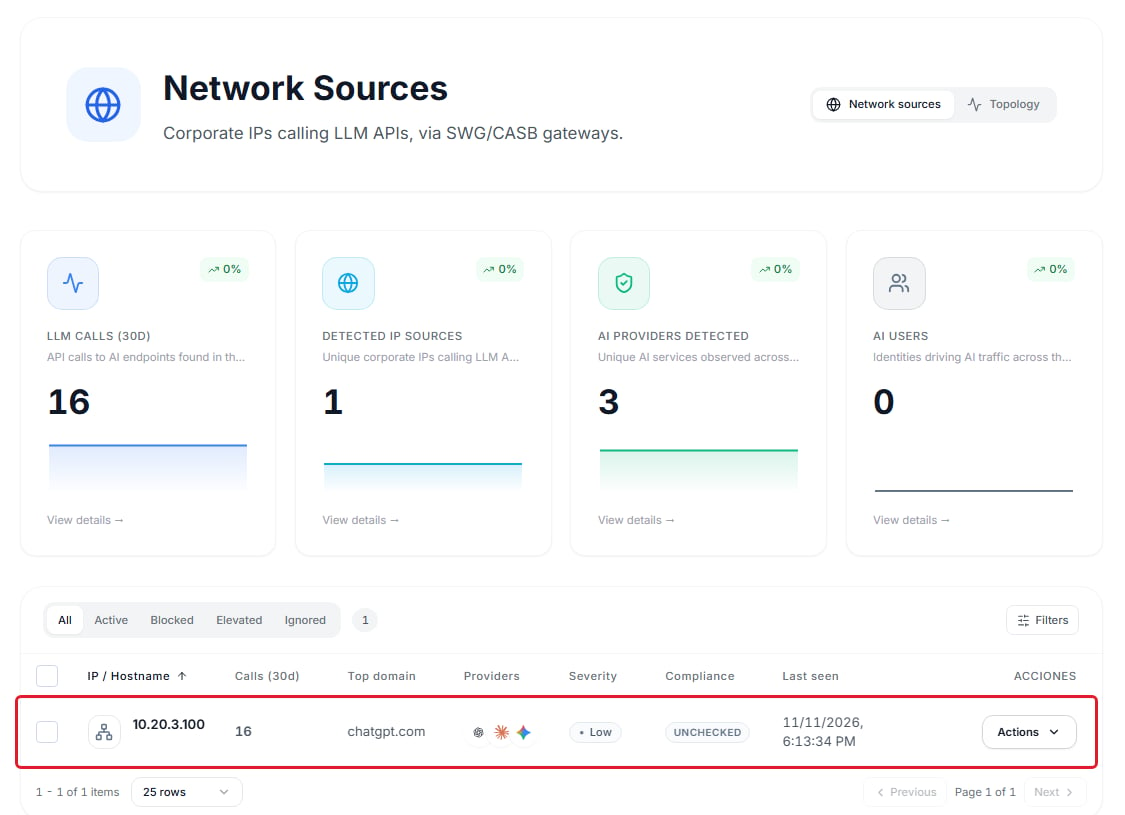
- En Fuentes de red ve la IP de cada equipo y los proveedores de IA que consultó.
- Cuando usted prohíbe un proveedor, un script del router descarga cada 5 minutos la lista de bloqueo de SecureAI y
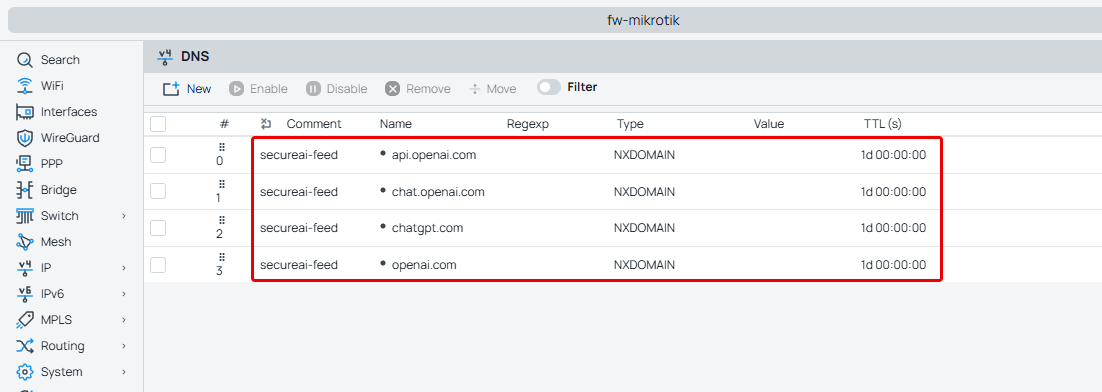
crea una entrada DNS por dominio. El cliente que pregunta por
chatgpt.comoab.chatgpt.comrecibe NXDOMAIN.
Qué ve SecureAI y qué no
- El dominio consultado y la IP del cliente, IPv4 o IPv6. No hay URLs, rutas ni contenido.
- El usuario y el equipo, si el router tiene Hotspot o reparte IPs por DHCP: el colector le suma a cada consulta quién tenía esa IP en ese momento (sección 7). Sin Hotspot ni DHCP, la consulta llega sin usuario.
- Una consulta no es una conexión. El navegador consulta nombres que después puede no usar, y la caché del equipo evita consultas que sí usa. El conteo es aproximado.
- Si el router respondió la consulta con NXDOMAIN (un dominio de la lista de bloqueo), SecureAI la cuenta como bloqueada. Un nombre de IA que no existe también cuenta como bloqueado. En modo address-list el router resuelve el nombre y corta la conexión después: esas consultas no aparecen como bloqueadas.
Requisitos
- Un MikroTik con RouterOS 7.18 o posterior (ver Versiones).
- Un usuario del router con las policies
read,write,testyftp. - Que los clientes reciban el router como DNS (por DHCP, que es lo habitual) y que el router acepte consultas de la
LAN:
/ip dns set allow-remote-requests=yes. La configuración de fábrica descarta las consultas que llegan por la WAN; si la cambió, verifique que el puerto 53 no quede abierto hacia internet. - Una máquina Linux con Docker en su red para el colector. El router tiene que llegarle por syslog, y ella tiene que salir por HTTPS a su tenant.
- Que el router salga por HTTPS a su tenant de SecureAI para leer la lista de bloqueo.
1. Conectar el router e instalar el colector
- Abra Administrador → Integraciones y elija la categoría Red / SWG.
-
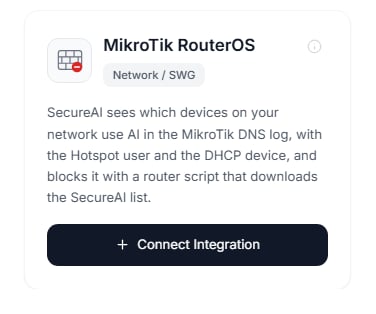
En la tarjeta MikroTik RouterOS, haga clic en Conectar.
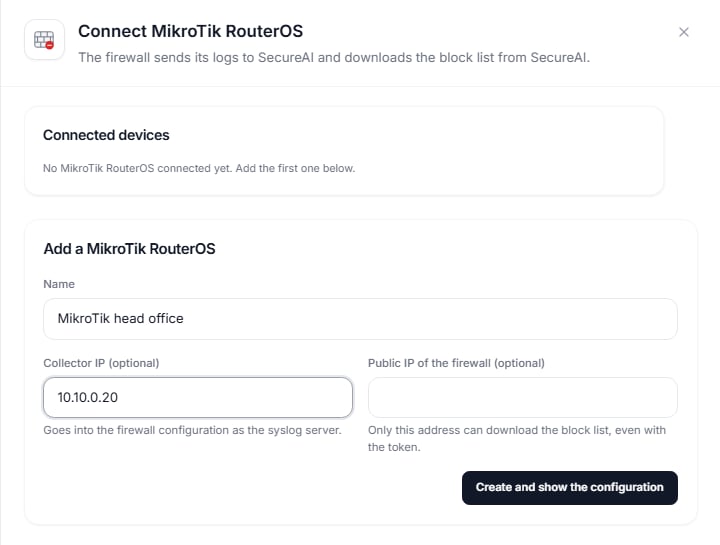
- Complete el nombre, la IP del colector (la máquina Linux) y, si quiere, la IP pública del router: SecureAI rechaza a cualquier otro que pida la lista de bloqueo, aunque tenga el token.
-
Crear y mostrar la configuración pide el segundo factor y crea la fuente de logs del conector
mikrotik-routerosy el feed de bloqueo en formatoplain.
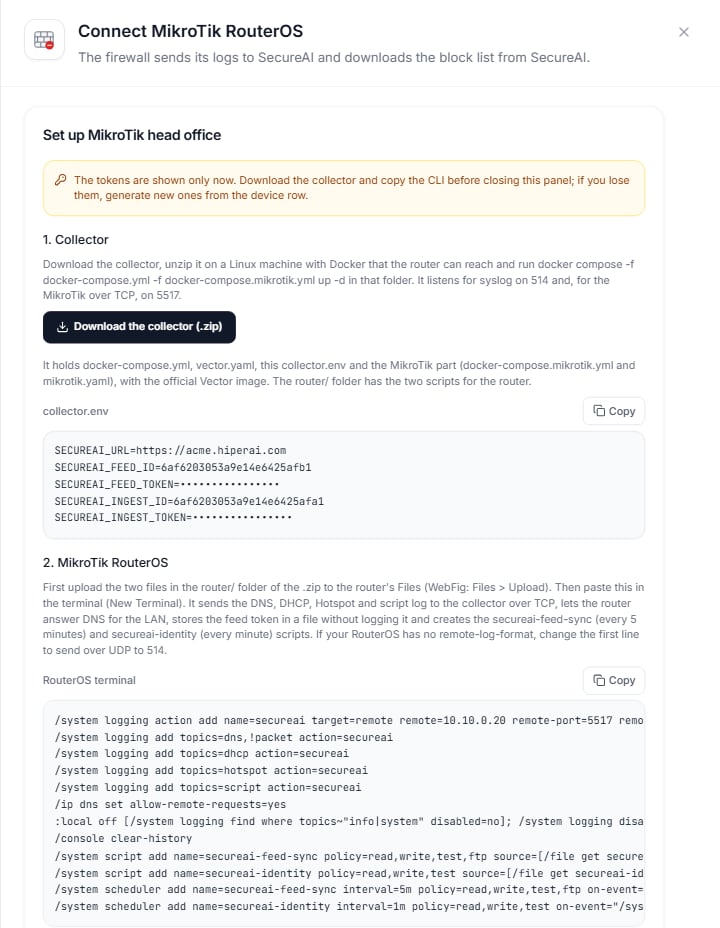
Instalar el colector
En el mismo panel, Descargar el colector (.zip). El paquete trae la configuración del colector con los datos de este equipo y, enrouter/, los dos scripts para el router. Corre con la imagen oficial de Vector. En la máquina
Linux, dentro de la carpeta del paquete:
router/ y pegue esas líneas en la terminal. Los
pasos que siguen explican qué hace cada una.
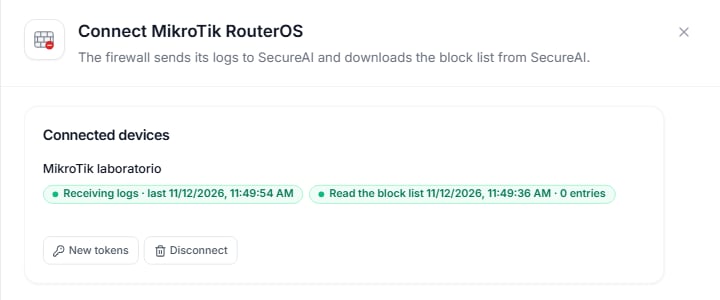
Cuando el router manda su log y bajó la lista, la fila del equipo muestra los dos estados en verde:
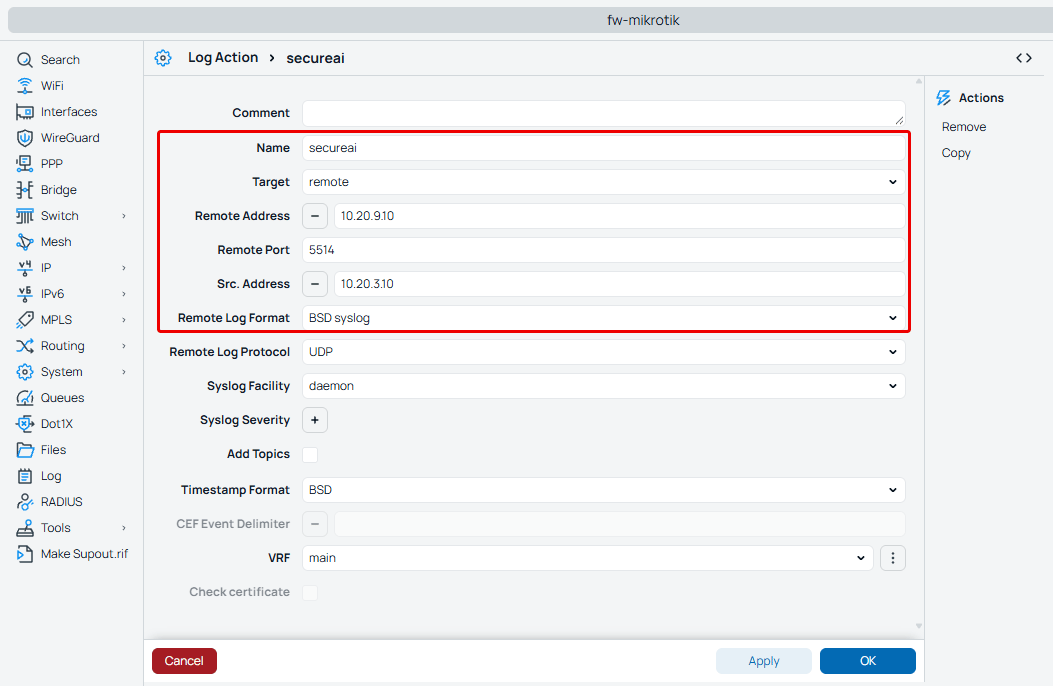
2. Mandar el log DNS del router al colector
En la terminal del router (WebFig o Winbox: New Terminal):dhcp, hotspot y
script son para el usuario y el equipo (sección 7). !packet deja afuera el volcado de cada
paquete DNS, que ocupa varias líneas por consulta.
RouterOS agrega remote-protocol y remote-log-format en 7.18. En 7.15 a 7.17 la acción va sin los dos y con
remote-port=514: el router manda por UDP, cada mensaje en su propio paquete, y un paquete perdido no se reenvía.
Ese camino no está probado.
3. Bloquear con el script de SecureAI
El scriptsecureai-feed-sync corre cada 5 minutos. En cada corrida:
- lee el token del feed del archivo
secureai-feed-token.txtdel router; - descarga la lista con
Authorization: Bearer <token>y valida la conexión TLS (vencimiento, nombre y emisor) contra las CAs que trae RouterOS; - crea una entrada
/ip dns staticpor dominio, de tipo NXDOMAIN y conmatch-subdomain=yes, y borra las que ya no están en la lista. Todas llevancomment=secureai-feed.
secureai: feed download failed (...).
3.1 Guardar el token sin que quede en el log
RouterOS escribe en su log cada comando de configuración con sus valores. Este comando apaga las reglas de log deinfo y system, crea el archivo del token y las vuelve a prender, en una sola línea:
/console clear-history. Ese comando pide
un usuario administrador: con las policies read, write, test y ftp solas falla por permisos.
Con Tokens nuevos, en la fila del equipo, el panel muestra el collector.env nuevo y, para el router, solo esta
línea y /console clear-history. Reemplace collector.env y vuelva a correr el docker compose del colector: el
router se reconecta solo en unos 3 minutos, y las consultas que registra en ese rato se pierden.
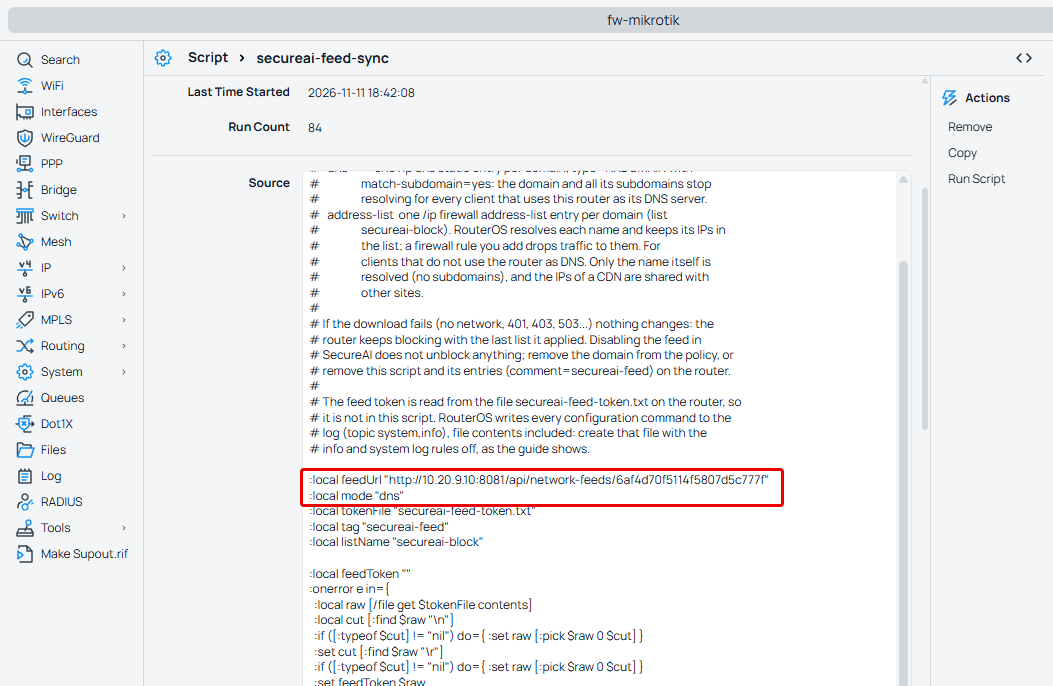
3.2 Crear el script y el scheduler
En WebFig, System > Scripts > Add New:
El script no tiene secretos: el token está en el archivo del paso anterior.
Script secureai-feed-sync
Script secureai-feed-sync
4. Clientes con otro DNS
Un equipo con otro DNS configurado a mano (8.8.8.8, por ejemplo) no le pregunta al router: no aparece en SecureAI
y no queda bloqueado. Estas reglas mandan al router toda consulta DNS que sale de la LAN, vaya al servidor que vaya:
LAN es la lista de interfaces de la configuración de fábrica. Si su router no la tiene, use in-interface= con la
interfaz o el bridge de la LAN. El equipo cree que le responde 8.8.8.8, pero la respuesta es la del router.
Para IPv6, las mismas reglas en /ipv6 firewall nat. Esa variante no la probamos todavía.
5. DNS sobre HTTPS
Navegadores y sistemas pueden resolver por DNS sobre HTTPS (DoH): la consulta viaja cifrada a un resolver público y el router no la ve. Con:local blockDoh "yes" en el script, en cada corrida:
- suma a la lista de bloqueo los resolvers DoH públicos conocidos (
dns.google,cloudflare-dns.com,quad9.nety otros) y dos canarios:use-application-dns.net, que hace que Firefox apague su DoH por defecto, ymask.icloud.com, que hace que los equipos de Apple apaguen iCloud Private Relay; - llena las listas
secureai-doh(/ipy/ipv6 firewall address-list) con sus direcciones, porque algunos sistemas llegan a un resolver conocido por IP, sin nombre que bloquear.
DnsOverHttpsMode=off en Chrome y
Edge) sigue siendo lo más firme. Si vuelve a poner "no", la próxima corrida borra lo que había agregado.
6. Modo address-list
Para equipos que no pasan por el DNS del router ni con la redirección, el script puede bloquear por IP: con:local mode "address-list" crea una entrada en la lista secureai-block por dominio, RouterOS resuelve cada nombre
y guarda sus IPs, y estas reglas cortan el tráfico:
chatgpt.com y openai.com también cortó platform.openai.com. Además
resuelve solo el nombre exacto, sin subdominios. Al cambiar de modo, la próxima corrida borra las entradas del modo
anterior.
7. Usuario y equipo
Una consulta DNS trae la IP del equipo, no quién es. El colector la completa con lo que sabe el router:- Equipo, del servidor DHCP: el nombre que mandó el equipo y su MAC, por ejemplo
laptop-ana (02:00:5A:00:00:0A). - Usuario, del Hotspot: el usuario que inició sesión con esa IP.
secureai-identity, que escribe en el log una línea por lease vigente
y otra por sesión de Hotspot, con lo que le queda a cada una. Créelo como el de bloqueo (policies read, write,
test) y prográmelo:
Script secureai-identity
Script secureai-identity
- Una entrada dura lo que le queda al lease o a la sesión, y nunca más de 3 minutos sin que el script la confirme.
- Cuando el router libera un lease (
deassigned) o se cierra una sesión (logged out), la entrada se borra en el momento. - Un usuario del Hotspot cuya MAC no es la que tiene el lease de esa IP no se usa.
- Sin una entrada vigente, o si el colector se reinició y el script todavía no volvió a correr, la consulta llega igual, sin usuario ni equipo. Nunca se le pone una identidad vieja.
- Justo después de un login en el Hotspot, el usuario puede tardar hasta un minuto en aparecer: hasta entonces las consultas de esa persona llegan con el equipo y sin usuario, nunca con el usuario de otro.
- Si dos routers mandan al mismo colector, cada uno usa solo las entradas que él mismo informó, aunque las dos redes usen el mismo rango. Dos routers detrás del mismo NAT le llegan al colector desde la misma dirección: en ese caso, use un colector por router.
Comprobar
Desde un equipo de la LAN que use el router como DNS, antes de prohibir nada,dig chatgpt.com devuelve una IP. En
SecureAI, Fuentes de red muestra la IP de ese equipo con OpenAI entre sus proveedores:
secureai-feed, y
el log, secureai: block list applied, N domains:
Deshabilitar el feed no desbloquea
Si deshabilita el feed, lo borra o rota su token, el router recibe 403 o 401 y sigue bloqueando con la última lista. Para desbloquear, saque el dominio de la política en SecureAI: en la próxima corrida el script borra sus entradas. Para sacar la integración del router, borre el scheduler y el script, y después/ip dns static remove [find comment=secureai-feed] y /ip firewall address-list remove [find comment=secureai-feed].
Un bloqueo por el feed alcanza a toda la red detrás del router, no a un equipo en particular.
Por qué no /ip dns adlist
RouterOS 7.15 trae /ip dns adlist, que lee una lista de dominios de una URL. No la recomendamos: no manda
credenciales (con usuario y clave en la URL, RouterOS los descarta y SecureAI responde 401), no bloquea subdominios y
escribe la URL completa en el log DNS.
Límites
- Solo ve y bloquea a los equipos cuyas consultas DNS pasan por el router.
- Un resolver DoH que no está en la lista del script saltea el router.
- Los patrones del catálogo con
*en el medio (bedrock.*.amazonaws.com) no se pueden escribir como entrada DNS: el script los saltea. - El usuario y el equipo salen solo del Hotspot y del DHCP del router: un equipo con IP fija, fuera de esos servicios o con IPv6 aparece sin usuario.
Versiones
RouterOS 7.18 es la primera versión con el log por TCP del paso 2 (remote-protocol y remote-log-format), según
los changelogs de MikroTik. Los scripts usan /file add con contenido (7.15), :onerror (7.13) y match-subdomain
(7.5). En RouterOS 7.15.3 la configuración del log no entra (unknown parameter remote-log-format).
La probamos de punta a punta en RouterOS 7.25.1 (CHR): descubrimiento por IPv4 e IPv6, usuario y equipo por Hotspot
y DHCP con una IP que pasa de una persona a otra, dos routers con el mismo rango en un colector, bloqueo con
subdominios, redirección del 53, corte de DoH por nombre y por IP, modo address-list, el comportamiento ante 401 y
403, y un corte de luz del router. El 17 de noviembre de 2026 la probamos también contra un tenant de SecureAI, con
la consola: alta, colector, configuración del panel, descubrimiento, bloqueo y liberación (unos 4 minutos hasta el
cliente), tokens nuevos y desconexión.
En RouterOS 7.18.2 pasa todo eso salvo un caso del Hotspot: si otra persona toma la misma IP apenas la primera la
libera, su equipo no alcanza el router durante la prueba. La identidad de cada persona por separado llega bien. La validación TLS se probó aparte: el router acepta un
servidor válido y rechaza uno vencido, uno con otro nombre y uno autofirmado.