

Cómo funciona
- El FortiGate manda por syslog sus logs de tráfico (
type=traffic) y de los perfiles de seguridad (type=utm, subtiposwebfilter,app-ctrlydns) al colector de SecureAI, un contenedor que corre en su red. - El colector se queda solo con las líneas cuyo destino es un servicio de IA y se las manda a su tenant por HTTPS. El resto de la navegación no sale de su red.
- SecureAI lee de cada línea el origen (
srcip,user,srcname), el destino (hostname,qnameo el host deurl), la decisión (action,utmaction) y la clasificación de FortiGuard (app,appcat,catdesc), y lo muestra en Inventario → Fuentes de red. - Cuando usted bloquea dominios de IA en SecureAI, entran a un feed de bloqueo. El FortiGate lo descarga con un External Connector y su perfil de DNS Filter deja de resolver esos dominios.
Requisitos
- Un FortiGate con FortiOS 7.2 o posterior, y un administrador con permiso de escritura en Log & Report, Security Profiles, Security Fabric y Policy & Objects.
- Una máquina Linux con Docker en la red del FortiGate para el colector. Con 1 vCPU y 1 GB procesa unos 3.000 eventos de syslog por segundo; si su FortiGate manda más, sume vCPU. El FortiGate tiene que llegarle por syslog, y ella tiene que salir por HTTPS a su tenant.
- Que el FortiGate salga por HTTPS a su tenant (
https://<tenant>.hiperai.com) para descargar el feed. - Un administrador de SecureAI con segundo factor configurado: crear y rotar los tokens lo pide.
1. Conectar el FortiGate en SecureAI
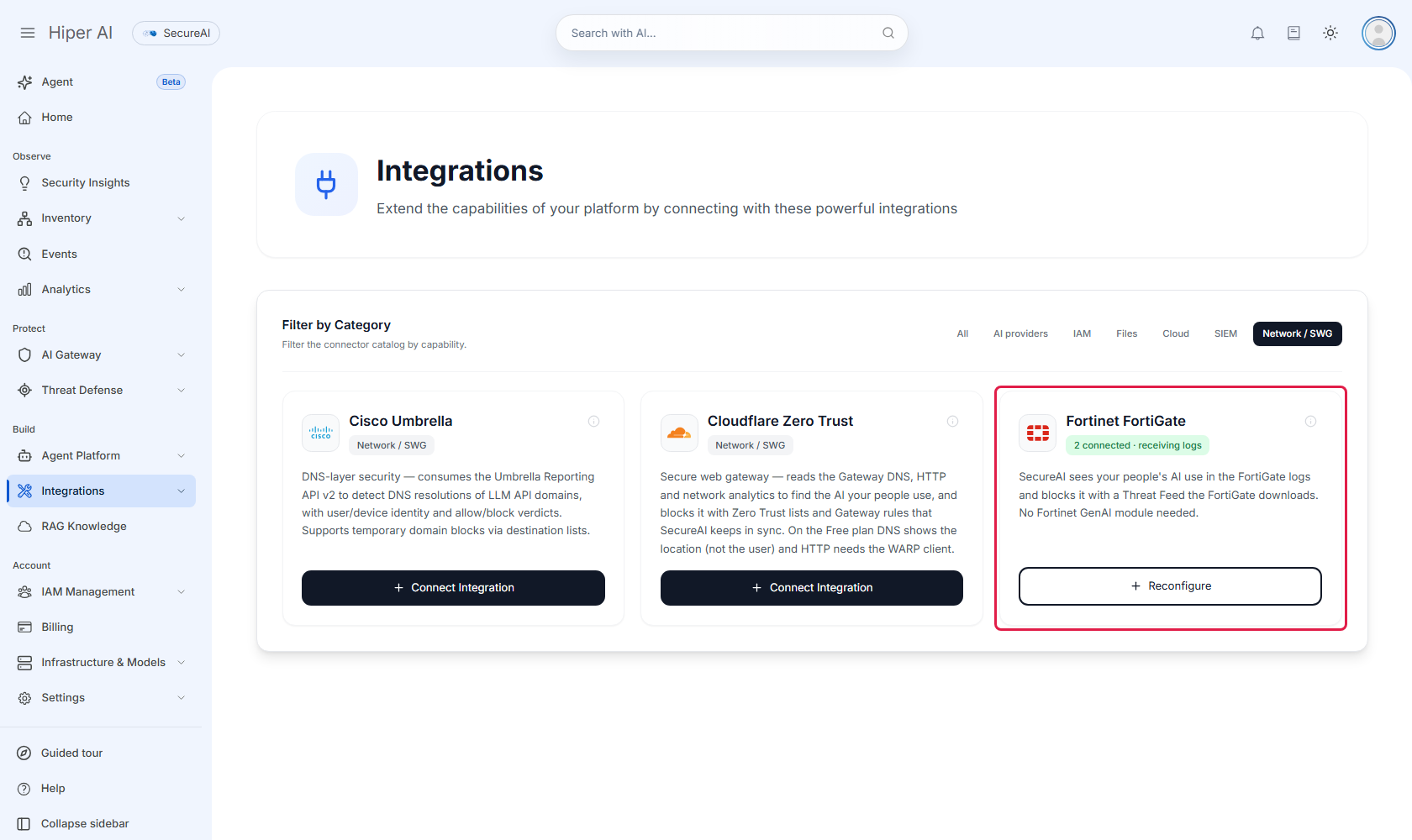
- Abra Administrador → Integraciones y elija la categoría Red / SWG.
- En la tarjeta Fortinet FortiGate, haga clic en Conectar.
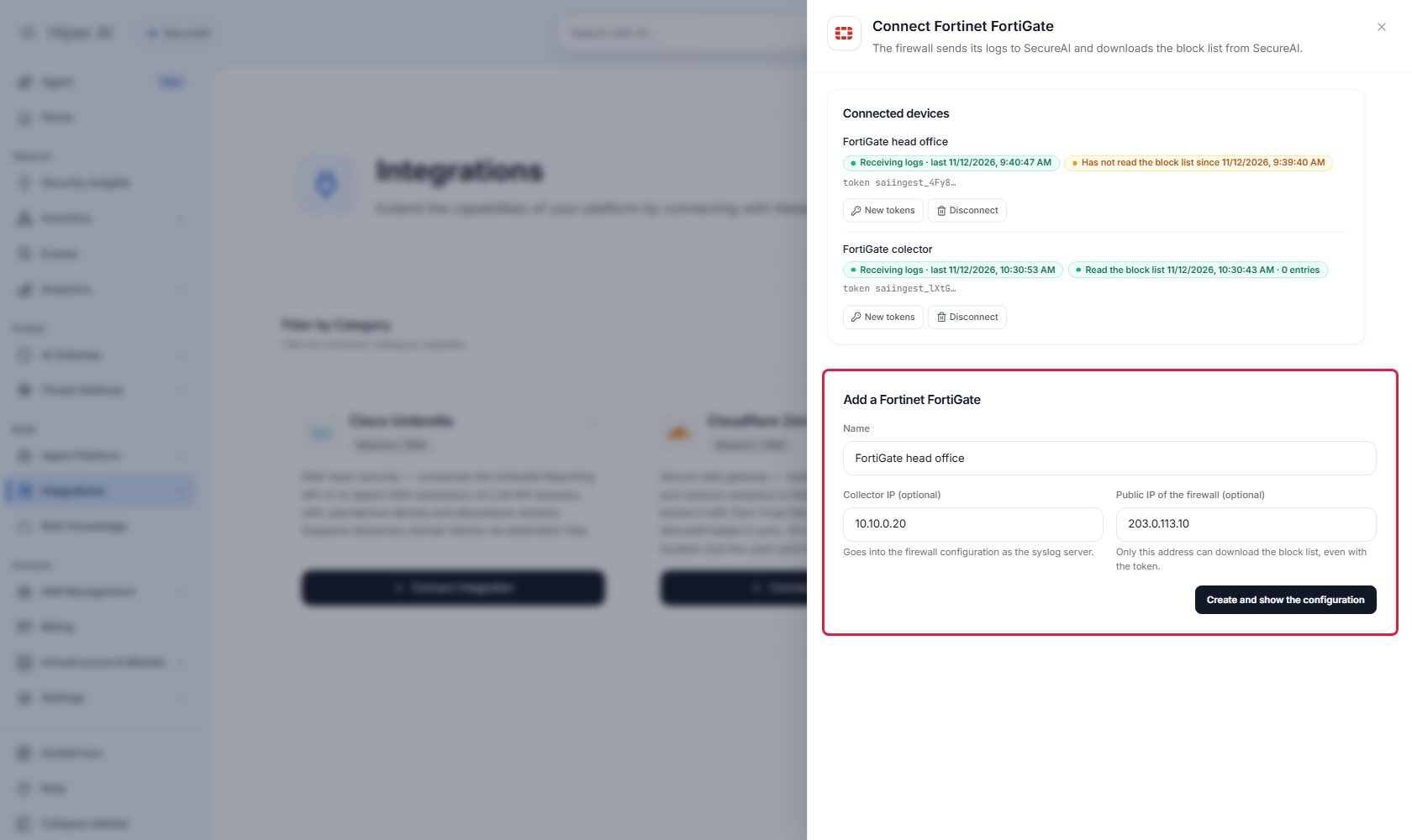
- En Agregar un Fortinet FortiGate, escriba un nombre que le permita reconocer el equipo. Los otros dos campos
son opcionales:
- IP del colector: SecureAI la pone como servidor de syslog en la configuración del FortiGate.
- IP pública del firewall: si la carga, SecureAI solo le entrega la lista de bloqueo a esa dirección, aunque otro tenga el token.
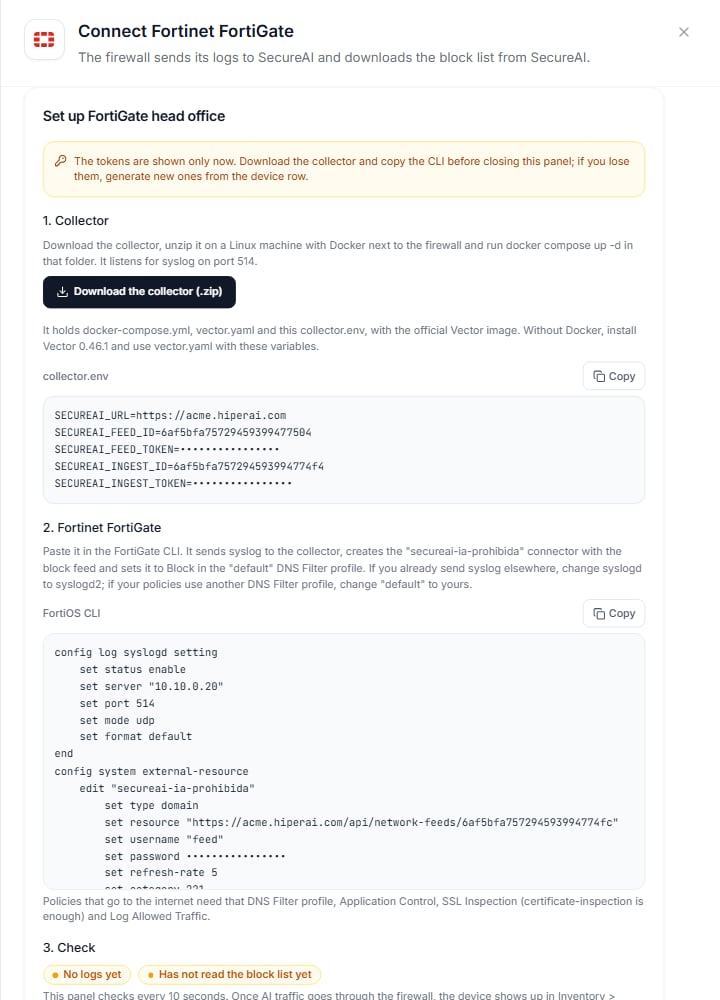
- Haga clic en Crear y mostrar la configuración. SecureAI le pide el segundo factor y crea tres cosas: la
fuente de logs del colector, el feed de bloqueo del FortiGate y el feed con la lista de dominios de IA que usa
el colector para filtrar. Después ofrece Descargar el colector (.zip) y muestra dos bloques para copiar:
collector.env, con los datos del colector, y la CLI de FortiOS, con la URL y el token del feed.
2. Instalar el colector
El colector es Vector 0.46.1 con la imagen oficialtimberio/vector:0.46.1-debian. SecureAI
no publica una imagen propia. Descargar el colector (.zip), en el panel del paso 1, baja tres archivos:
- Copie el
.zipa una máquina Linux con Docker en la red del FortiGate y descomprímalo. - En la carpeta
secureai-collector, ejecutedocker compose up -d. - Con
docker compose logs -fve que Vector arranca y escucha en el puerto 5514 del contenedor.
Sin Docker
Instale Vector 0.46.1 en la máquina, exporte las variables decollector.env y ejecute
vector --config vector.yaml. Así escucha en el puerto 5514; apunte ahí el syslog del FortiGate o redirija el 514.
Este es el vector.yaml del paquete:
vector.yaml
vector.yaml
docker-compose.yml
docker-compose.yml
3. Mandar los logs del FortiGate al colector
En la GUI de FortiOS: Log & Report → Log Settings, pestaña Global Settings. Ponga Syslog logging en Enable y cargue la IP del colector. En FortiOS 7.2 y 7.4 la opción se llama Send logs to syslog.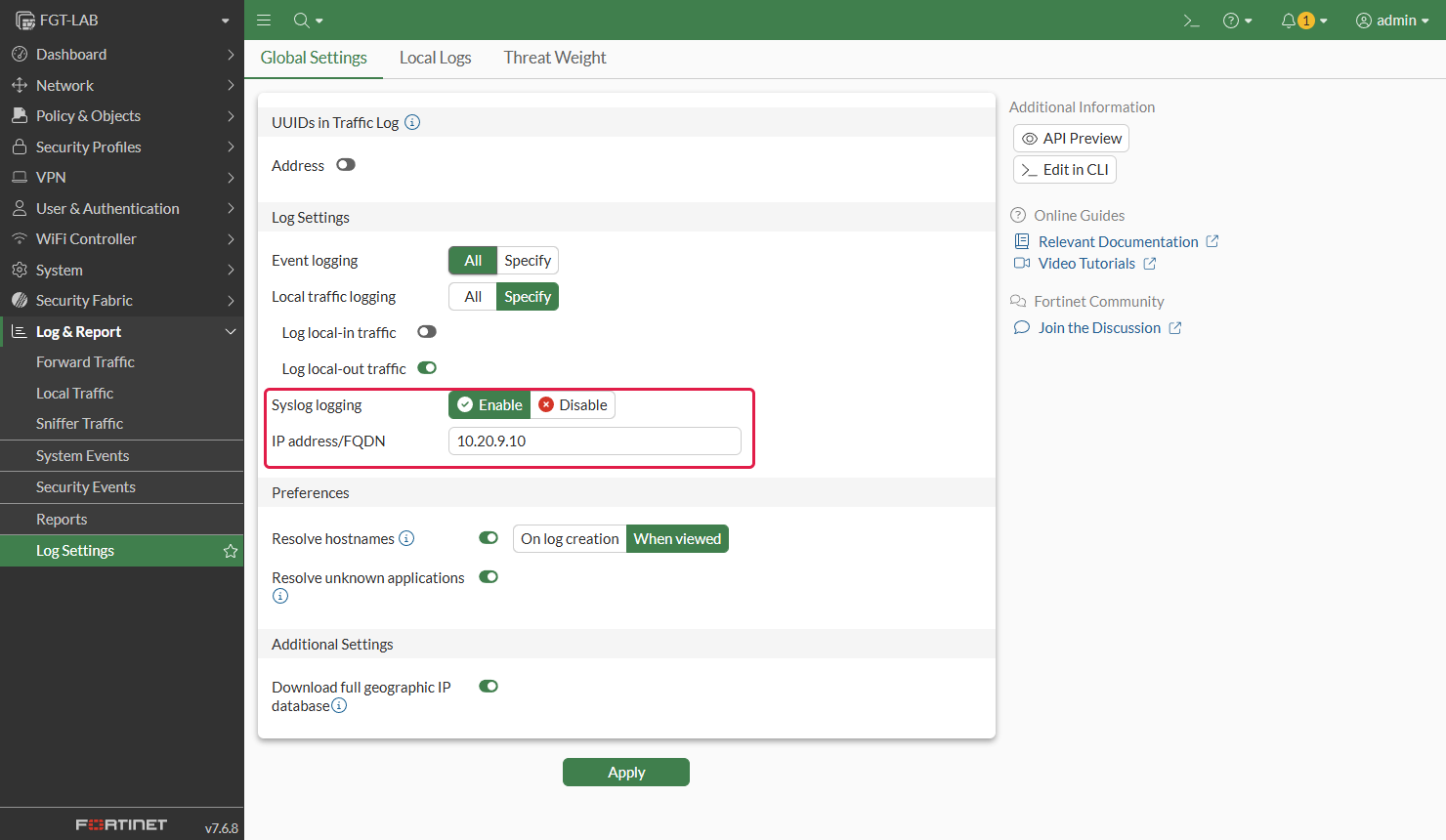
format default manda el formato key=value nativo de FortiOS, que es el que lee SecureAI. Si ya manda syslog a
otro equipo, use log syslogd2 (hasta syslogd4) para no tocarlo.
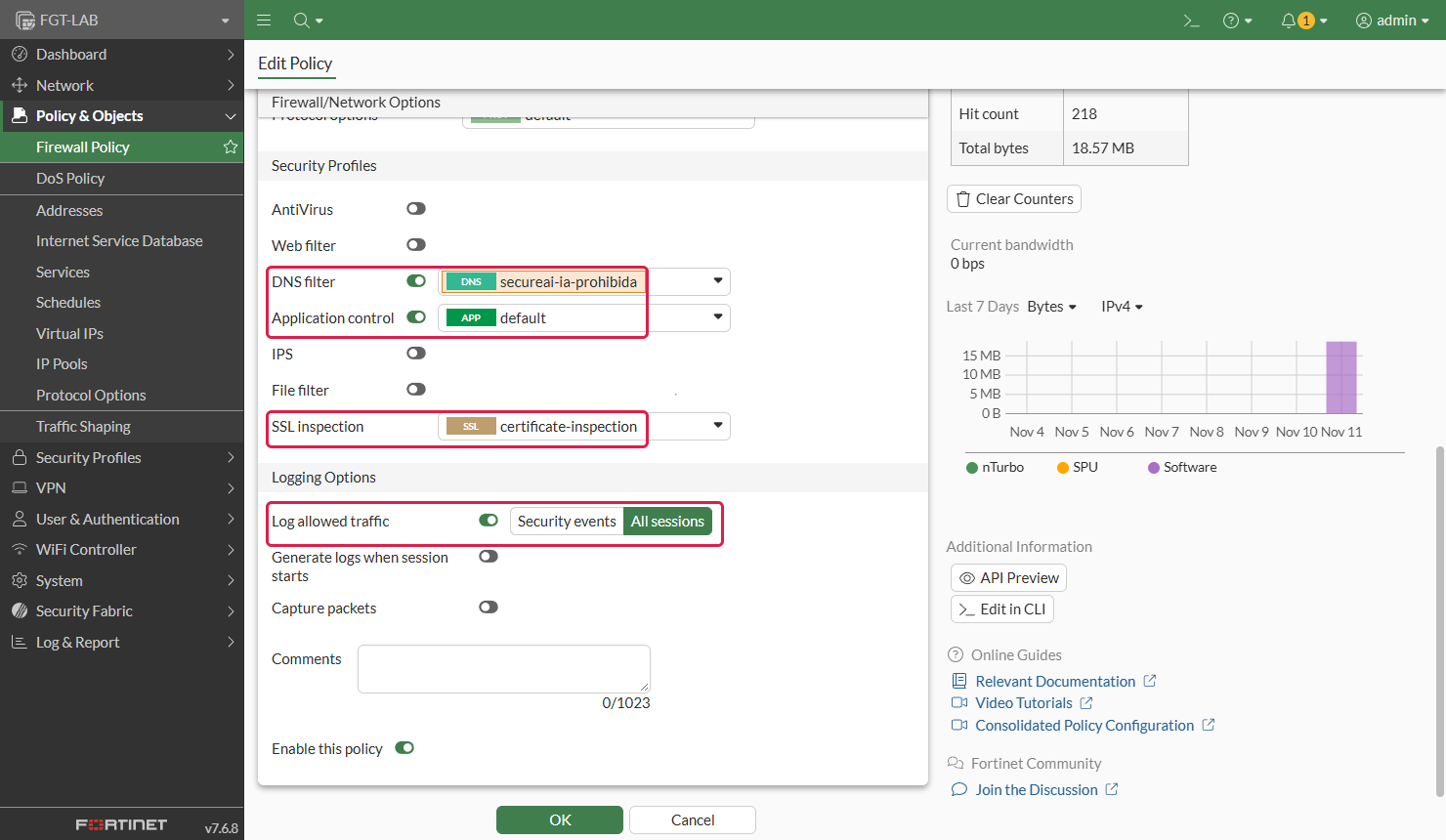
Las políticas que llevan tráfico a internet necesitan:
- Log Allowed Traffic en All Sessions (
set logtraffic all) o en Security Events (set logtraffic utm); - un perfil de SSL Inspection, aunque sea
certificate-inspection, para que FortiOS lea el nombre del destino (SNI) de las conexiones HTTPS; - Application Control con el perfil
defaulto uno propio. FortiGuard clasifica la IA generativa comoGenAI; - el perfil de DNS Filter del paso 4, con Log all DNS queries and responses.
Usuario en vez de IP
SecureAI muestra la persona cuando el log del FortiGate trae el usuario. FortiOS lo escribe en las sesiones de una política que identifica usuarios: una política con un grupo de usuarios (Source → User) cuyo login sale de FSSO, de RSSO (RADIUS accounting de una NAC, una VPN o un controlador Wi-Fi) o de la autenticación del propio FortiGate. Antes de agregar el grupo a una política que ya está en producción, pruebe qué pasa con los equipos que no se identifican: esa política ya no los cubre, y según el resto de sus políticas pueden quedar sin salida. SecureAI no cambia nada de esto; solo lee el usuario que el FortiGate ya escribe.4. Bloquear con el feed de SecureAI
La CLI del panel crea el External Connectorsecureai-ia-prohibida con la URL y el token del feed, y lo pone en
Block en el perfil de DNS Filter default. Si sus políticas usan otro perfil, cambie default por el suyo antes
de pegarla. Por la GUI:
-
Security Fabric → External Connectors → Create New → Threat Feeds → Domain Name:
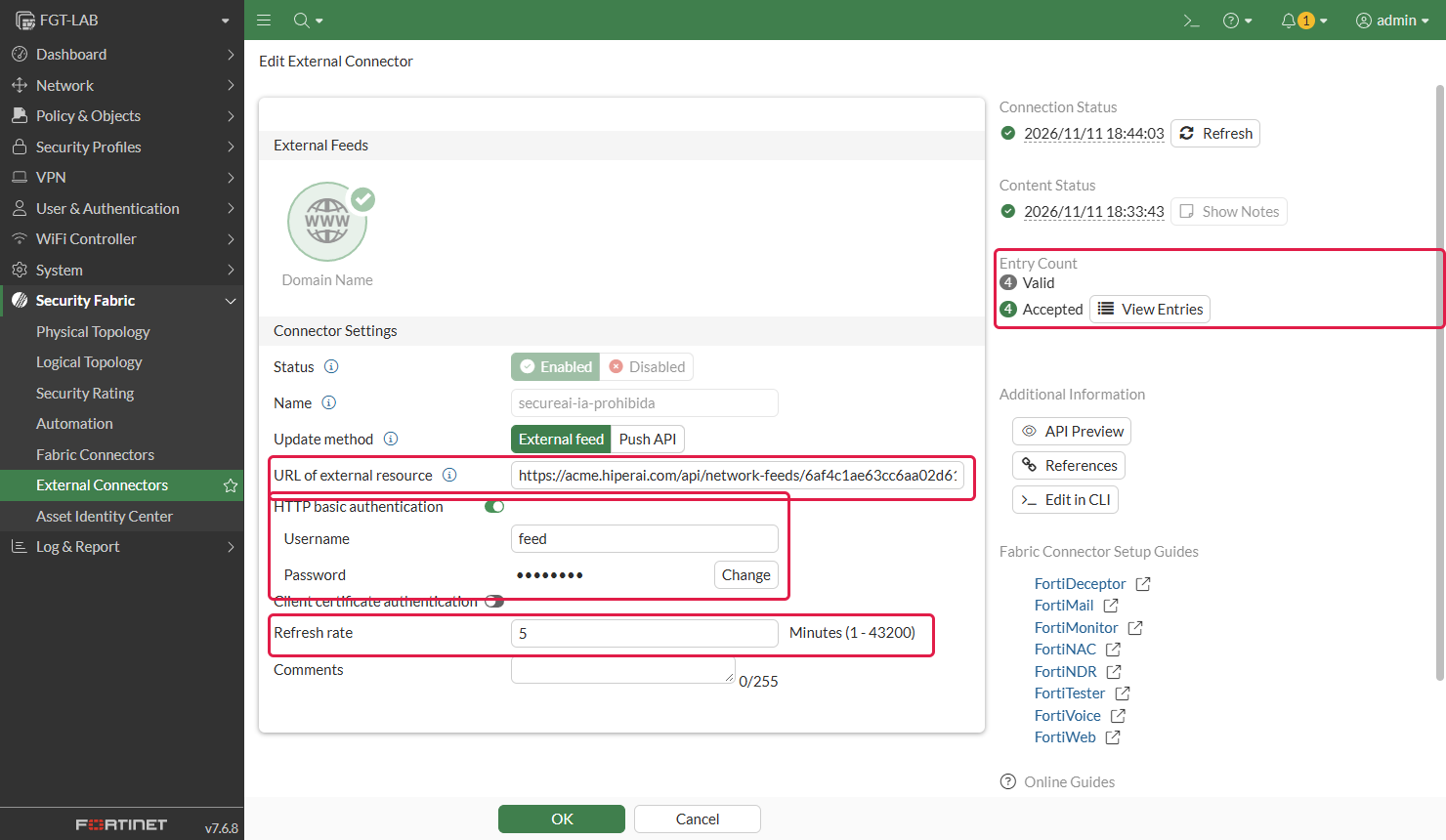
chatgpt.comy*.chatgpt.com, para cubrir el dominio y sus subdominios. Mientras no bloquee nada, la lista está vacía.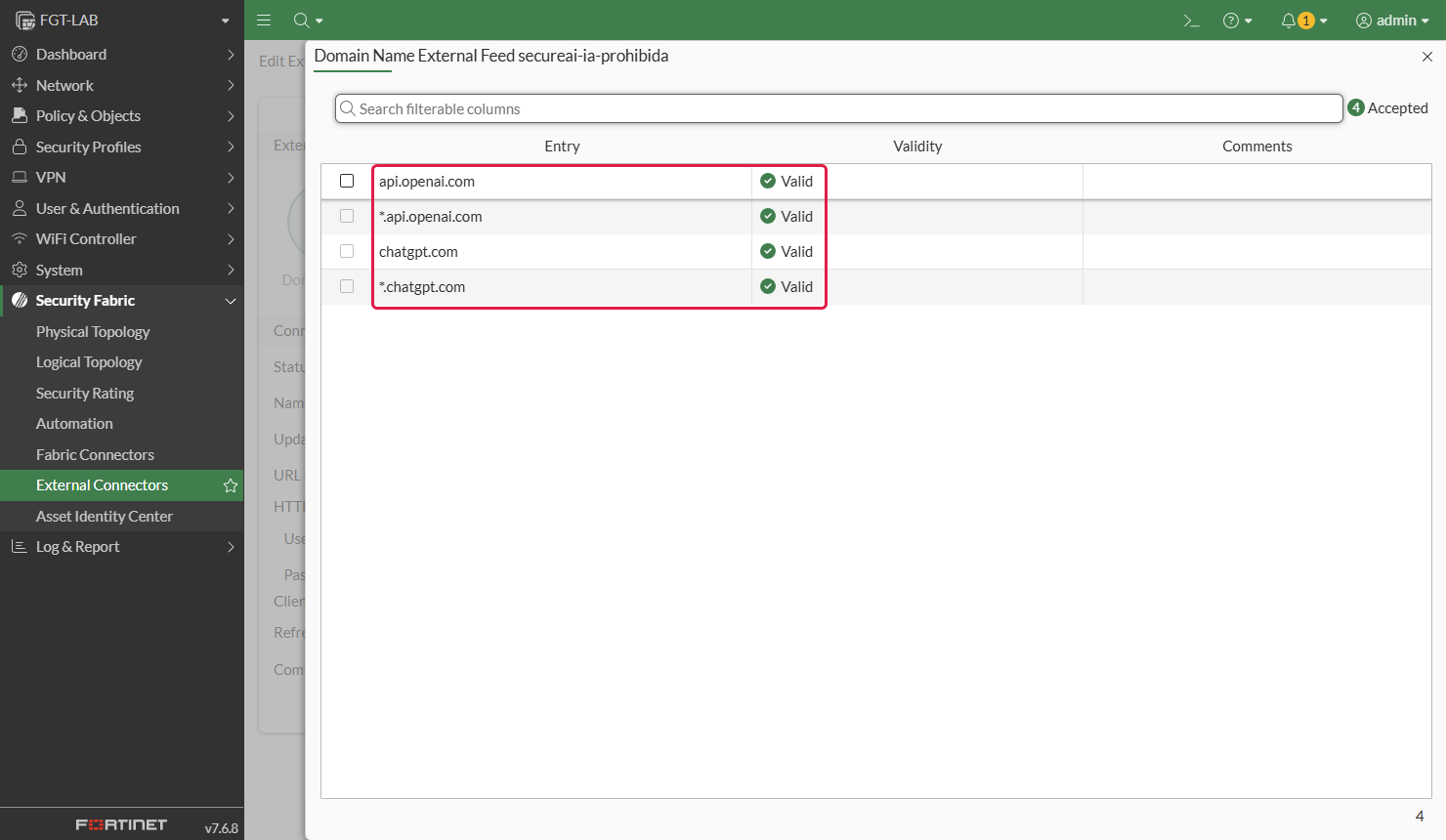
-
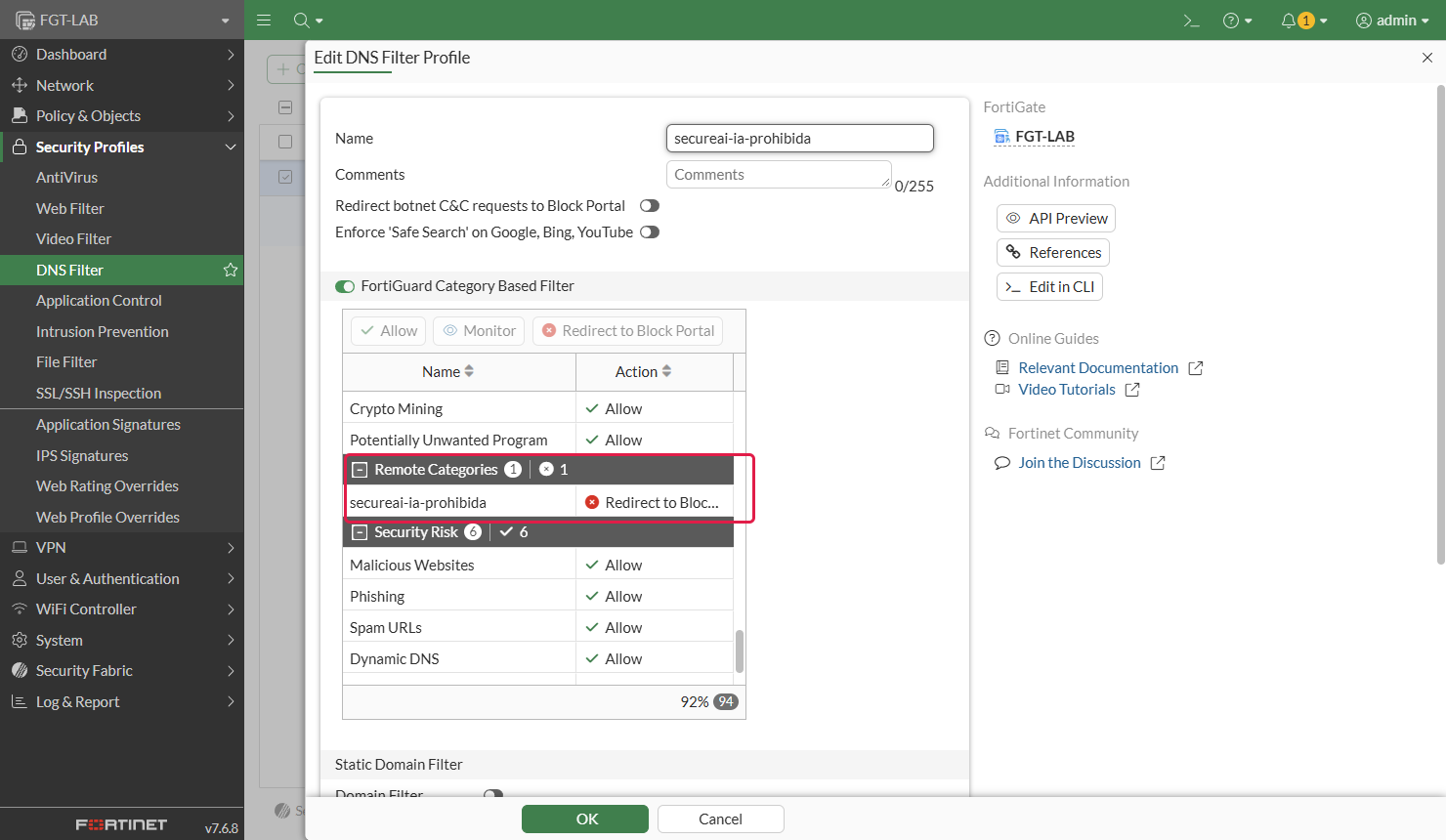
En el perfil de DNS Filter de sus políticas (Security Profiles → DNS Filter), la categoría del connector
aparece en Remote Categories. Póngala en Block y deje Redirect to Block Portal.
-
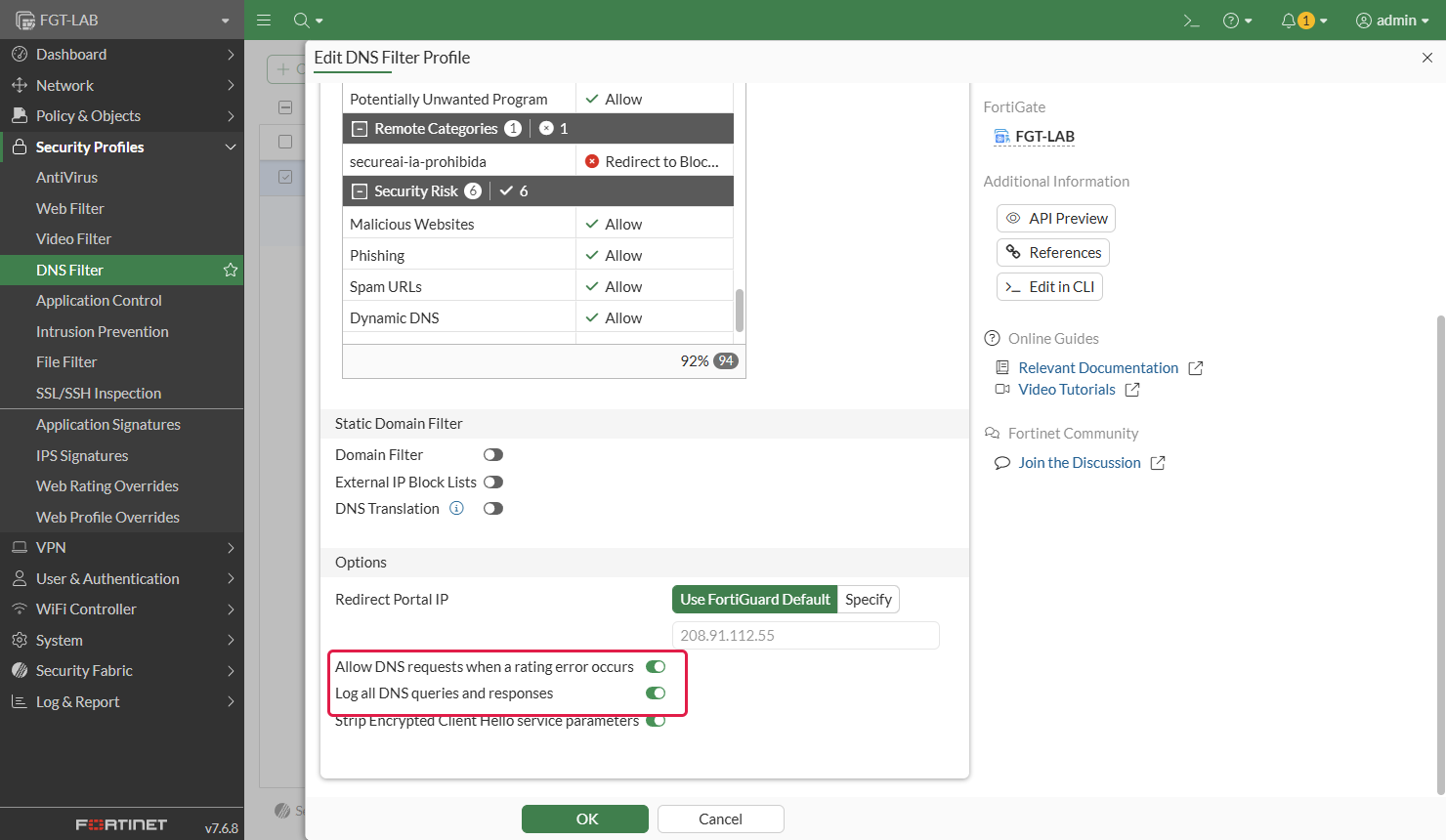
En Options, al final del perfil, active Allow DNS requests when a rating error occurs y Log all DNS
queries and responses.
show system external-resource si otro connector ya
la usa; si la usa, cambie los dos 221 por una libre entre 192 y 220. FortiOS acepta dos connectors en la misma
categoría, pero el DNS Filter bloquea con la lista de uno solo y no avisa.
DNS Filter actúa sobre las consultas DNS que pasan por el FortiGate: las de los equipos que lo usan como servidor DNS
o las que atraviesan una política con el perfil. Un equipo que resuelve por otro camino (DNS sobre HTTPS del
navegador, un resolver que no pasa por el FortiGate) no se bloquea así. Para esos equipos, sume el bloqueo por Web
Filter.
Bloquear también por HTTPS (Web Filter)
Web Filter mira el nombre del sitio en la conexión HTTPS (SNI), así que alcanza a los equipos que resuelven DNS por otro camino. Usa el mismo feed con un segundo connector:- Security Fabric → External Connectors → Create New → Threat Feeds → FortiGuard Category, con la misma URI, el mismo usuario y el mismo token que el connector de dominios. Su categoría tiene que ser otra, libre.
- En el perfil de Web Filter de sus políticas (Security Profiles → Web Filter), la categoría del connector aparece en Remote Categories: póngala en Block. Sin la suscripción de Web Filter de FortiGuard, active también Allow websites when a rating error occurs, por la misma razón que en DNS Filter.
- La política necesita el perfil de Web Filter y SSL Inspection, aunque sea
certificate-inspection.
certificate-inspection el FortiGate no ve adentro del TLS: corta la conexión con su propio certificado y el
navegador muestra un error de certificado en lugar de la página de bloqueo. Con inspección profunda muestra la
página. El log de Web Filter vuelve a SecureAI y suma al bloqueo confirmado.
5. Comprobar
-
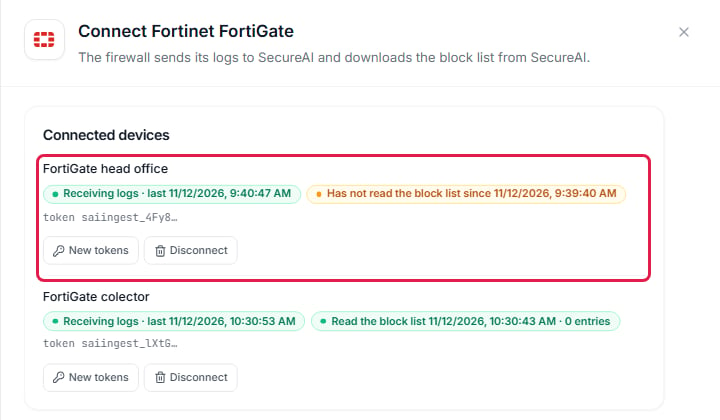
Desde un equipo detrás del FortiGate, abra chatgpt.com. En uno o dos minutos el equipo aparece en
Inventario → Fuentes de red, con las llamadas, los proveedores y, si el FortiGate lo conoce, el usuario.
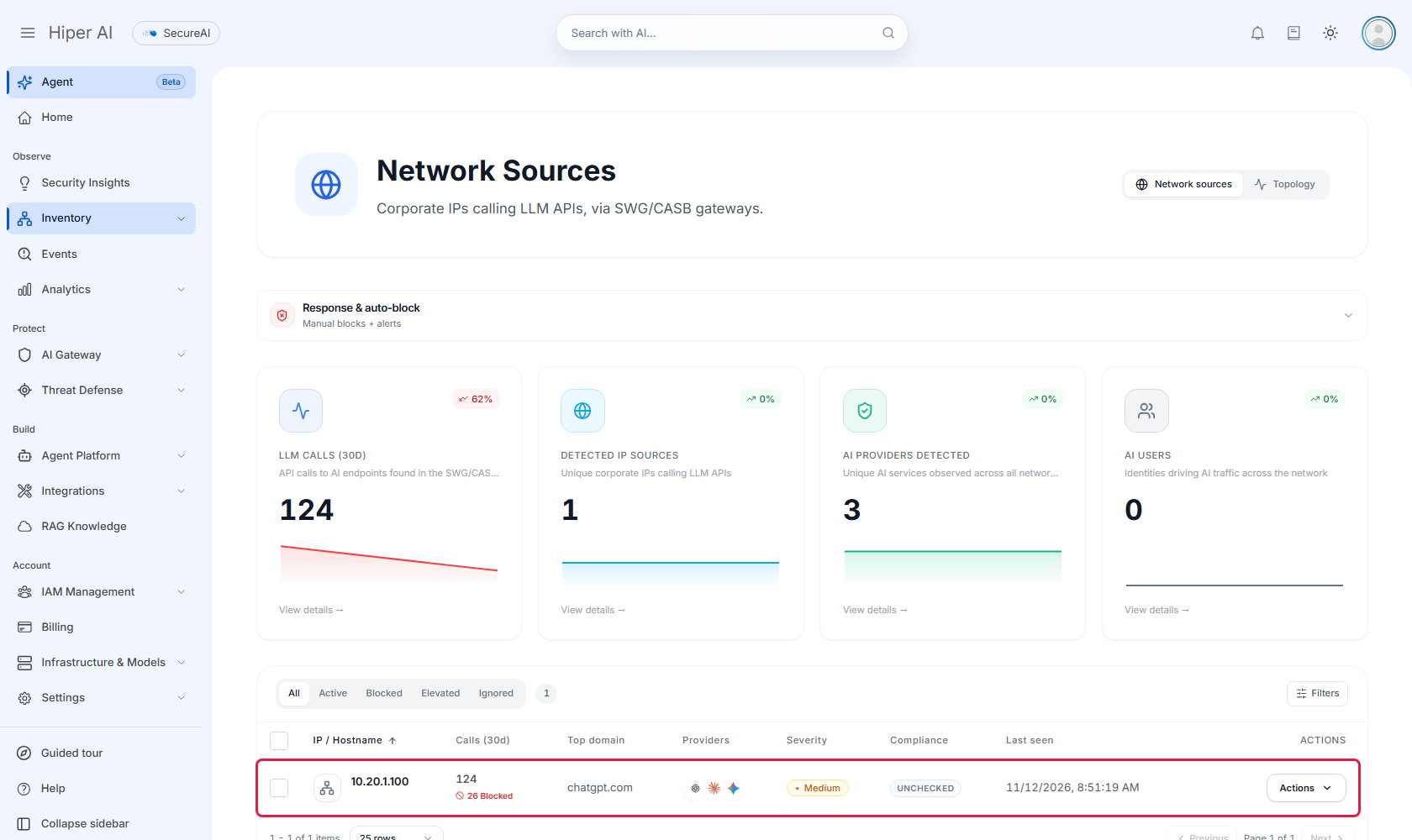
fortinet-fortigatey Aplicación en el gateway ofrece bloquear por el feed de firewalls.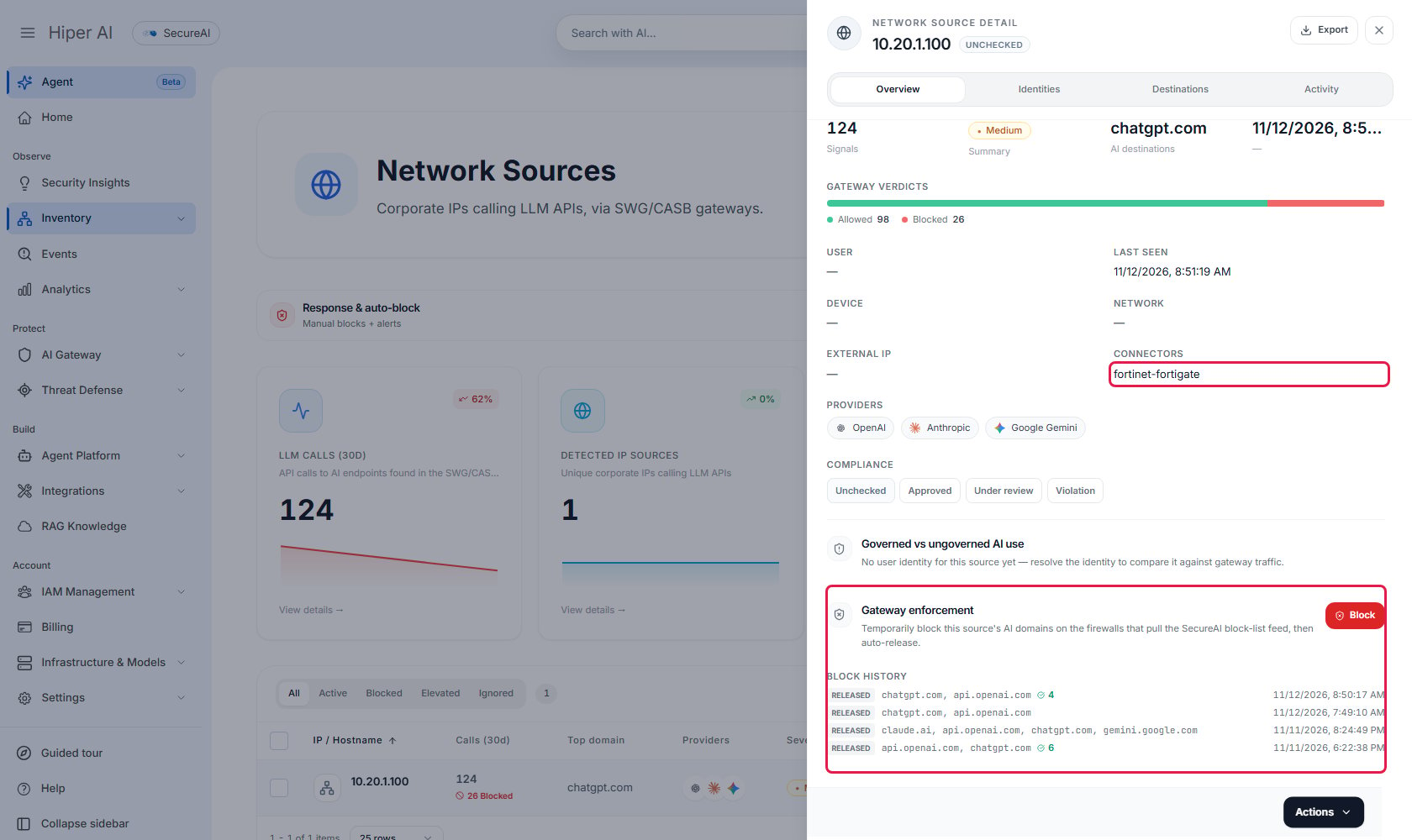
-
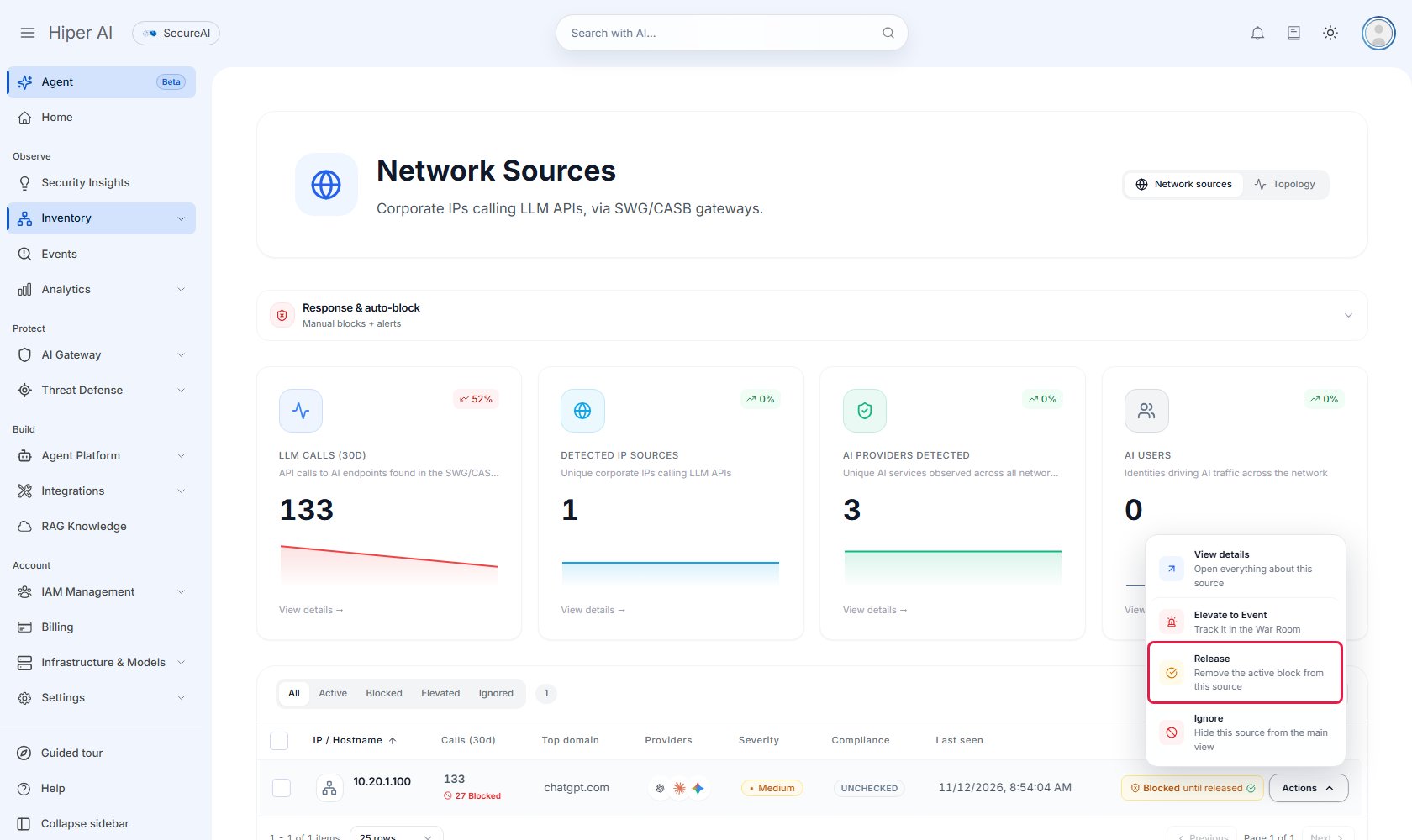
En la fila del equipo, abra Acciones y elija Bloquear.
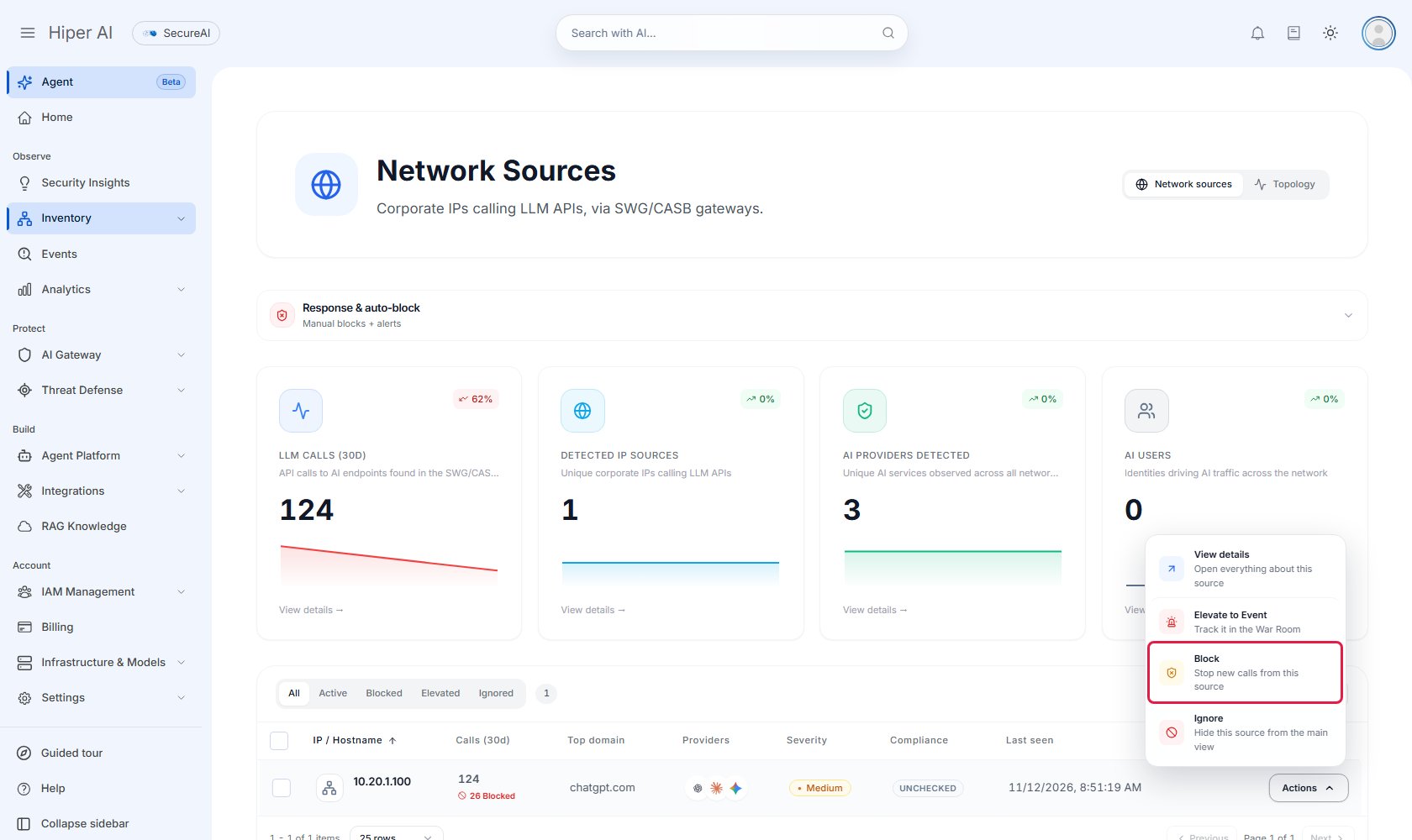
-
Marque los dominios (por ejemplo
chatgpt.comyapi.openai.com), elija la duración (de 30 minutos a Hasta liberar) y escriba el motivo. Aplicado vía tiene que decir Feed de bloqueo para firewalls.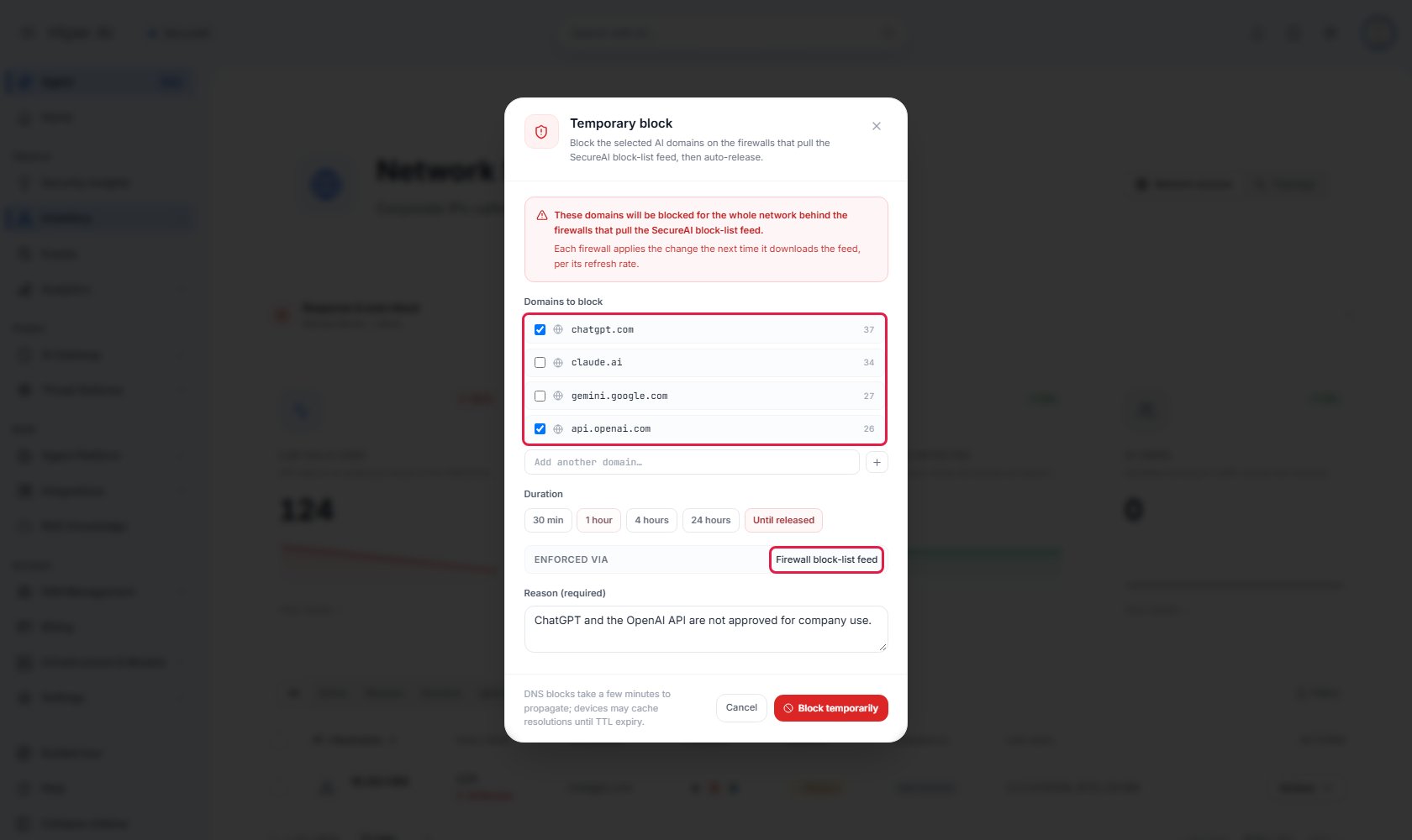
-
En el próximo refresco del connector, desde el equipo,
nslookup chatgpt.comdevuelve 208.91.112.55, la IP del portal de bloqueo de FortiGuard, y el navegador no llega. En Log & Report → Security Events → DNS Query, la respuesta dechatgpt.comtiene Actionredirect.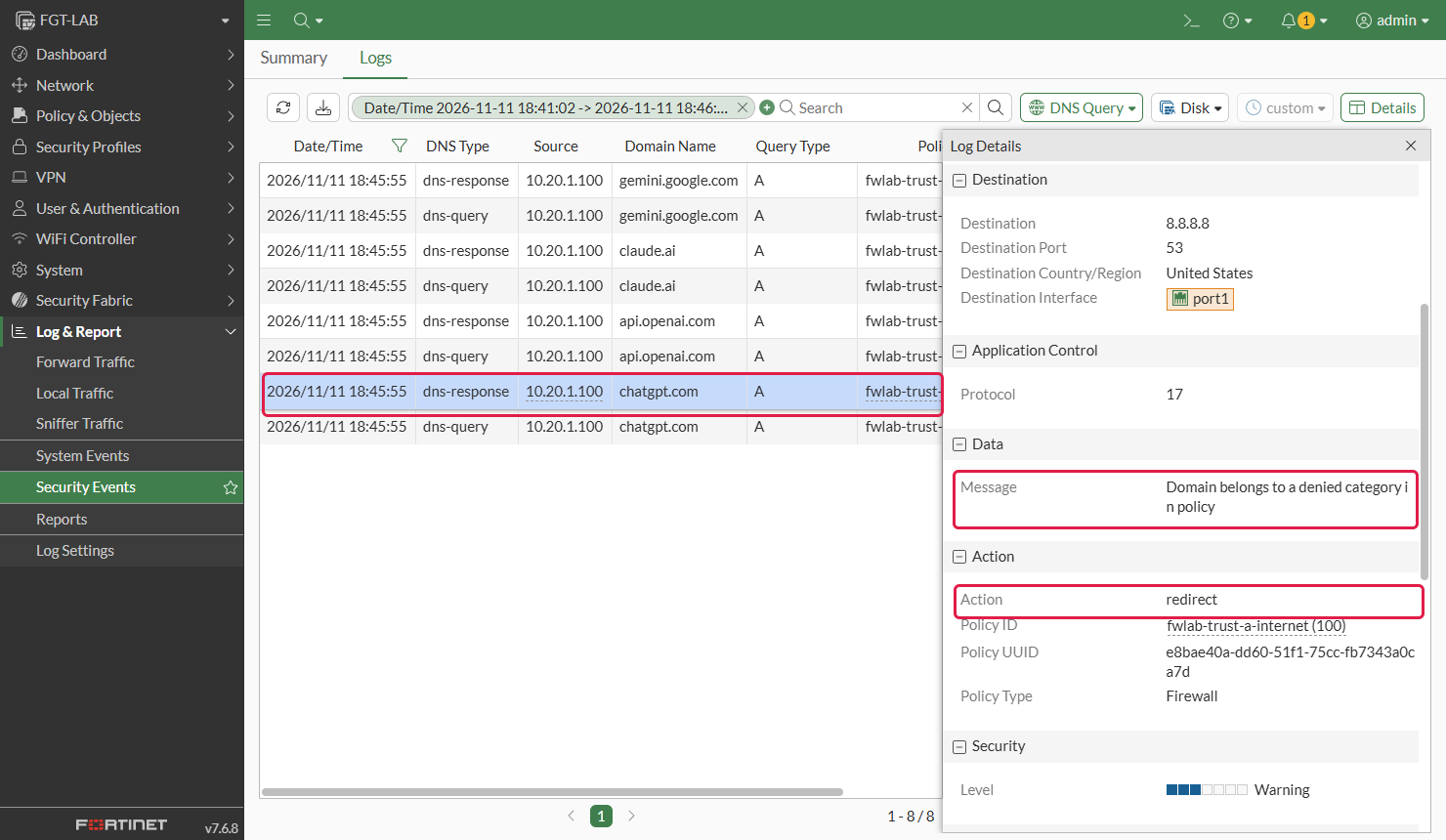
-
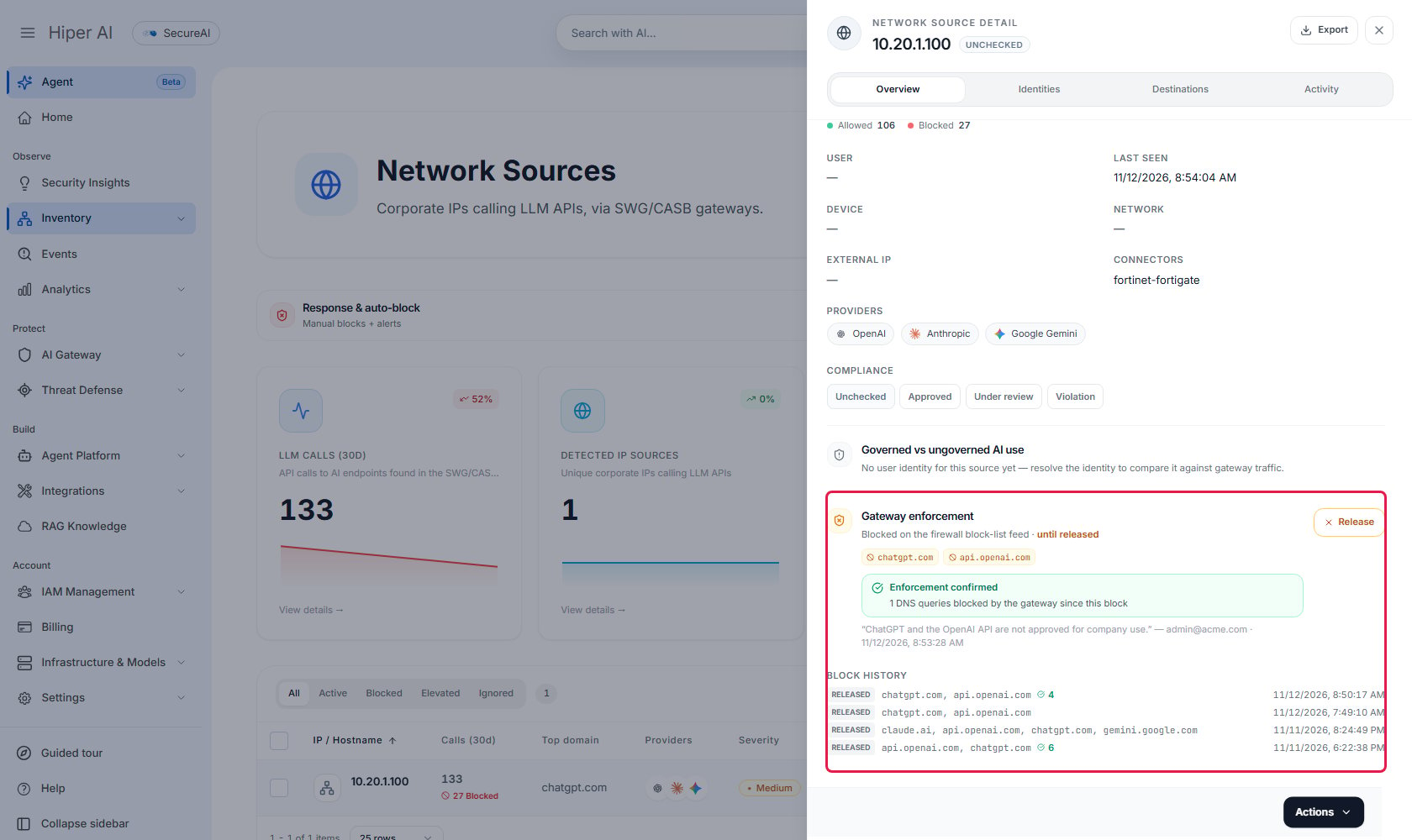
Ese log vuelve a SecureAI. En el detalle de la fuente, Aplicación en el gateway pasa a Bloqueo confirmado
y cuenta las consultas que el FortiGate bloqueó desde que creó el bloqueo.
-
Para levantarlo, elija Acciones → Liberar en la fila. SecureAI saca los dominios del feed y el FortiGate los
vuelve a resolver en su próximo refresco.
Bloqueo automático
En Respuesta y auto-bloqueo, arriba de la lista de Fuentes de red, active Auto-bloquear fuentes que superen el umbral y elija el umbral de llamadas (por día o por 7 días), cuánto dura el bloqueo y cuántos bloqueos automáticos puede haber a la vez. Cuando una fuente pasa el umbral, SecureAI pone sus dominios de IA en el feed y los saca al vencer. Guardar estos ajustes pide el segundo factor.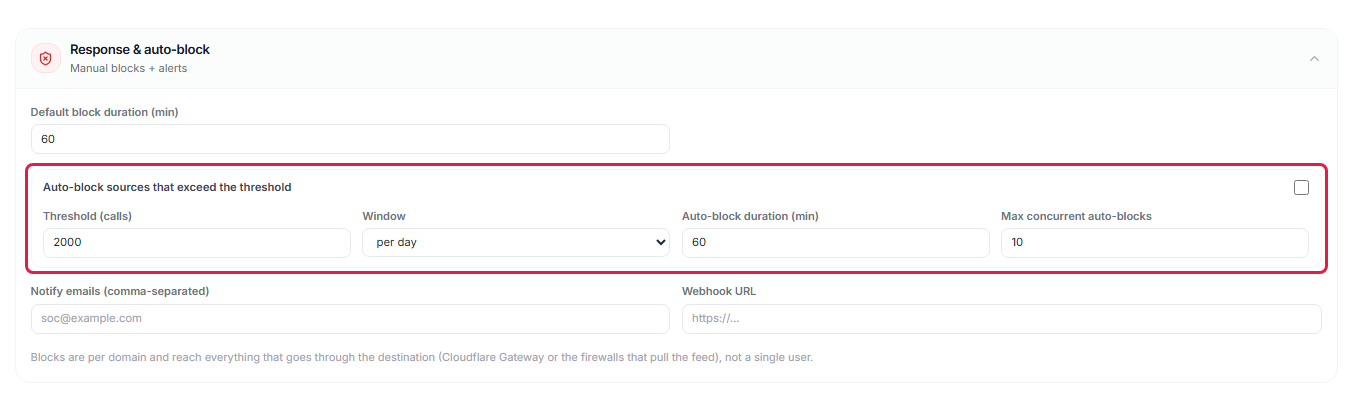
Límites
- Sin inspección TLS, el FortiGate ve el nombre del destino y no el contenido. SecureAI sabe que alguien usó ChatGPT, desde qué equipo y cuántas veces; no qué escribió.
- El connector usa
https://. Conhttp://el token del feed viaja en claro. - Deshabilitar o borrar el feed no desbloquea nada. El FortiGate se queda con la última lista que descargó. Para desbloquear, use Liberar o saque la categoría del perfil de DNS Filter.
- Un dominio que el FortiGate ya resolvió puede tardar en bloquearse o liberarse. Además del refresco del connector (5 minutos), el FortiGate guarda las respuestas DNS un tiempo. En el laboratorio, entre el bloqueo y la respuesta del portal pasaron de 1 a 8 minutos.
- El colector procesa unos 3.000 eventos por segundo por vCPU. Por encima, el syslog por UDP se pierde sin aviso.
- Cada connector necesita su propia categoría remota. Con dos connectors en la misma categoría, el FortiGate descarga las dos listas pero bloquea con una sola, sin avisar.
- El bloqueo alcanza a toda la red detrás del FortiGate, no a un usuario ni a una IP: el feed es una lista de dominios.
- Si su tenant tiene además Cisco Umbrella o el bloqueo de Cloudflare Gateway, los bloqueos van ahí y no al feed. Para mandarlos al FortiGate, pida a soporte que fije el destino de bloqueo en el feed.
- Los contadores son aproximados. FortiOS registra una misma sesión en el log de seguridad y en el de tráfico. SecureAI la cuenta una vez, salvo que el servicio se reinicie en el medio.
- Si SecureAI no puede armar la lista, responde con un error y el FortiGate conserva la anterior. Nunca recibe una lista vacía por un error.