Integración de seguridad de Splunk
Guía de integración: Conexión de Splunk SIEM con HiperAI Esta guía describe los pasos necesarios para configurar Splunk para recibir registros de seguridad de HiperAI a través del HTTP Event Collector (HEC).Paso 1: crear un nuevo índice
Primero, crearemos un espacio dedicado para almacenar los registros de la aplicación.A. Desde la pantalla de inicio de Splunk, navegue hasta Configuración > Índices.
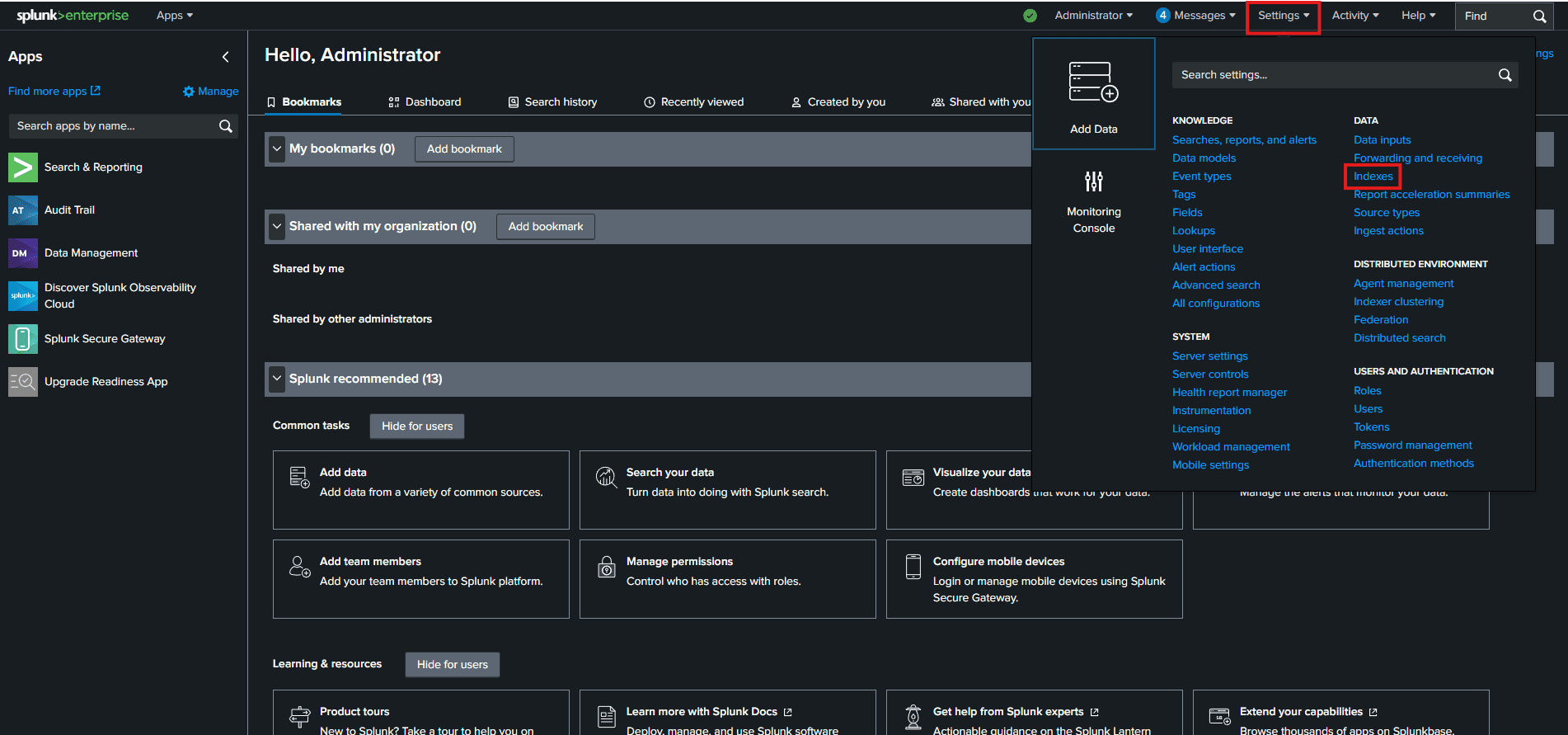
B. Haga clic en el botón Nuevo índice en la esquina superior derecha.
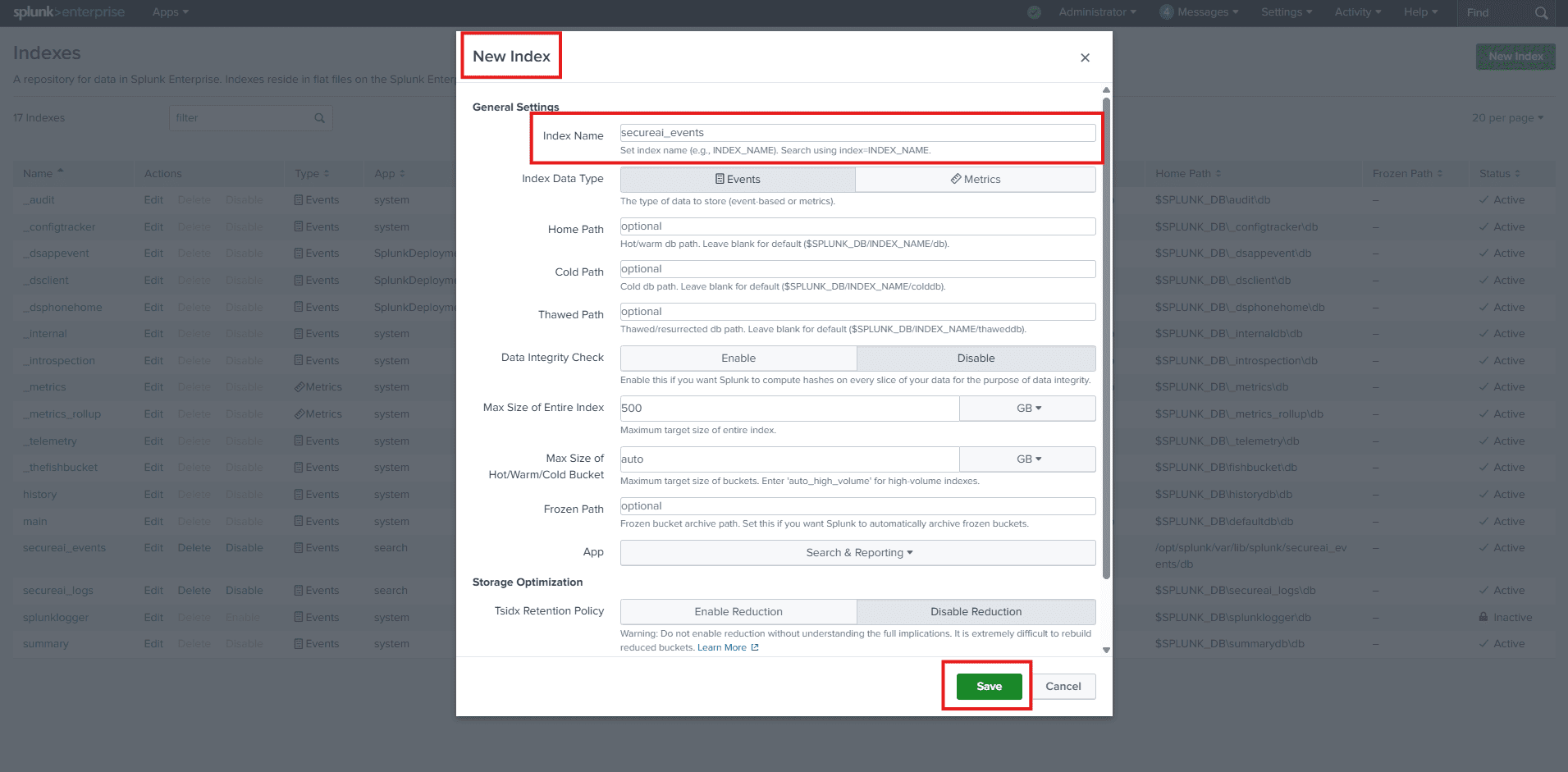
C. Configurar el índice:
- Nombre del índice:
secureai_events - Deje todas las demás opciones con sus valores predeterminados para una configuración estándar.
- Haga clic en Guardar.
Paso 2: Habilite el recopilador de eventos HTTP (HEC)
A continuación, nos aseguraremos de que Splunk esté escuchando las solicitudes de datos entrantes.A. Vaya a Configuración > Entradas de datos.
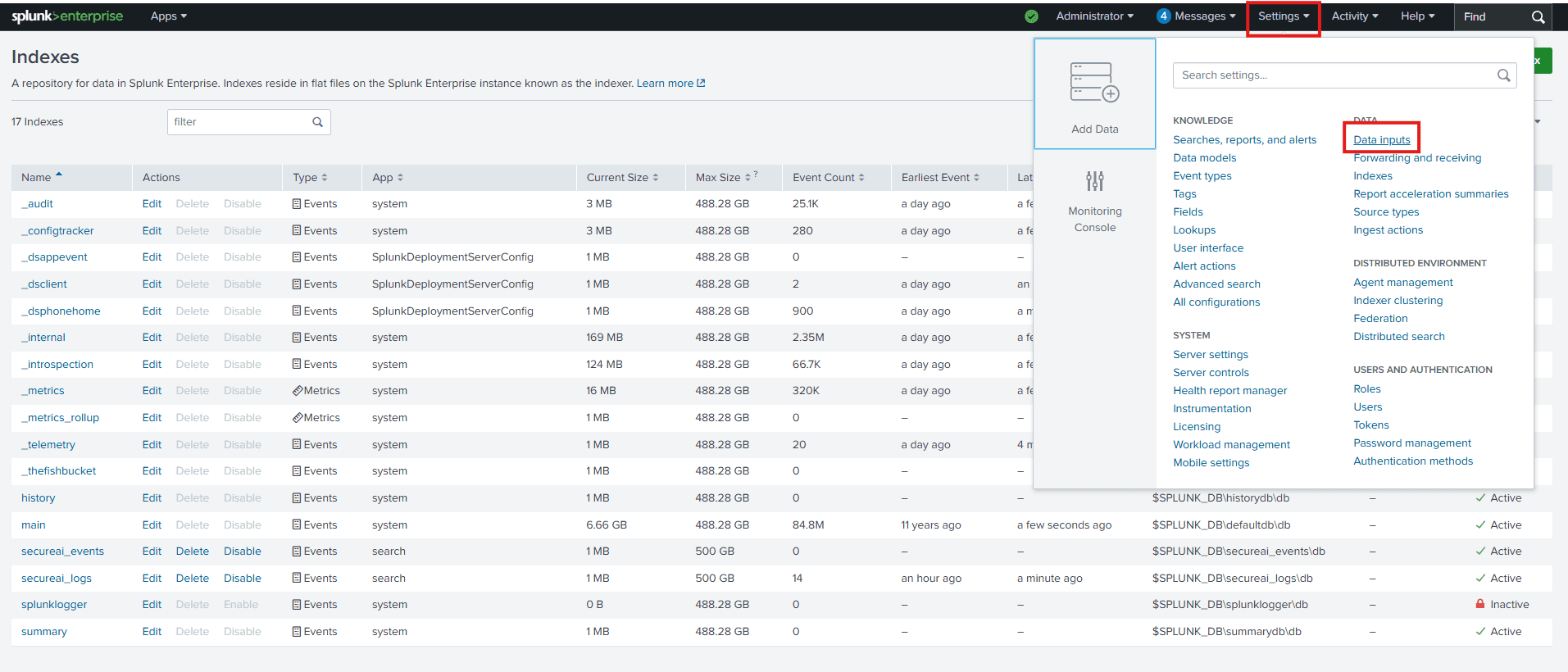
B. En “Entradas locales”, haga clic en Recopilador de eventos HTTP.
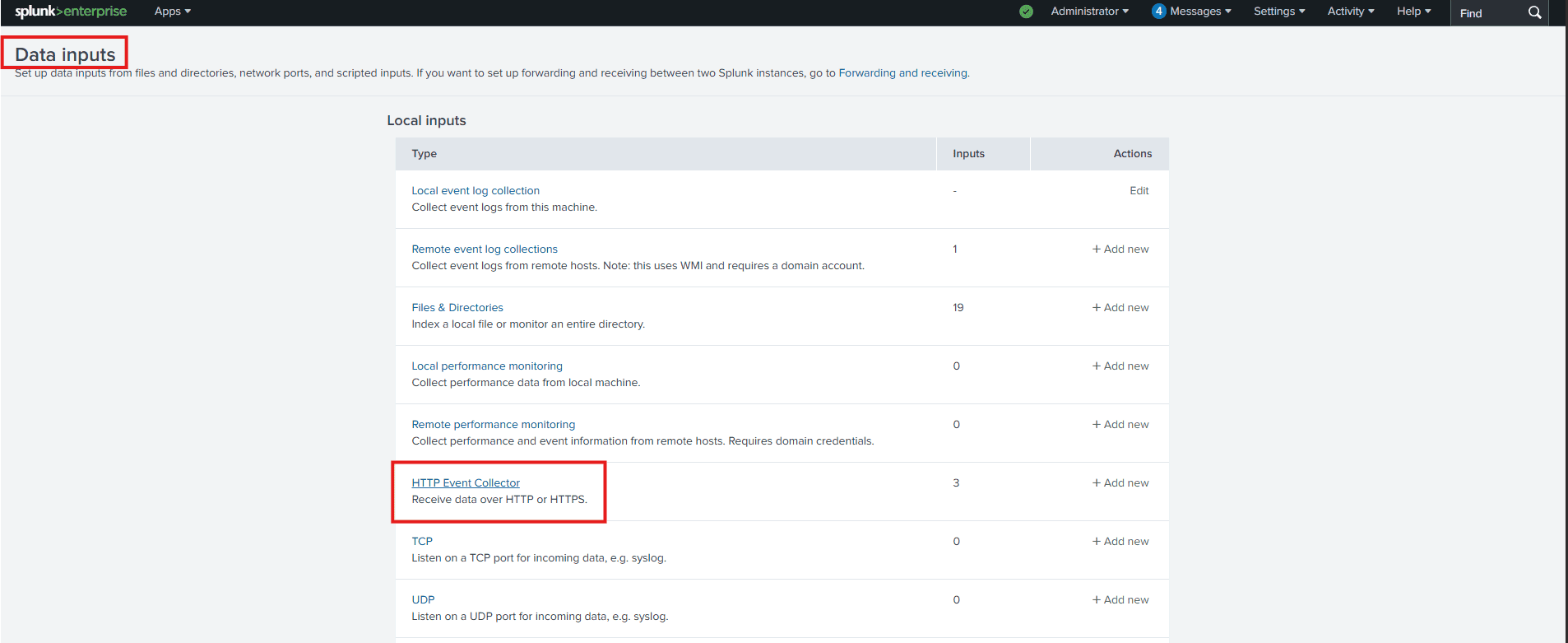
C. En la esquina superior derecha, haga clic en Configuración global.
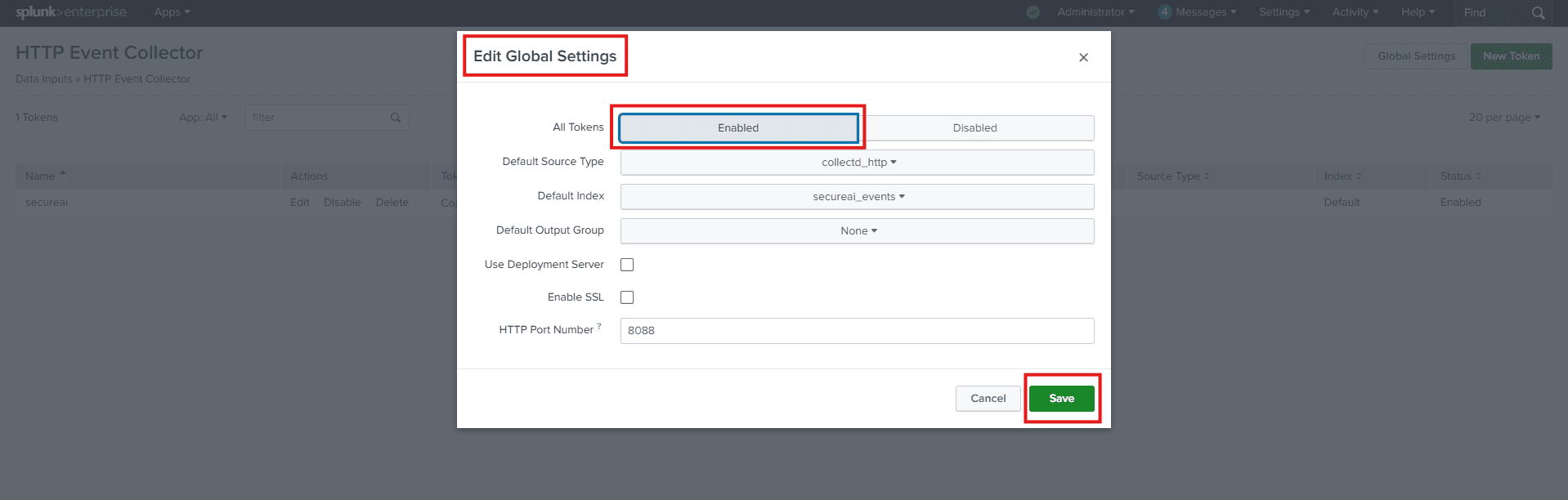
D. Verifique la siguiente configuración:
- Todos los tokens: debe estar habilitado.
- Habilitar SSL: (Opcional) Se recomienda para entornos de producción, pero se puede deshabilitar para las pruebas iniciales.
- Número de puerto HTTP: asegúrese de que el puerto sea 8088.
- Haga clic en Guardar.
Paso 3: Crear el token HEC
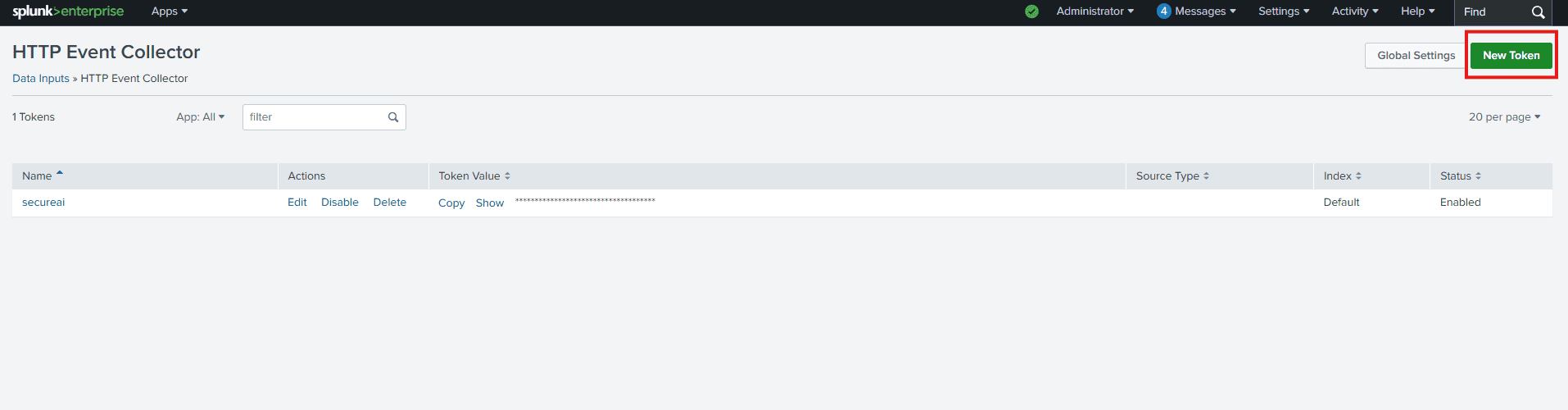
El token es la clave de acceso seguro que utilizará nuestra aplicación para autenticarse con Splunk.A. Regrese a la página del Recopilador de eventos HTTP (Configuración > Entradas de datos > Recopilador de eventos HTTP).
B. Haga clic en el botón Nuevo token.
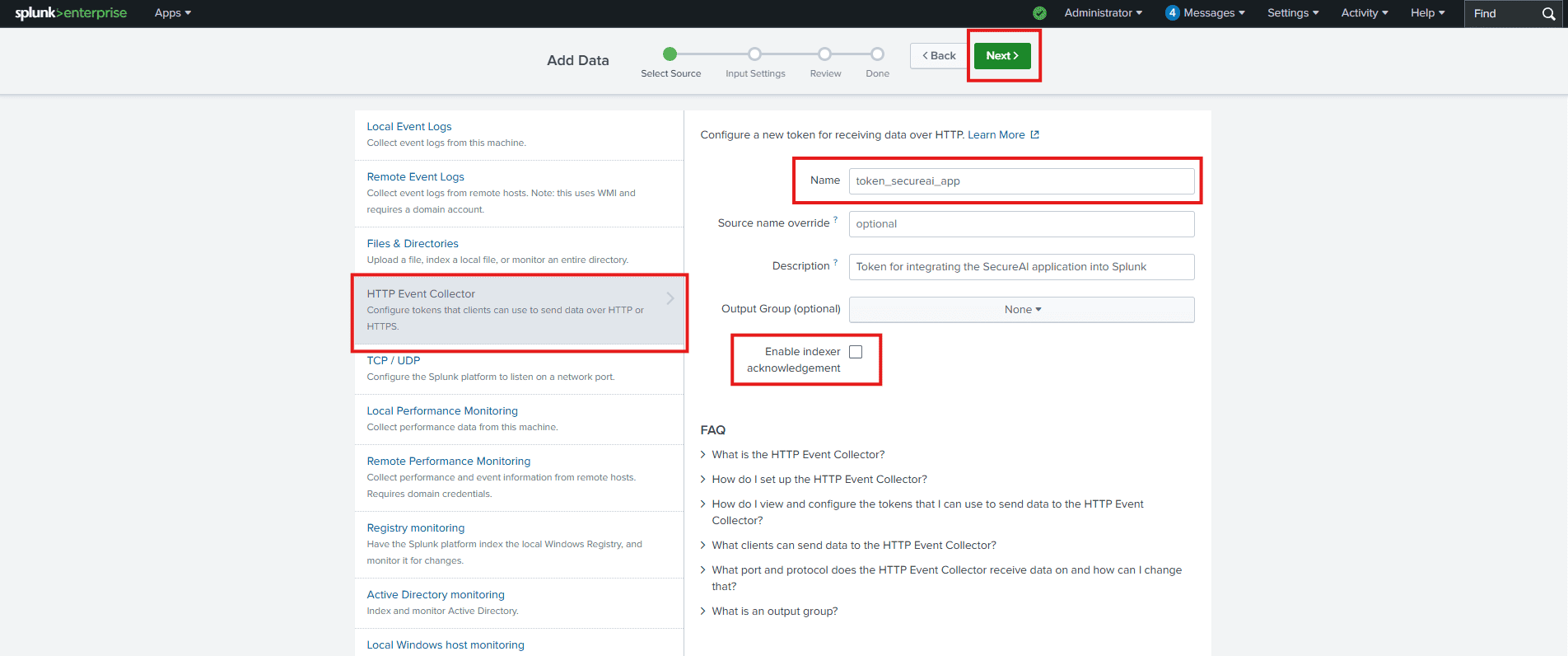
C. Configuración del token (pestaña 1):
- Nombre:
token_secureai_app - Descripción: (Opcional) Añade una breve descripción.
- Habilitar reconocimiento del indexador: IMPORTANTE: asegúrese de que esta casilla de verificación no esté marcada.
- Haga clic en Siguiente.
D. Configuración de entrada (pestaña 2):
- Tipo de fuente: haga clic en Seleccionar. En el campo de búsqueda, escriba
_jsony selecciónelo de la lista. Esto le dice a Splunk que espere datos en formato JSON. - Índices permitidos: en la columna “Índices disponibles”, busque el índice que creamos (
secureai_events) y haga clic en él para moverlo a la columna “Índices seleccionados”. - Índice predeterminado: seleccione
secureai_eventsen el menú desplegable.
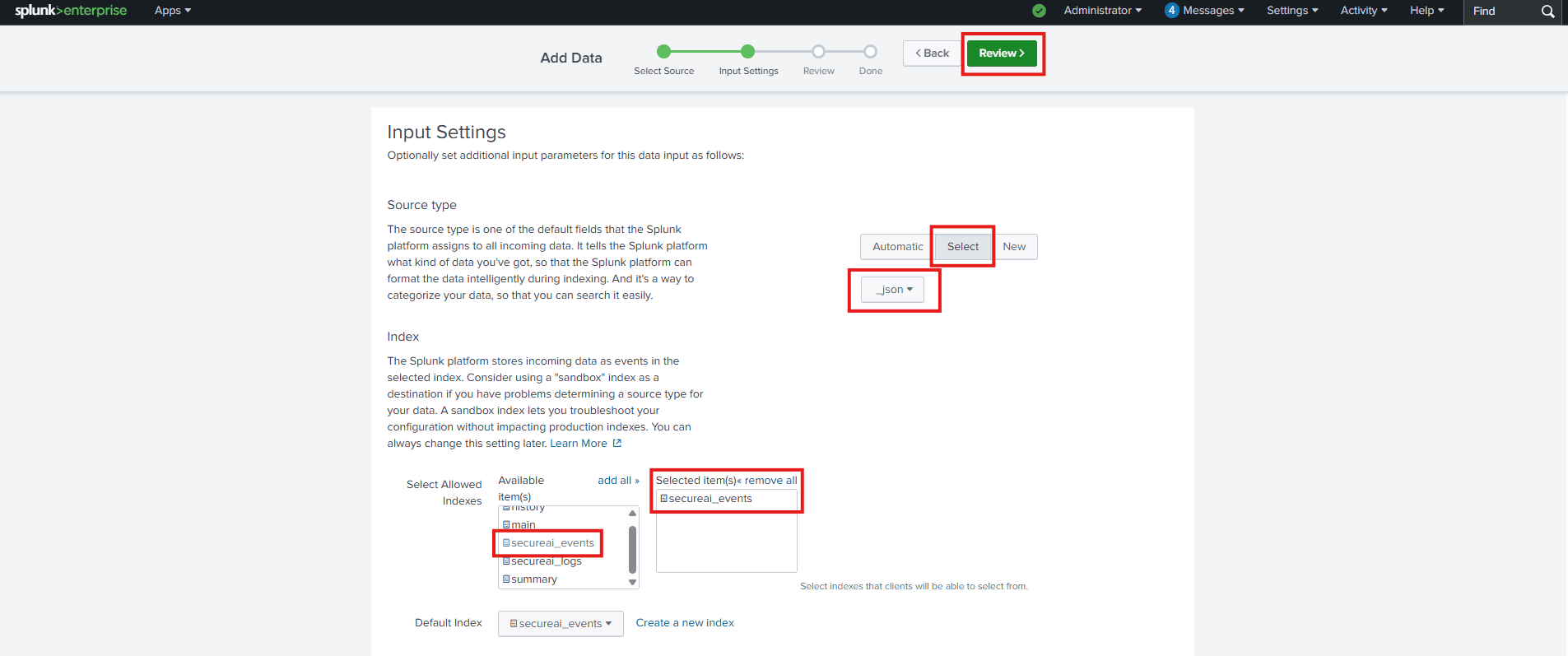
- Haga clic en Revisar y luego en Enviar.
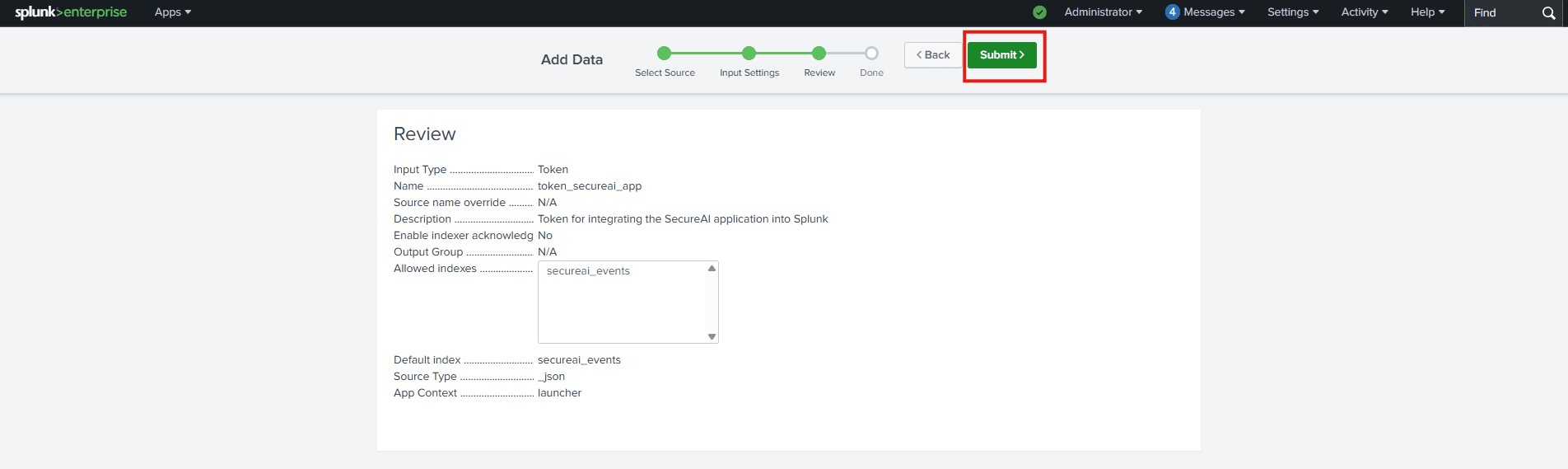
E. ¡Copia el valor del token!
Splunk ahora mostrará el valor del token. Cópialo inmediatamente y guárdalo en un lugar seguro. Este es el token que necesitarás configurar en nuestra aplicación.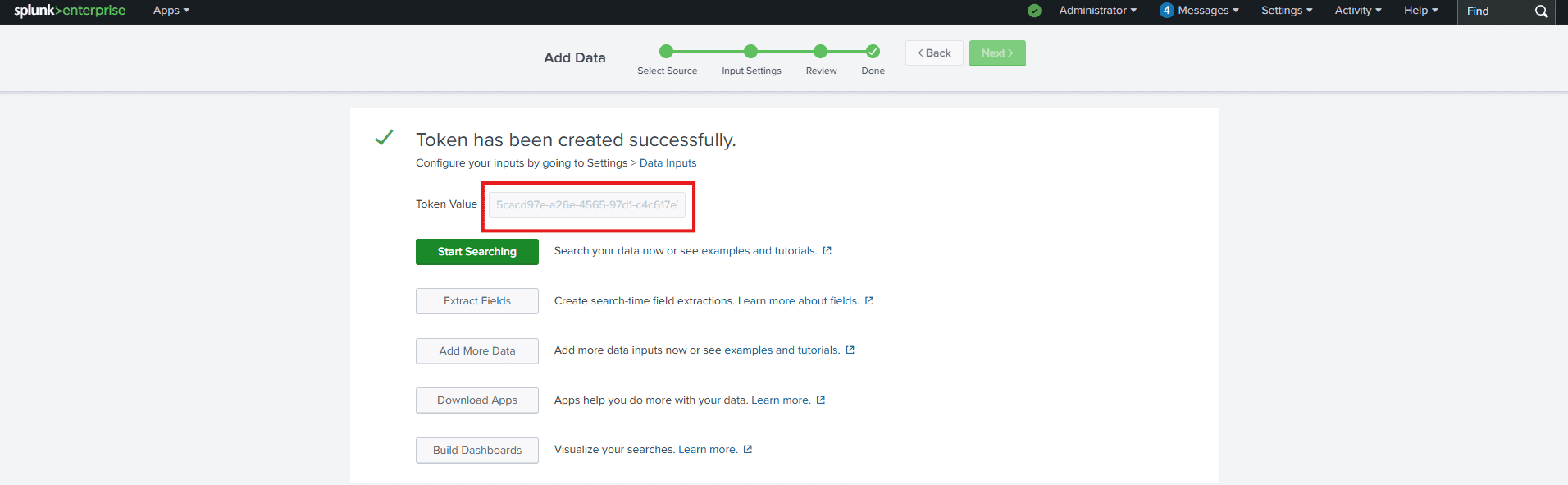
Paso 4: Finalizar y compartir información
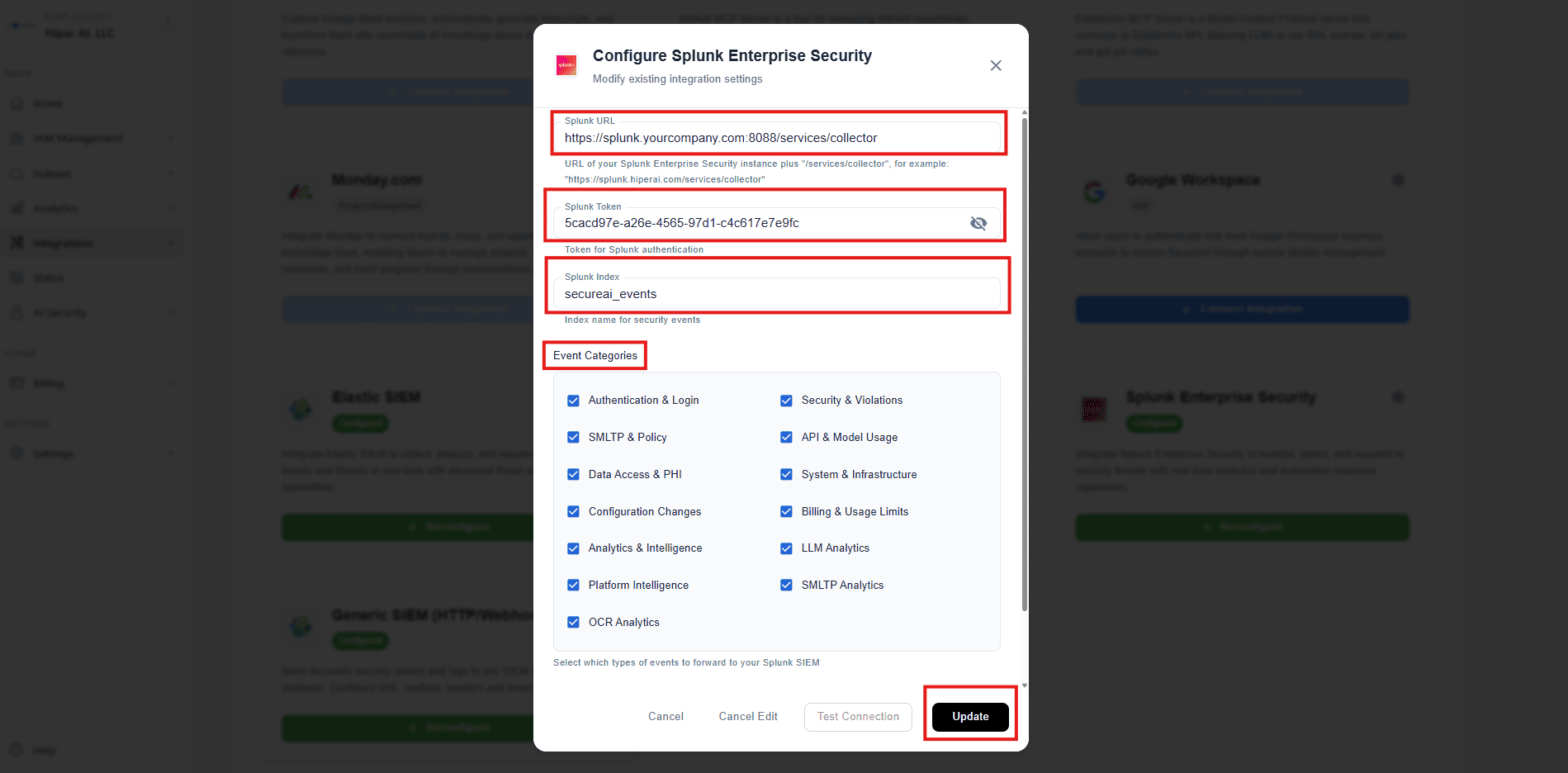
Ya casi has terminado. Sólo un último paso.A. Reúna la información
Para completar la integración, la aplicación necesita los siguientes tres datos:- URL HEC: la dirección de su servidor Splunk y el puerto HEC (por ejemplo,
http://splunk.yourcompany.com:8088/services/collector). - El token HEC: el valor que copiaste en el paso anterior.
- El nombre del índice: El nombre del índice que creó (
secureai_events).
B. Revisar las reglas del firewall
Asegúrese de que cualquier firewall entre el servidor de aplicaciones y su servidor Splunk permita el tráfico en el puerto HEC (normalmente TCP 8088).Paso 4: Nota sobre el formato de datos (tipo de fuente)
Para garantizar que los datos se identifiquen y analicen correctamente, nuestra aplicación envía registros en un formato JSON estructurado específico. Importante: Todos los eventos enviados desde SecureAI tendrán el tipo de fuentesecureai:json.
Este valor se establece directamente en la carga útil de datos enviada por nuestra aplicación, por lo que anulará automáticamente el tipo de fuente predeterminado (_json) que seleccionó para el token. No es necesario realizar ninguna otra acción, pero es importante que sepa que encontrará los datos en sourcetype=“secureai:json” en sus búsquedas.
Paso 6: Verificar la integración
Una vez que haya ingresado los detalles de integración en la aplicación SecureAI, podrá verificar que la conexión esté funcionando correctamente.A. Pruebe la conexión
Utilice el botón “Probar conexión” dentro de nuestra aplicación. Esto enviará un evento de prueba a su índice Splunk.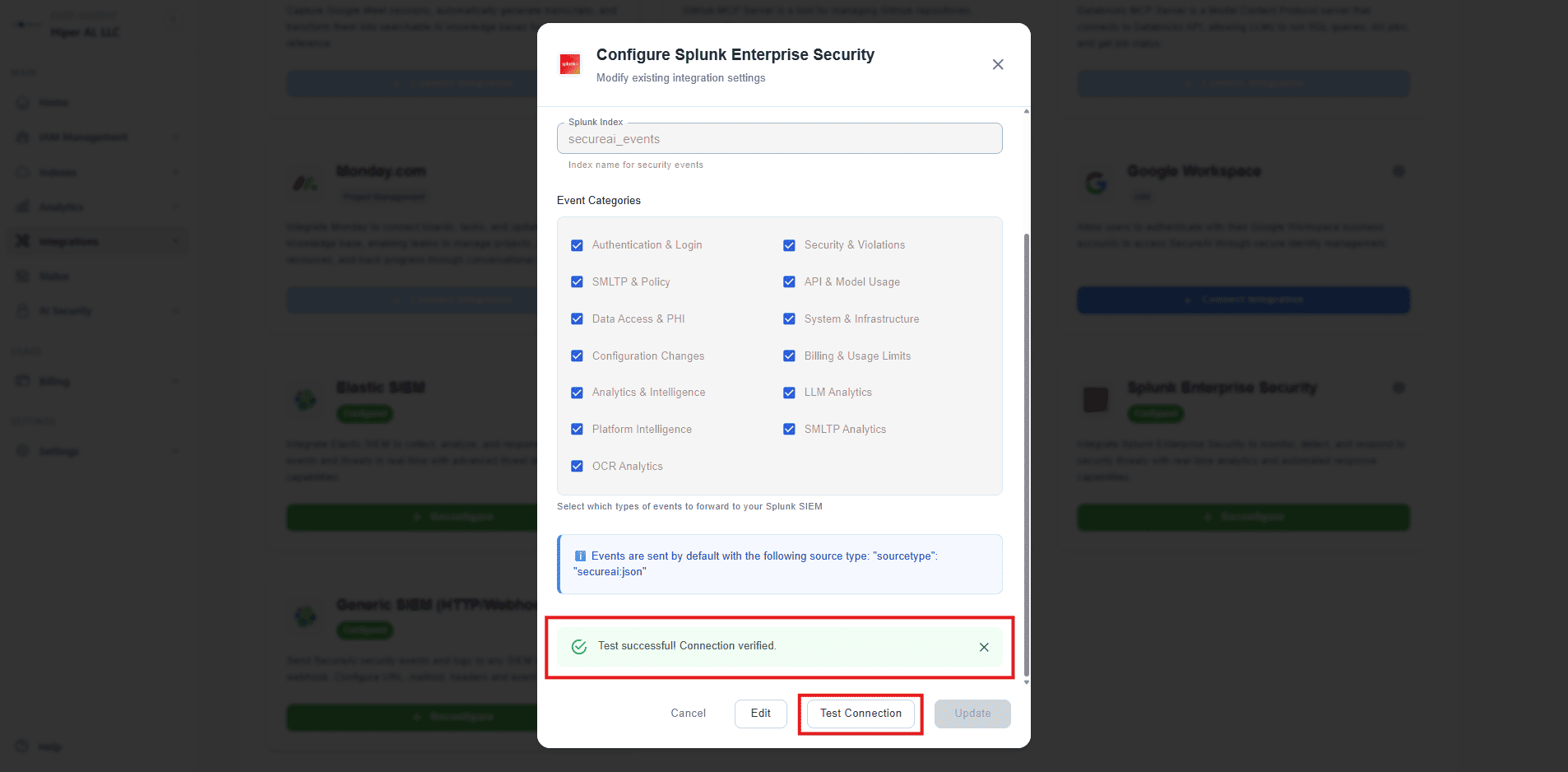
B. Encuentre el evento de prueba en Splunk
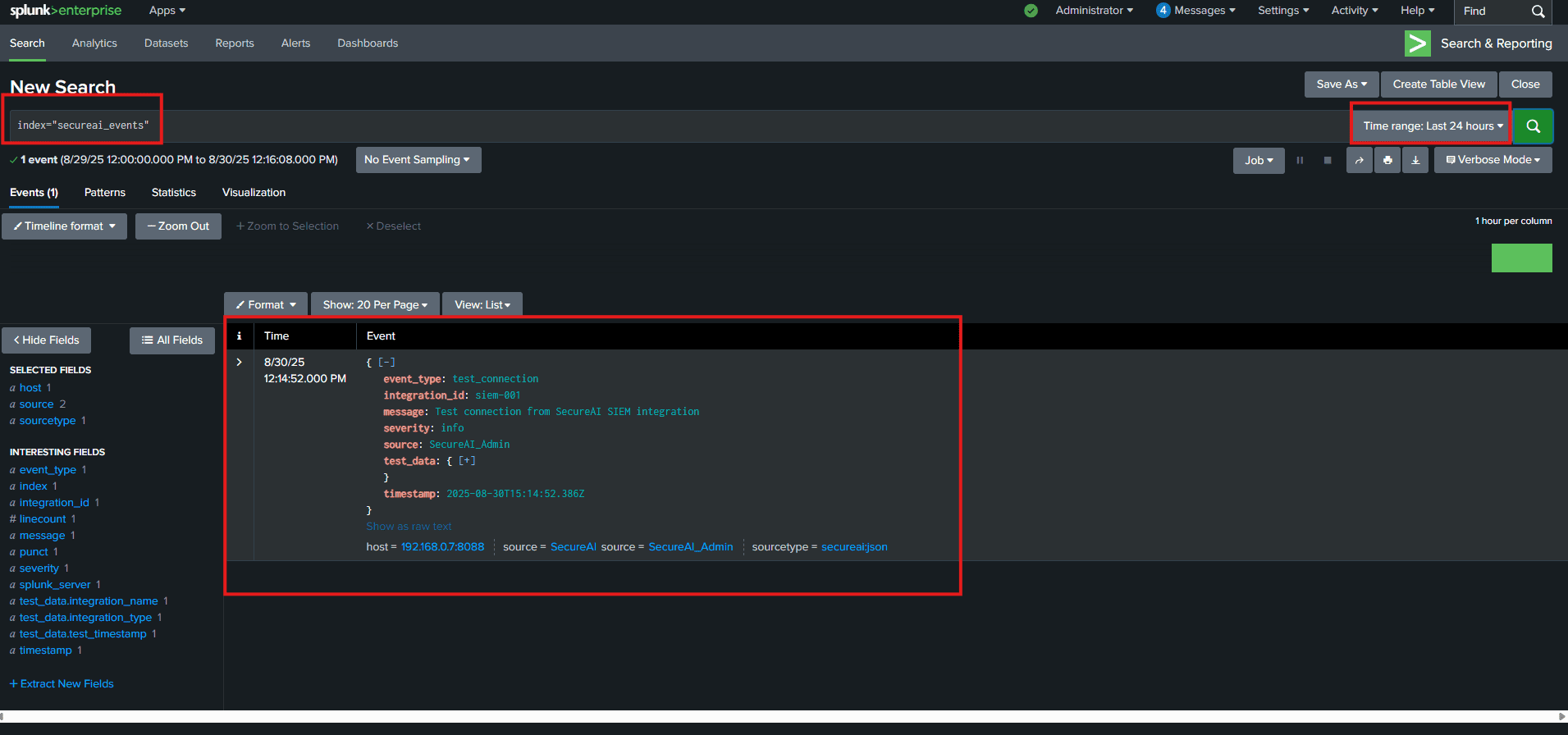
Para ver si el evento llegó a Splunk, vaya a la aplicación Búsqueda e informes. En la barra de búsqueda, ejecute una búsqueda de su índice (por ejemplo,index="secureai_events").
Establezca el Intervalo de tiempo en “Últimas 24 horas”. Debería ver aparecer el registro de prueba en los resultados.