

Google Drive — Añadir desde Drive
Con esta integración, sus usuarios adjuntan archivos de Google Drive (Mi unidad, Compartidos conmigo y unidades compartidas) directamente desde el chat, con la opción Añadir desde Drive del botón de adjuntar. La configuración es self-serve: un administrador de su organización crea un cliente OAuth y una API key en su propio proyecto de Google Cloud y los carga en Admin → Integraciones → Archivos. No hace falta abrir un ticket ni esperar a Hiper AI: la opción aparece en el chat apenas guarda la configuración. Tiempo estimado: 10 minutos.Cómo funciona
- El usuario hace clic en Adjuntar → Añadir desde Drive. La primera vez, Google le pide que inicie sesión con su propia cuenta y que autorice a SecureAI.
- Se abre el selector oficial de Google Drive (Google Picker). El usuario elige uno o varios archivos.
- El navegador del usuario descarga solo los archivos elegidos, con el token del propio usuario, y los adjunta al mensaje. Los documentos de Google se exportan a Office (Docs →
.docx, Sheets →.xlsx, Slides →.pptx; el resto, a PDF). - El archivo sigue el camino de cualquier adjunto: pasa por el DLP y por las políticas de su organización antes de llegar a un modelo.
SecureAI nunca ve todo su Drive. Se usa el alcance
drive.file: SecureAI solo puede leer los archivos que cada usuario elige en el selector, y nada más. No hay cuenta de servicio, ni delegación de dominio, ni lectura en segundo plano: un usuario solo puede adjuntar lo que ya puede abrir en Drive.Requisitos previos
- Un proyecto de Google Cloud dentro de la organización de su Google Workspace, y permisos para habilitar APIs, configurar Google Auth Platform y crear credenciales en él (por ejemplo el rol Propietario o Editor del proyecto).
- Acceso de administrador a SecureAI, con permiso de Administrador sobre la sección Integraciones.
- Un plan de SecureAI que incluya Adjuntar desde Drive / SharePoint. Sin él puede dejar la configuración lista, pero los usuarios no verán la opción.
Paso 1: Copiar las direcciones desde SecureAI
- Inicie sesión en SecureAI como administrador.
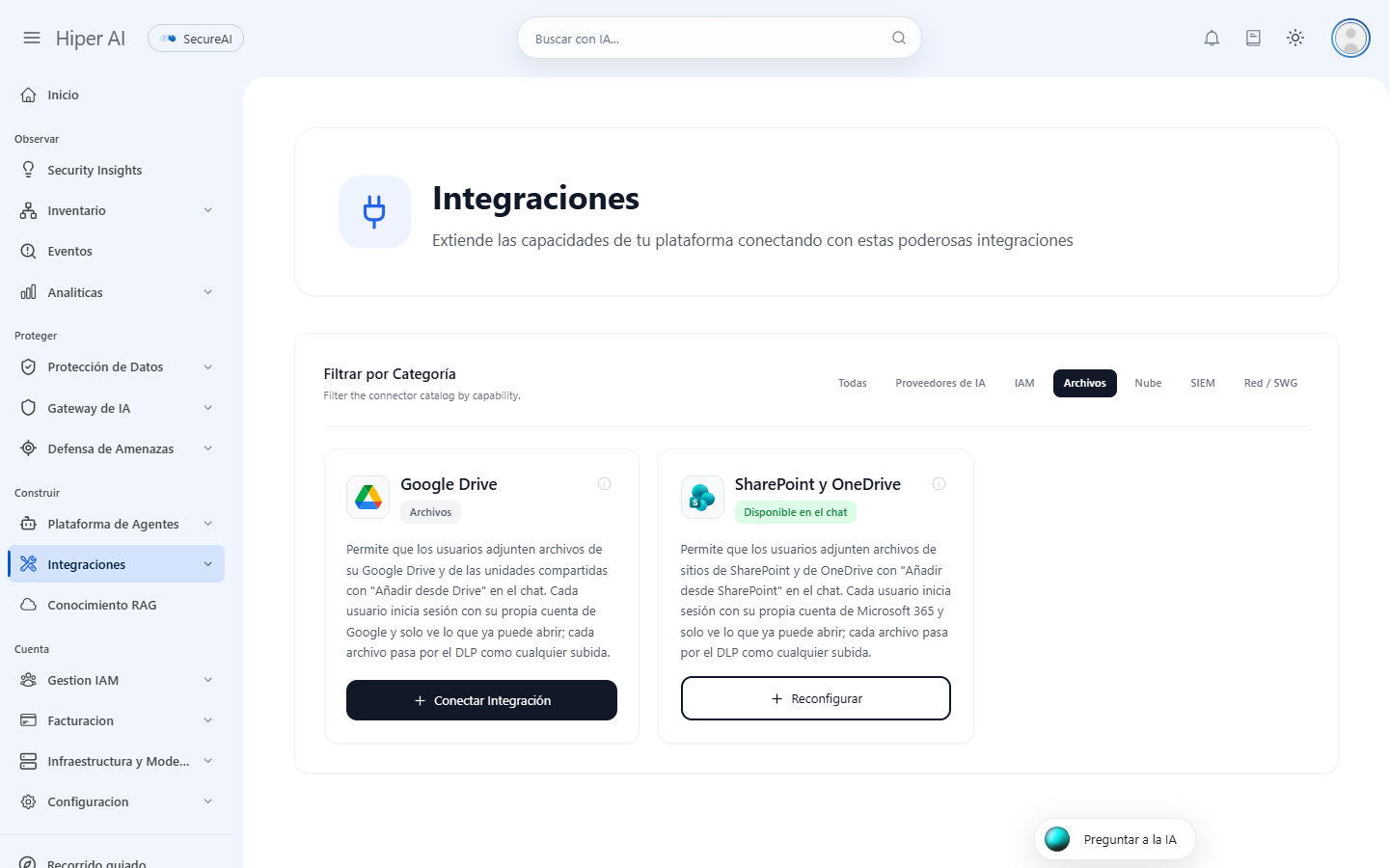
- Vaya a Admin → Integraciones y filtre por la categoría Archivos.
- En la tarjeta Google Drive haga clic en Conectar integración.
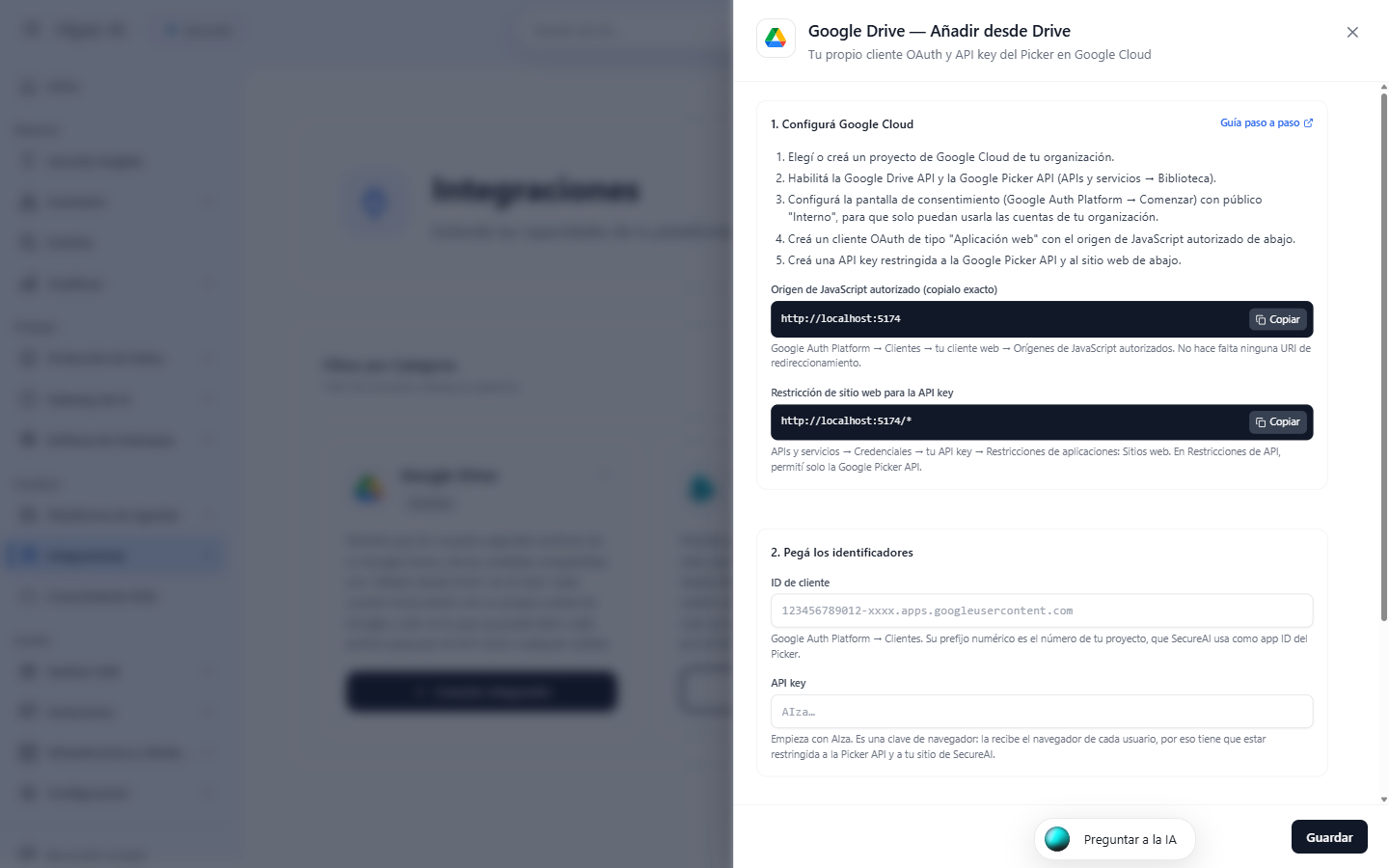
- En la sección 1. Configurá Google Cloud va a encontrar los dos valores que necesita en Google Cloud, cada uno con su botón Copiar:
- Origen de JavaScript autorizado: la dirección de su instancia, por ejemplo
https://<su-empresa>.hiperai.ai. - Restricción de sitio web para la API key: la misma dirección terminada en
/*.
- Origen de JavaScript autorizado: la dirección de su instancia, por ejemplo
https:// y sin / al final en el origen.
Paso 2: Elegir el proyecto y habilitar las APIs
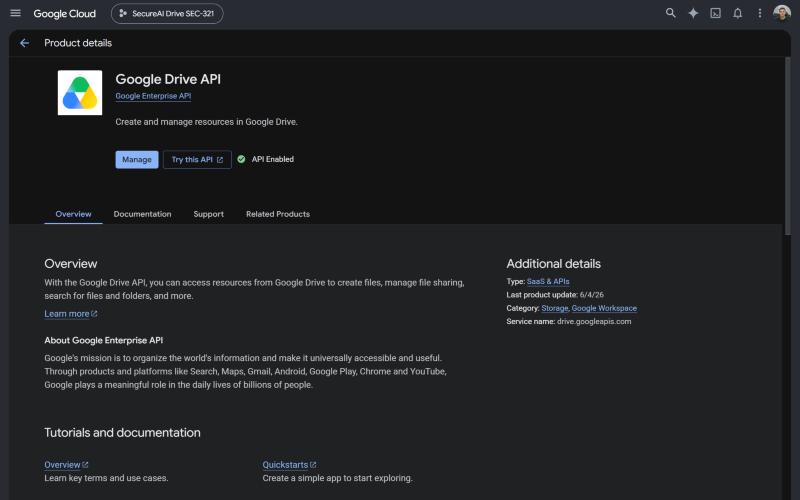
- Abra la consola de Google Cloud y, en el selector de proyectos de la barra superior, elija un proyecto de su organización (o cree uno nuevo, por ejemplo
SecureAI Drive). - Vaya a APIs y servicios → Biblioteca, busque Google Drive API y haga clic en Habilitar.
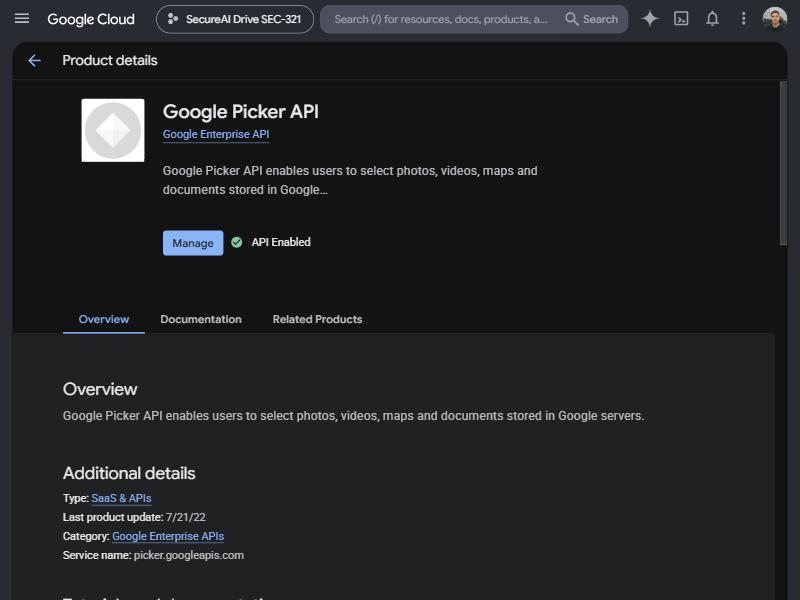
- Repita con Google Picker API.
Paso 3: Configurar la pantalla de consentimiento
- Vaya a Google Auth Platform (menú APIs y servicios → Pantalla de consentimiento de OAuth). Si el proyecto todavía no la tiene configurada, haga clic en Comenzar.
- Complete Nombre de la app (por ejemplo
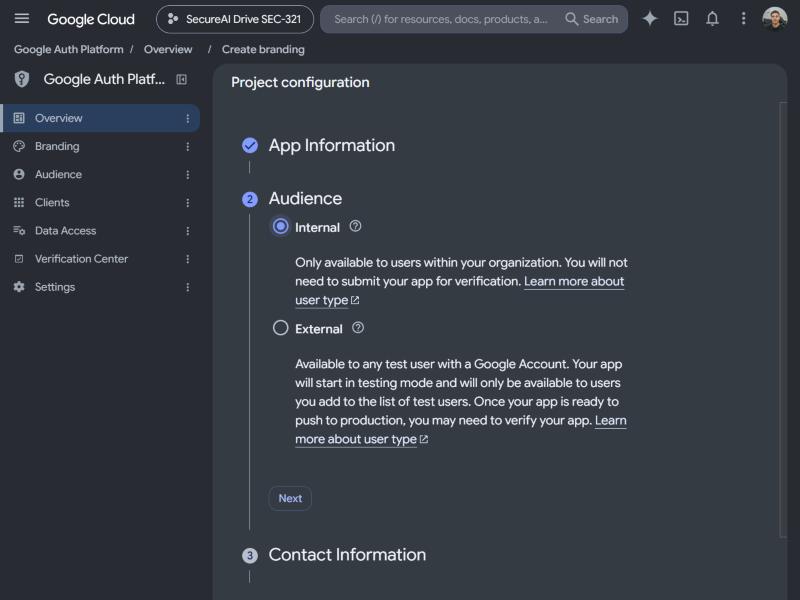
SecureAI) y el correo de asistencia. - En Público, elija Interno: solo las cuentas de su organización de Google Workspace podrán autorizar la app, y Google no exige verificación.
- Complete el correo de contacto, acepte la política de datos del usuario y haga clic en Crear.
drive.file, un alcance no sensible.
Paso 4: Crear el cliente OAuth
- En Google Auth Platform → Clientes, haga clic en Crear cliente.
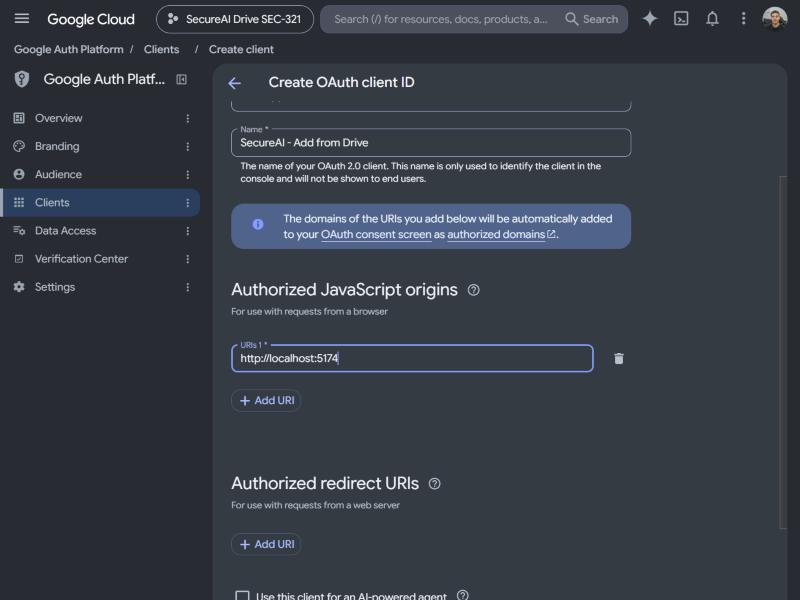
- En Tipo de aplicación, elija Aplicación web y póngale un nombre (por ejemplo
SecureAI — Añadir desde Drive). - En Orígenes autorizados de JavaScript, haga clic en Agregar URI y pegue el Origen de JavaScript autorizado que copió en el paso 1.
- Deje vacías las URIs de redireccionamiento autorizados: el selector no las usa.
- Haga clic en Crear.
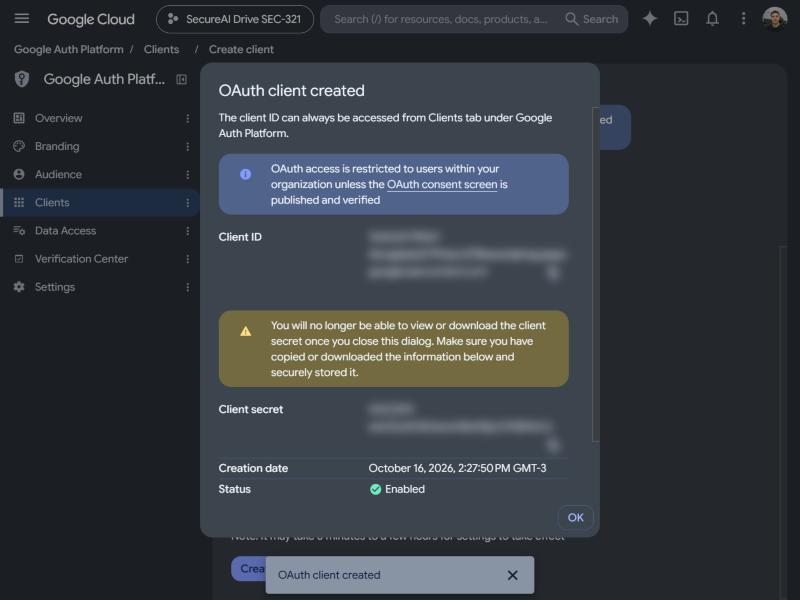
- Copie el ID de cliente (termina en
.apps.googleusercontent.com). Este cliente no necesita secreto: no lo copie ni lo cargue en ningún lado.
Si su organización ya usa un cliente web de Google para el inicio de sesión con Google Workspace en SecureAI, puede reutilizarlo: agregue el origen de JavaScript a ese mismo cliente.
Paso 5: Crear y restringir la API key
- Vaya a APIs y servicios → Credenciales, haga clic en Crear credenciales → Clave de API.
- Abra la clave recién creada (Editar clave de API):
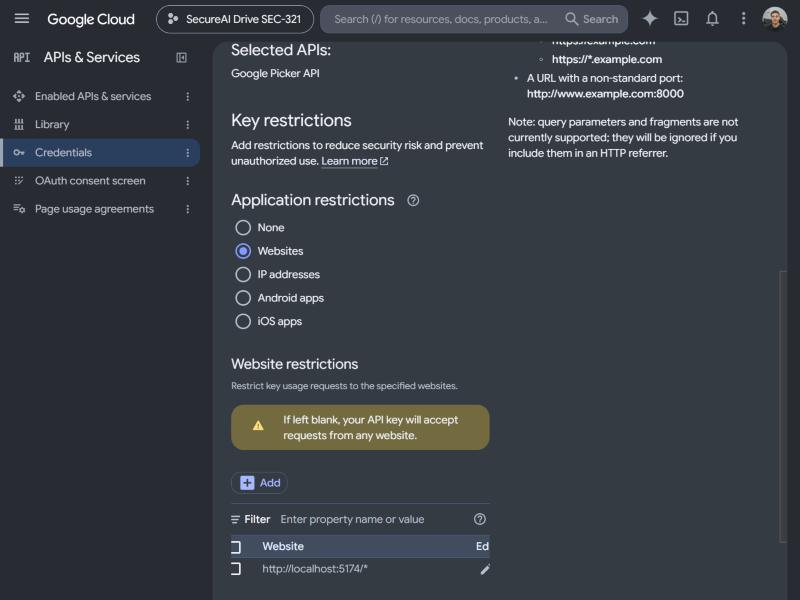
- En Restricciones de aplicaciones, elija Sitios web y agregue la Restricción de sitio web que copió en el paso 1 (la dirección terminada en
/*). - En Restricciones de API, elija Restringir clave y marque solo Google Picker API.
- En Restricciones de aplicaciones, elija Sitios web y agregue la Restricción de sitio web que copió en el paso 1 (la dirección terminada en
- Haga clic en Guardar y copie la clave (empieza con
AIza).
Paso 6: Cargar, probar y activar en SecureAI
- Vuelva al drawer de Google Drive en SecureAI.
- En 2. Pegá los identificadores, pegue el ID de cliente y la API key.
- En 3. Probalo:
- Probar conexión verifica desde los servidores de SecureAI que la API key es válida, que acepta pedidos desde su instancia y que es del mismo proyecto que el cliente OAuth.
- Probar inicio de sesión abre la misma ventana de Google que van a ver sus usuarios: inicie sesión con su cuenta. SecureAI confirma que el origen está autorizado y que la Google Drive API responde.
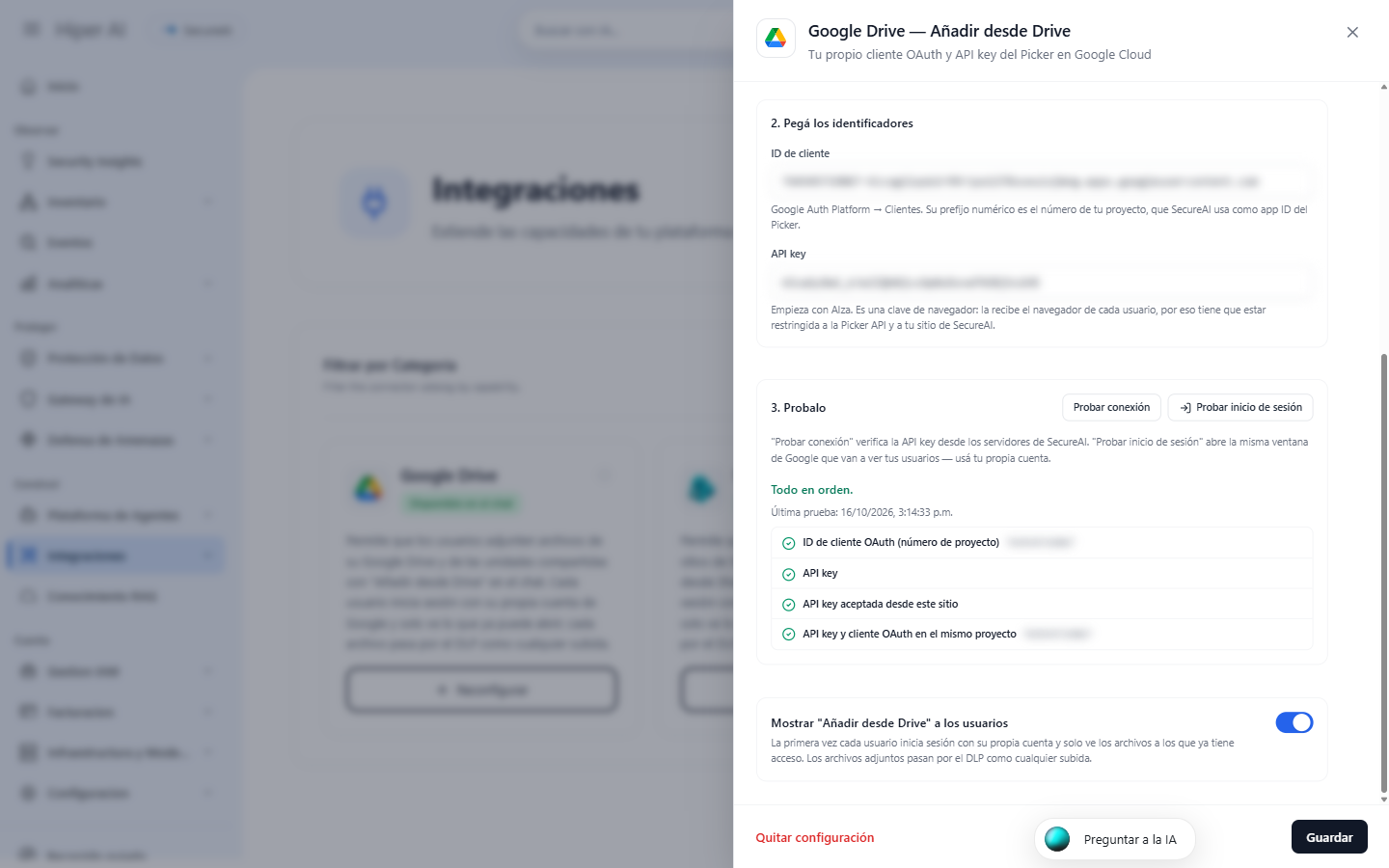
- En 4., deje activado Mostrar “Añadir desde Drive” a los usuarios y haga clic en Guardar.
Paso 7: Cómo lo usan sus usuarios
- En el chat, el usuario hace clic en el botón de adjuntar y elige Añadir desde Drive.
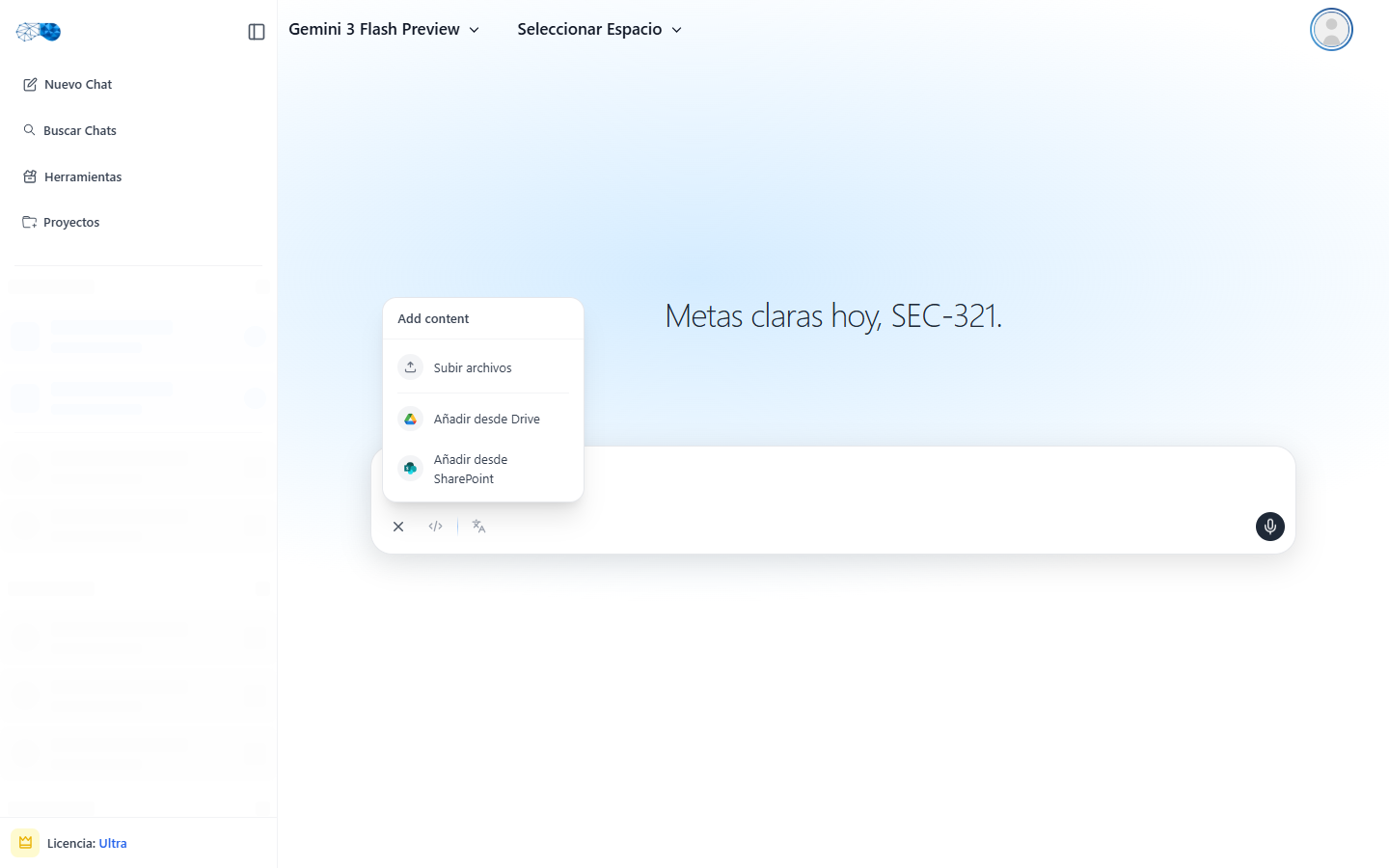
- La primera vez, Google le pide que elija su cuenta y que autorice a SecureAI a ver los archivos que elija.
- Se abre el selector de Google Drive, con las pestañas de Mi unidad, unidades compartidas e imágenes. Elige uno o varios archivos y hace clic en Seleccionar.
- Los archivos aparecen adjuntos al mensaje, con el ícono de Google Drive.
Solución de problemas
Preguntas frecuentes
¿Funciona con unidades compartidas? Sí. El selector tiene una pestaña para unidades compartidas; el usuario ve las unidades de las que es miembro. ¿Qué permisos le da cada usuario a SecureAI? Solodrive.file: acceso a los archivos que el usuario eligió en el selector. SecureAI no puede listar, buscar ni leer ningún otro archivo de su Drive.
¿Cómo lo desactivo? Desactive Mostrar “Añadir desde Drive” a los usuarios y guarde, o haga clic en Quitar configuración. Para cortar también el acceso ya otorgado por los usuarios, elimine el cliente OAuth en Google Cloud.
Hiper AI ya me había configurado Drive. ¿Tengo que hacer algo? No. Mientras no guarde una configuración propia, la tarjeta muestra Configurado por Hiper AI y todo sigue funcionando igual. Si guarda la suya, la reemplaza.
¿Y la “cuenta de servicio de Google Drive” de la versión anterior? Ya no se usa: cada descarga se hace con el token del propio usuario, que es más seguro, porque un usuario nunca puede adjuntar un archivo que no puede abrir.