Integração de segurança Splunk
Guia de Integração: Conectando Splunk SIEM com HiperAI Este guia descreve as etapas necessárias para configurar o Splunk para receber logs de segurança do HiperAI através do HTTP Event Collector (HEC).Etapa 1: Crie um novo índice
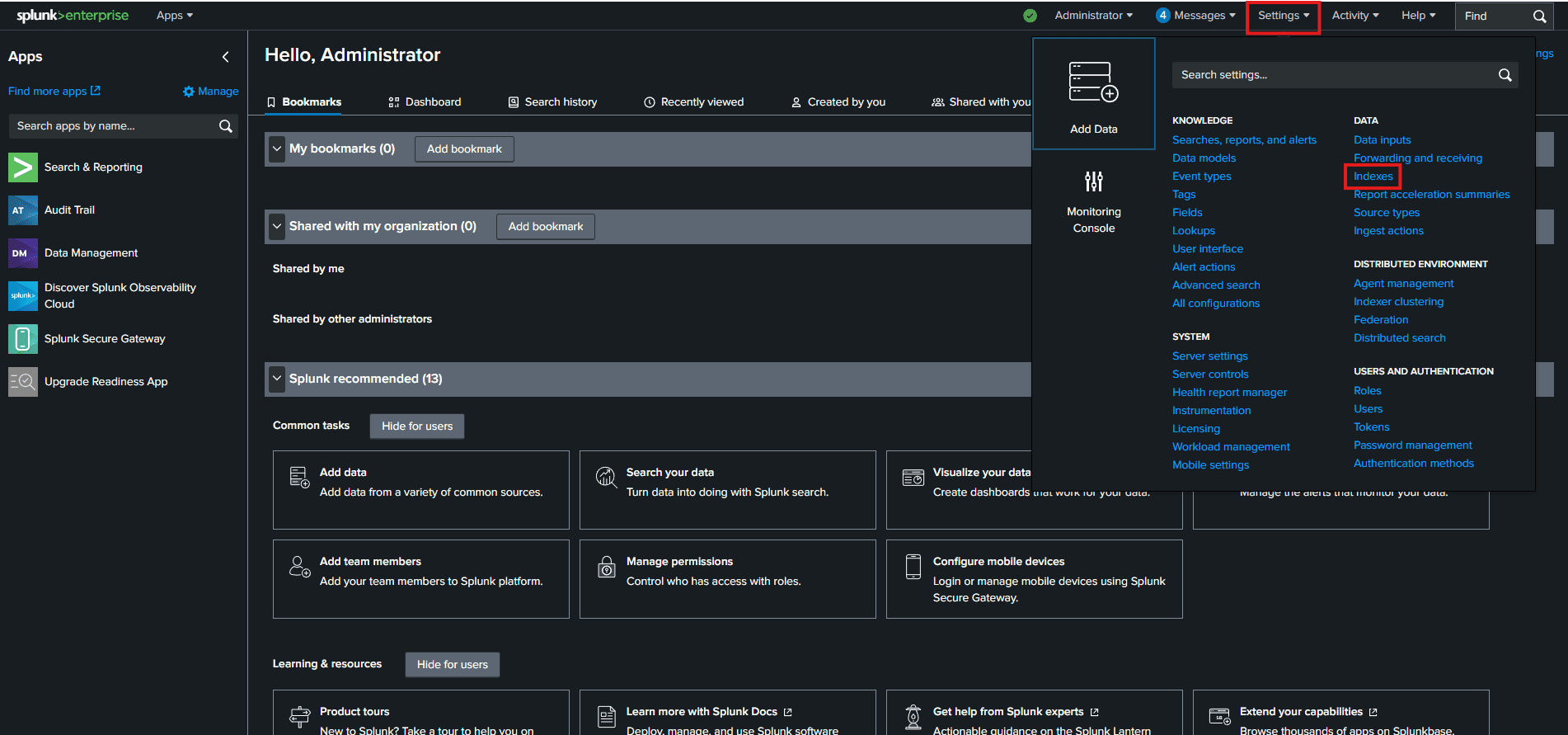
Primeiramente, criaremos um espaço dedicado para armazenar os logs da aplicação.A. Na tela inicial do Splunk, navegue até Configurações > Índices.
B. Clique no botão Novo índice no canto superior direito.
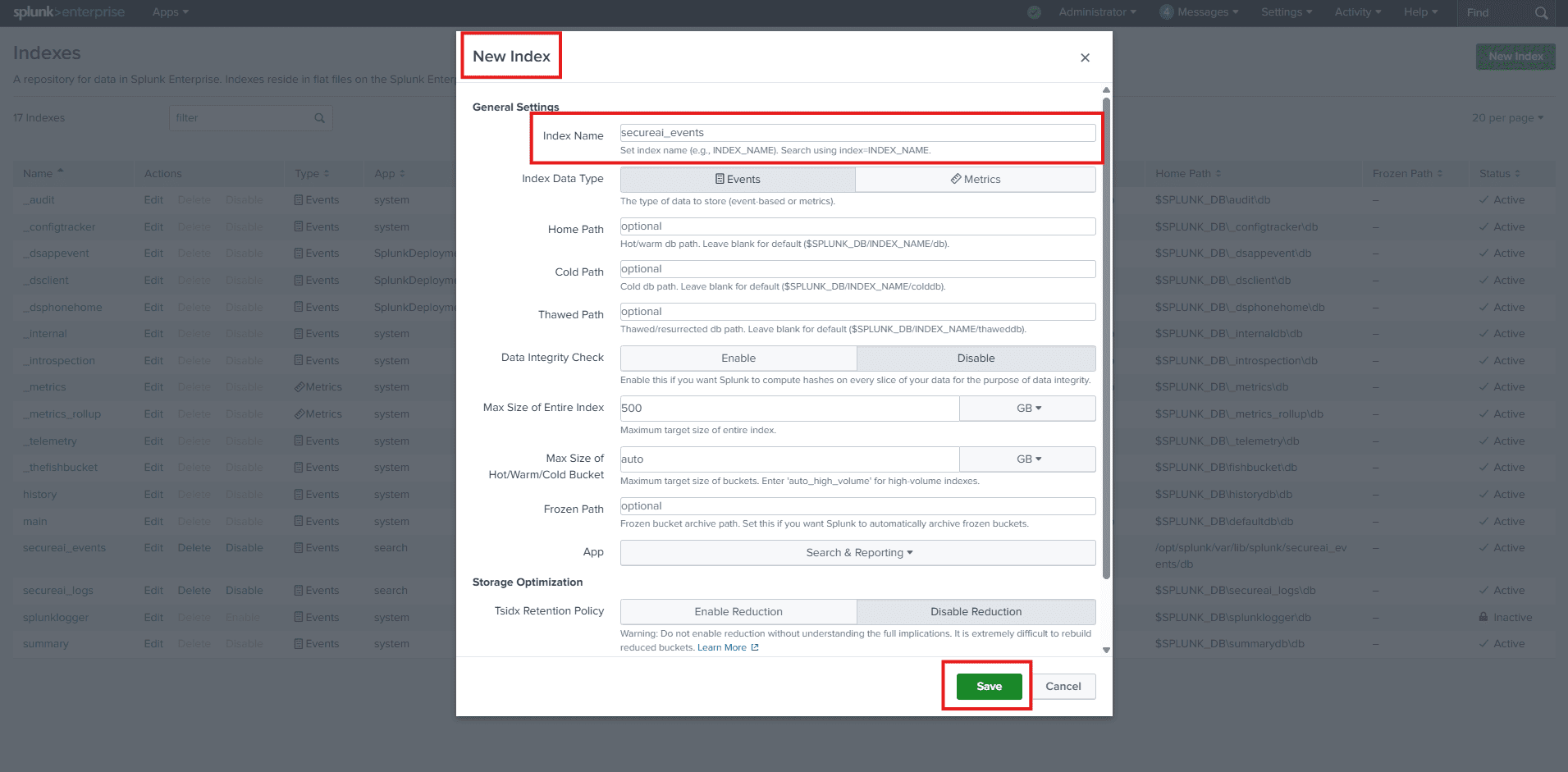
C. Configure o índice:
- Nome do índice:
secureai_events - Deixe todas as outras opções com seus valores padrão para uma configuração padrão.
- Clique em Salvar.
Etapa 2: ativar o coletor de eventos HTTP (HEC)
A seguir, garantiremos que o Splunk esteja escutando as solicitações de dados recebidas.A. Vá para Configurações > Entradas de dados.
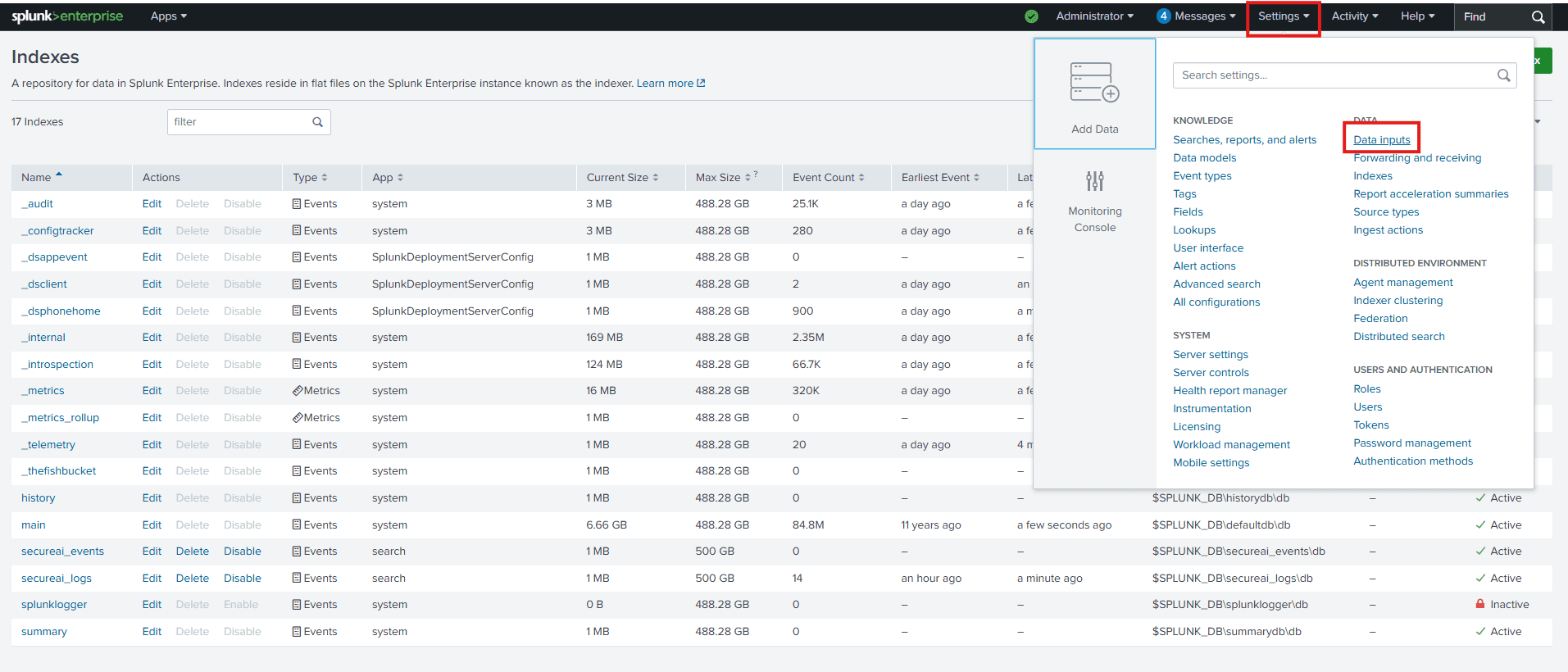
B. Em “Entradas locais”, clique em HTTP Event Collector.
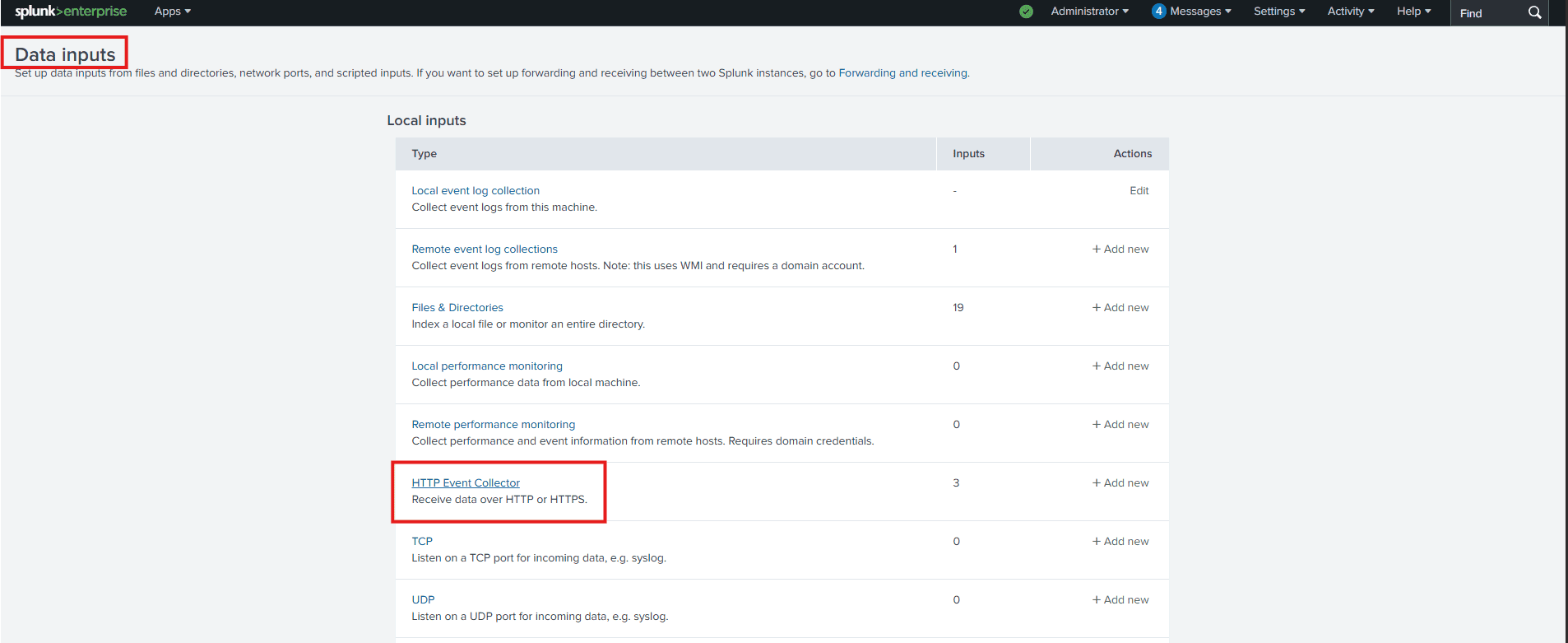
C. No canto superior direito, clique em Configurações globais.
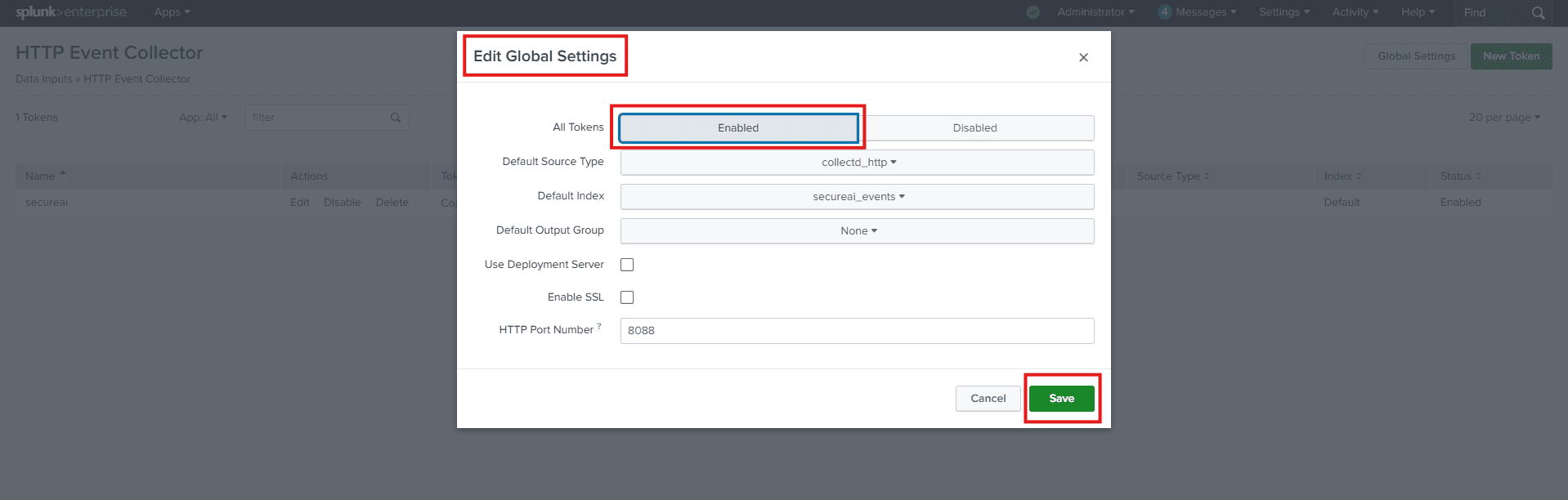
D. Verifique a seguinte configuração:
- Todos os tokens: devem estar habilitados.
- Ativar SSL: (opcional) recomendado para ambientes de produção, mas pode ser desativado para testes iniciais.
- Número da porta HTTP: certifique-se de que a porta seja 8088.
- Clique em Salvar.
Etapa 3: Crie o token HEC
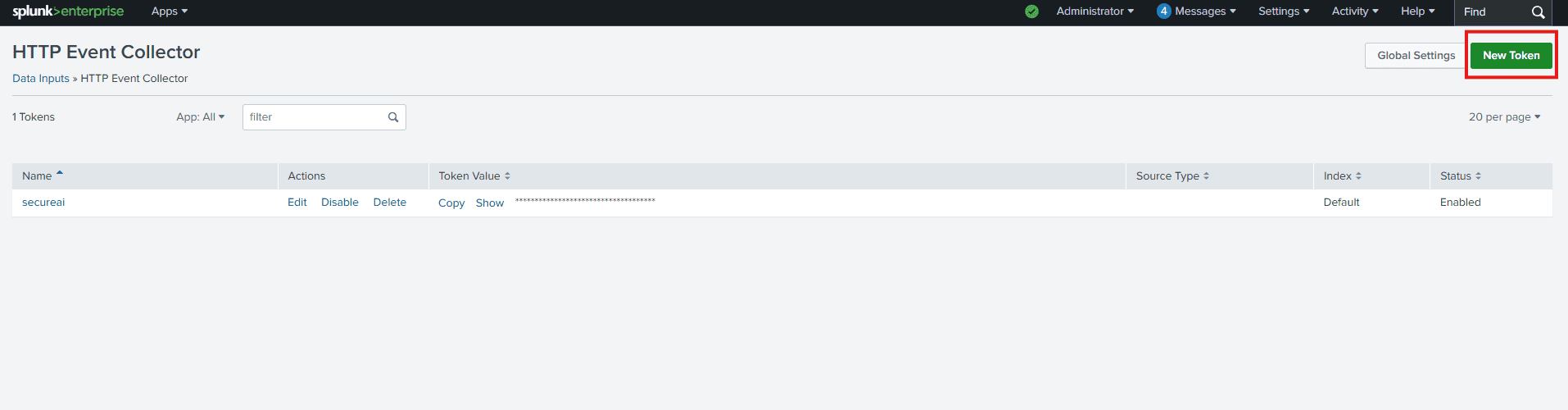
O token é a chave de acesso segura que nosso aplicativo usará para autenticar no Splunk.A. Retorne à página do Coletor de Eventos HTTP (Configurações > Entradas de Dados > Coletor de Eventos HTTP).
B. Clique no botão Novo token.
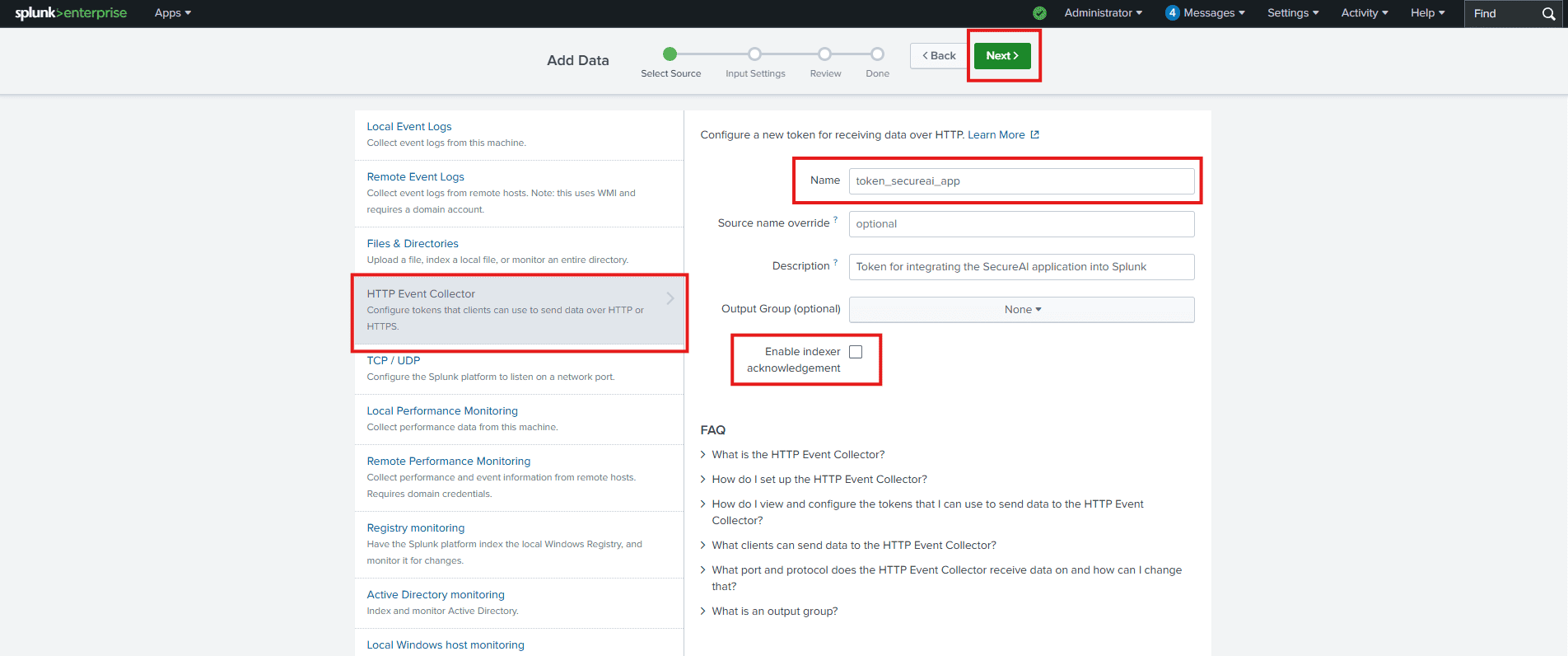
C. Configuração do token (guia 1):
- Nome:
token_secureai_app - Descrição: (Opcional) Adicione uma breve descrição.
- Ativar reconhecimento do indexador: IMPORTANTE: certifique-se de que esta caixa de seleção esteja desmarcada.
- Clique em Avançar.
D. Configurações de entrada (guia 2):
- Tipo de fonte: Clique em Selecionar. No campo de pesquisa, digite
_jsone selecione-o na lista. Isso diz ao Splunk para esperar dados no formato JSON. - Índices permitidos: Na coluna “Índices disponíveis”, encontre o índice que criamos (
secureai_events) e clique nele para movê-lo para a coluna “Índices selecionados”. - Índice padrão: Selecione
secureai_eventsno menu suspenso.
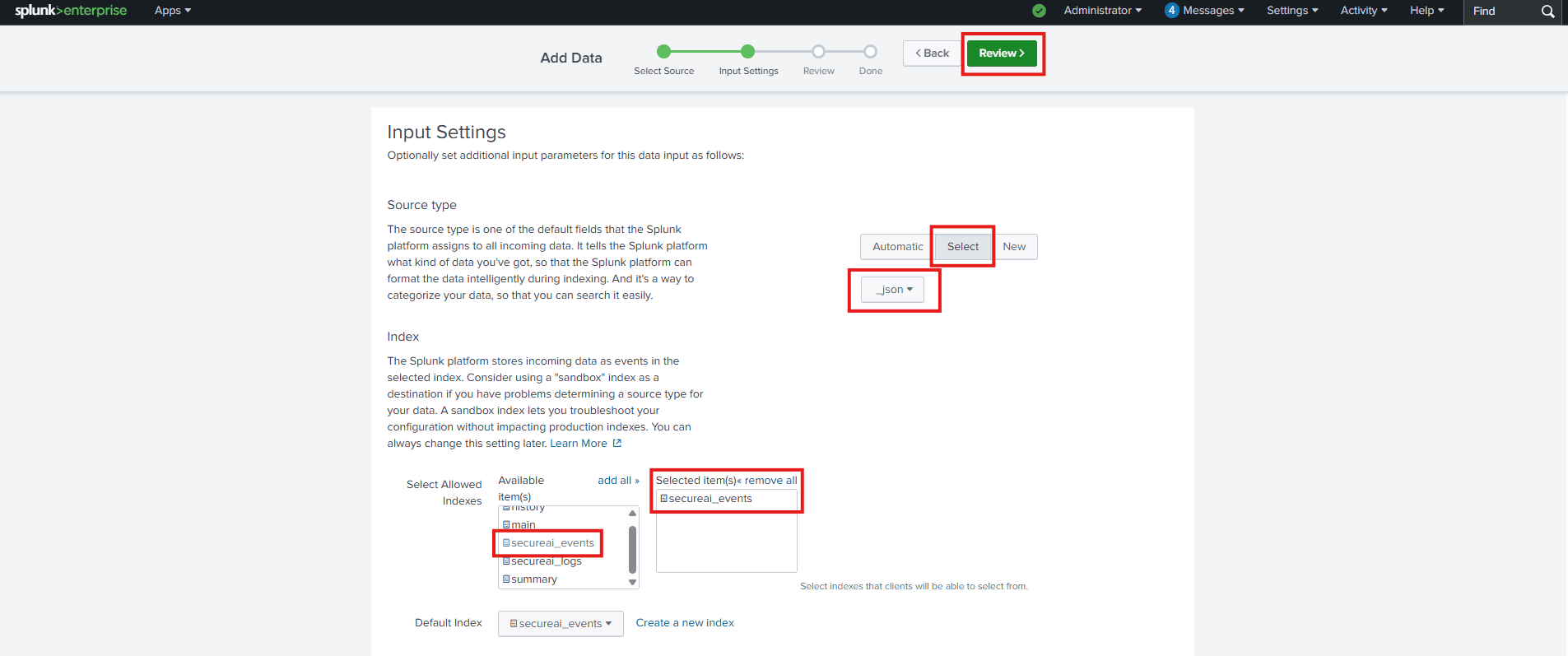
- Clique em Revisar e depois em Enviar.
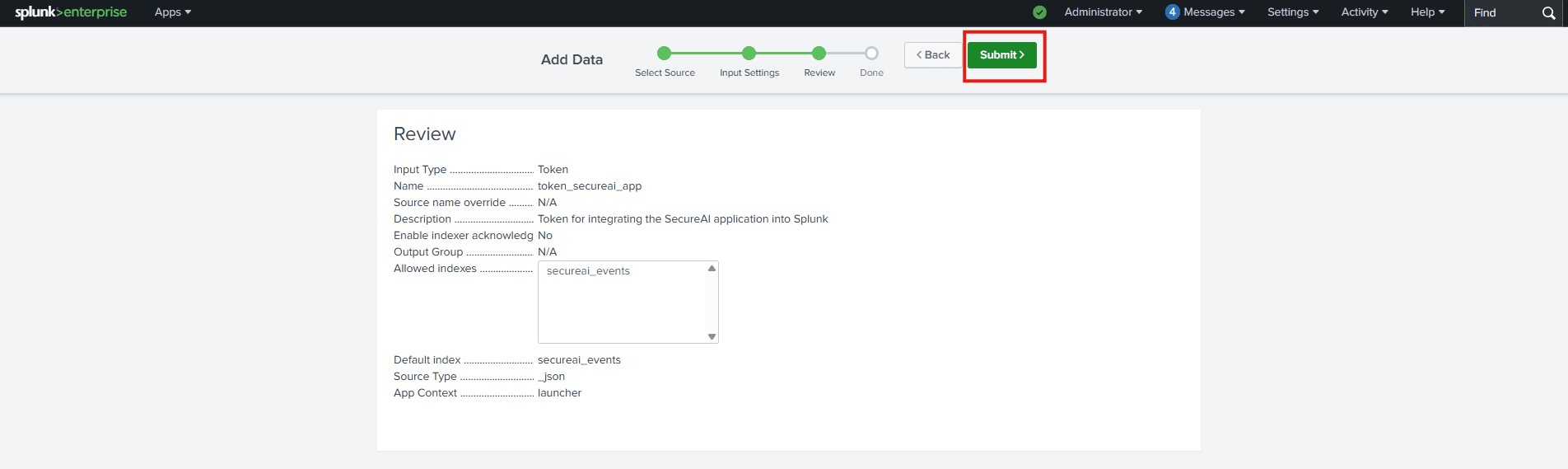
E. Copie o valor do token!
O Splunk agora exibirá o valor do token. Copie-o imediatamente e salve-o em um local seguro. Este é o token que você precisará configurar em nossa aplicação.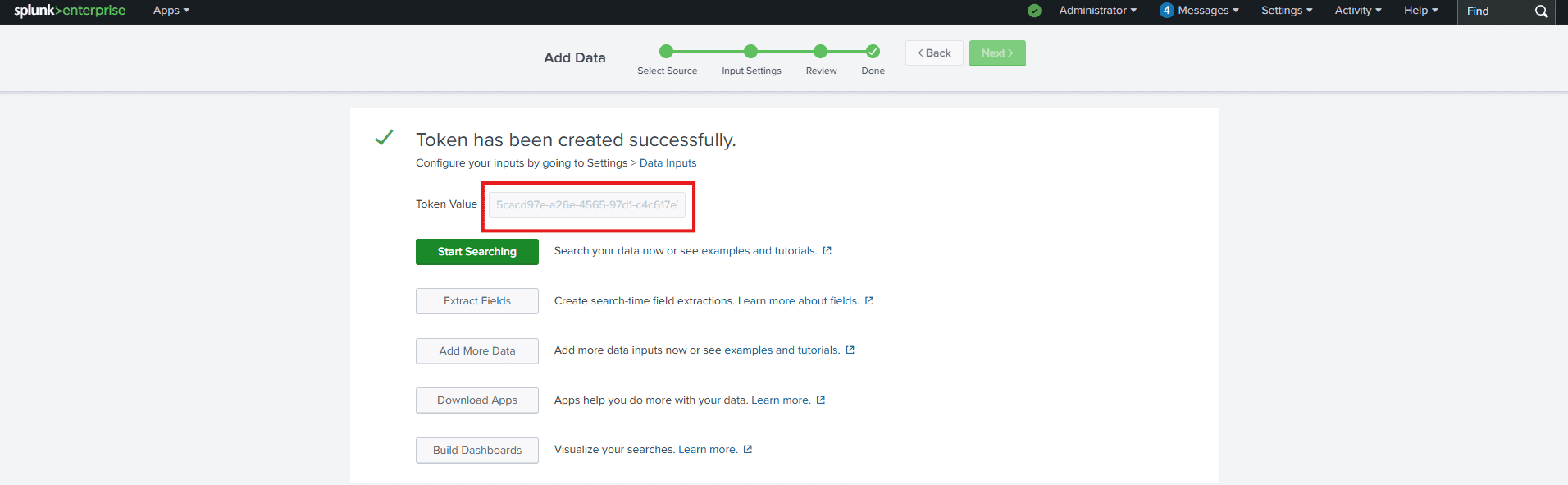
Etapa 4: finalizar e compartilhar informações
Você está quase terminando. Apenas uma etapa final.A. Reúna as informações
Para completar a integração, o aplicativo precisa das três informações a seguir:- HEC URL: O endereço do seu servidor Splunk e a porta HEC (por exemplo,
http://splunk.yourcompany.com:8088/services/collector). - O token HEC: O valor que você copiou na etapa anterior.
- O nome do índice: O nome do índice que você criou (
secureai_events).
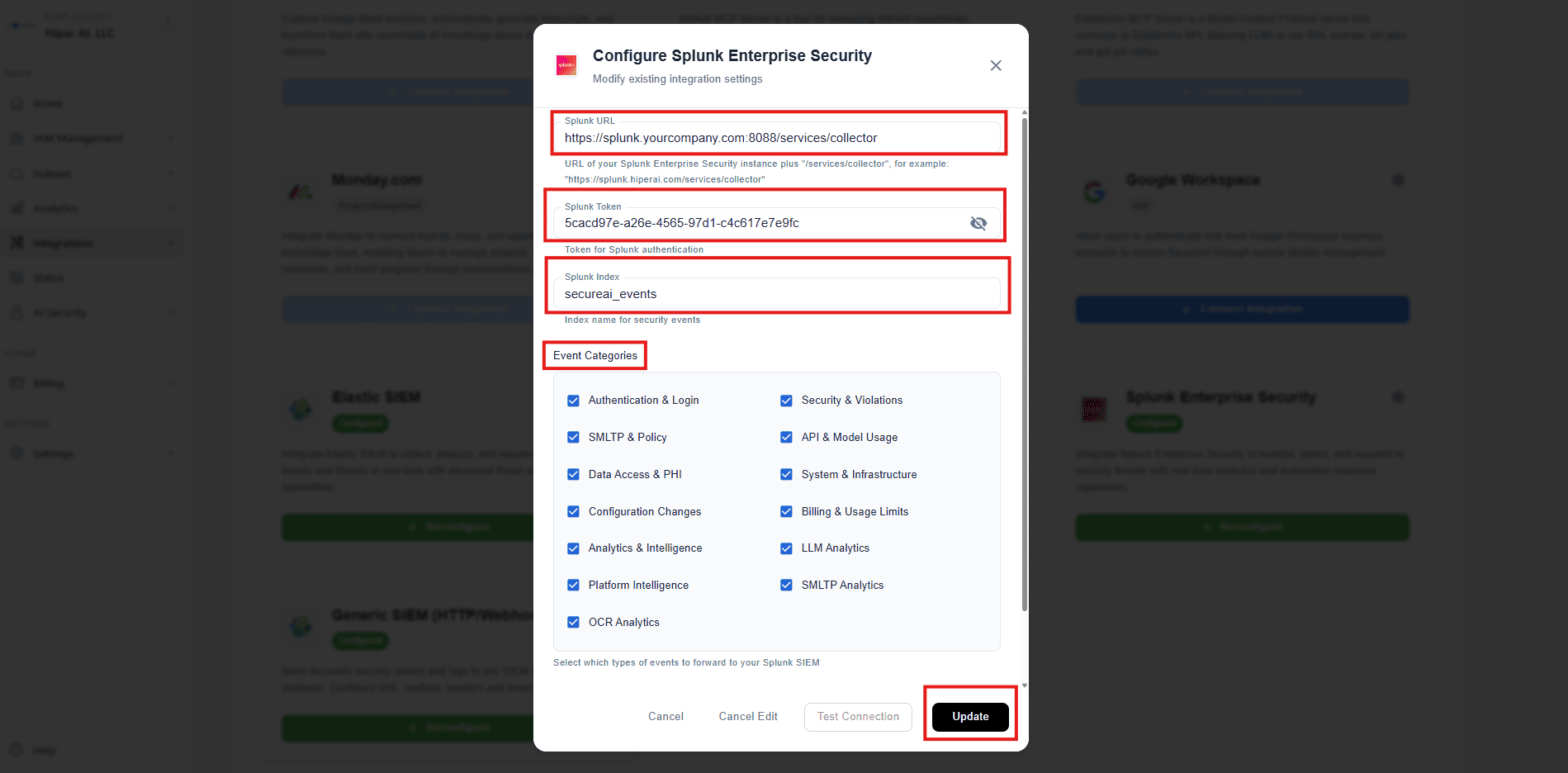
B. Revise as regras de firewall
Certifique-se de que qualquer firewall entre o servidor de aplicativos e o servidor Splunk permita tráfego na porta HEC (normalmente TCP 8088).Etapa 4: Nota sobre o formato dos dados (tipo de origem)
Para garantir que os dados sejam identificados e analisados corretamente, nosso aplicativo envia logs em um formato JSON estruturado específico. Importante: Todos os eventos enviados do SecureAI terão o tipo de origemsecureai:json.
Este valor é definido diretamente na carga de dados enviada por nosso aplicativo, portanto, ele substituirá automaticamente o tipo de fonte padrão (_json) que você selecionou para o token. Nenhuma ação adicional é necessária, mas é importante que você saiba que encontrará os dados em sourcetype=“secureai:json” em suas pesquisas.
Etapa 6: Verifique a integração
Depois de inserir os detalhes de integração no aplicativo SecureAI, você poderá verificar se a conexão está funcionando corretamente.A. Teste a conexão
Use o botão “Testar Conexão” em nosso aplicativo. Isso enviará um evento de teste para o seu índice do Splunk.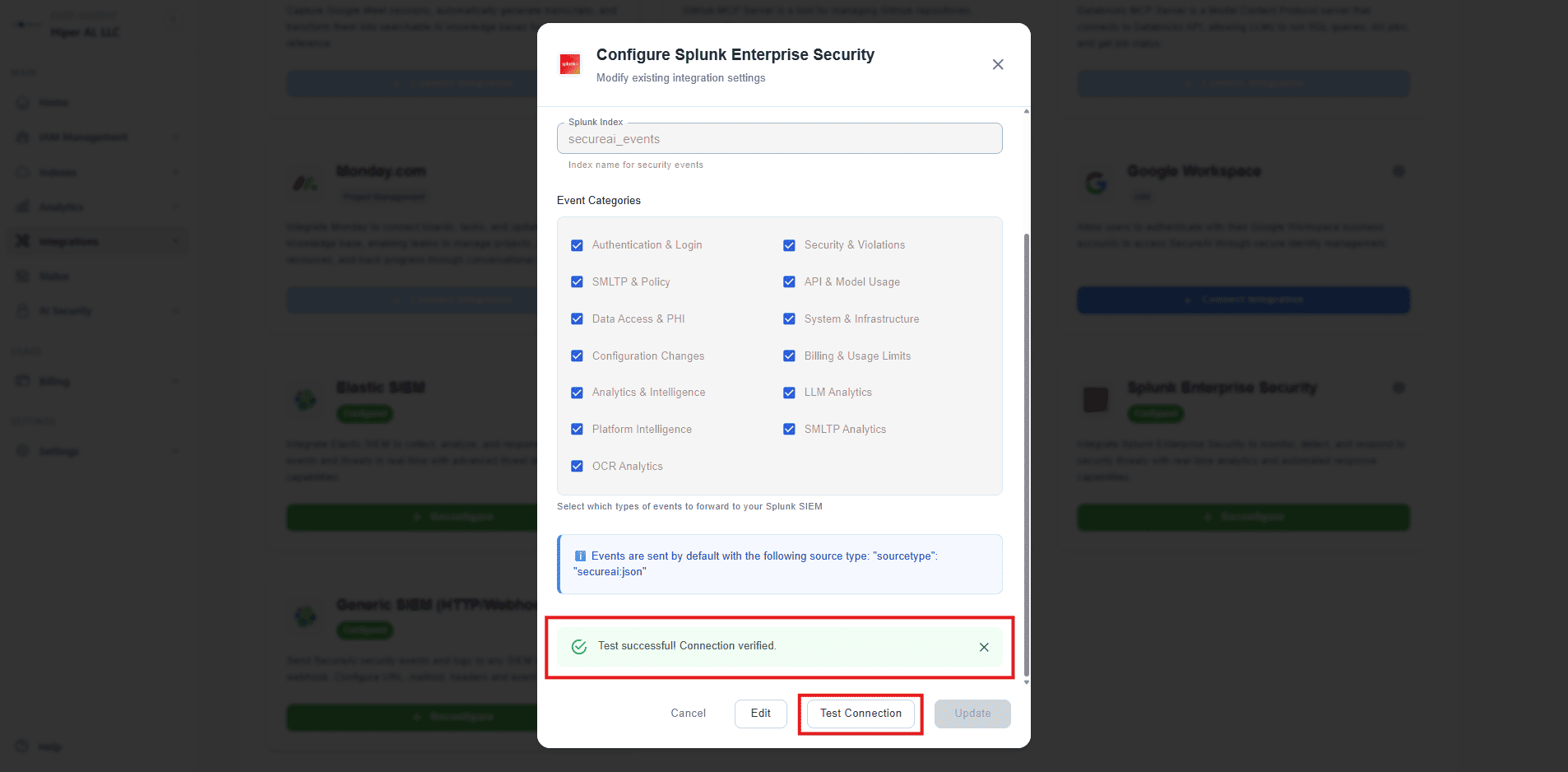
B. Encontre o evento de teste no Splunk
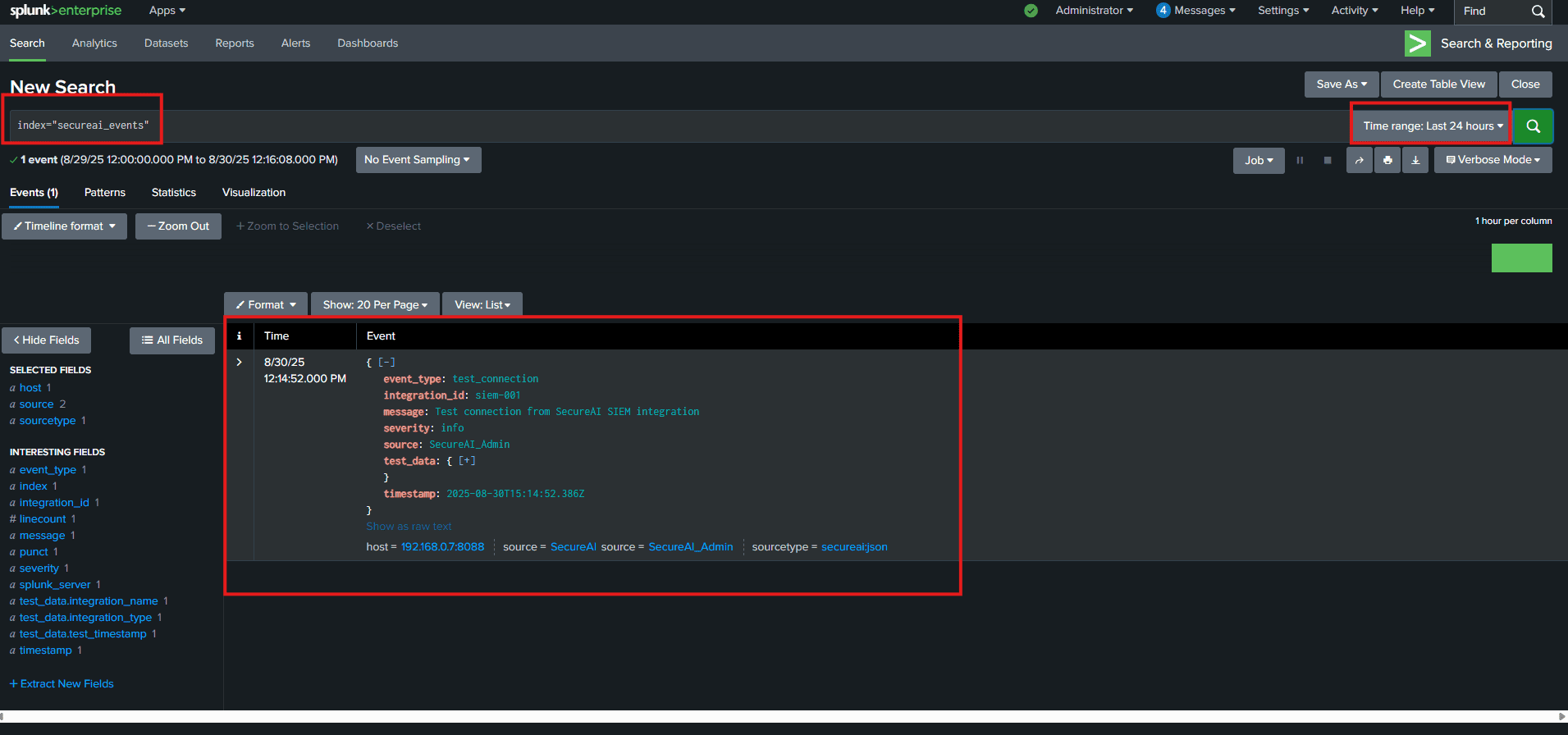
Para ver se o evento chegou ao Splunk, acesse o aplicativo Search & Reporting. Na barra de pesquisa, faça uma pesquisa pelo seu índice (por exemplo,index="secureai_events").
Defina o intervalo de tempo para “Últimas 24 horas”. Você deverá ver o log de teste aparecer nos resultados.