

Integrando SecureAI com Elastic SIEM
Este guia fornece instruções passo a passo sobre como integrar o SecureAI à sua instância do Elastic SIEM. Essa integração permite encaminhar logs de eventos do SecureAI para o Elasticsearch para monitoramento, análise e alertas.Etapa 1: Obtenha seu endpoint do Elastic Cloud
Primeiro, você precisa obter o URL do endpoint da sua implantação do Elastic Cloud.- Faça login em sua conta do Elastic Cloud.
- Na página inicial, localize a implantação desejada.
- Encontre o URL do endpoint do Elasticsearch e copie-o. Você precisará disso para a configuração do SecureAI posteriormente.
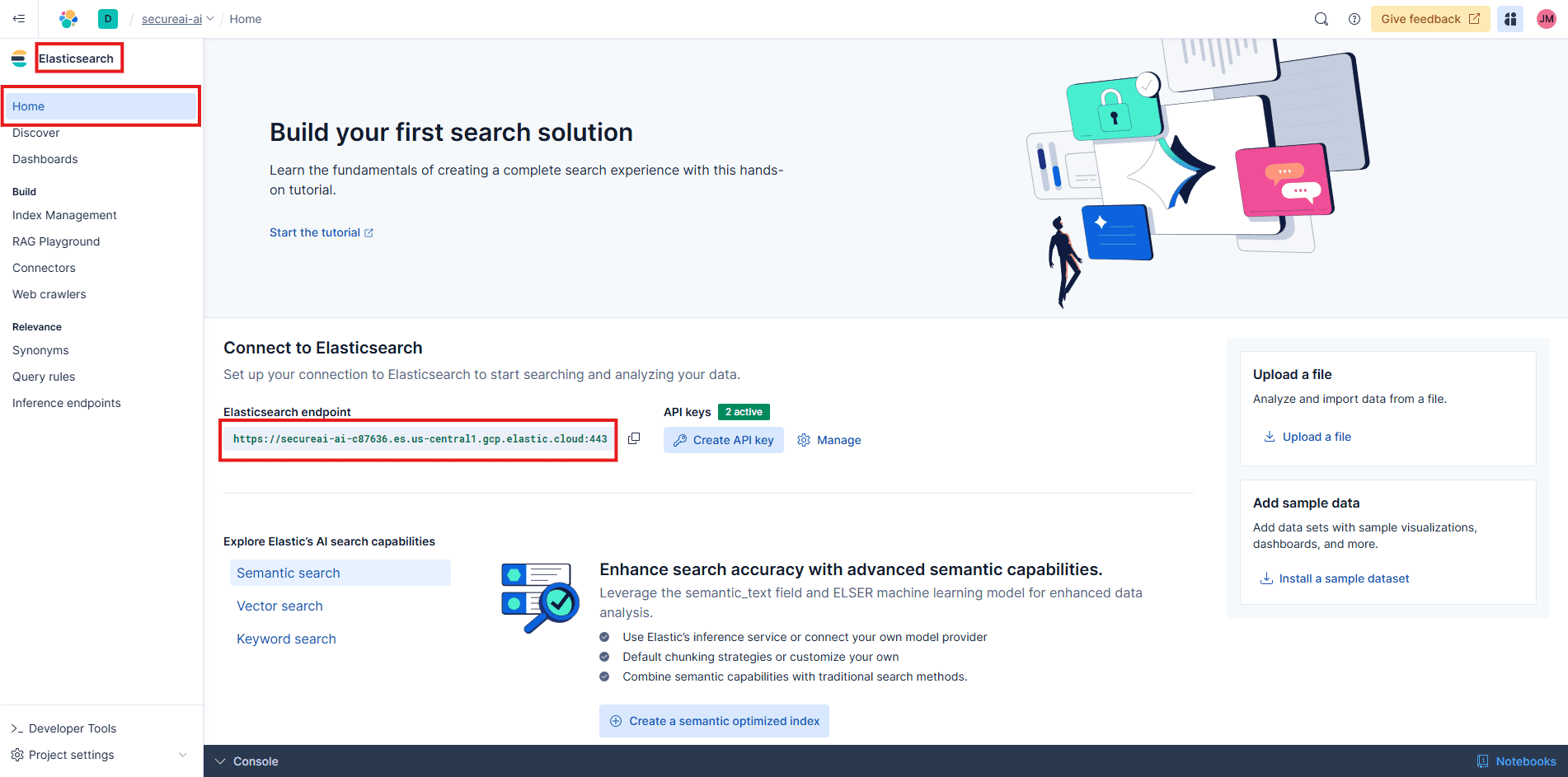
Etapa 2: Crie uma chave de API no Elasticsearch
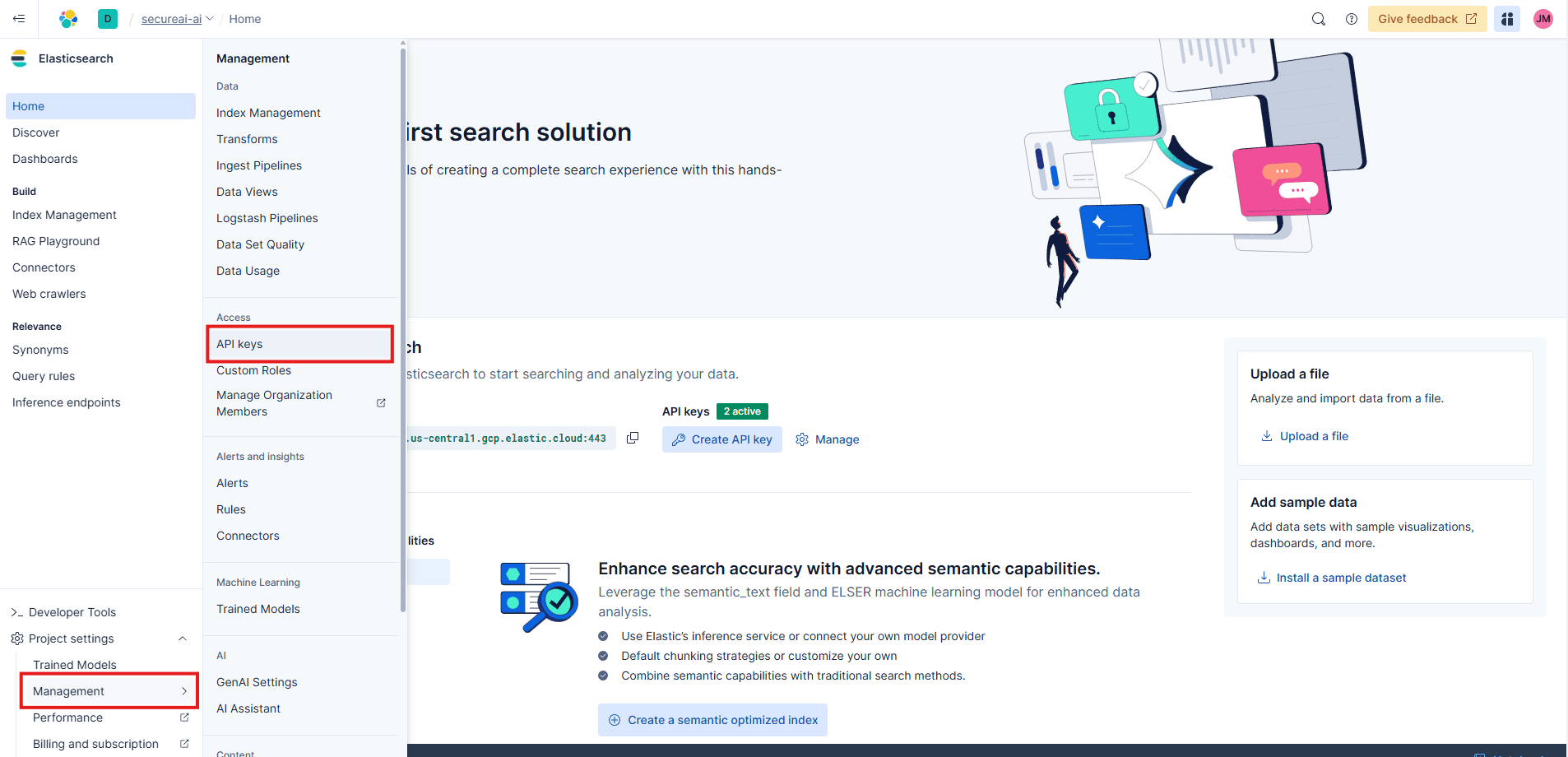
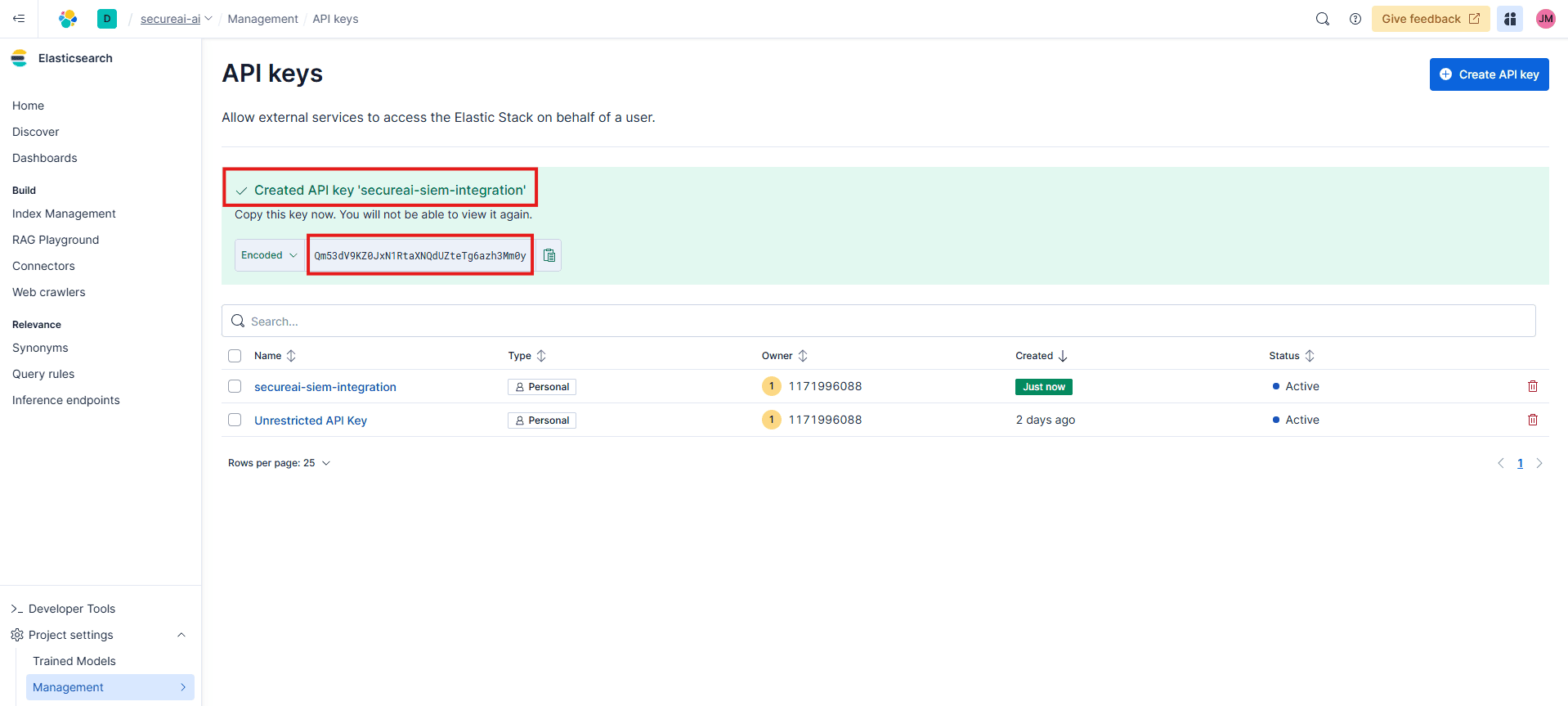
Uma chave de API é necessária para que o SecureAI envie dados com segurança para seu cluster Elasticsearch.- No painel do Kibana, navegue até Gerenciamento > Chaves de API.
- Clique no botão Criar chave de API.
- Configure a chave API com os seguintes detalhes:
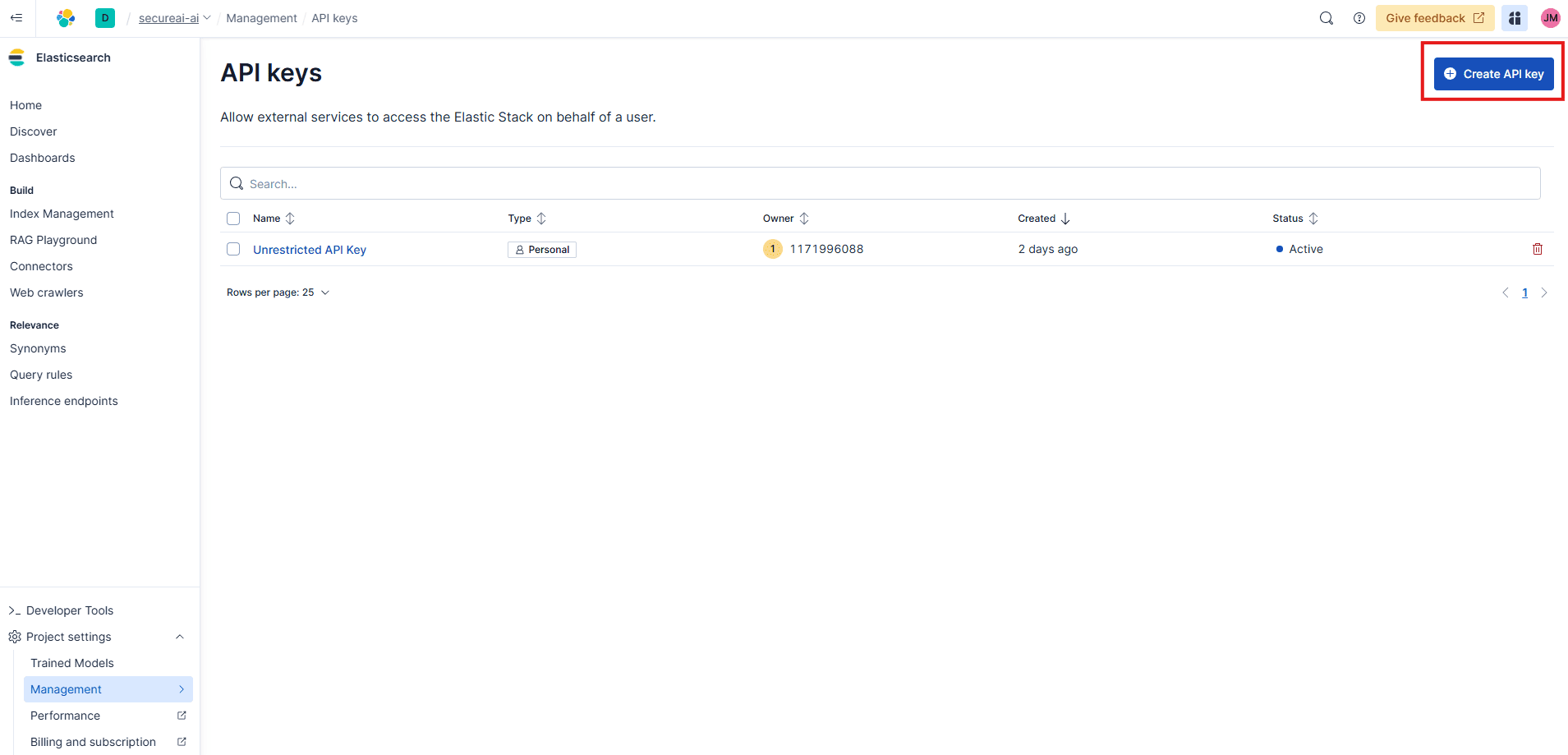
- Nome:
secureai-siem-integration(ou outro nome descritivo). - Role: Atribua uma função que tenha os privilégios necessários para gravar em índices. Para simplificar neste guia, não definimos uma data de expiração ou restrições de funções específicas.
- Clique em Criar chave de API.
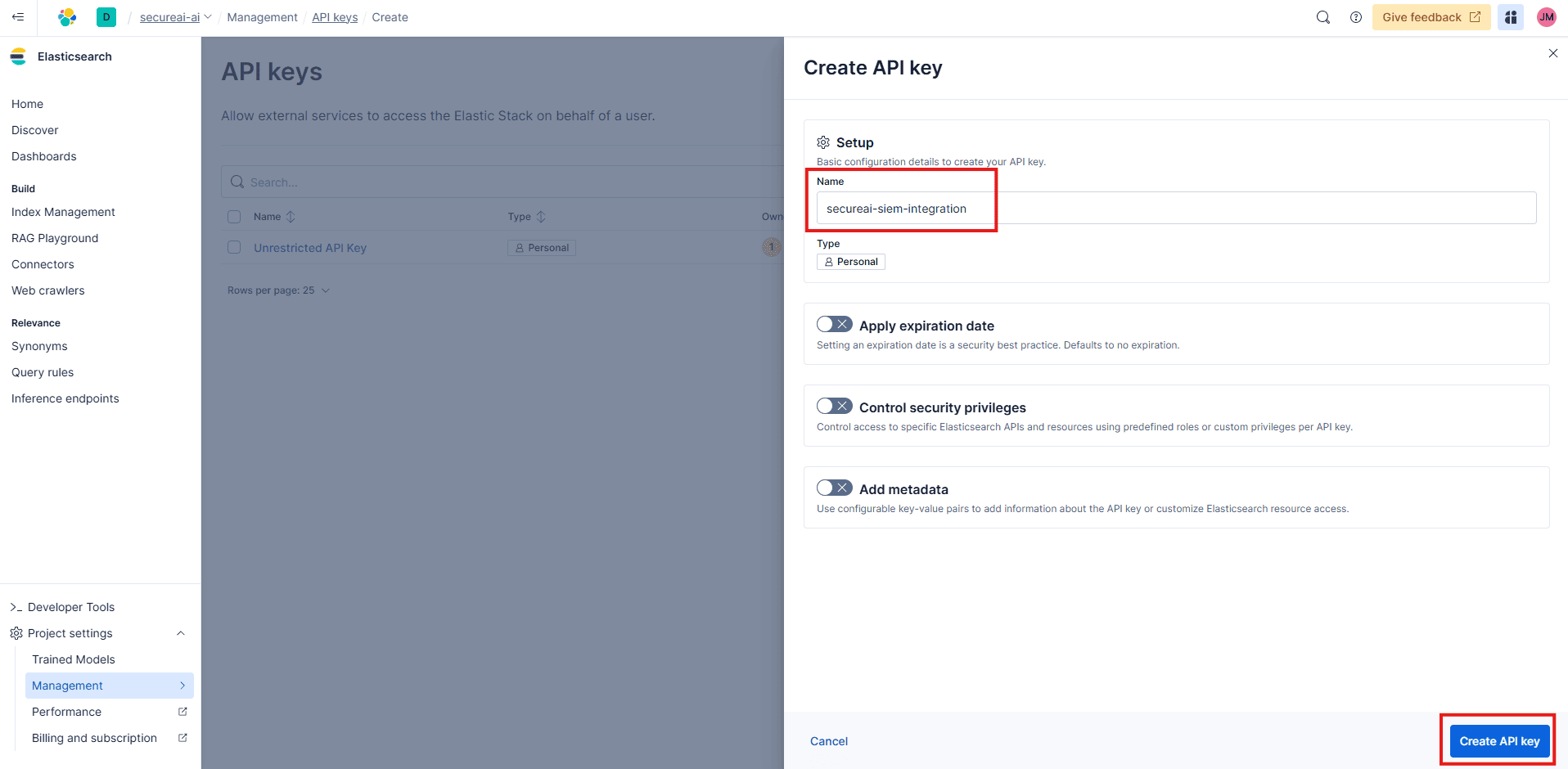
- Sua chave será gerada e exibida. Copie a chave API codificada em Base64 e salve-a em um local seguro. Você não poderá vê-lo novamente depois de sair desta tela.
Etapa 3: Crie o índice de destino no Elasticsearch
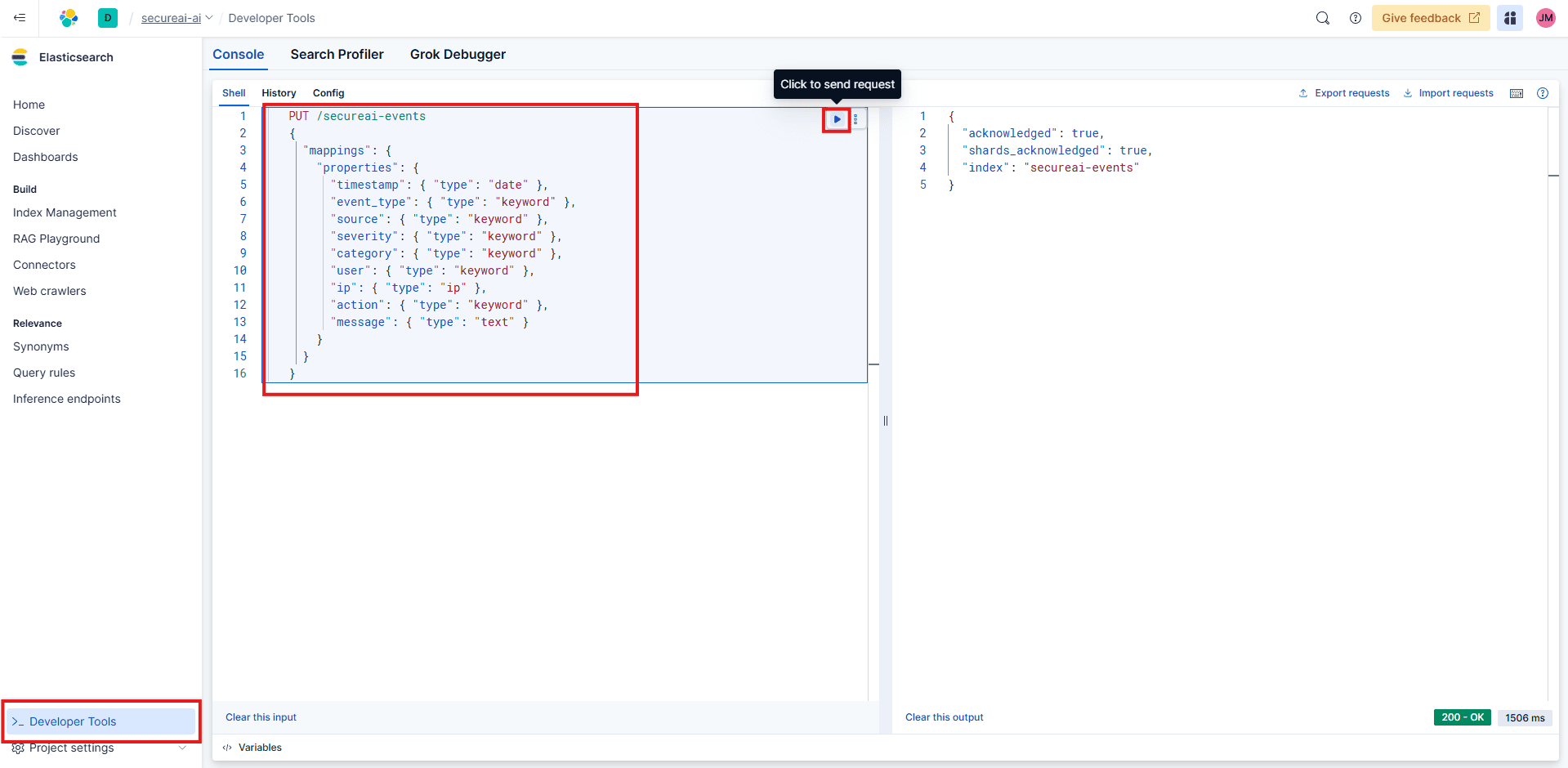
Você deve criar e mapear um índice no Elasticsearch onde os eventos SecureAI serão armazenados.- No Kibana, navegue até Ferramentas do desenvolvedor.
- No console, execute o seguinte comando para criar o índice
secureai-eventscom os mapeamentos de campo apropriados:
Etapa 4: Configurar a integração do Elastic SIEM no SecureAI
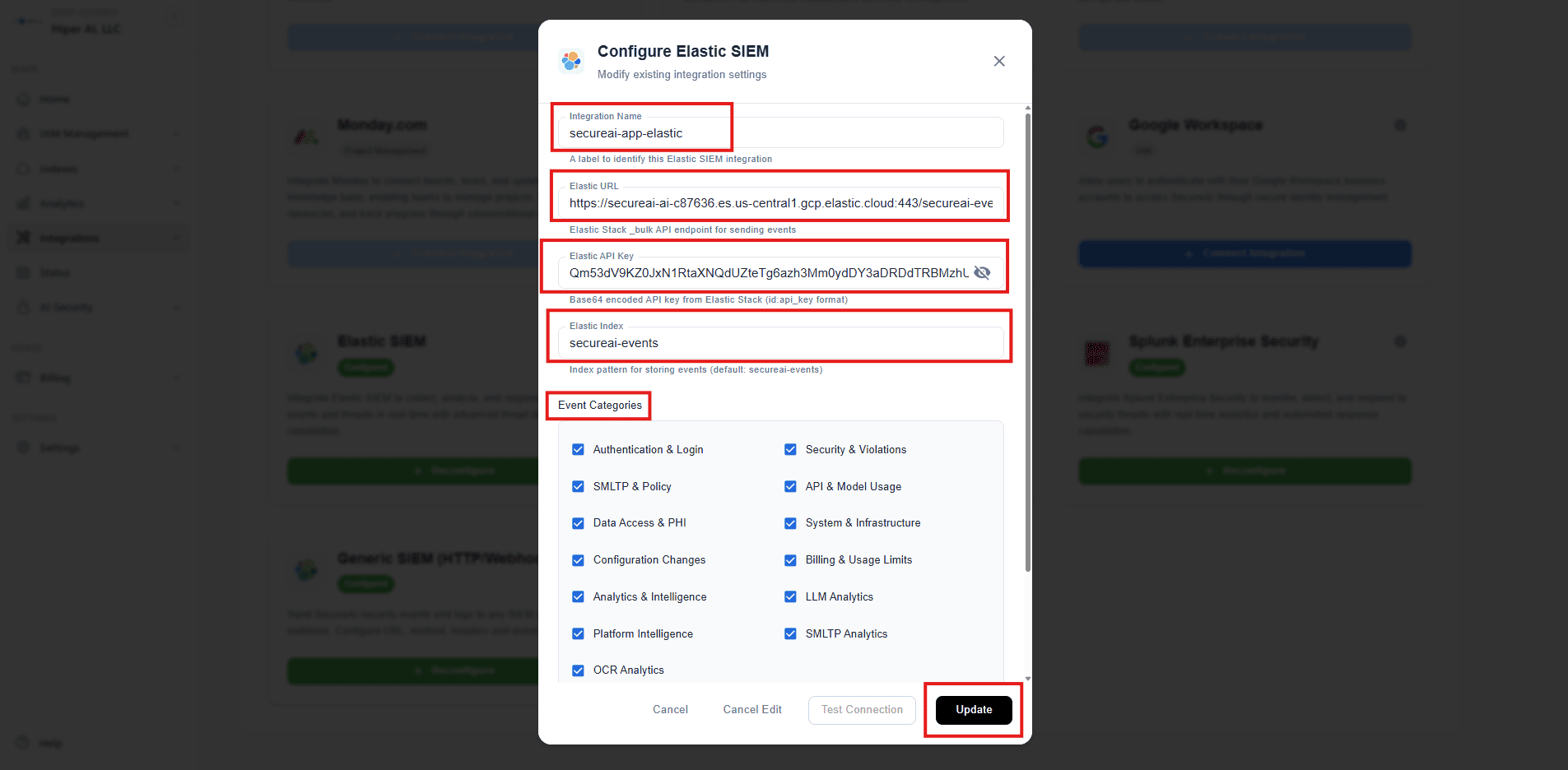
Agora, insira os detalhes do Elastic no painel de integrações SecureAI.- No painel do SecureAI, navegue até Integrações.
- Localize a placa de integração Elastic SIEM e clique em Configurar.
- Preencha os campos de configuração da seguinte forma:
- Nome da integração:
secureai-app-elastic - URL elástico: cole o endpoint que você copiou na Etapa 1.
- Chave de API Elastic: cole a chave de API codificada em Base64 que você criou na Etapa 2.
- Índice Elástico:
secureai-events - Selecionar categorias de eventos: marque todas as caixas para encaminhar todos os tipos de eventos disponíveis para seu Elastic SIEM.
- Nome da integração:
- Clique em Atualizar para salvar a configuração.
Etapa 5: teste e verifique a conexão
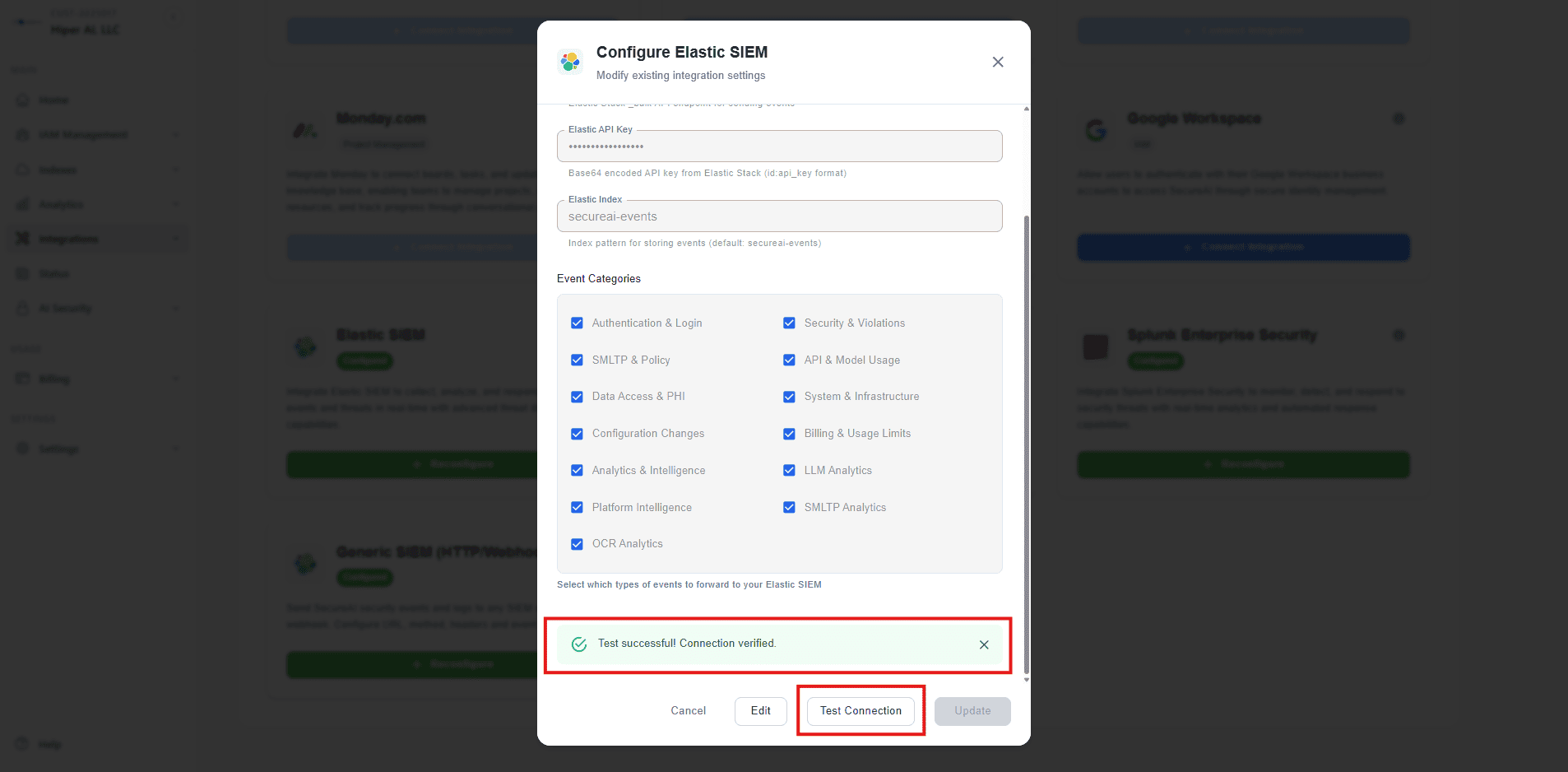
Depois de salvar a configuração, teste a conexão para garantir que o SecureAI possa se comunicar com sua instância Elastic.- No modal de configurações de integração, clique no botão Testar Conexão.
- Você deverá ver uma mensagem de sucesso: “Teste bem-sucedido! Conexão verificada.”
- Para confirmar que os dados do teste foram recebidos, acesse Discover no Kibana.
- Selecione a visualização de dados
secureai-events(padrão de índice). - Você deverá ver um log de eventos de teste do SecureAI, que confirma que a integração está funcionando corretamente.
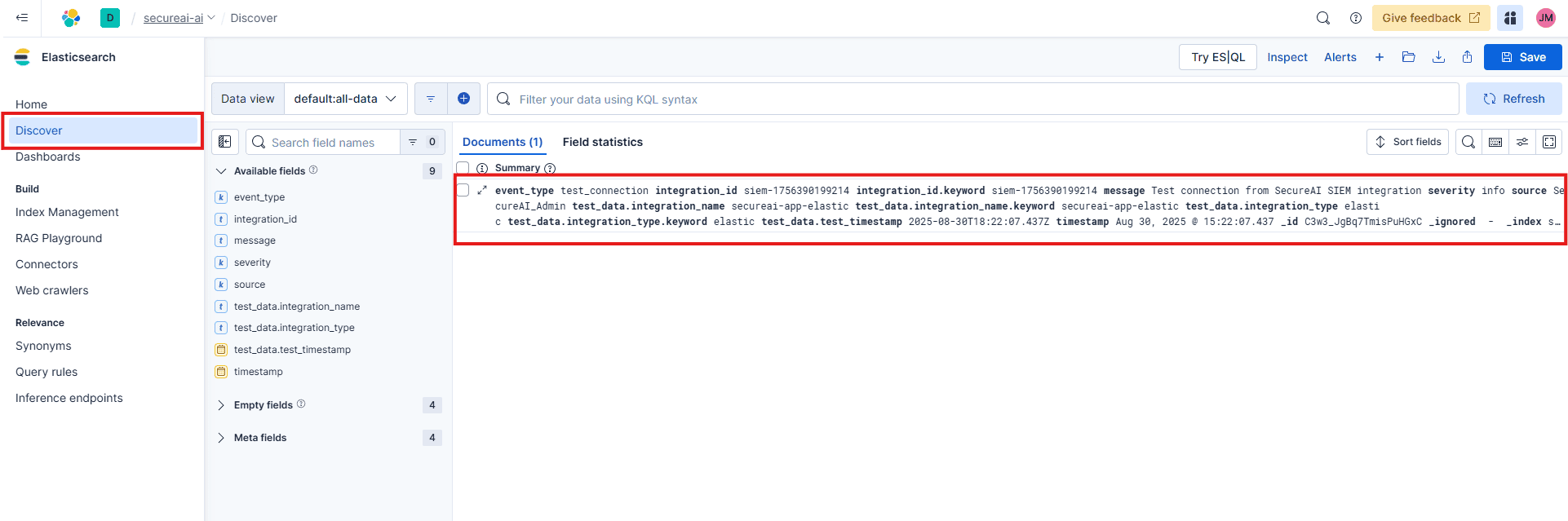
secureai-events à medida que ocorrerem.