

SharePoint & OneDrive — Add from SharePoint
Com esta integração, seus usuários anexam arquivos de sites do SharePoint (incluindo sites do Teams), do OneDrive e de Compartilhados comigo diretamente pelo chat, com a opção Add from SharePoint do botão de anexar. A configuração é self-serve: um administrador da sua organização registra o SecureAI como aplicativo no seu próprio diretório do Microsoft Entra ID e informa os identificadores em Admin → Integrations → Files. Não é preciso abrir um chamado nem esperar pela Hiper AI: a opção aparece no chat assim que você salva a configuração. Tempo estimado: 10 minutos.Como funciona
- O usuário clica em Attach → Add from SharePoint. Na primeira vez, a Microsoft pede que ele faça login com a própria conta do Microsoft 365.
- Abre-se o navegador de arquivos do SecureAI sobre o Microsoft Graph: sites, bibliotecas, pastas, pesquisa e arquivos compartilhados com o usuário. O usuário escolhe um ou mais arquivos.
- O navegador do usuário baixa somente os arquivos escolhidos, com o token do próprio usuário, e os anexa à mensagem.
- O arquivo segue o caminho de qualquer anexo: passa pelo DLP e pelas políticas da sua organização antes de chegar a um modelo.
Permissões delegadas, nunca de aplicativo. O SecureAI atua sempre em nome do usuário que fez login: um usuário só vê e anexa o que já consegue abrir no SharePoint. O aplicativo é um “aplicativo de página única” (SPA) sem segredo do cliente, e o SecureAI não lê nada em segundo plano.
Pré-requisitos
- Uma função do Entra ID que permita registrar aplicativos e conceder consentimento do administrador para permissões do Microsoft Graph (por exemplo, Administrador de Aplicativos na Nuvem ou Administrador Global).
- Acesso de administrador ao SecureAI, com permissão de Administrator na seção Integrations.
- Um plano do SecureAI que inclua Attach from Drive / SharePoint. Sem ele, você pode deixar a configuração pronta, mas os usuários não verão a opção.
Etapa 1: Copiar o URI de redirecionamento do SecureAI
- Faça login no SecureAI como administrador.
- Vá a Admin → Integrations e filtre pela categoria Files.
- No cartão SharePoint & OneDrive, clique em Connect integration.
- Na seção 1. Register SecureAI in Microsoft Entra ID, clique em Copy ao lado do Redirect URI.
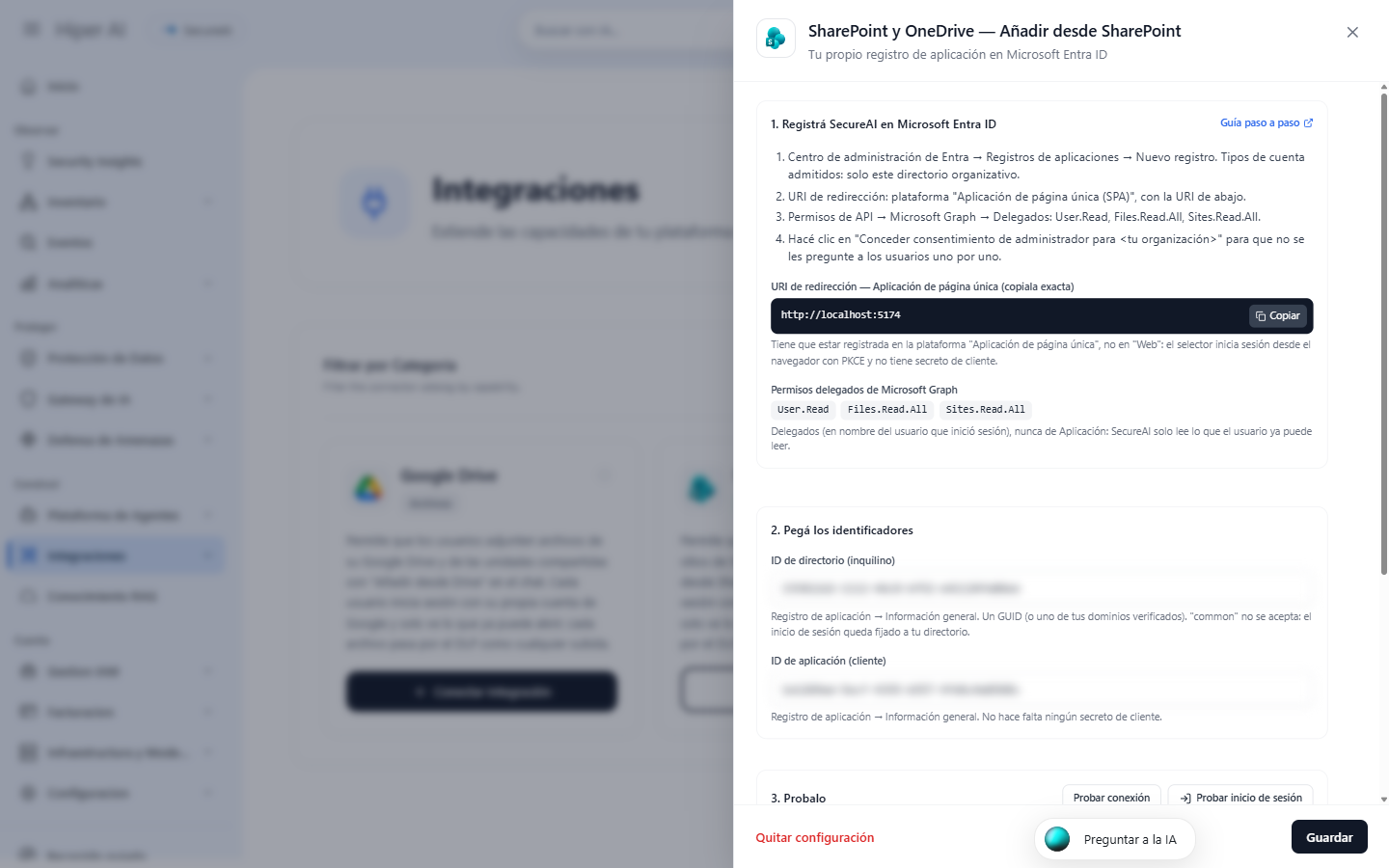
https://<sua-empresa>.hiperai.ai. Use sempre o que a sua instância exibe: ele precisa coincidir exatamente.
Etapa 2: Registrar o aplicativo no Entra ID
- Abra o centro de administração do Microsoft Entra e vá a Identidade → Aplicativos → Registros de aplicativo (Identity → Applications → App registrations).
- Clique em Novo registro (New registration).
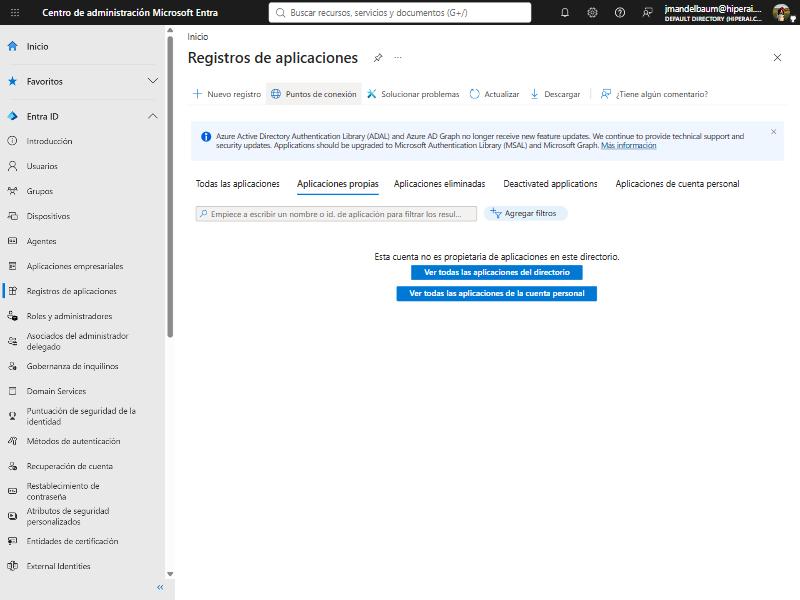
- Preencha:
- Nome (Name): por exemplo
SecureAI — Add from SharePoint. - Tipos de conta com suporte (Supported account types): Somente contas neste diretório organizacional (Accounts in this organizational directory only; locatário único).
- URI de redirecionamento (Redirect URI): na lista suspensa, escolha Aplicativo de página única (SPA) (Single-page application) e cole o URI que você copiou na etapa 1.
- Nome (Name): por exemplo
- Clique em Registrar (Register).
- Na Visão geral (Overview) do aplicativo, copie a ID do aplicativo (cliente) (Application (client) ID) e a ID do diretório (locatário) (Directory (tenant) ID). Não é preciso criar nenhum segredo do cliente.
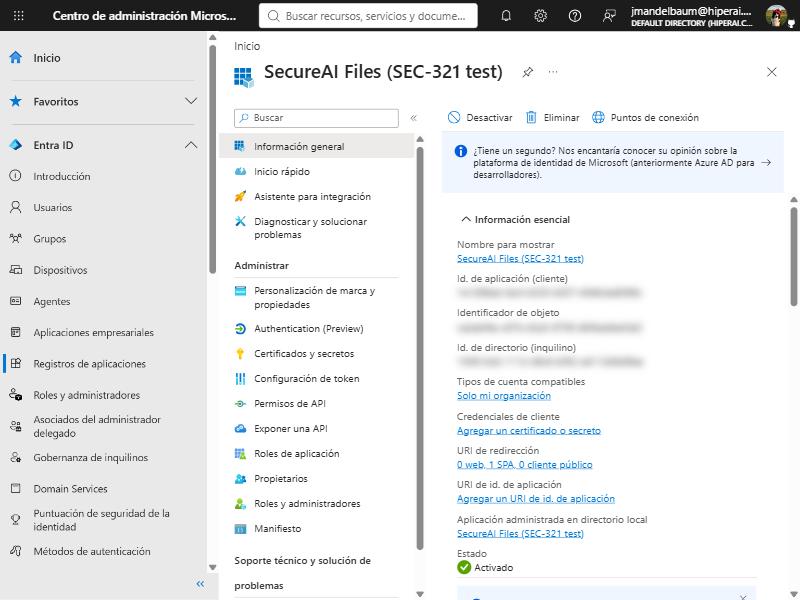
Etapa 3: Adicionar as permissões do Microsoft Graph
- No aplicativo, vá a Permissões de API → Adicionar uma permissão → Microsoft Graph → Permissões delegadas (API permissions → Add a permission → Microsoft Graph → Delegated permissions).
- Procure e marque:
Files.Read.All— ler os arquivos aos quais o usuário tem acesso.Sites.Read.All— listar e pesquisar os sites do SharePoint aos quais o usuário tem acesso.
- Clique em Adicionar permissões (Add permissions).
User.Readjá vem adicionada por padrão; deixe-a.
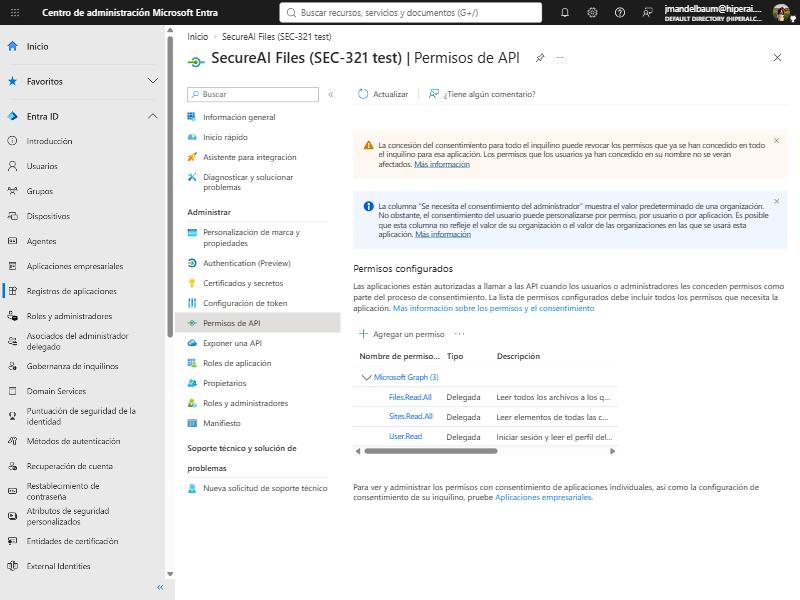
Etapa 4: Conceder o consentimento do administrador
- Em Permissões de API, clique em Conceder consentimento do administrador para <sua organização> (Grant admin consent for <org>) e confirme com Sim.
- As três permissões devem ficar com o status Concedido para <sua organização>.
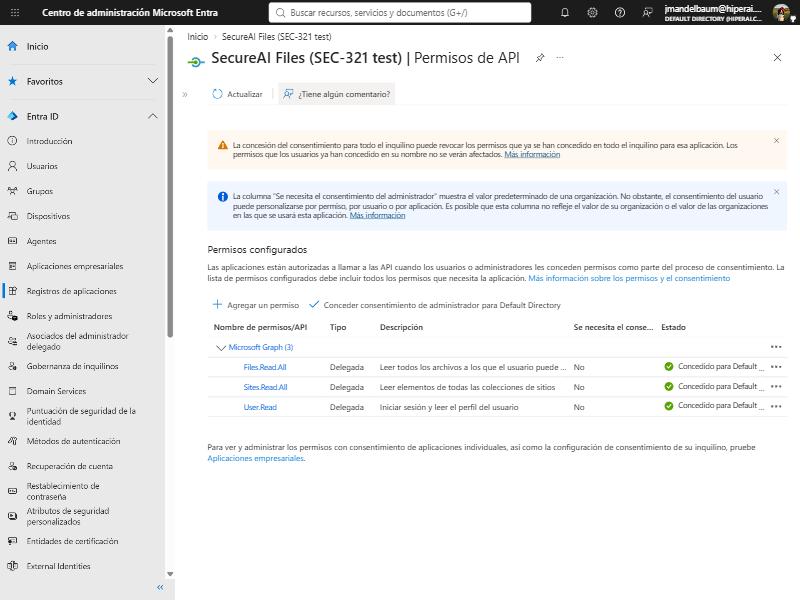
AADSTS65001, se a sua organização não permitir que os usuários deem consentimento).
Etapa 5: Informar, testar e ativar no SecureAI
- Volte ao painel lateral do SharePoint & OneDrive no SecureAI.
- Em 2. Paste the identifiers, cole o Directory (tenant) ID e o Application (client) ID.
- Em 3. Test it:
- Test connection verifica, a partir dos servidores do SecureAI, se o diretório existe.
- Try signing in abre a mesma janela da Microsoft que seus usuários verão: faça login com a sua conta. O SecureAI confirma que o URI de redirecionamento é do tipo SPA, que
Files.Read.AlleSites.Read.Alltêm consentimento e que o Microsoft Graph responde.
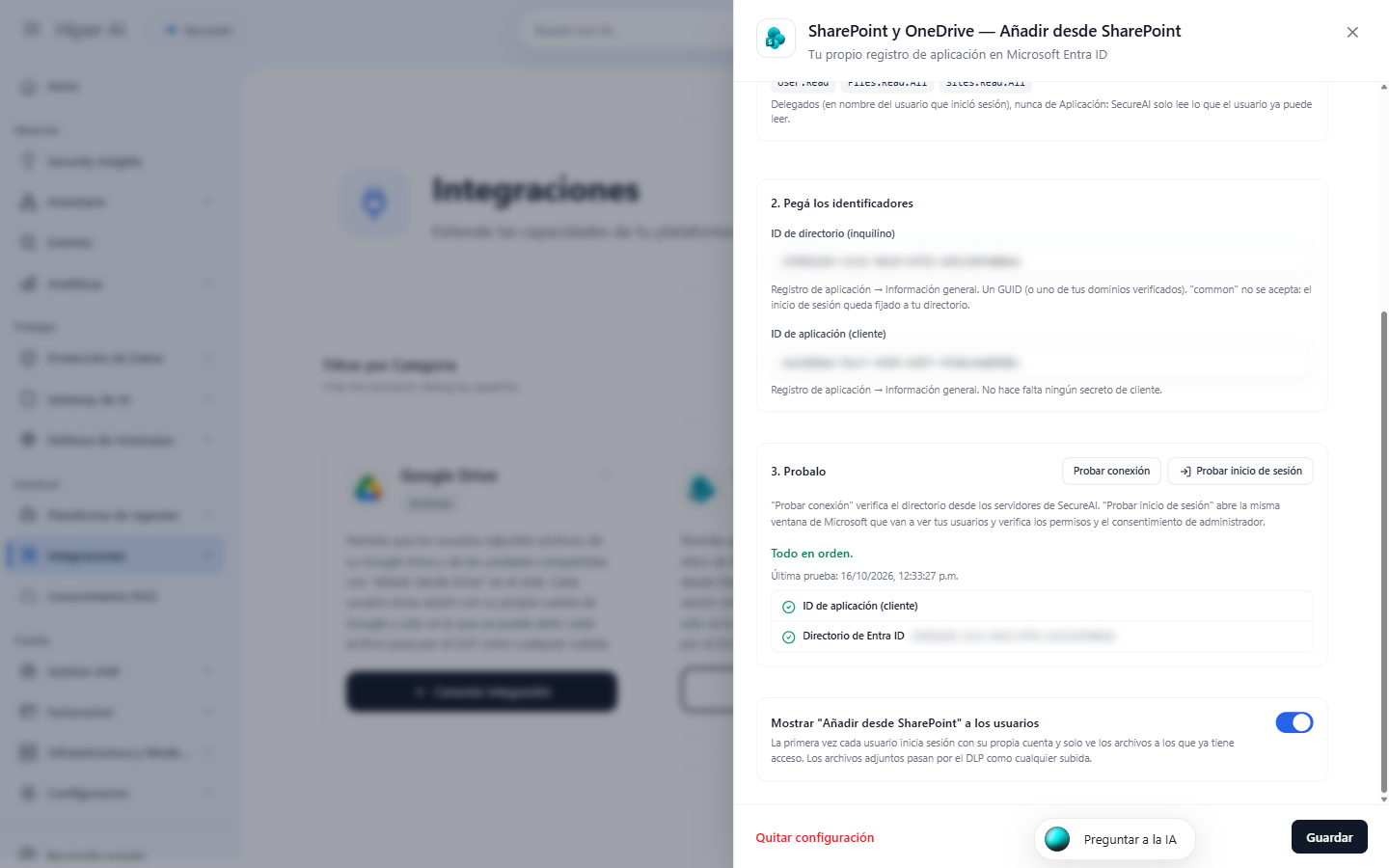
- Em 4., deixe ativada a opção Show “Add from SharePoint” to users e clique em Save.
Etapa 6: Como os usuários utilizam
- No chat, o usuário clica no botão de anexar e escolhe Add from SharePoint.
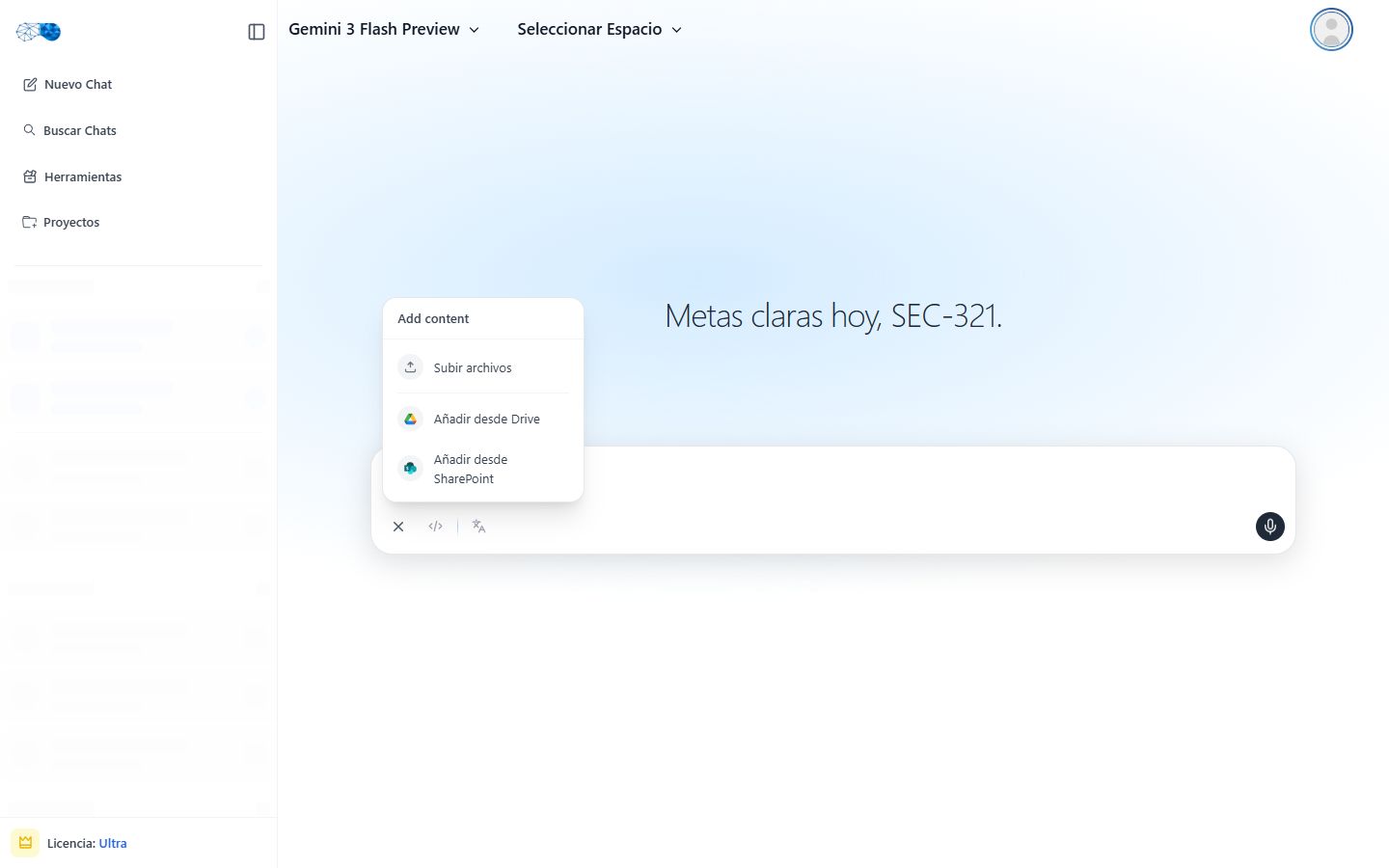
- Na primeira vez, clica em Sign in with Microsoft e escolhe a conta da sua organização.
- Navega por Sites, Shared ou pela pesquisa, escolhe um ou mais arquivos e clica em Add.
- Os arquivos aparecem anexados à mensagem, com o ícone do SharePoint.
Restringir quem pode usar (opcional)
Para que somente alguns usuários ou grupos possam usar Add from SharePoint:- No Entra, vá a Aplicativos empresariais (Enterprise applications) e abra o aplicativo que você registrou.
- Em Propriedades (Properties), ative Atribuição obrigatória? (Assignment required?) e salve.
- Em Usuários e grupos (Users and groups), atribua os usuários ou grupos autorizados.
AADSTS50105 ao fazer login e não pode anexar arquivos.