Integração Microsoft Sentinel
Guia de integração: conectando o Microsoft Sentinel ao HiperAI Este guia descreve as etapas necessárias para configurar o Microsoft Sentinel para receber logs de segurança do SecureAI por meio das Regras de Coleta de Dados do Azure (DCR).Etapa 1: Crie a identidade do aplicativo (registro do aplicativo)
Primeiro, criaremos uma identidade para seu aplicativo no Azure, permitindo que ele seja autenticado com segurança.A. Vá para o Azure Active Directory
No portal do Azure, procure e selecione Azure Active Directory.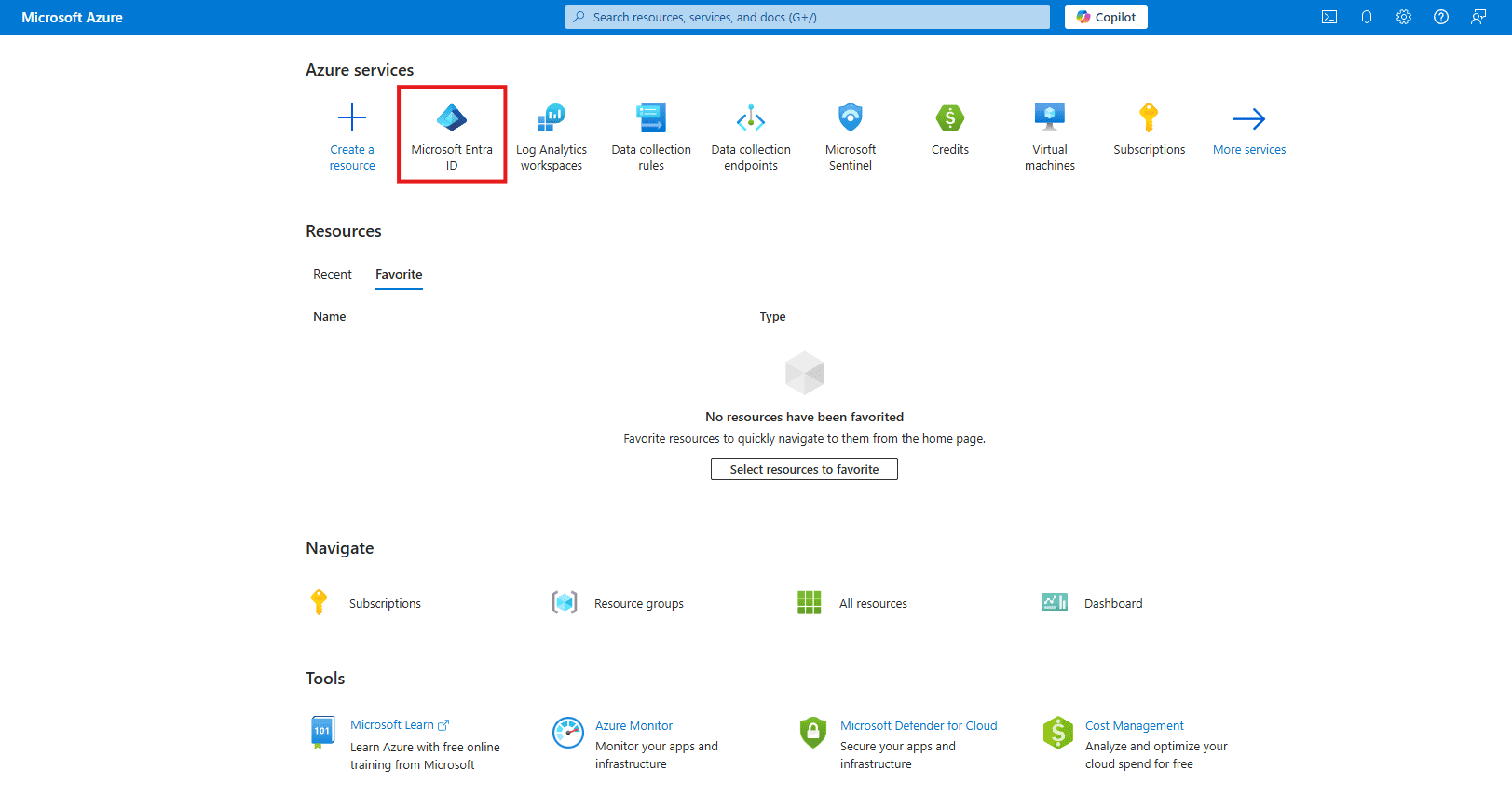
B. Novo registro
No menu esquerdo, navegue até Registros de aplicativos e clique em + Novo registro.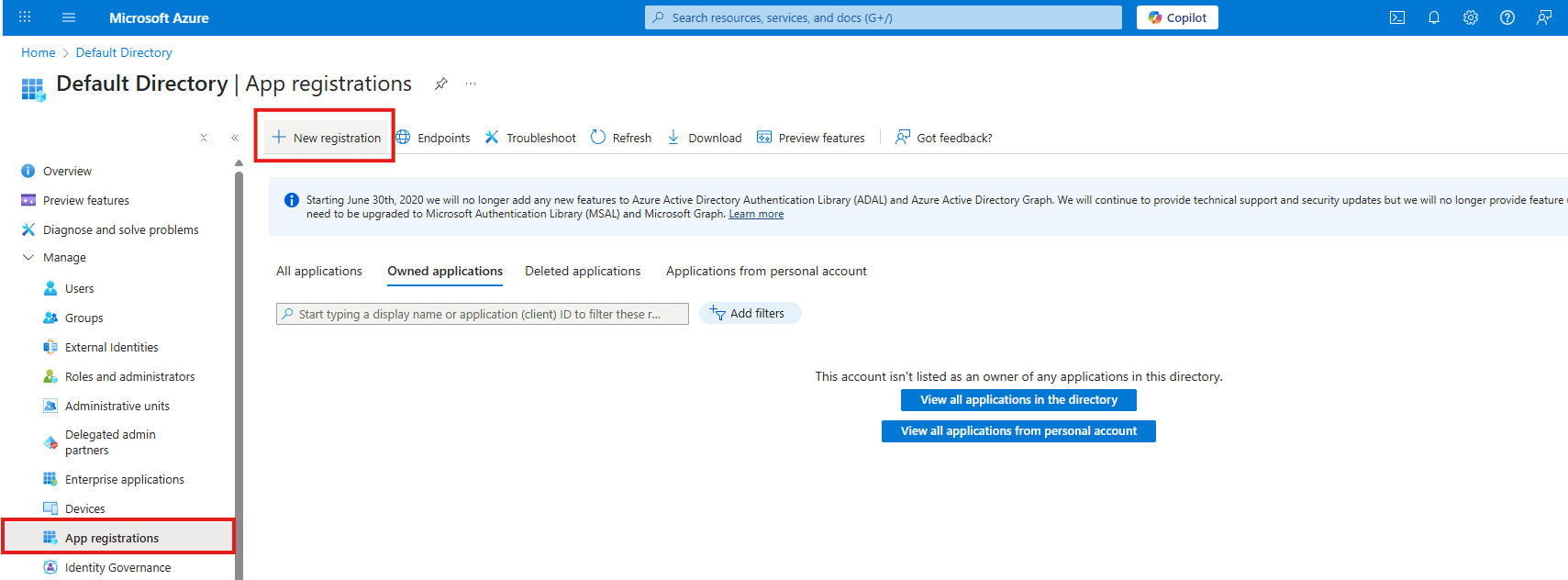
C. Nomeie o aplicativo
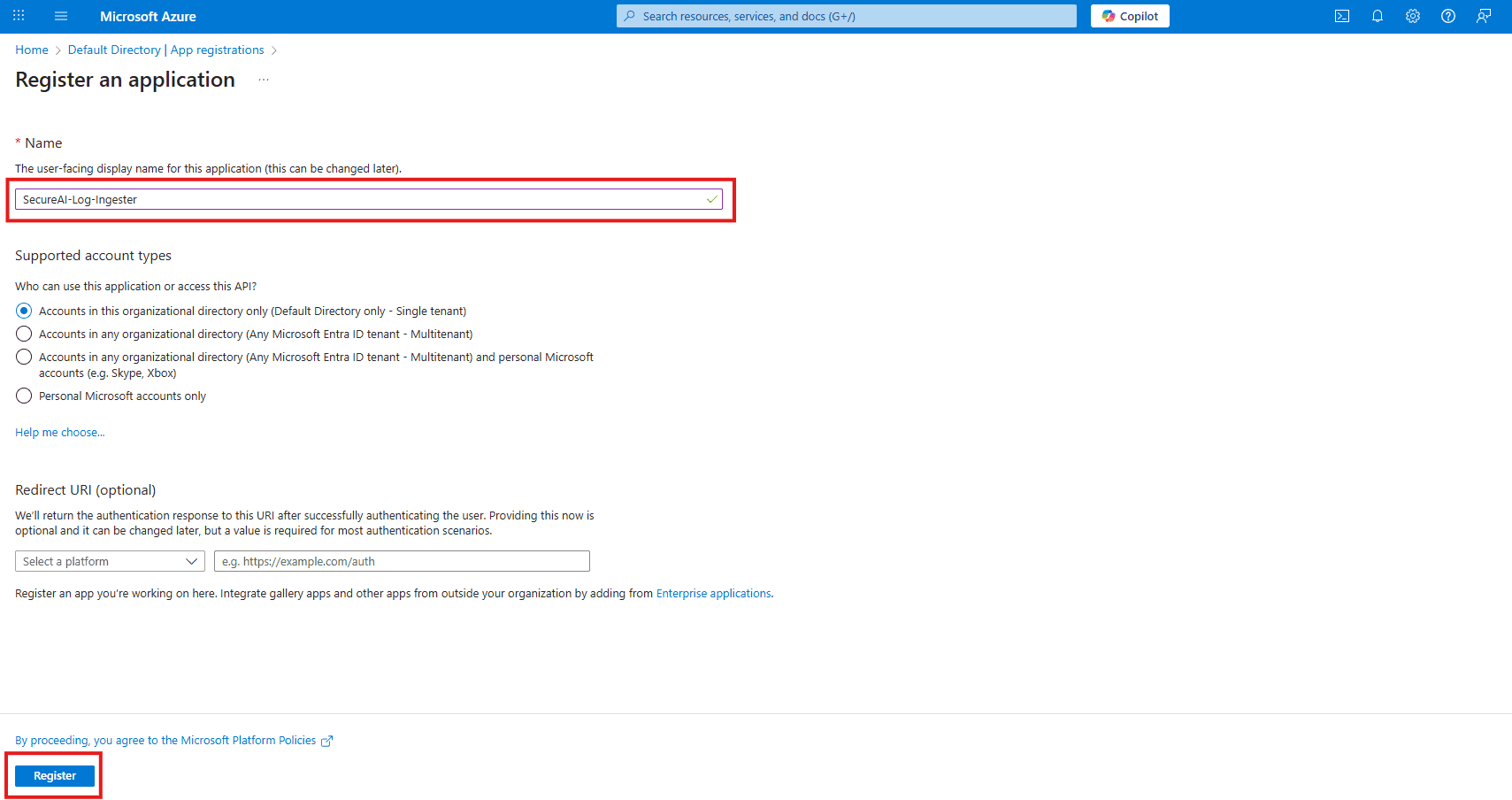
Forneça um nome claro, comoSecureAI-Log-Ingester e deixe as outras opções como padrão. Clique em Registrar.
D. Copie os IDs
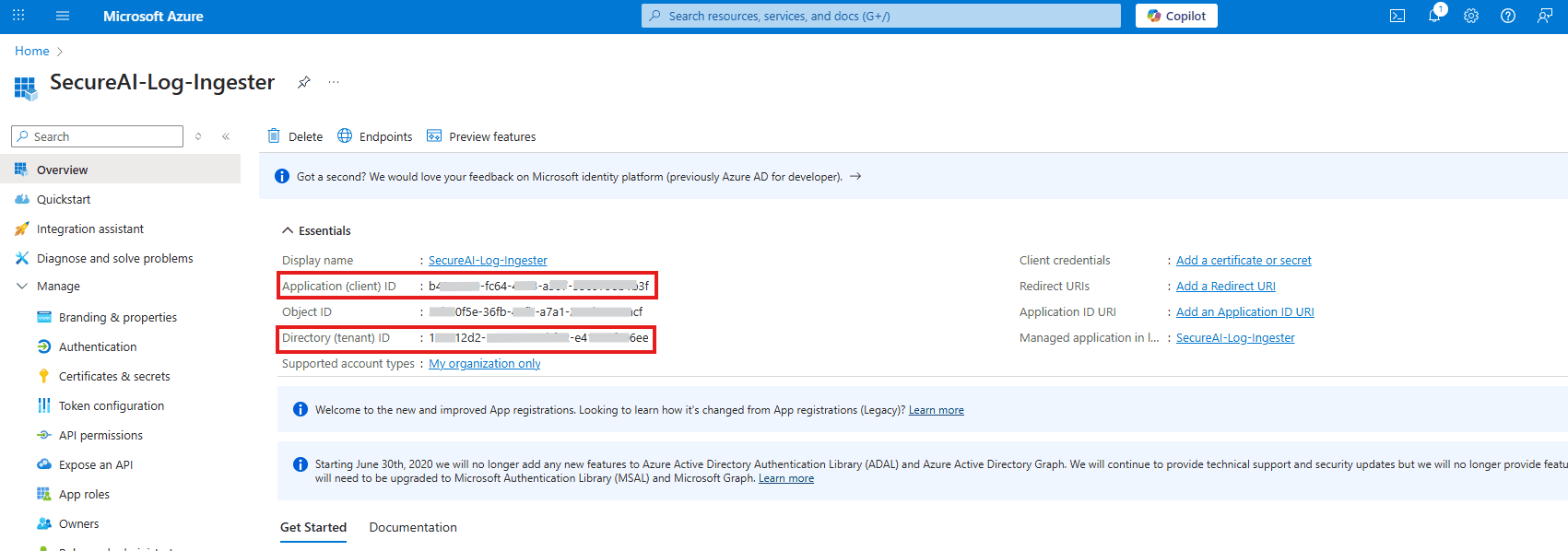
Na página Visão geral do novo aplicativo, copie e armazene com segurança os seguintes valores:- ID do aplicativo (cliente)
- ID do diretório (locatário)
E. Crie o segredo do cliente
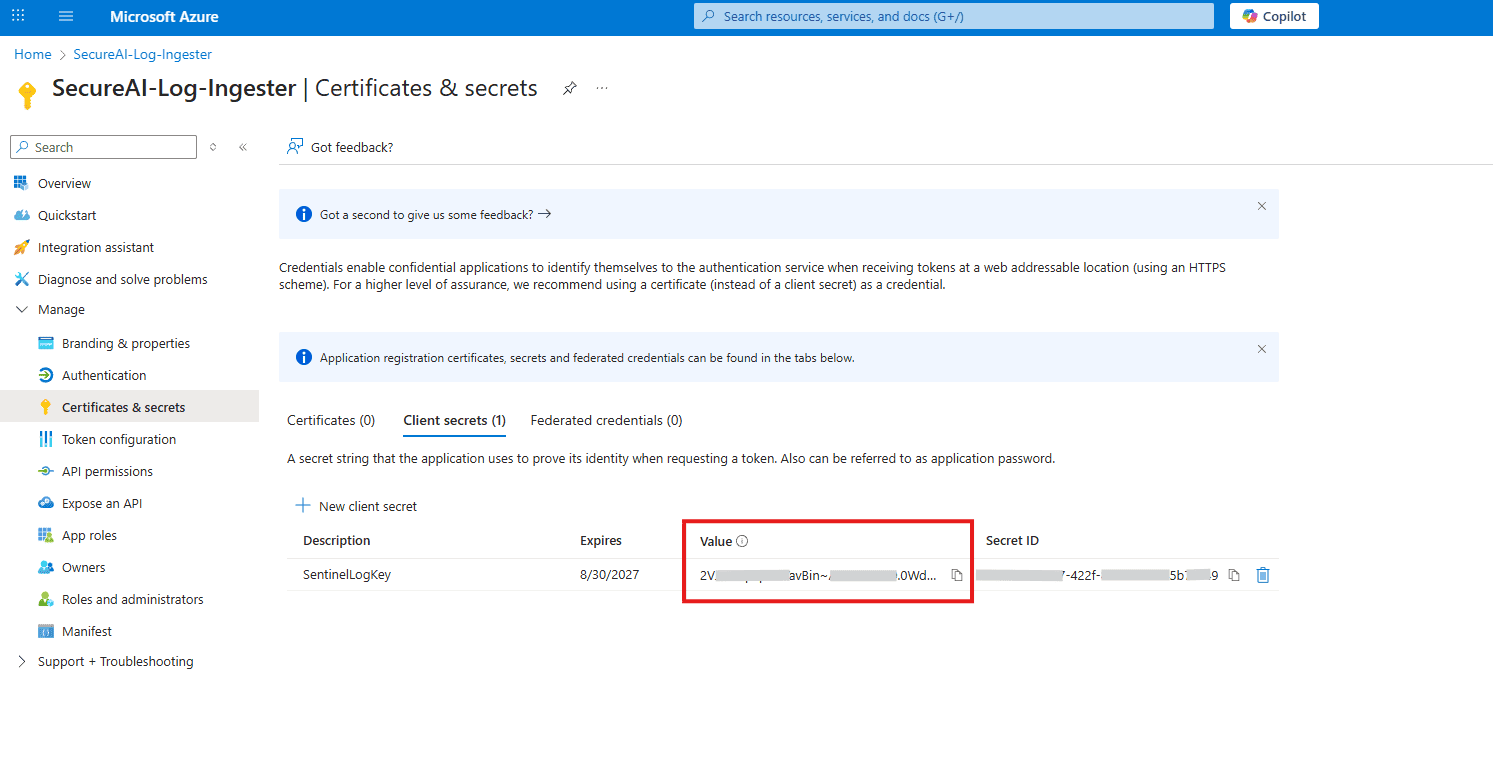
No menu esquerdo, acesse Certificados e segredos e clique em + Novo segredo do cliente. Forneça uma descrição (por exemplo, “SentinelLogKey”) e clique em Adicionar.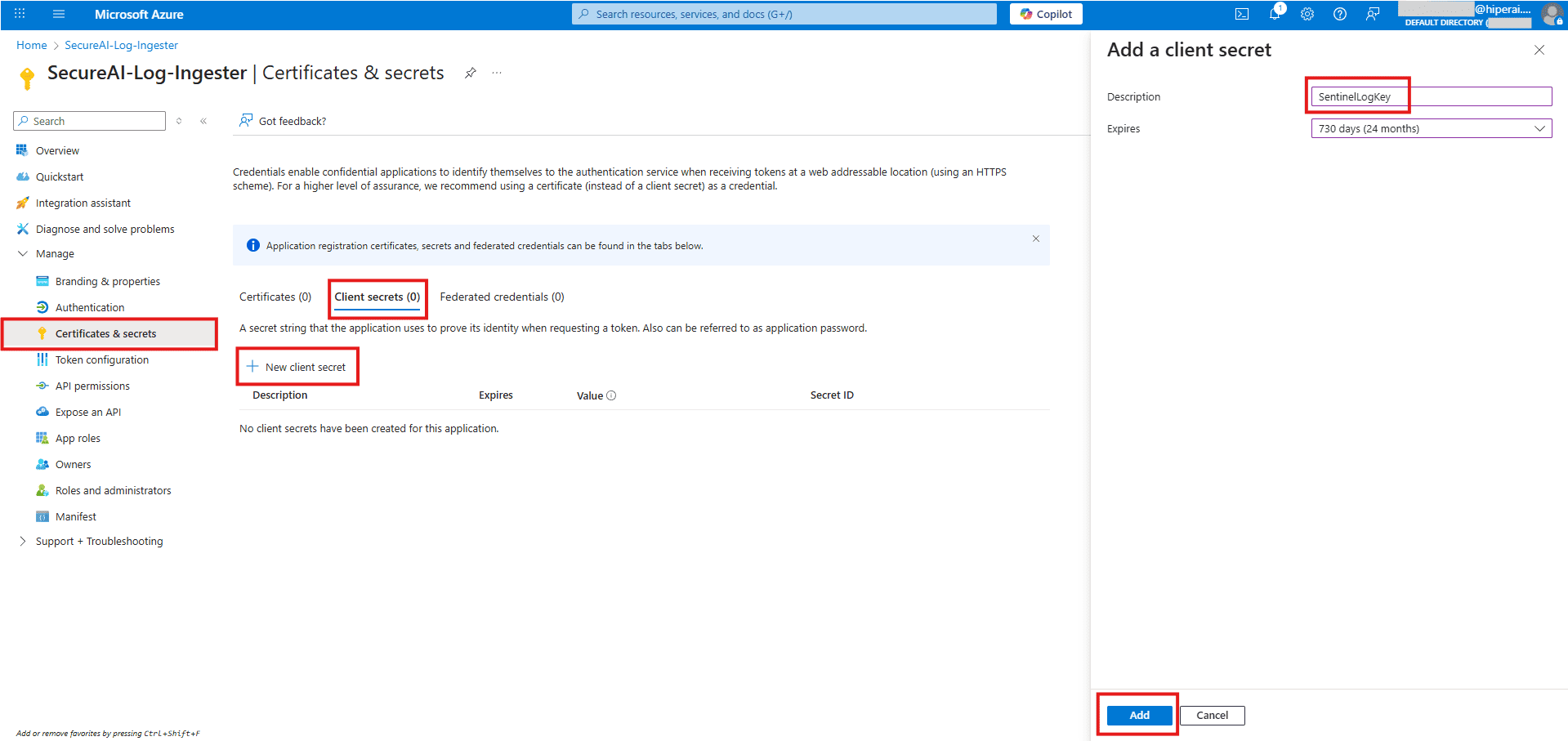
Etapa 2: Criar a infraestrutura de ingestão do Azure
Agora, construiremos o “caminho” e o “armazenamento” para seus logs.A. Criar o ponto final de coleta de dados (DCE)
1. Encontre o serviço
Na barra de pesquisa do Azure, procure e selecione Pontos Finais de Coleta de Dados.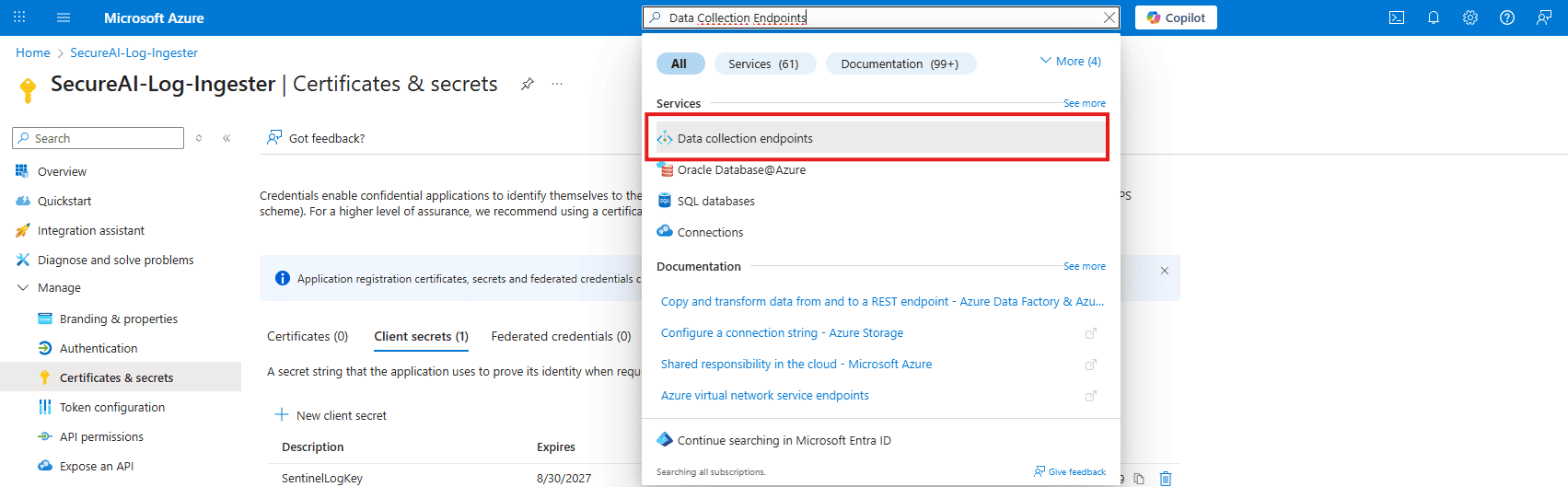
2. Crie um novo DCE
Clique em + Criar.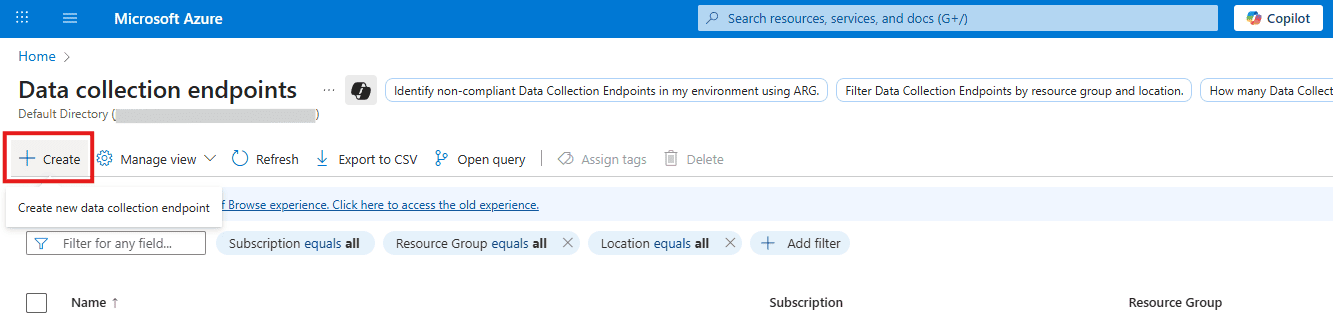
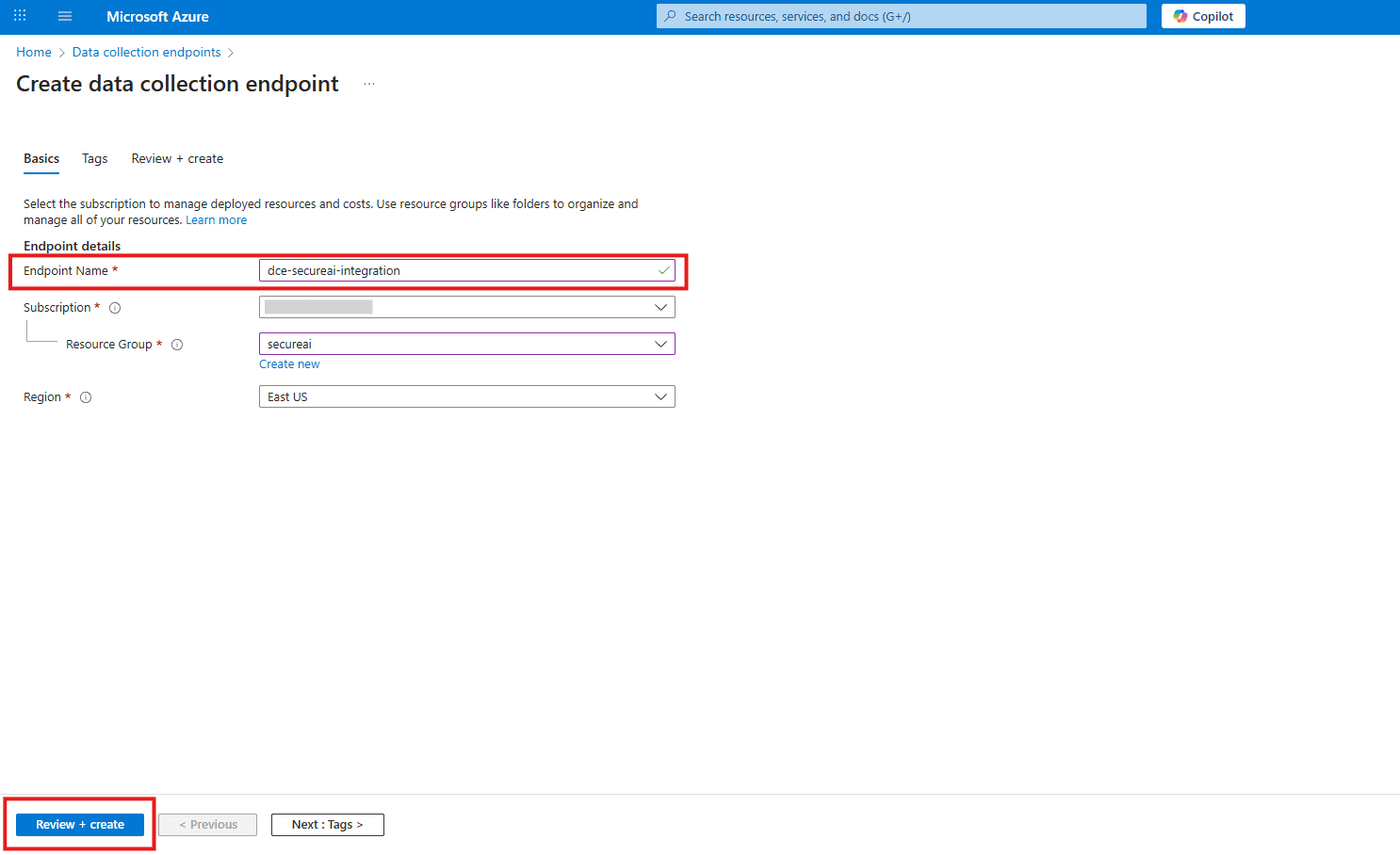
3. Configure o DCE
- Nome:
dce-secureai-integration - Região: escolha a mesma região do seu espaço de trabalho do Log Analytics
- Clique em Revisar + criar e depois em Criar
4. Copie o URI
Depois de implantado, navegue até o recurso. Na página Visão geral, copie o URI de ingestão de logs e salve-o.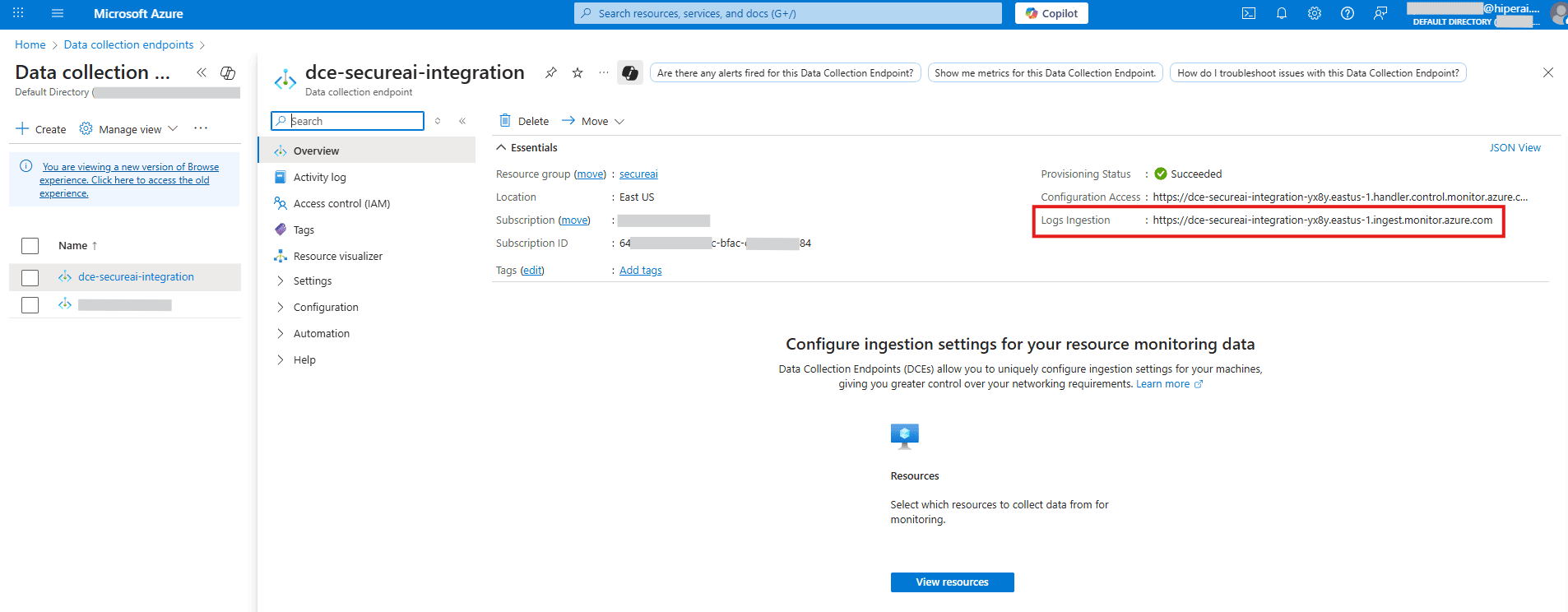
B. Criar a tabela personalizada e a regra de coleta de dados (DCR)
1. Vá para Log Analytics
Navegue até seu Espaço de trabalho do Log Analytics.2. Crie uma tabela personalizada
No menu esquerdo, clique em Tabelas, depois em + Criar e selecione Novo log personalizado (baseado em DCR).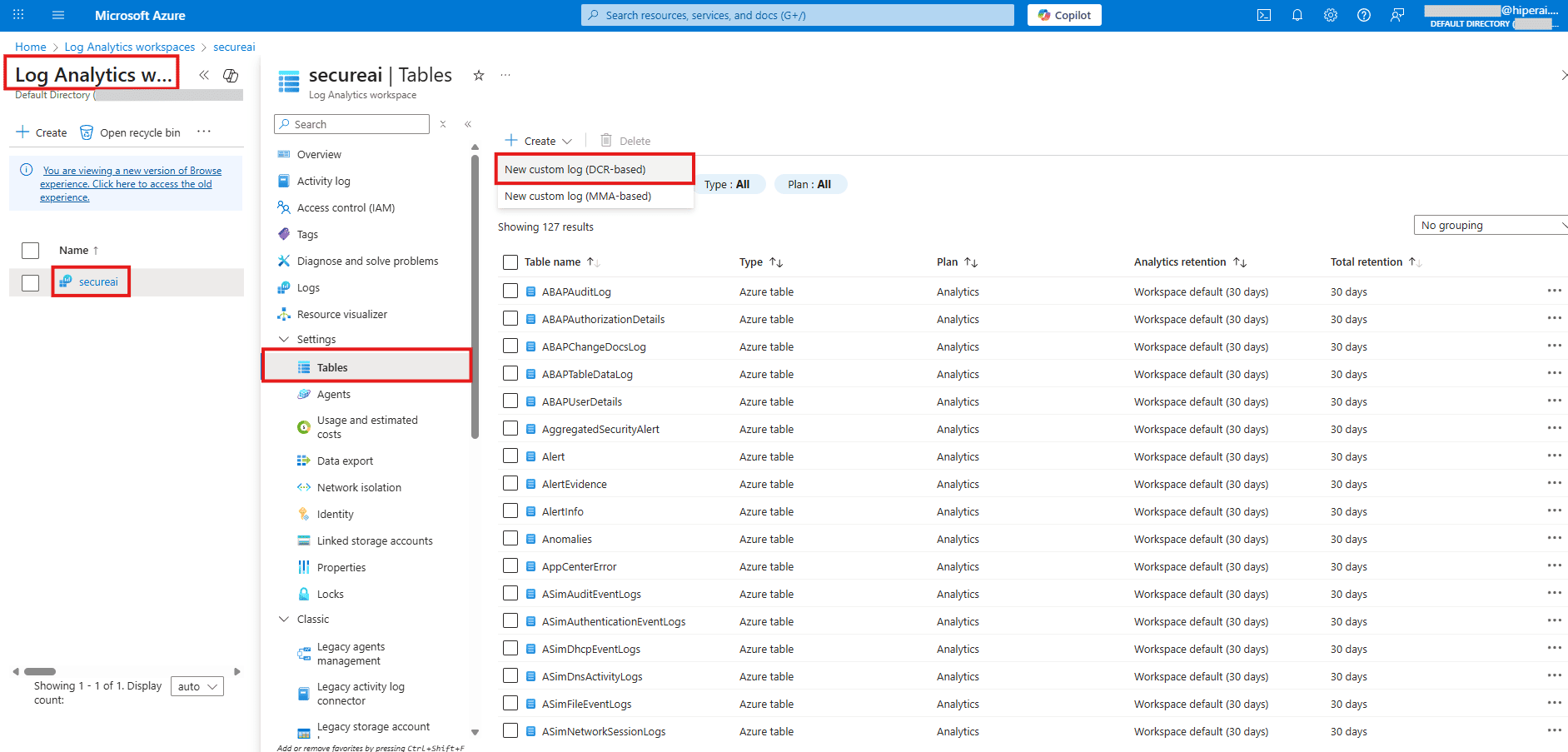
3. Guia “Básico”
- Nome da tabela:
secureaitosiem(o Azure anexará automaticamente_CL, tornando o nome completosecureaitosiem_CL) - Regra de coleta de dados: Selecione “Criar um novo…” e nomeie-o
dcr-secureai-events
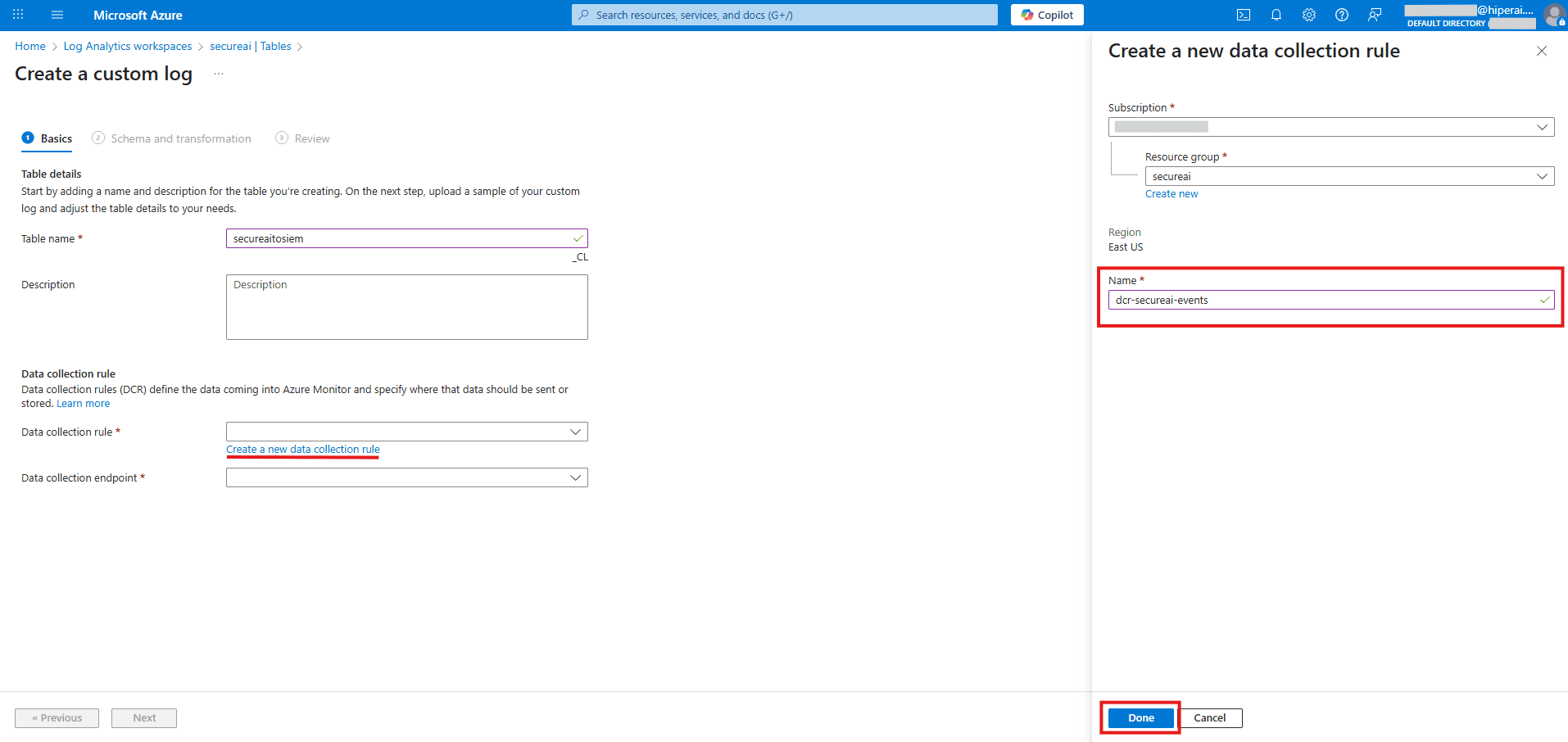
- Endpoint de coleta de dados: Selecione o DCE que você criou anteriormente (
dce-secureai-integration) - Clique em Próximo: Esquema e transformação
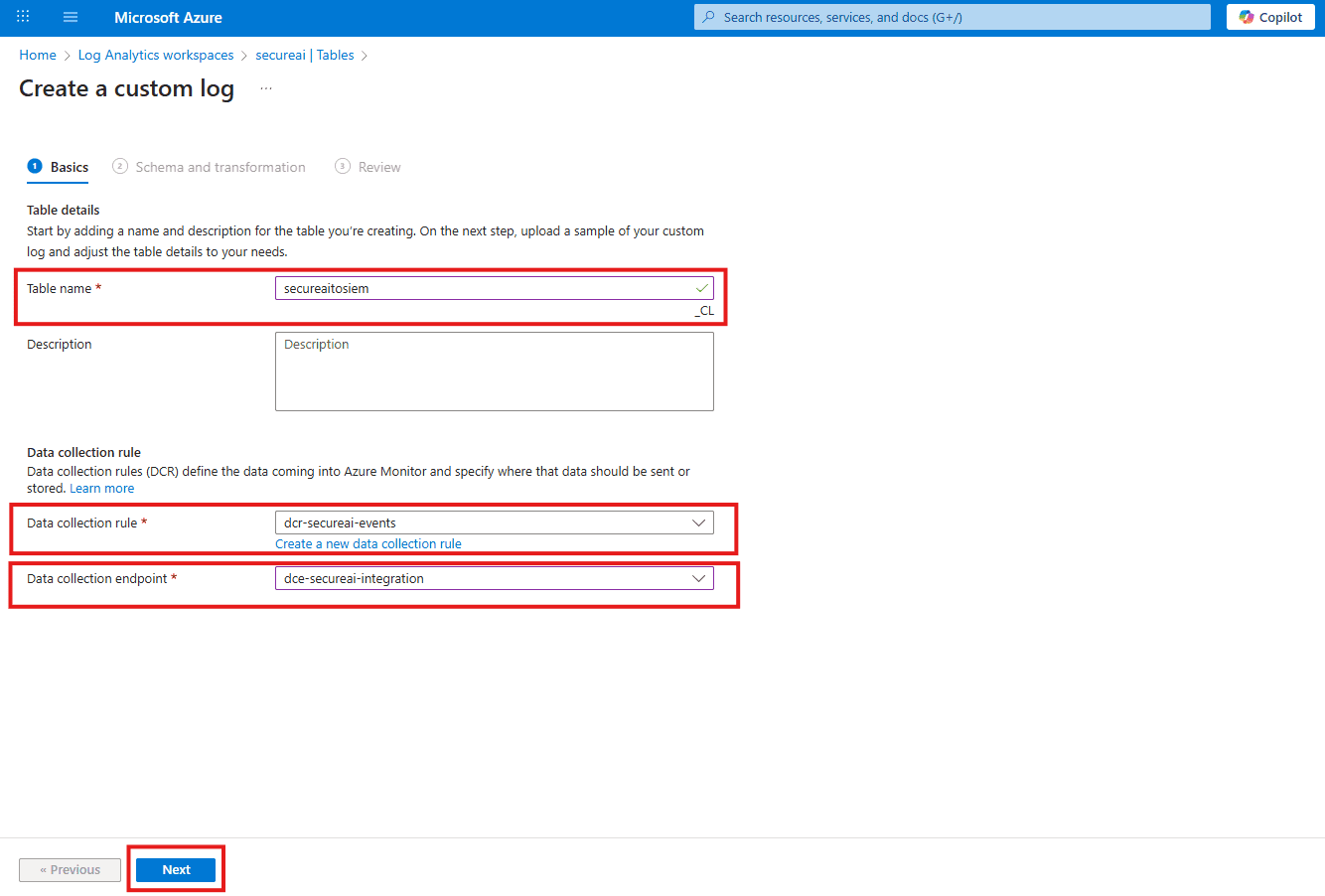
4. Guia “Esquema e transformação”
Carregue um arquivo de amostra: o sistema irá avisá-lo. Crie um arquivo.json com o seguinte conteúdo e carregue-o:
5. Aplique a transformação
O sistema poderá mostrar um aviso sobre o campo TimeGenerated. Clique no botão Editor de transformação, exclua todo o conteúdo existente e cole a seguinte consulta KQL completa: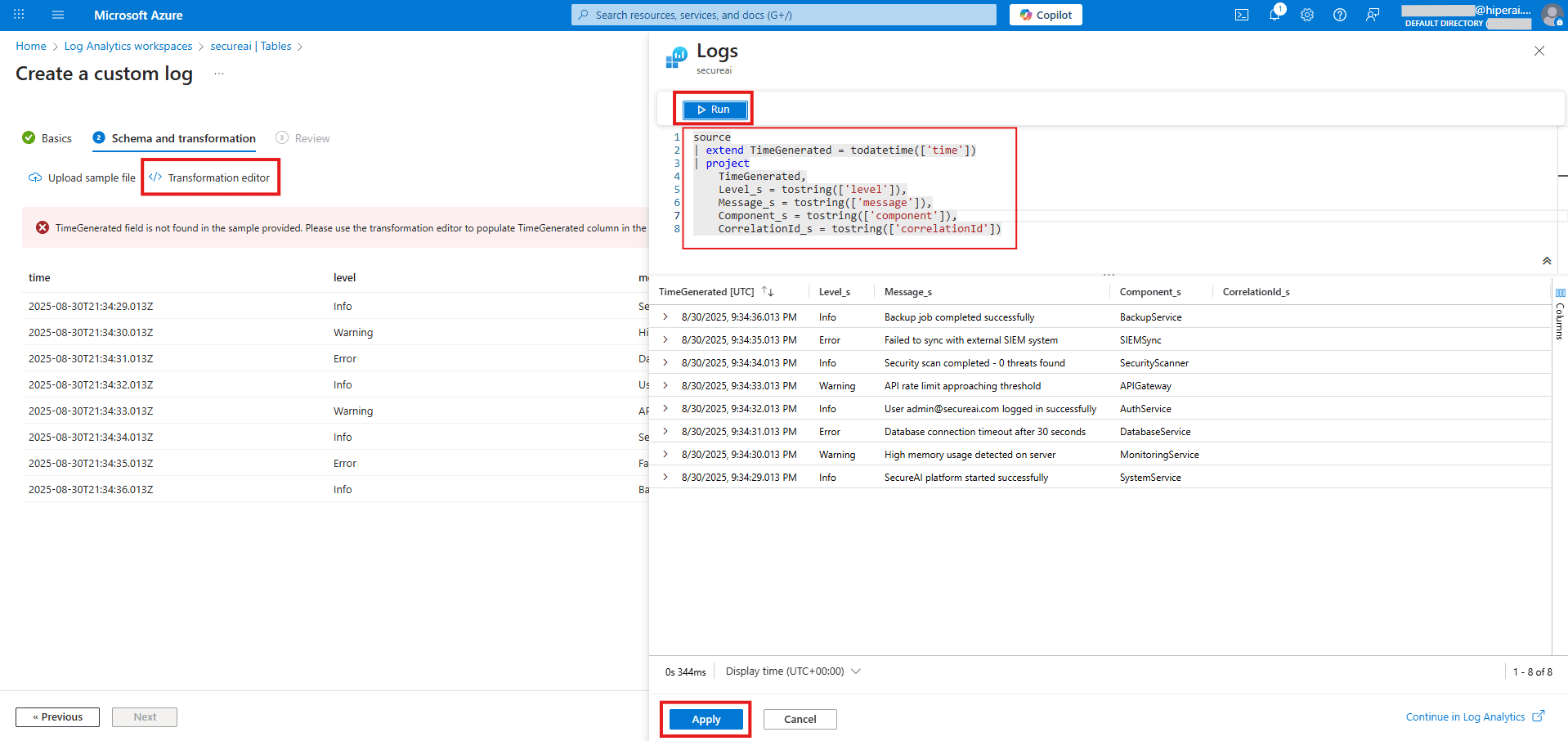
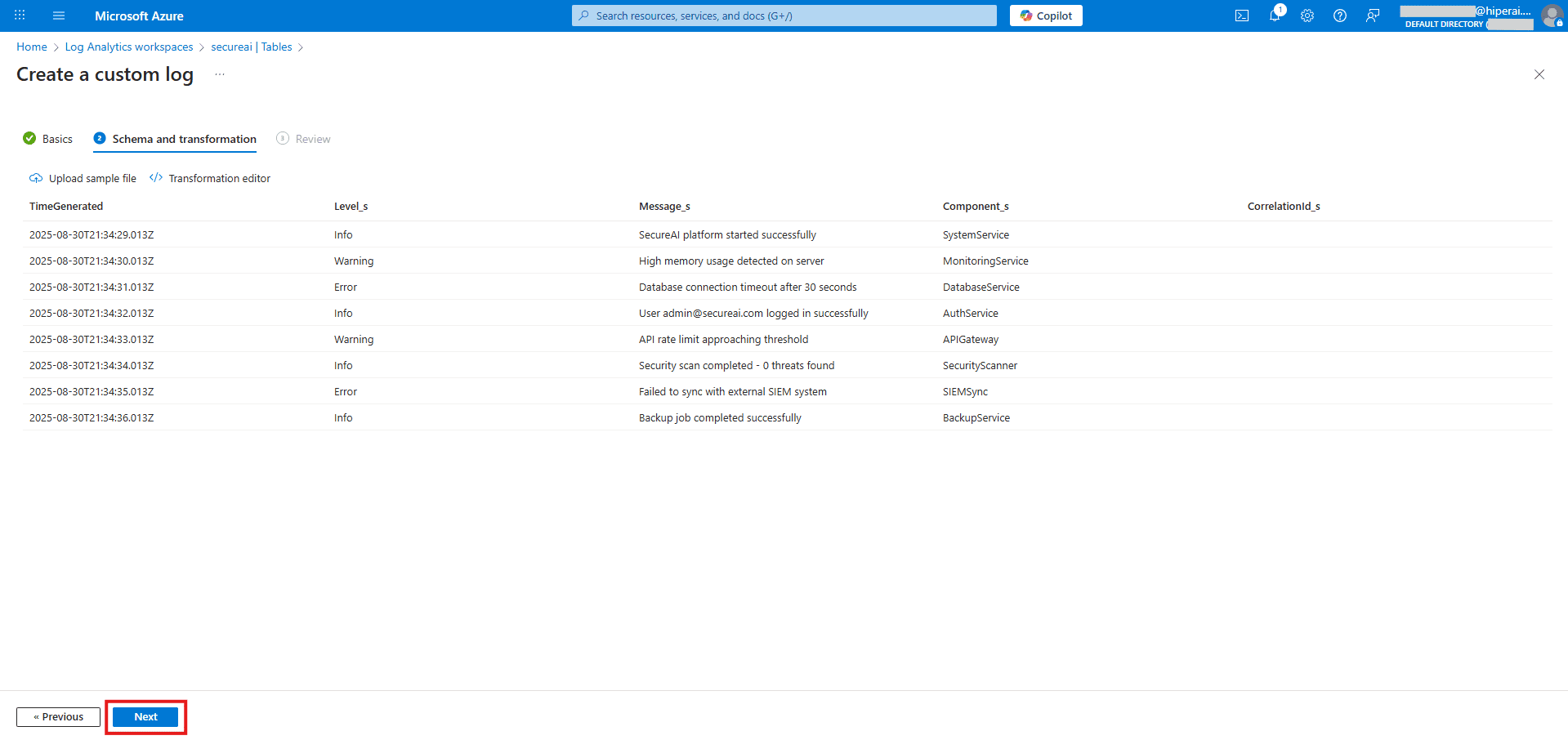
6. Finalizar a criação
Clique em Próximo: revisar + criar e depois em Criar.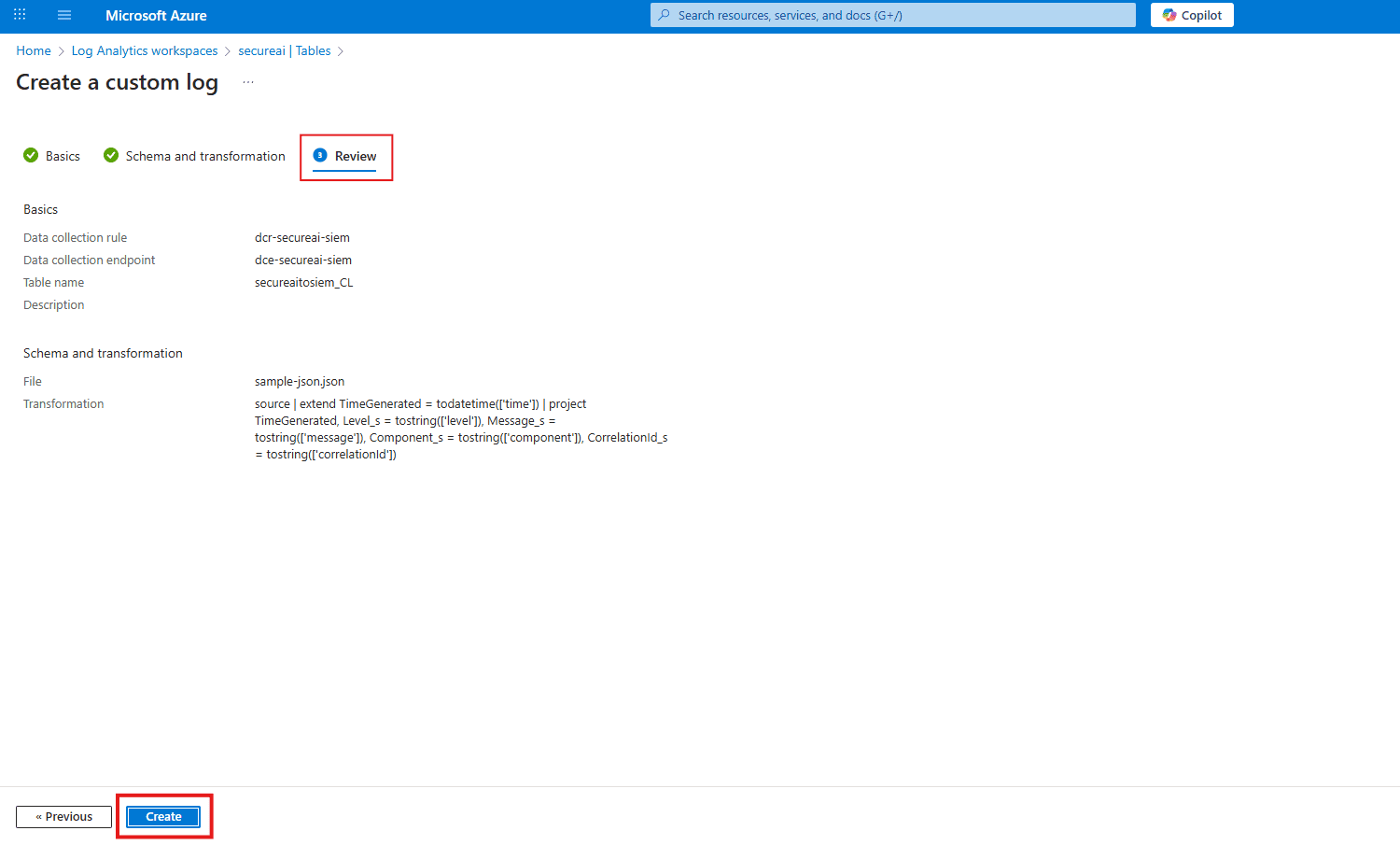
Etapa 3: Conecte a identidade à infraestrutura (permissões)
Esta etapa crucial concede ao nosso aplicativo permissão para usar a regra de coleta de dados que acabamos de criar.A. Vá para o seu novo DCR
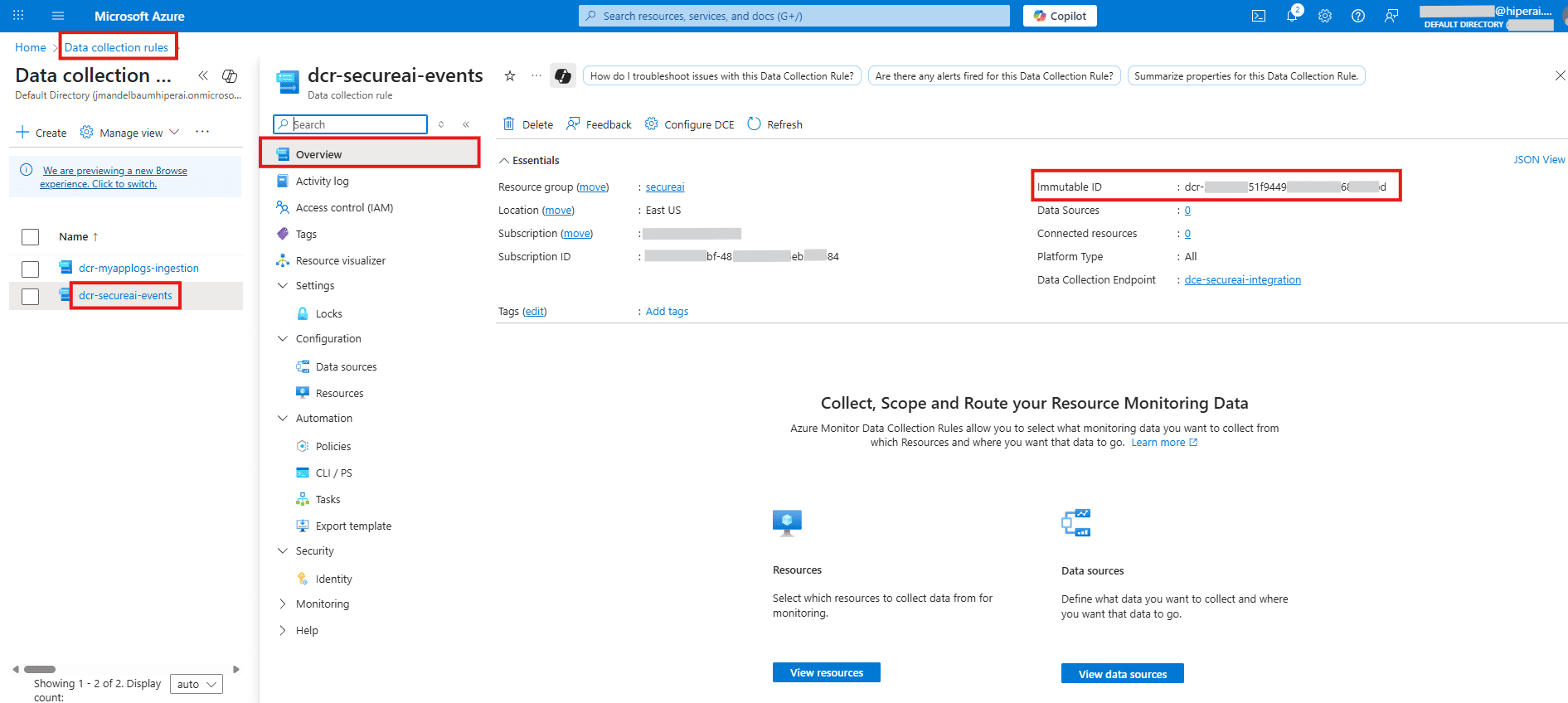
Procure e abra sua Regra de Coleta de Dados,dcr-secureai-events e em “Visão Geral”, copie o ID imutável e salve-o para integração.
B. Atribuir a função
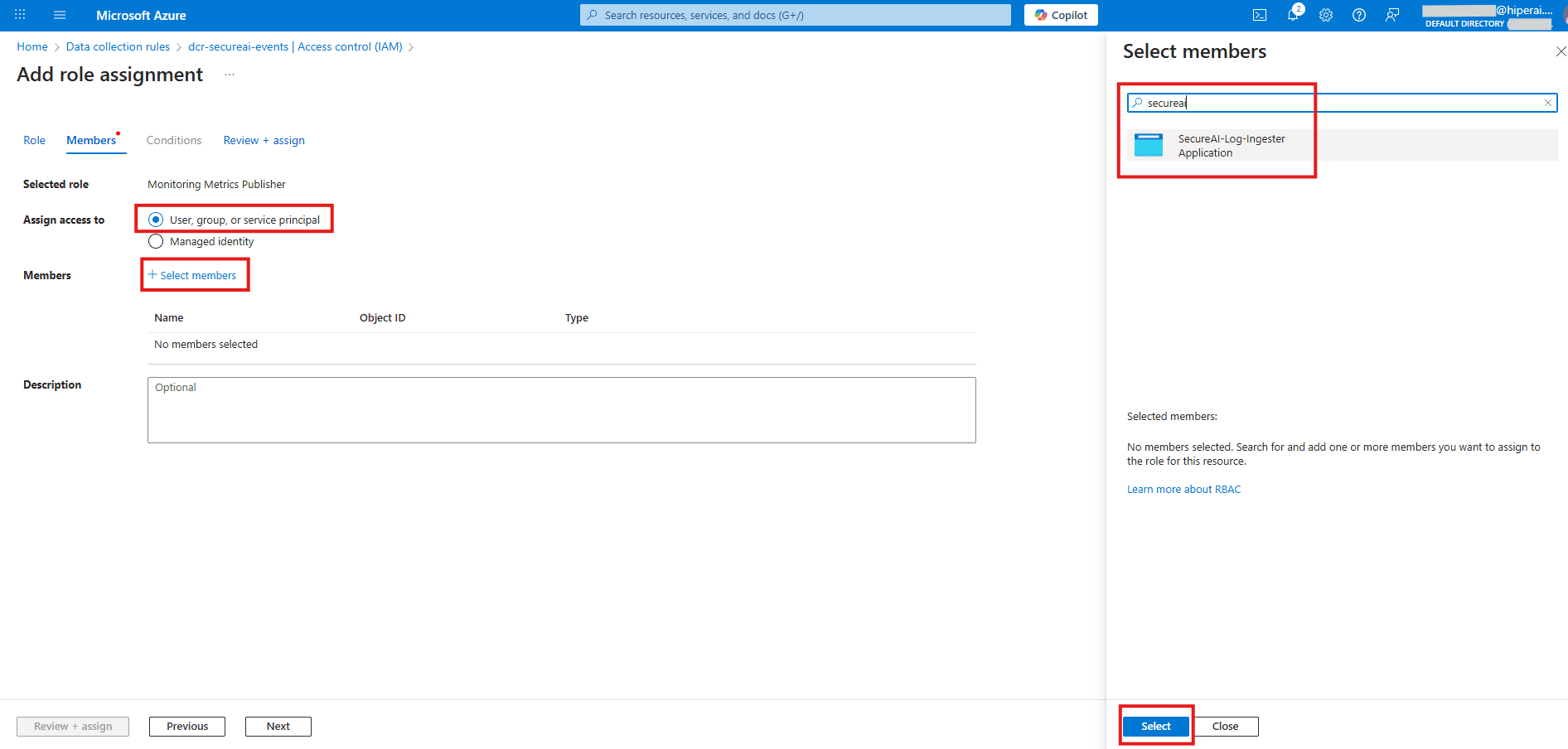
No menu esquerdo, vá para Controle de acesso (IAM) e clique em + Adicionar → Adicionar atribuição de função.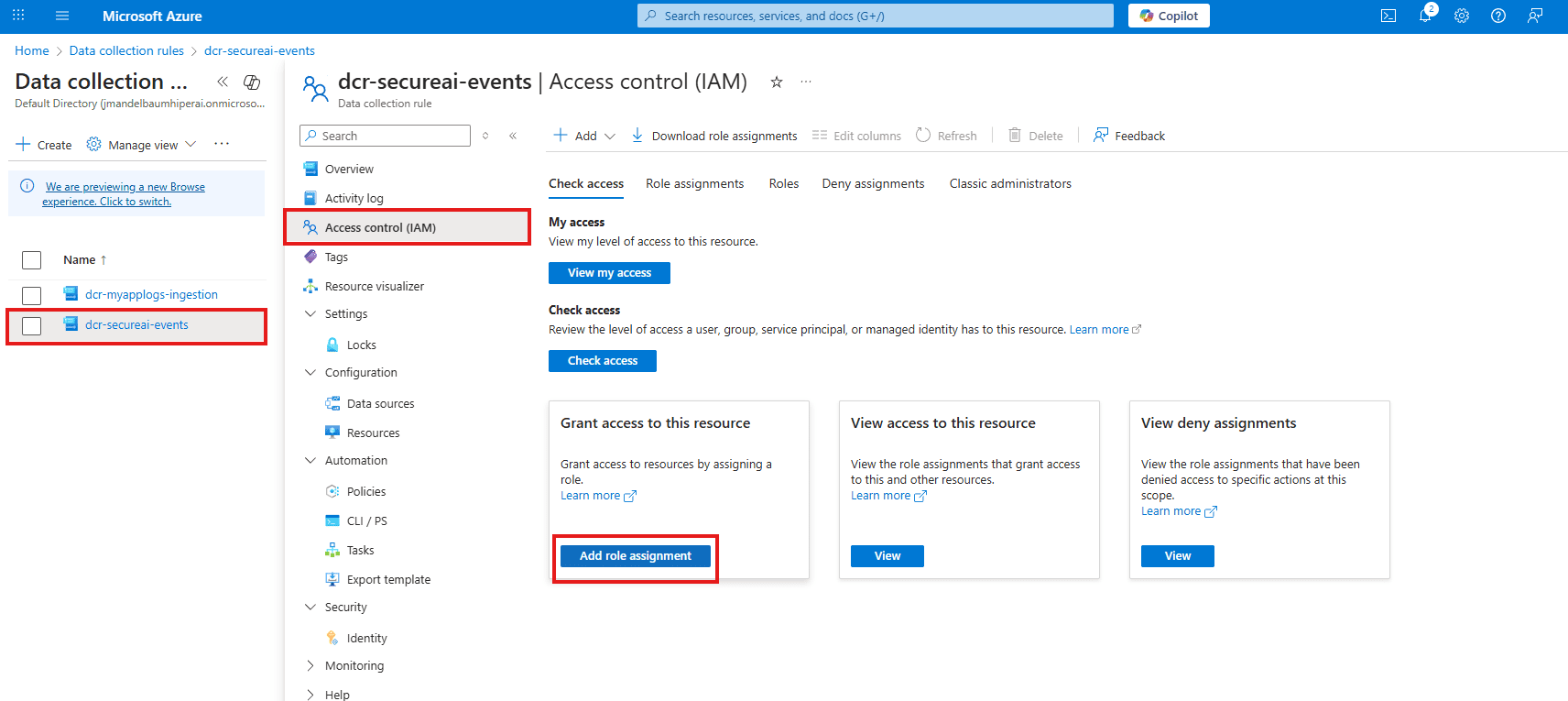
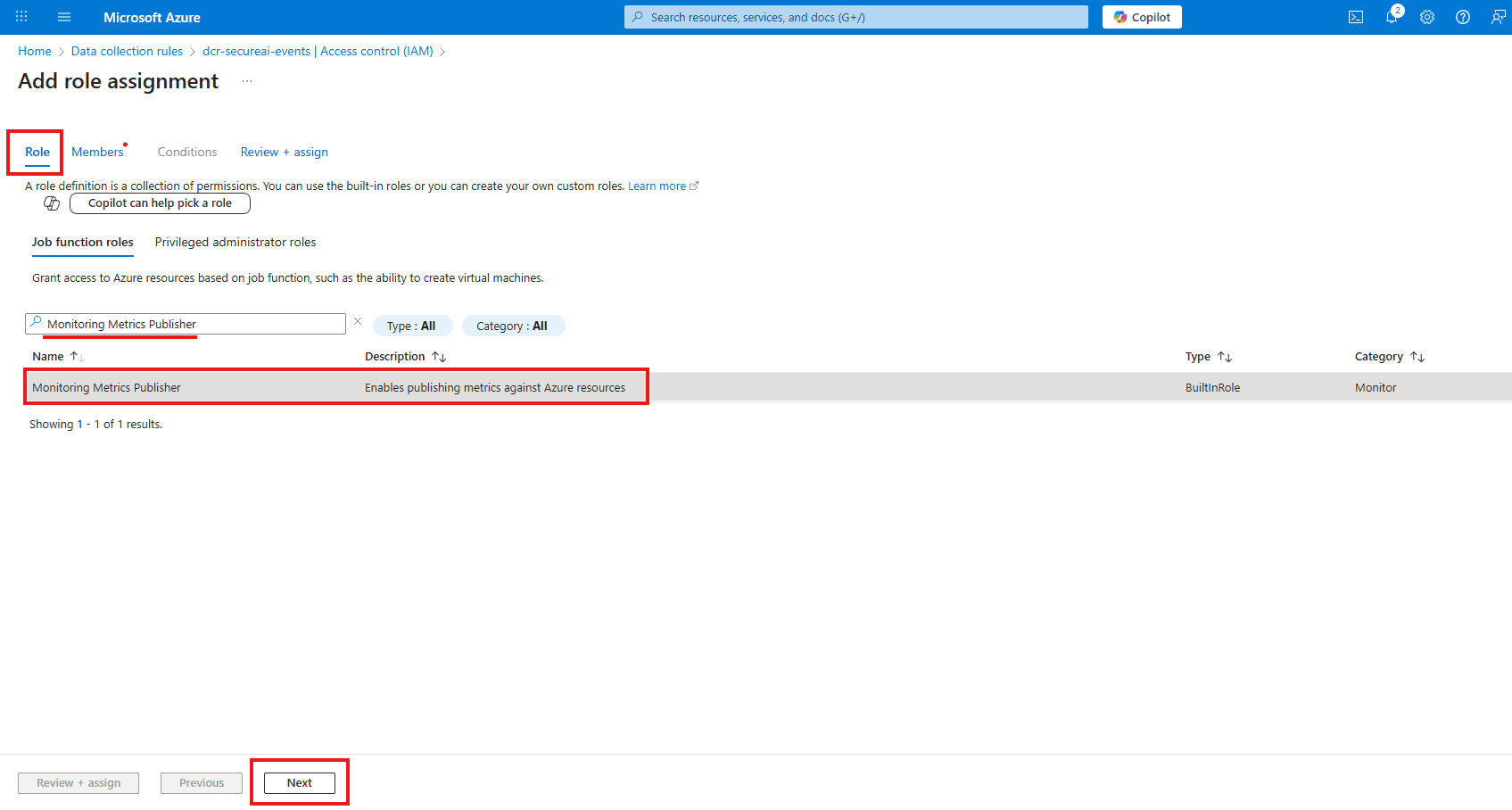
SecureAI-Log-Ingester). Selecione-o.
Etapa 4: finalizar e compartilhar informações
Você está quase terminando. Apenas uma etapa final.A. Reúna as informações
Para completar a integração, o aplicativo precisa das seis informações a seguir:- ID do locatário: (da etapa 1)
- ID do cliente: (da etapa 1)
- Segredo do cliente: (da etapa 1)
- DCE URI: (da Etapa 2A)
- DCR Immutable ID: (Navegue até seu DCR
dcr-secureai-eventse copie-o da visualização JSON) - Nome do fluxo: Este é um valor construído. O formato é
Custom-{TableName}. No nosso caso, será:Custom-secureaitosiem_CL
B. Configurar o aplicativo
Insira esses 6 valores nas definições de configuração do seu aplicativo.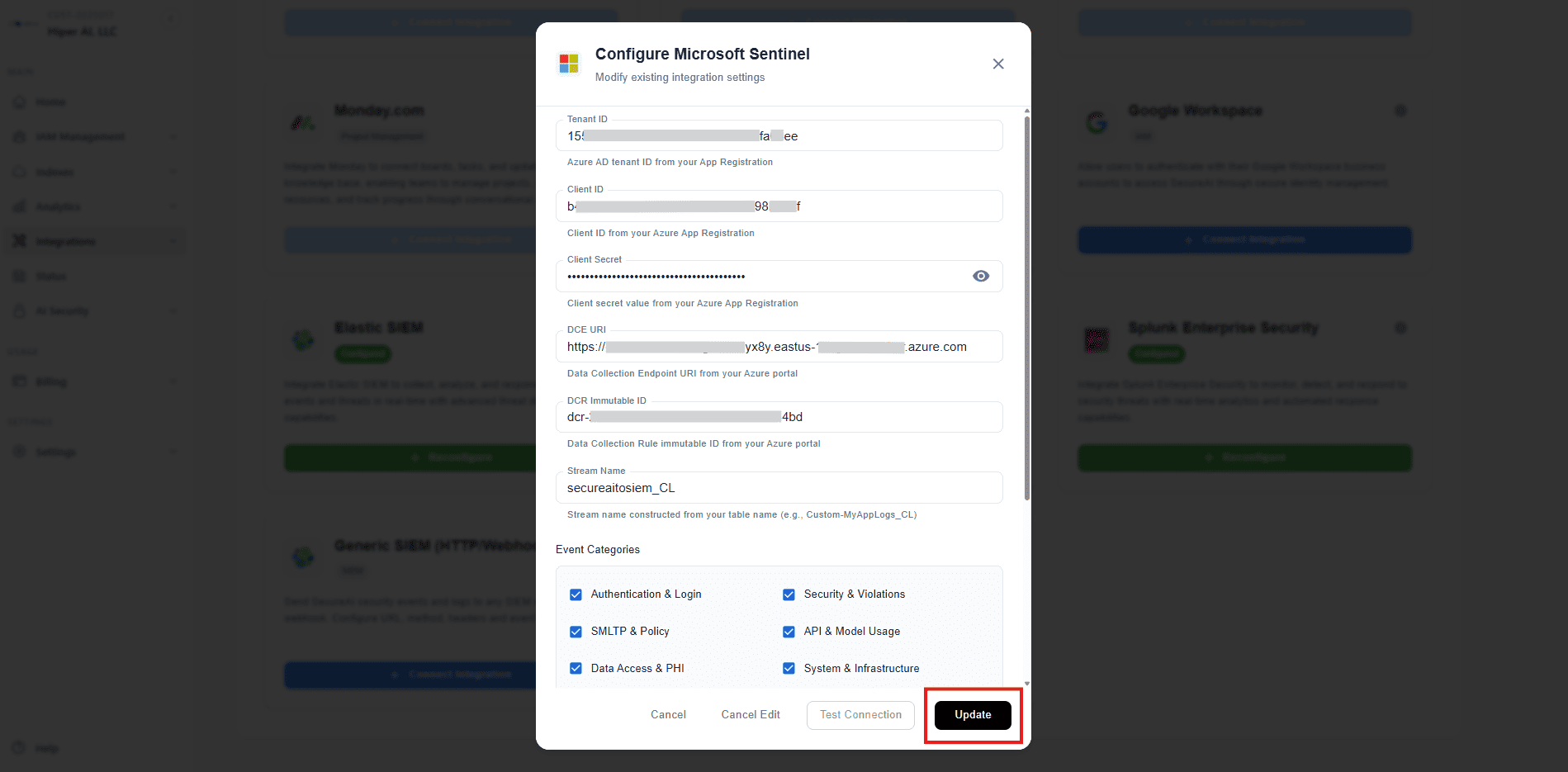
Etapa 5: Verifique a integração
Depois de inserir os detalhes de integração no aplicativo SecureAI, você poderá verificar se a conexão está funcionando corretamente.A. Teste a conexão
Use o botão “Testar Conexão” em nosso aplicativo. Isso enviará um evento de teste para seu espaço de trabalho do Microsoft Sentinel.B. Encontre o evento de teste no Log Analytics
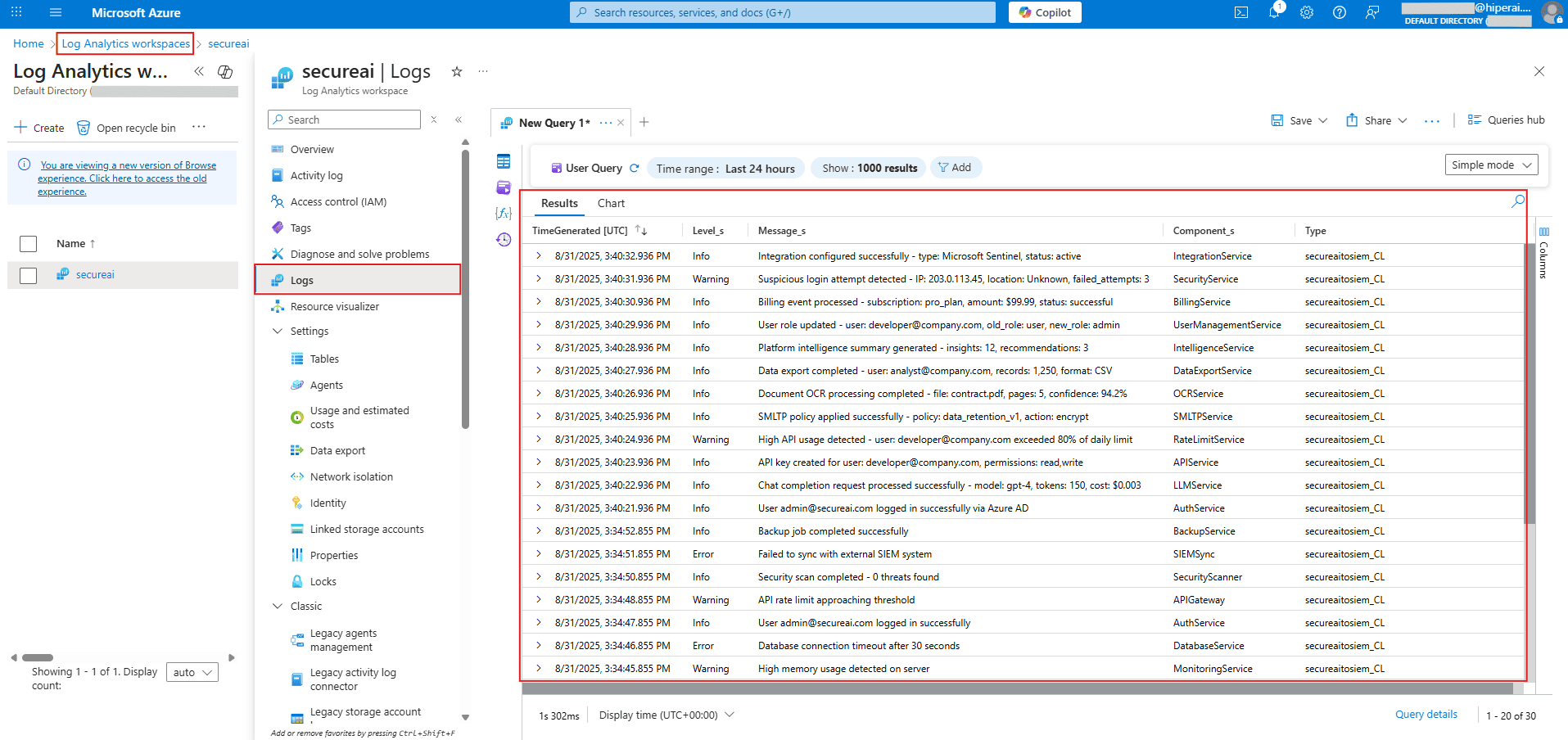
Para ver se o evento chegou ao Microsoft Sentinel, acesse seu Log Analytics Workspace e clique em Logs. Execute a seguinte consulta para ver os dados recebidos:TimeGenerated, Level_s, Message_s, etc.) preenchidas corretamente. Se sim, sua integração é um sucesso! ✅