

Google Vertex AI — Inferência na sua conta
Com esta integração, as chamadas de modelos de linguagem de grande porte (LLM) da SecureAI são executadas no seu próprio projeto do Google Cloud, em vez de nos provedores gerenciados pela SecureAI. O uso é cobrado diretamente na sua conta do Google, para que você possa usar seu gasto comprometido (CUDs) e os descontos negociados. A SecureAI continua no caminho de cada solicitação: DLP, políticas de modelos, residência de dados e recibos assinados se aplicam exatamente como com qualquer outro provedor.Não confunda com o outro cartão do Google Cloud. Esta página conecta a Vertex AI como provedor de inferência (Admin → Integrations → AI providers). O cartão Google Cloud — Descoberta (categoria Cloud) apenas inventaria o projeto em modo somente leitura e nunca envia um prompt; ele é descrito em Google Cloud — Discovery. Você pode usar os dois no mesmo projeto, mas eles são independentes e pedem permissões diferentes.
O que é executado na Vertex e o que não é
Modelos disponíveis hoje: Gemini e os modelos abertos servidos como MaaS na Vertex (gpt-oss, DeepSeek, Llama e Qwen). Claude e Mistral na Vertex ainda não são compatíveis; esses modelos são tratados de acordo com a configuração de fallback (veja abaixo).
Quantos provedores de nuvem você pode usar
Com mais de um provedor ativado, cada um atende famílias de modelos diferentes: uma família só pode ser assumida por um provedor ativado, e só um provedor pode estar em Remap everything. Quando você salva a integração ativada, a SecureAI a recusa em dois casos e explica o motivo no painel:
Pré-requisitos
- Um projeto do Google Cloud com o faturamento ativado.
- A Agent Platform API (Vertex AI API) ativada nesse projeto (o serviço
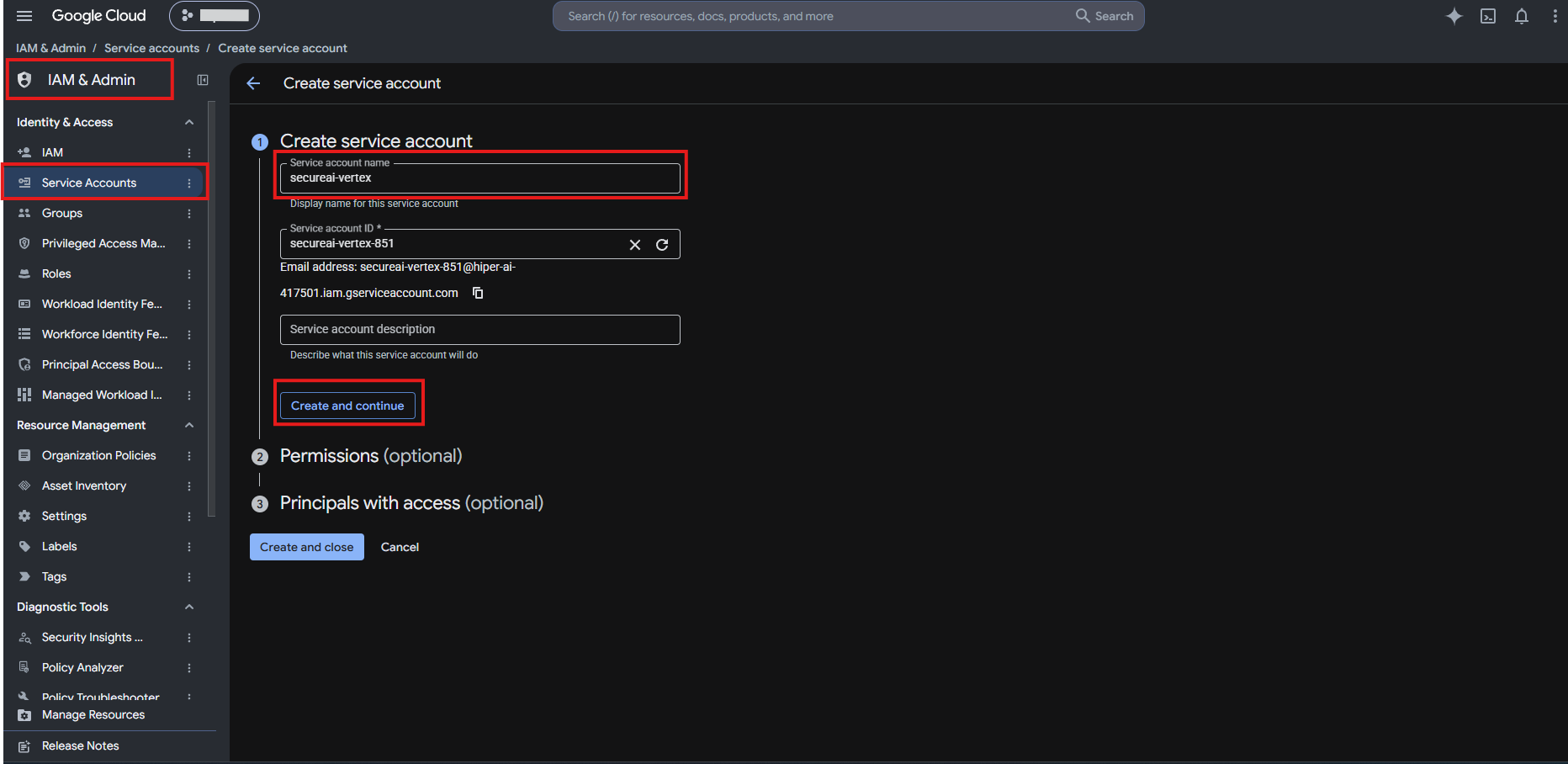
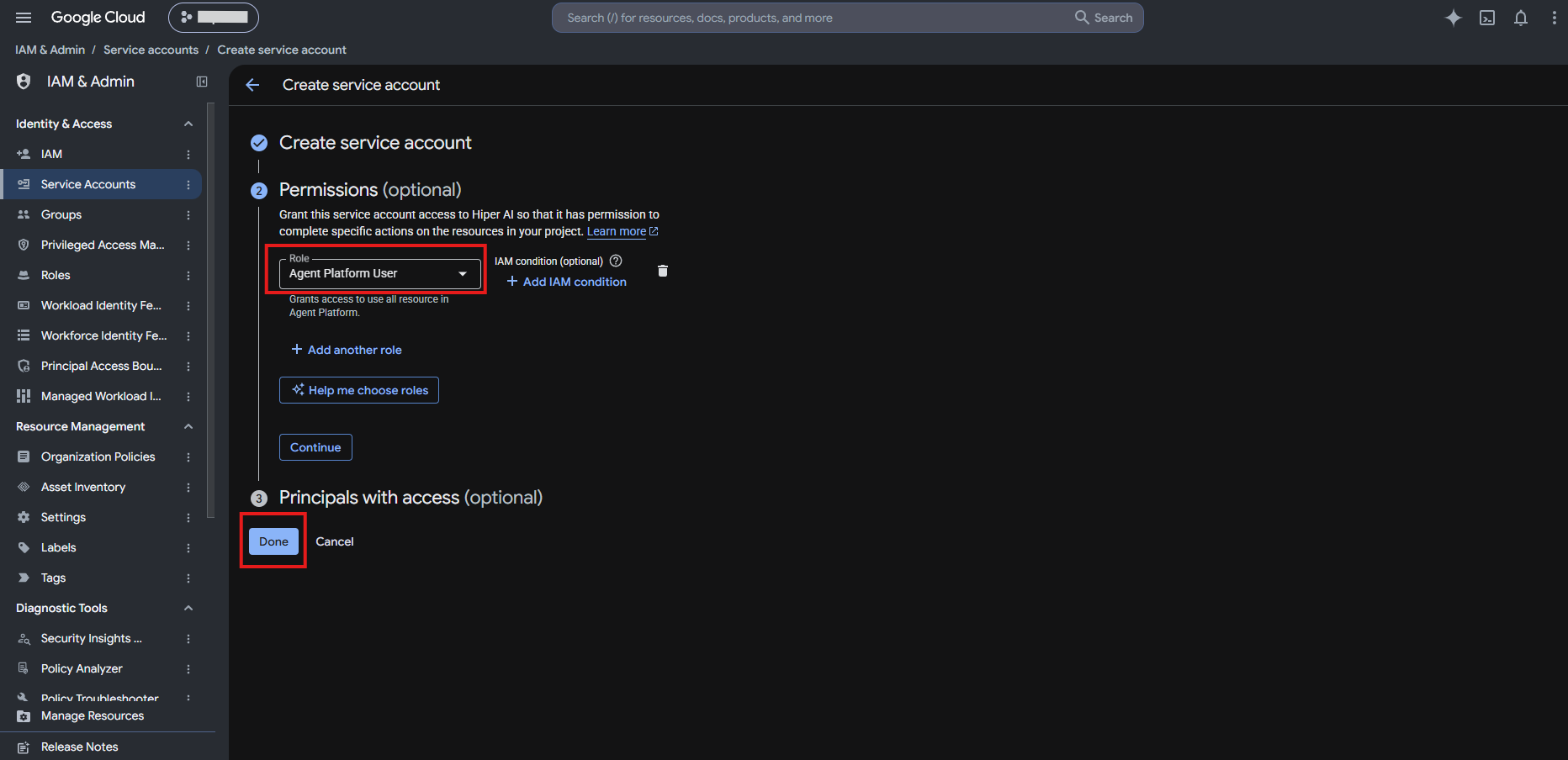
aiplatform.googleapis.com). - Uma conta de serviço no seu projeto com o papel Agent Platform User (
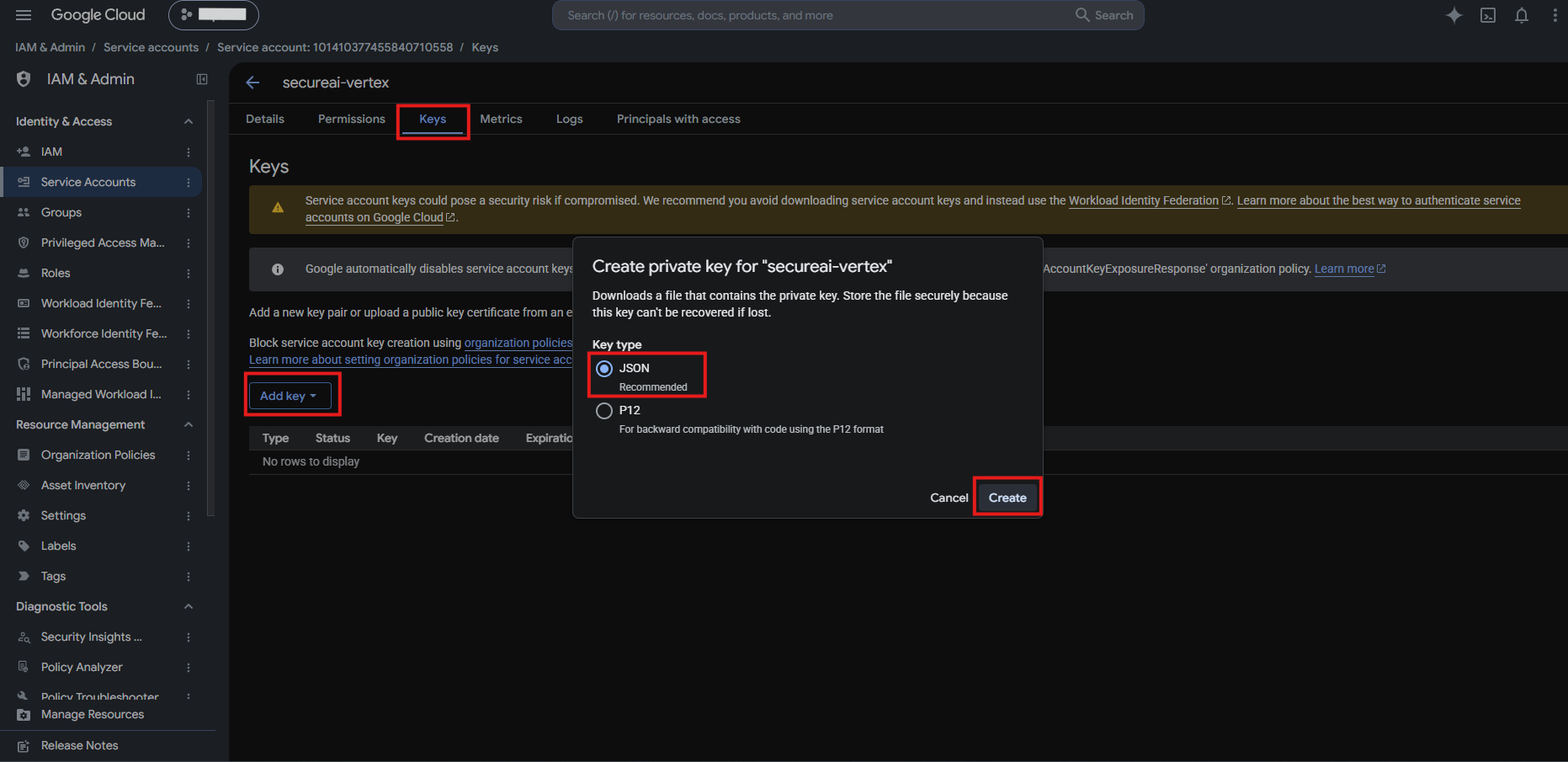
roles/aiplatform.user), e uma destas duas formas de a SecureAI atuar como ela:- Opção A — uma chave JSON dessa conta de serviço.
- Opção B — sem chave (personificação): você concede à conta de serviço da SecureAI mostrada no painel o papel Service Account Token Creator (
roles/iam.serviceAccountTokenCreator) na sua conta de serviço, e nenhuma chave é armazenada. Esta opção só está disponível se sua implantação da SecureAI a oferece; caso contrário, o painel a mostra desativada com o aviso Keyless access is not enabled on this deployment.
- Permissão de administrador na seção Integrations da SecureAI. Com permissão de leitura, você pode ver a configuração, mas não alterá-la.
Passo 1. Prepare o projeto no Google Cloud
Você pode fazer isso pela linha de comando (rápido) ou pelo console (com capturas de tela). Os passos 1 a 3 são os mesmos para as duas opções de autenticação; o passo 4 (a chave JSON) é somente para a opção A.- gcloud (Cloud Shell)
- Console do Google Cloud
No Cloud Shell ou com o
gcloud instalado. Substitua MY_PROJECT pelo ID real do projeto: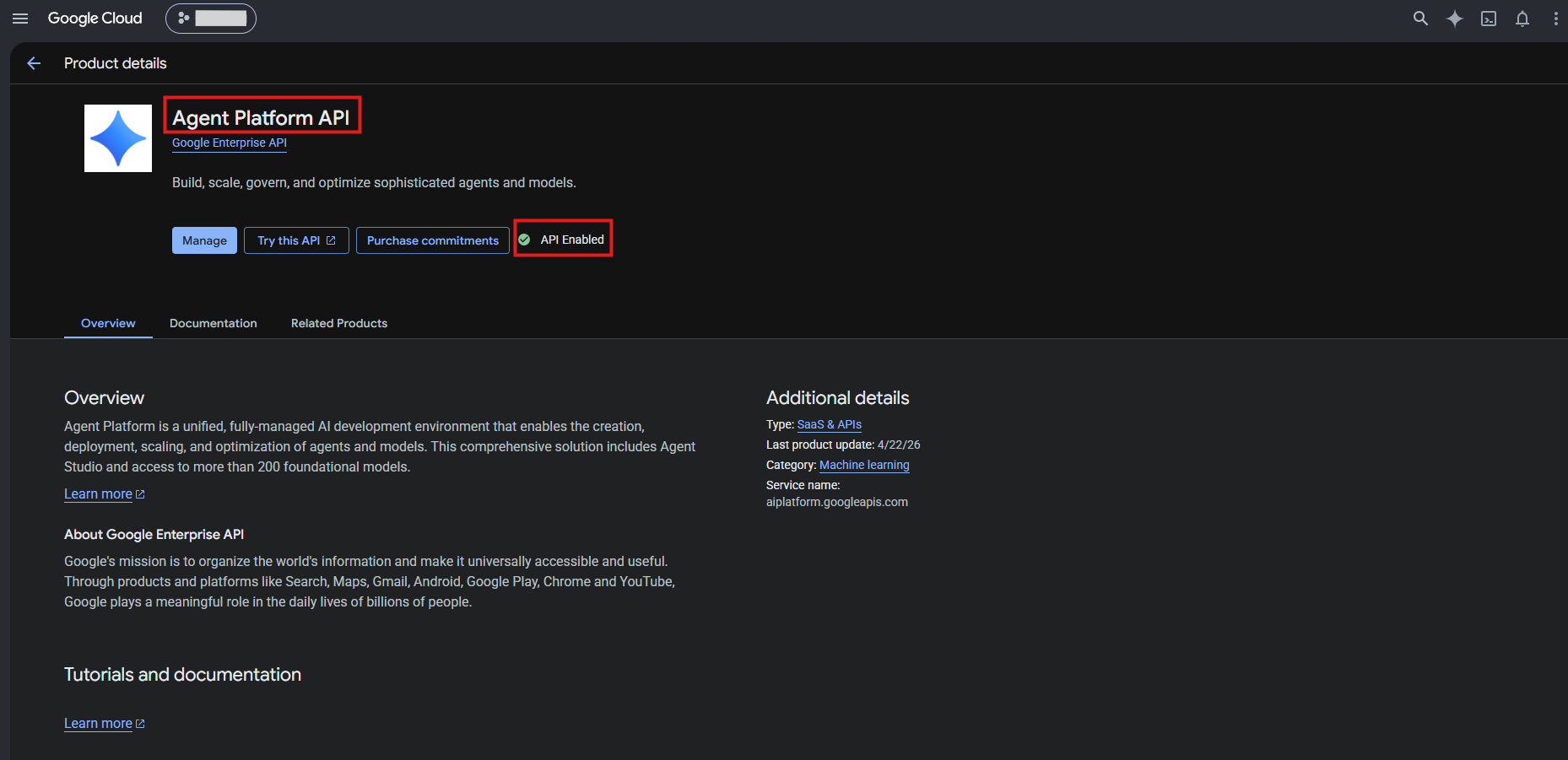
Opção B: autorize a SecureAI sem chave
Com a opção B, nenhuma chave é criada. Em vez disso:- Na SecureAI, abra o painel da Vertex AI (veja o passo 2), escolha Keyless (impersonation) e insira o e-mail da sua conta de serviço em Your service account to impersonate.
-
O painel mostra o comando a executar, já preenchido com a conta de serviço da SecureAI da sua implantação. Copie-o com Copy e execute-o no Cloud Shell. Ele tem esta forma:
O papel é concedido na sua conta de serviço, não no projeto: a SecureAI só pode atuar como essa conta, que por sua vez só tem
roles/aiplatform.user.
Modelos abertos (Llama, DeepSeek, Qwen, gpt-oss)
O Gemini não precisa de mais nada. Para usar também Llama, DeepSeek, Qwen ou gpt-oss, primeiro aceite os termos de cada modelo em Vertex AI → Model Garden. Esses modelos abertos precisam de uma região específica (por exemplo,us-central1); com global, eles podem não estar disponíveis.
Passo 2. Conecte o projeto na SecureAI
- Acesse Admin → Integrations, abra a categoria AI providers e clique no cartão Google Vertex AI — Inference on your account.
-
Em Connection, preencha:
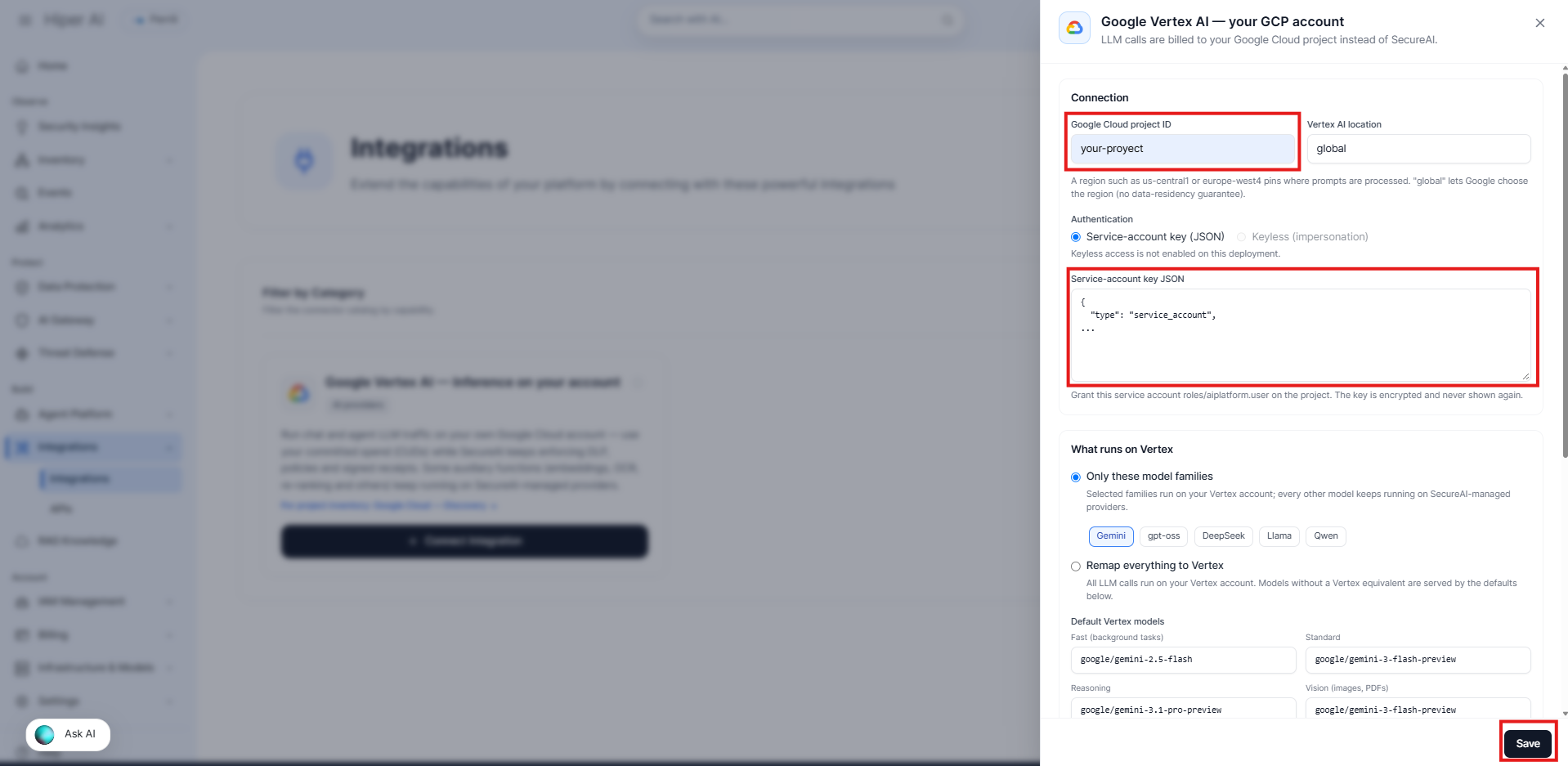
- Clique em Save. Nenhum tráfego é roteado ainda: a integração é salva desativada para que você possa testá-la primeiro.
Recomendação para o primeiro dia: mantenha o modo Only these model families apenas com Gemini, os modelos padrão sem alterações, e tanto o fallback quanto o limite de gasto por assento desativados. É a configuração mais previsível. Deixe Remap everything para quando isso estiver validado.
Com a opção A, a chave colada nunca é mostrada novamente. Para substituí-la, cole uma nova; se você deixar o campo vazio ao salvar, a chave atual é mantida.
Passo 3. Escolha o que é executado na Vertex
Em What runs on Vertex há dois modos:- Only these model families — as famílias que você marcar (Gemini, gpt-oss, DeepSeek, Llama, Qwen) são executadas na sua Vertex; todos os outros modelos continuam sendo executados nos provedores da SecureAI. Esta é a forma mais conservadora de começar (padrão: apenas Gemini).
- Remap everything to Vertex — todas as chamadas de LLM são executadas na sua Vertex. Os modelos sem equivalente na Vertex são atendidos por um modelo padrão.
Há também duas opções:
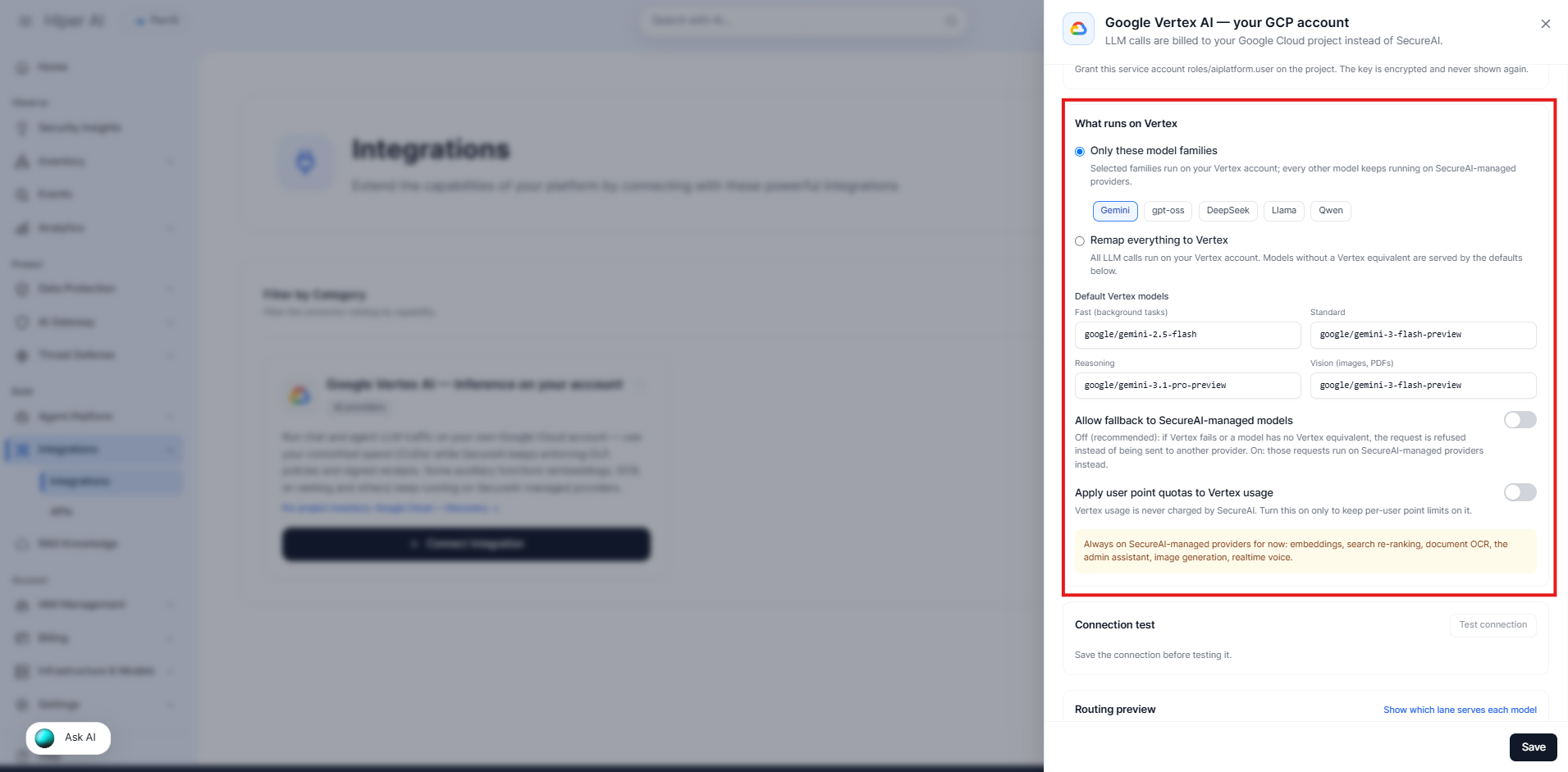
Os modelos disponíveis dependem do local. Os modelos padrão (vários deles preview) podem não existir em todas as regiões. Se o teste de conexão retornar Model not available in this location, escolha outra região ou substitua os modelos padrão por outros que sua região atenda. Os modelos abertos (MaaS) exigem aceitar seus termos no Model Garden da Vertex AI e uma região específica.
Passo 4. Teste a conexão
- Com a integração salva, em Connection test, clique em Test connection.
-
A SecureAI envia uma solicitação mínima a cada modelo padrão, pelo mesmo caminho que o tráfego real usará (gateway, políticas e recibos incluídos), e mostra cada resultado com sua latência.
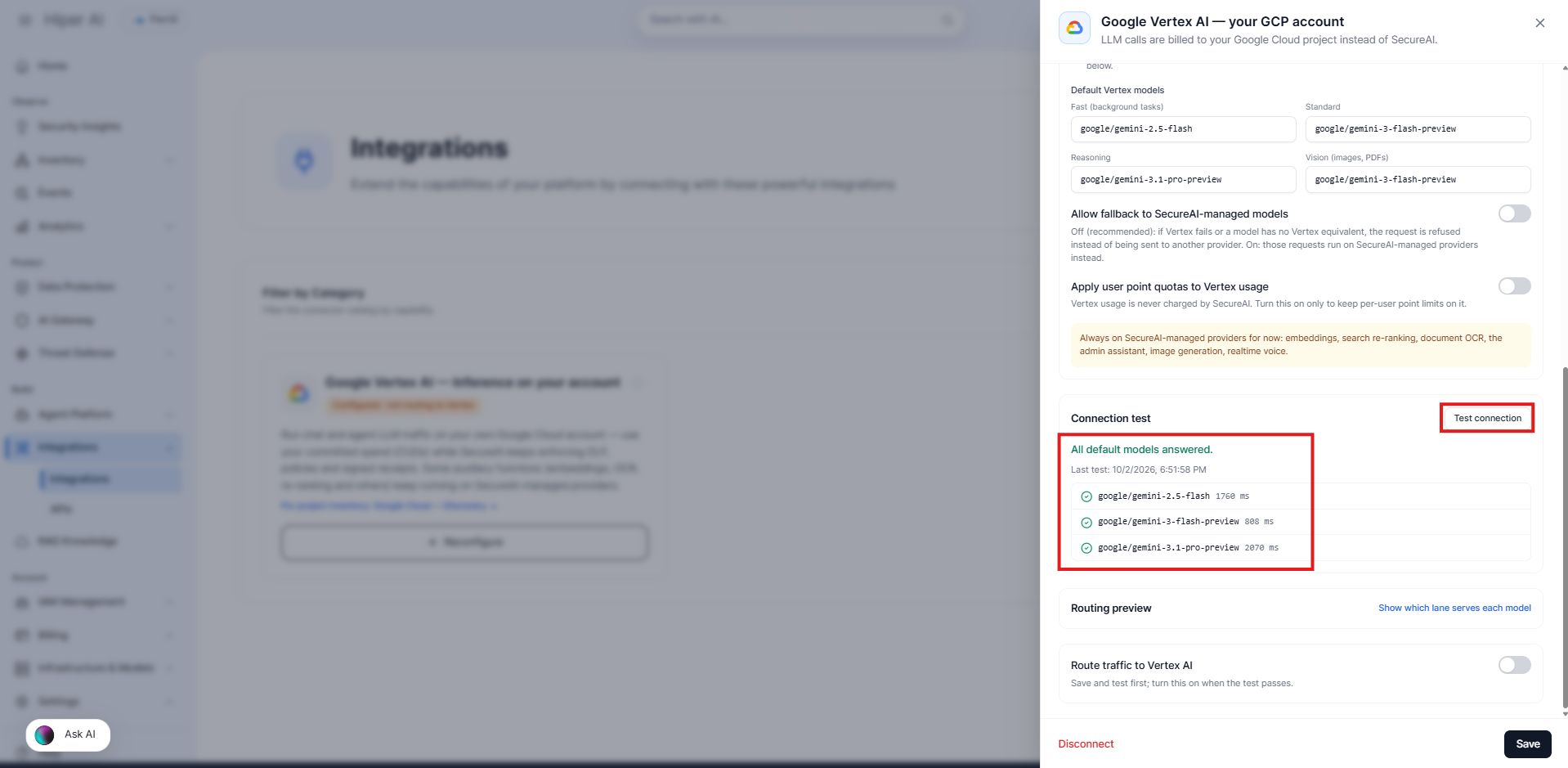
- Se um modelo falhar, o painel mostra o motivo. Consulte a seção Solução de problemas no final desta página.
O que mais a identidade pode fazer
O teste também verifica o que mais a identidade da conexão pode fazer no projeto, comprojects:testIamPermissions e o mesmo token do fluxo de inferência: não é necessário nenhum papel extra e nada é alterado. O painel mostra um destes avisos:
O teste envia algumas solicitações de um token e é cobrado na sua conta do Google (centavos).
Passo 5. Revise o roteamento e ative-o
- Abra Routing preview → Show which lane serves each model. Para cada modelo do catálogo, ele mostra se sua Vertex vai atendê-lo (e com qual modelo da Vertex) ou se a SecureAI vai, e quais ficarão ocultos para os usuários. A prévia simula a integração ativada, para que você possa revisar o efeito antes de ativá-la.
-
Quando o teste passar, ative Route traffic to Vertex AI e clique em Save novamente. Se você não salvar, o interruptor não permanece ativado. Para ativá-lo, é preciso ter um projeto e uma credencial configurados. Se seu plano não permitir outro provedor de nuvem ou o roteamento se sobrepuser a outro, a SecureAI recusa e explica o motivo (consulte Quantos provedores de nuvem você pode usar, acima).
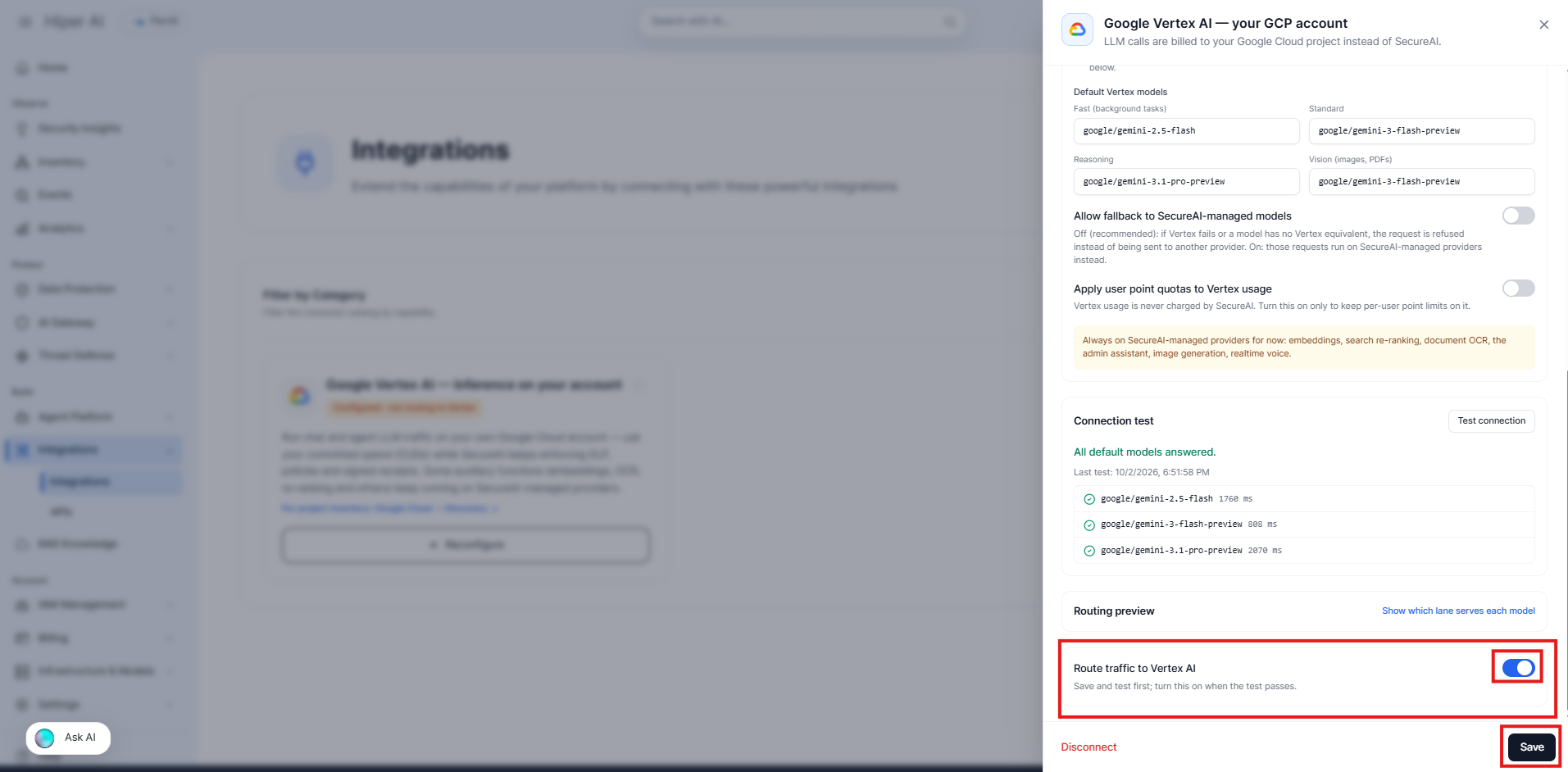
- O cartão fica verde: Routing to Vertex. Se estiver salvo, mas desativado, ele mostra em âmbar Configured · not routing to Vertex.
Passo 6. Verifique no seletor de modelos
Quando a integração está ativa, os modelos executados na sua Vertex mostram o logotipo do Google Cloud ao lado do nome no seletor de modelos do chat. Ao passar o cursor sobre ele, é indicado que o modelo é executado na conta da Vertex AI da sua organização.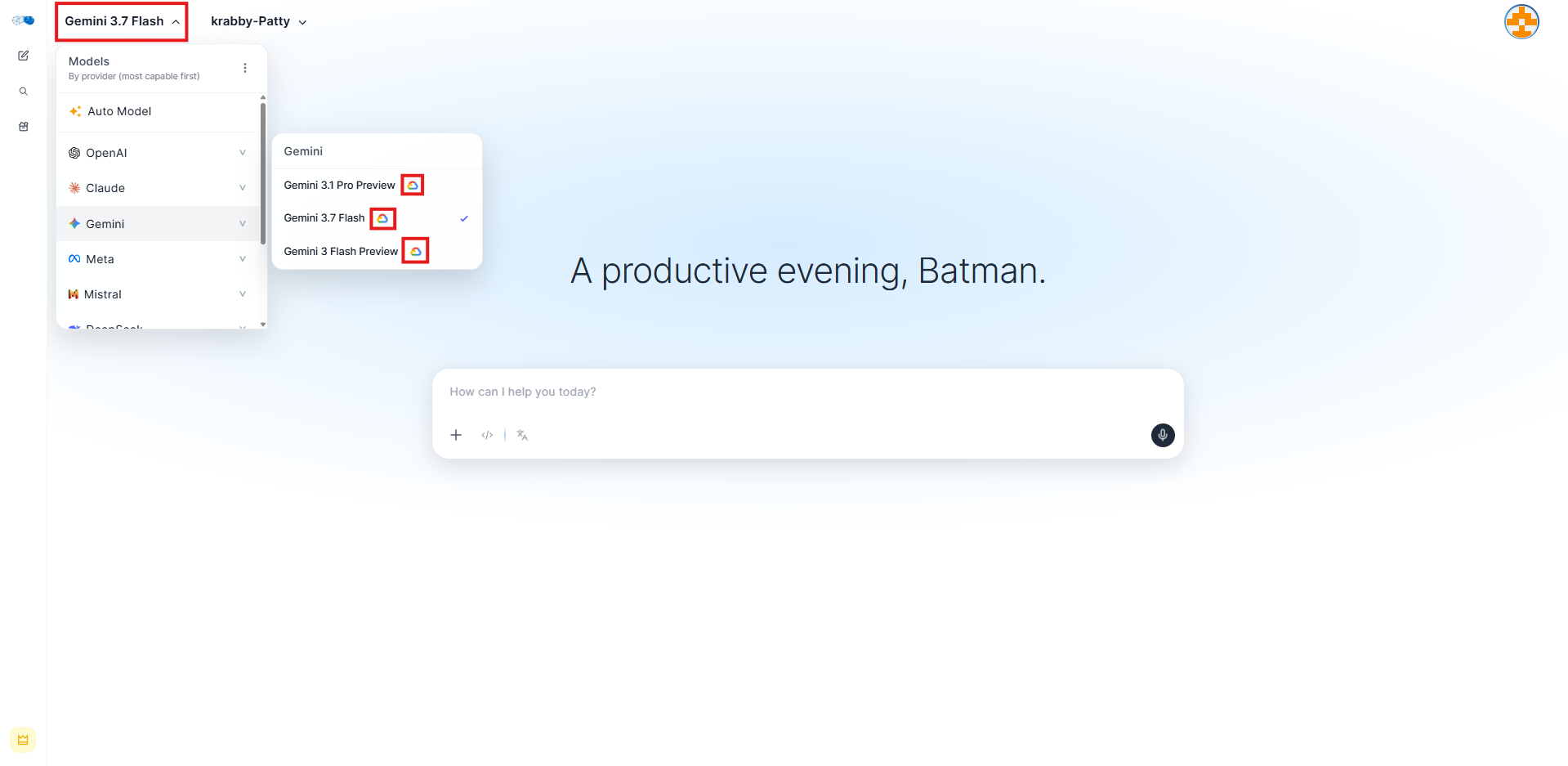
O que é cobrado e de quem
- O uso de LLM é cobrado pelo Google na sua conta, não pela SecureAI. Você verá a cobrança no faturamento do Google Cloud, com seus descontos e CUDs aplicados.
- A SecureAI mostra o custo dos turnos atendidos na Vertex como uma estimativa pelo preço de tabela, apenas para análise. É uma referência: não inclui seus descontos, então o valor real do Google pode ser menor.
- Os turnos atendidos na sua Vertex não contam para o limite de gasto do assento de cada usuário, a menos que você ative Apply each seat’s spend cap to turns served in your account. O nível do assento continua se aplicando: um usuário só pode usar modelos do seu nível ou inferiores, mesmo quando sua Vertex os atende.
- Um assento Govern BYO só pode usar modelos servidos na infraestrutura da própria organização: os que sua Vertex (ou outro provedor de nuvem conectado) atende e os modelos auto-hospedados nos seus servidores. Qualquer outro modelo é recusado, e o seletor não oferece Auto a ele.
Segurança e conformidade
- Credenciais criptografadas, ou nenhuma. Com a opção A, a chave da conta de serviço é armazenada criptografada (AES-256-GCM) e nunca é devolvida ao navegador, nem mesmo a um administrador; a tela mostra apenas o e-mail da conta. Com a opção B, nenhuma chave é armazenada: a SecureAI pede ao Google tokens de curta duração que atuam como sua conta de serviço.
- O caminho continua protegido. Cada chamada passa pelo gateway SMLTP da SecureAI: DLP, um token de autorização assinado por solicitação e um recibo assinado verificável.
- Residência de dados. Com uma região fixada (por exemplo,
europe-west4), a SecureAI envia cada solicitação ao endpoint dessa região e aplica as políticas de residência da sua organização. Onde o Google processa a solicitação depende dos compromissos de residência de dados do Google. - Falha fechada. Se a configuração não puder ser lida ou o token do Google não puder ser obtido, a solicitação é recusada; ela não é enviada a outro provedor, a menos que você tenha permitido o fallback.
- Auditoria. Salvar, testar ou desconectar a integração fica registrado no log de atividades, com os nomes dos campos alterados e nunca a chave.
- Privilégio mínimo à vista. O teste de conexão verifica o que mais a identidade da conexão pode fazer no projeto e avisa se ela tem permissões fora de IA (consulte O que mais a identidade pode fazer, no passo 4).
- Permissões mínimas.
roles/aiplatform.useré suficiente para a inferência; a integração não precisa ler seu IAM nem seu faturamento.
Desconectar
Disconnect (rodapé do painel) exclui a configuração e a chave armazenada. A partir desse momento, todo o tráfego volta aos provedores gerenciados pela SecureAI. Você também pode desativar apenas o interruptor Route traffic to Vertex AI para pausar o roteamento mantendo a conexão. Depois, remova o acesso também no Google Cloud:- Opção A: se você deixar de usar a chave, revogue-a (Contas de serviço → Chaves).
- Opção B: remova o papel
roles/iam.serviceAccountTokenCreatorque você concedeu à conta de serviço da SecureAI na sua conta de serviço (Contas de serviço → sua conta → Permissões).
Solução de problemas
Estes são os motivos que Test connection pode mostrar:
Erros que os usuários podem ver no chat:
Limitações atuais
- Claude e Mistral na Vertex não são compatíveis (usam uma API diferente).
- Embeddings, reclassificação, OCR, o assistente de administração, a geração de imagens e a voz em tempo real permanecem nos provedores gerenciados pela SecureAI.
- Um projeto e um local da Vertex por organização.
- O número de provedores de inferência que você pode ativar ao mesmo tempo depende do seu plano (Scale: 1, Enterprise: até 3). Consulte Azure AI Foundry — Inference on your account e Amazon Bedrock — Inference on your account.
- O proxy do Claude Code usa a Anthropic diretamente e não passa pela Vertex.
Relacionado
- Google Cloud — Discovery — inventário dos agentes, modelos, identidades e custos do projeto.
- Azure AI Foundry — Inference on your account
- Amazon Bedrock — Inference on your account
- Visão geral dos provedores de IA em nuvem
- Recibos assinados