

Integração com o Microsoft Entra ID (SSO)
Com esta integração, os usuários da sua organização entram no SecureAI com a conta corporativa da Microsoft (o botão Continuar com Azure Entra, exibido como Continue with Microsoft quando a interface está em inglês). A configuração é self-service: um administrador da sua organização registra o SecureAI no seu próprio locatário do Microsoft Entra ID (antigo Azure Active Directory) e informa os dados em Admin → Integrações. Não é preciso abrir chamado nem aguardar nada da Hiper AI: o botão aparece na sua página de login assim que você salva. Tempo estimado: 10 minutos.Pré-requisitos
- Uma função do Microsoft Entra que permita criar registros de aplicativo (por exemplo, Desenvolvedor de Aplicativos ou Administrador de Aplicativos). Para conceder o consentimento do administrador (etapa 4), é necessária a função Administrador de Aplicativos de Nuvem, Administrador de Aplicativos ou Administrador Global.
- Acesso de administrador ao SecureAI, com permissão Administrador na seção Integrações.
Como funciona
- Você cria um registro de aplicativo no seu locatário do Entra ID. O SecureAI usa OpenID Connect (fluxo de código de autorização) com um segredo do cliente.
- No SecureAI, você informa o ID do diretório (locatário), o ID do aplicativo (cliente) e o valor do segredo do cliente. O segredo é armazenado criptografado e nunca mais é exibido.
- Quando um usuário clica em Continuar com Azure Entra, a Microsoft o autentica (com as suas políticas de MFA e de Acesso Condicional) e o SecureAI libera a entrada se o e-mail dele corresponder a uma conta ativa do SecureAI.
common / organizations) nunca são usados.
Etapa 1: Copiar o URI de redirecionamento do SecureAI
- Entre no SecureAI como administrador.
- Acesse Admin → Integrações e filtre pela categoria IAM.
- No cartão Microsoft Entra ID (SSO), clique em Conectar Integração (ou em Reconfigurar, se o cartão mostrar Configured by Hiper AI (Configurado pela Hiper AI)).
- Na seção 1. Register SecureAI in Microsoft Entra ID (Registrar o SecureAI no Microsoft Entra ID), clique em Copy (Copiar) ao lado de Redirect URI (URI de redirecionamento).
https://.
Mantenha esta janela aberta; você voltará a ela para colar os dados.
Etapa 2: Registrar o aplicativo no Microsoft Entra ID
- Abra o Centro de administração do Microsoft Entra (ou o portal do Azure → Microsoft Entra ID).
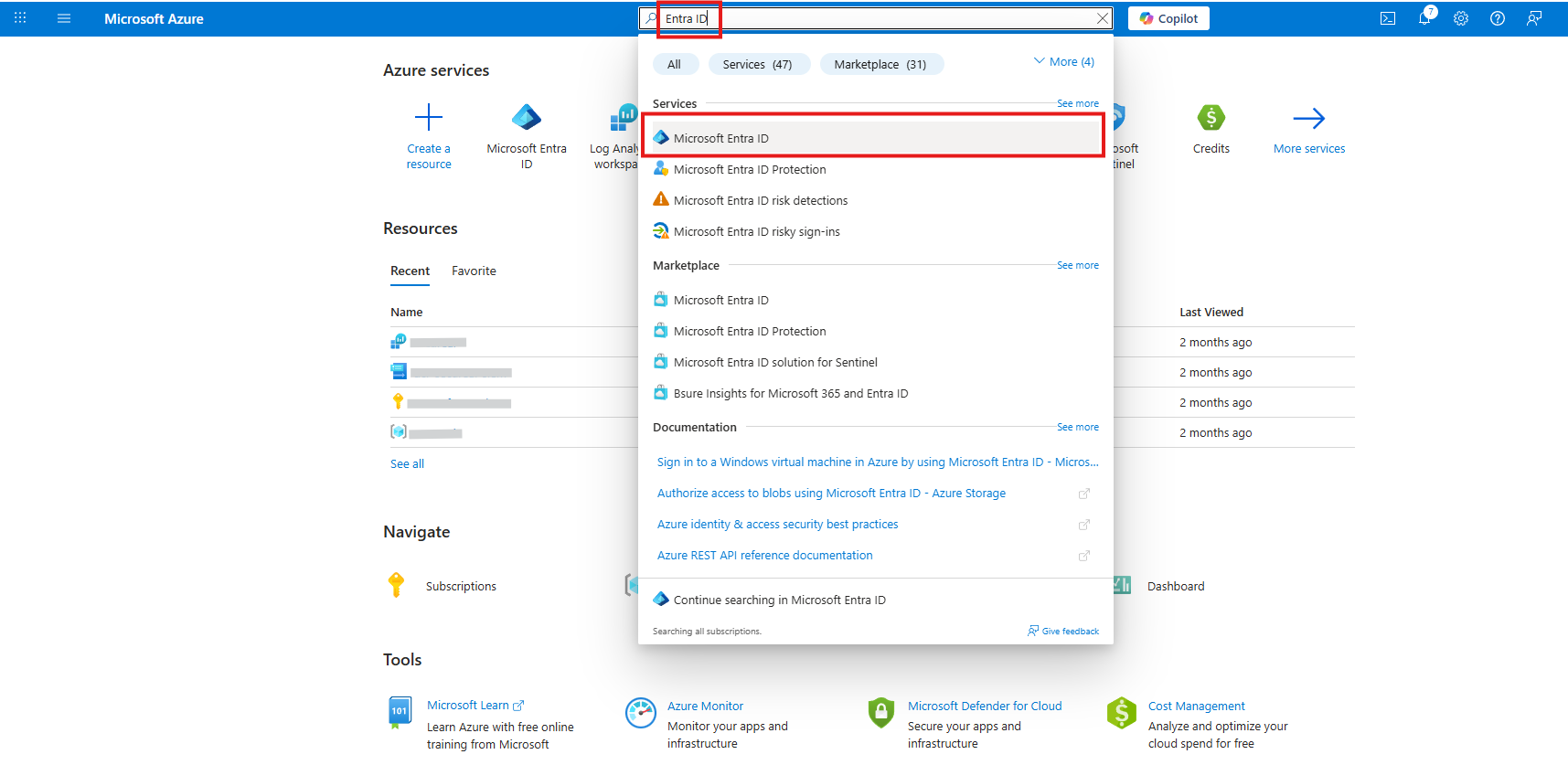
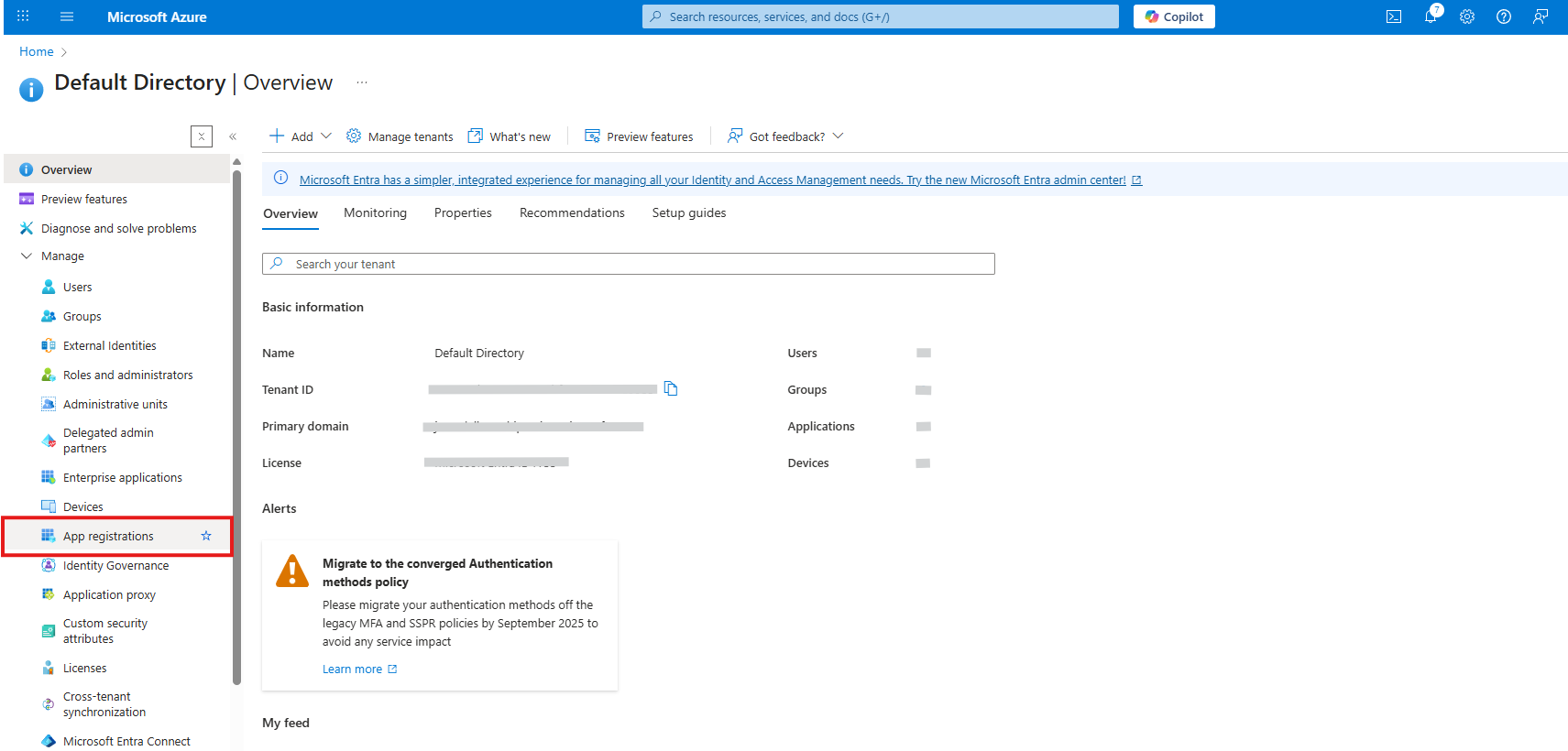
- Acesse Aplicativos → Registros de aplicativo (Applications → App registrations).
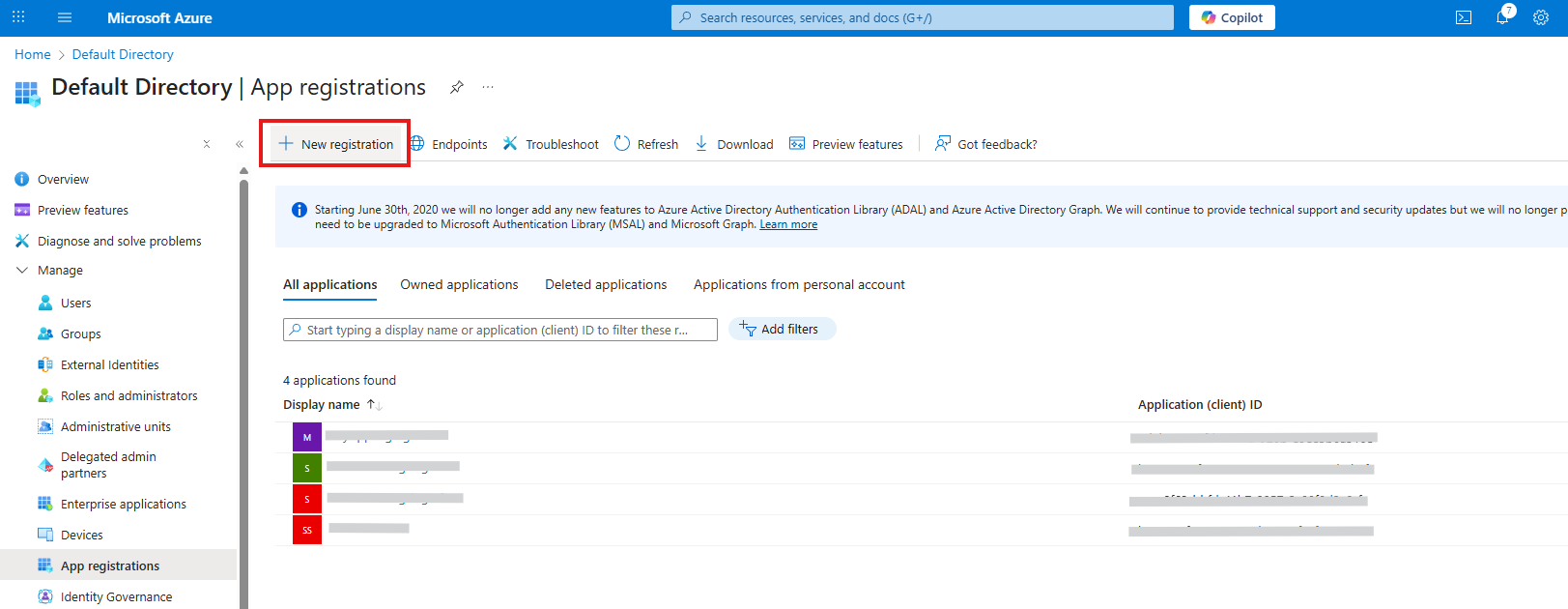
- Clique em + Novo registro (New registration).
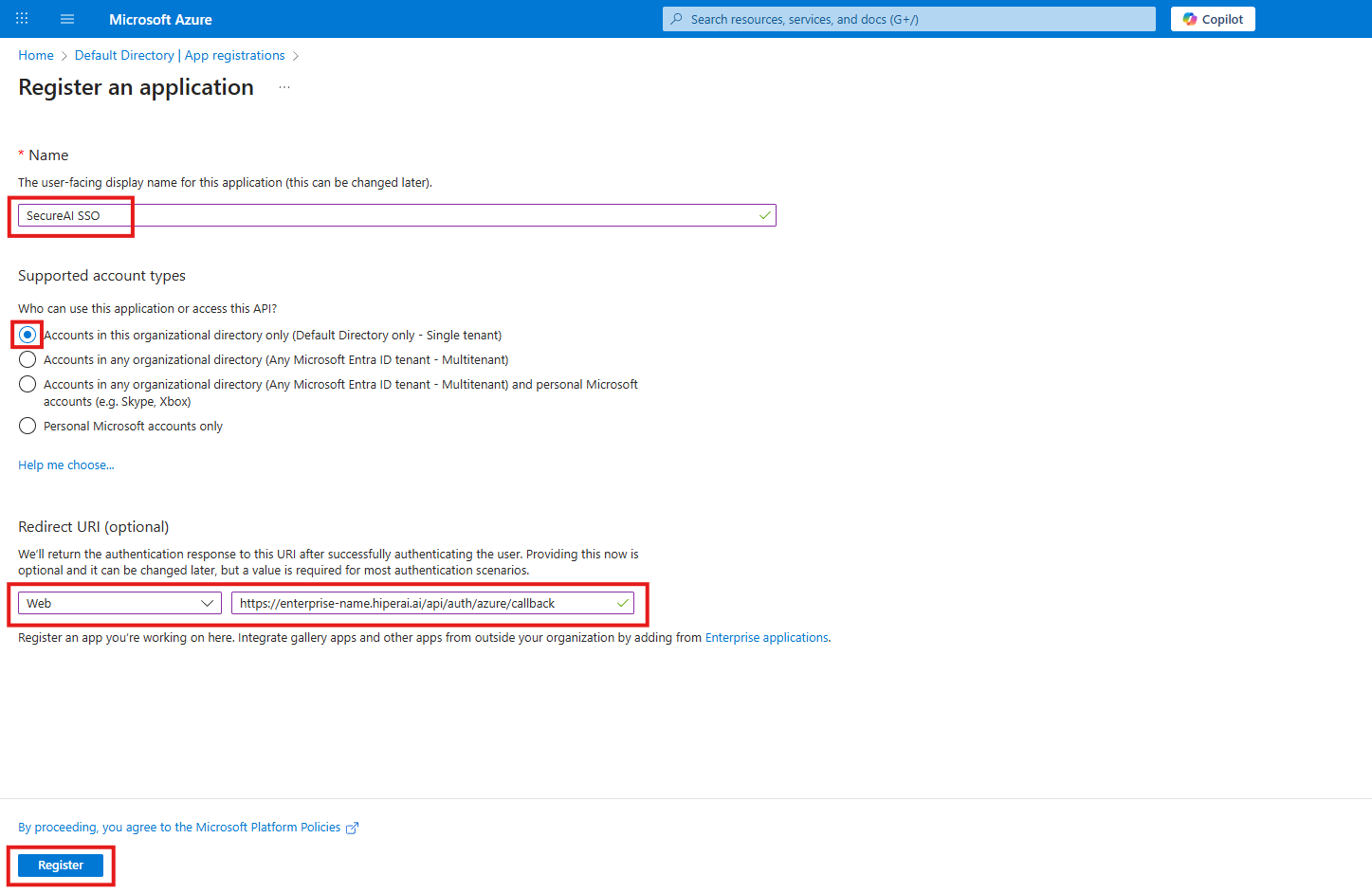
- Preencha o formulário:
- Nome: um nome descritivo, por exemplo
SecureAI SSO. Os usuários o veem na tela de consentimento. - Tipos de conta com suporte: Contas somente neste diretório organizacional (Locatário único) (Accounts in this organizational directory only (Single tenant)).
- URI de Redirecionamento: plataforma Web (não “Aplicativo de página única”); cole o URI que você copiou na etapa 1.
- Nome: um nome descritivo, por exemplo
- Clique em Registrar.
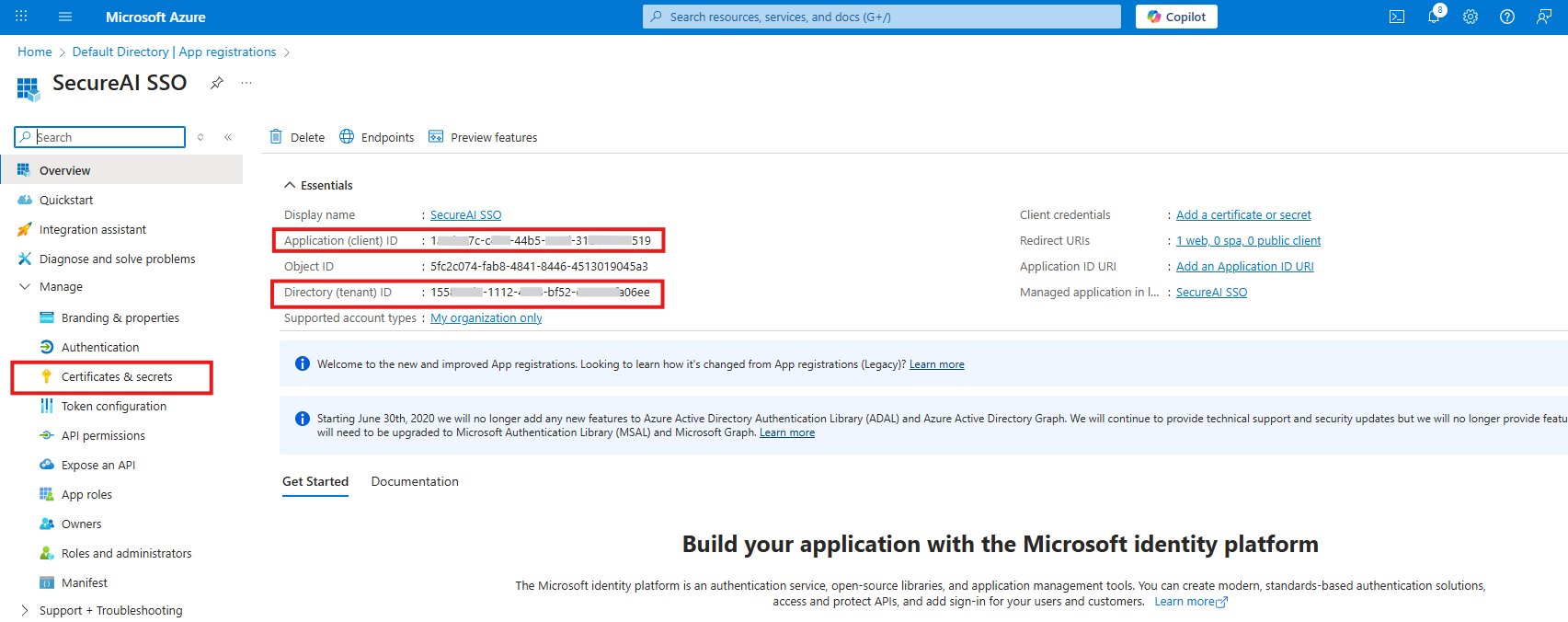
- Na página Visão geral do aplicativo, copie:
- ID do aplicativo (cliente) — um GUID como
b96ee19f-5a15-4a85-b936-xxxxxxxxxxxx. - ID do diretório (locatário) — outro GUID, como
155812d2-1112-46c8-bf52-xxxxxxxxxxxx.
- ID do aplicativo (cliente) — um GUID como
Etapa 3: Criar um segredo do cliente
- No menu do aplicativo, abra Certificados e segredos (Certificates & secrets).
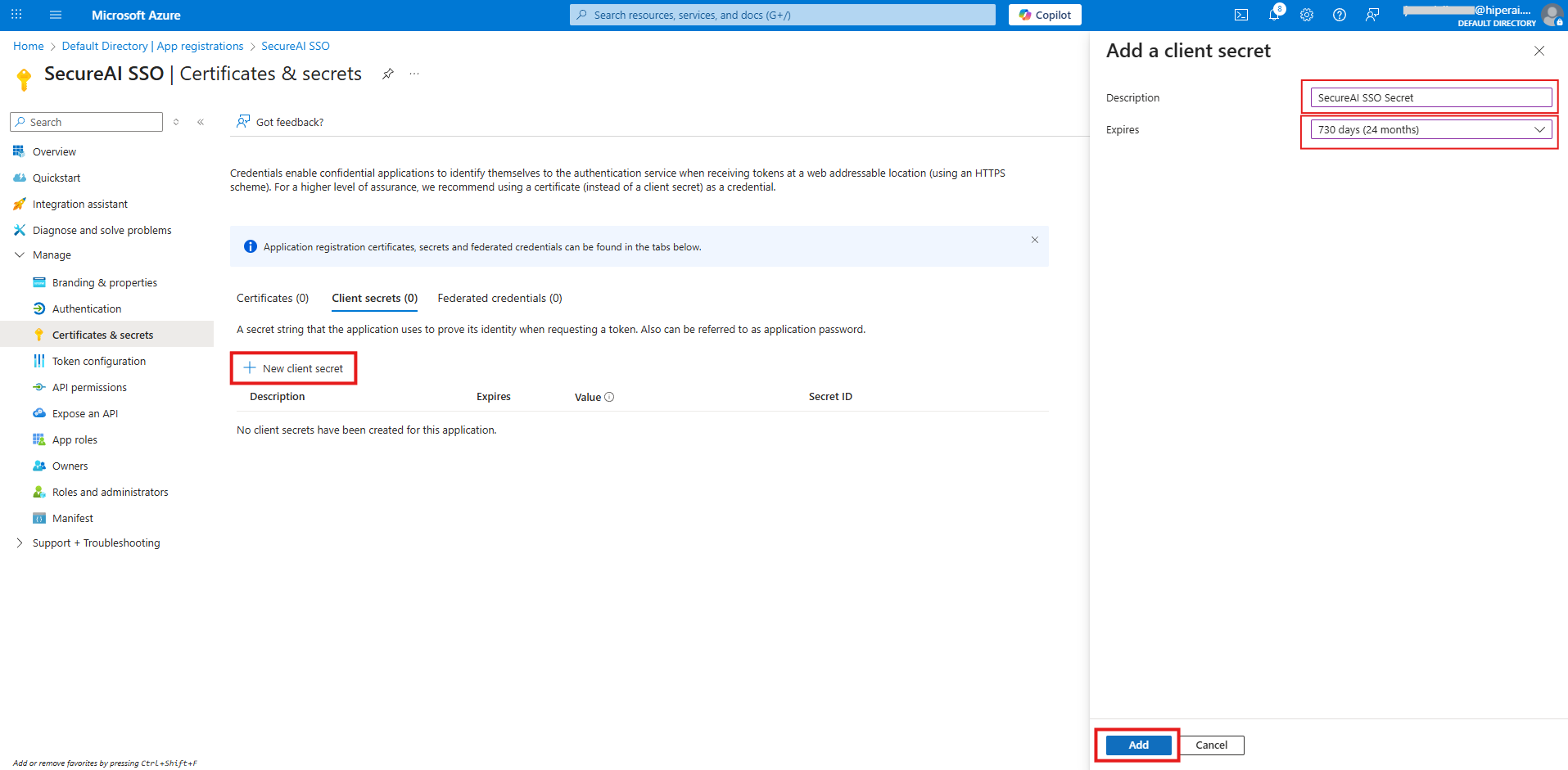
- Em Segredos do cliente, clique em + Novo segredo do cliente.
- Insira uma descrição (por exemplo
SecureAI SSO) e escolha a validade (a Microsoft recomenda menos de 12 meses; o máximo é 24). - Clique em Adicionar.
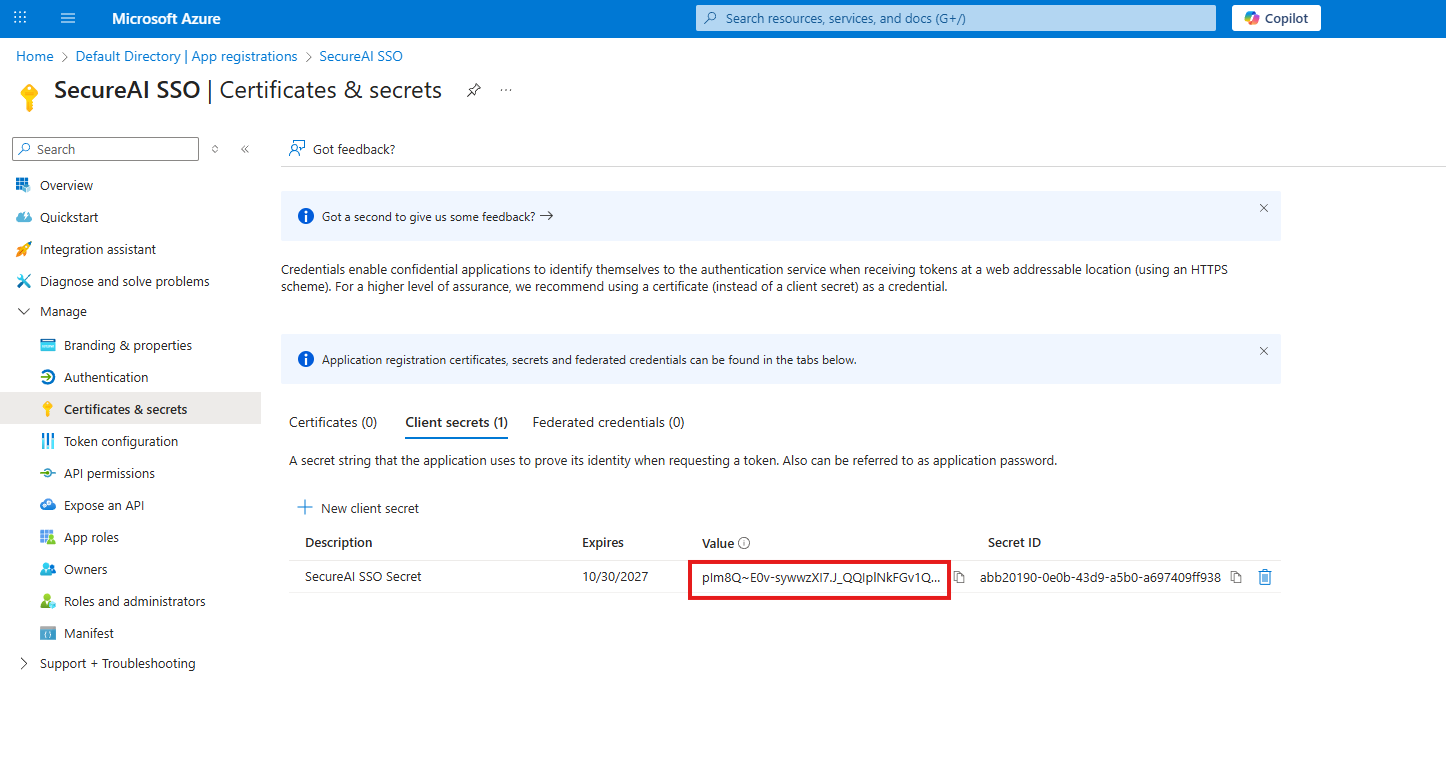
- Copie imediatamente a coluna Valor (algo como
plm8Q~xxxxxxxx…). Ela é exibida apenas uma vez.
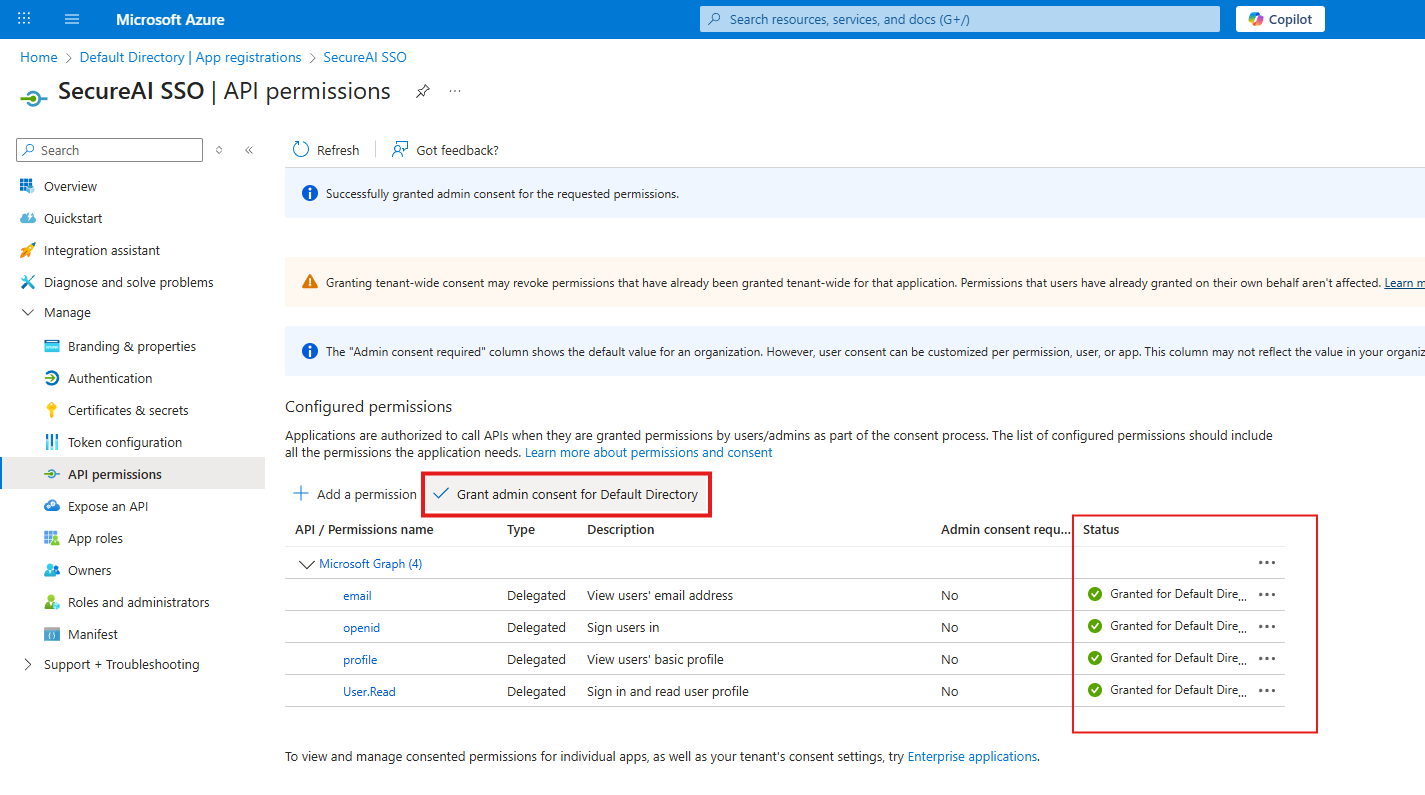
Etapa 4: Revisar as permissões de API
O SecureAI solicita as permissões delegadas do Microsoft Graphopenid, profile, email e User.Read (esta última para ler a foto de perfil do usuário). User.Read é adicionada por padrão aos novos registros.
- No menu do aplicativo, abra Permissões de APIs (API permissions).
- Verifique se Microsoft Graph → Permissões delegadas inclui
User.Reade, se quiser listá-las explicitamente,openid,profileeemail(em + Adicionar uma permissão → Microsoft Graph → Permissões delegadas).
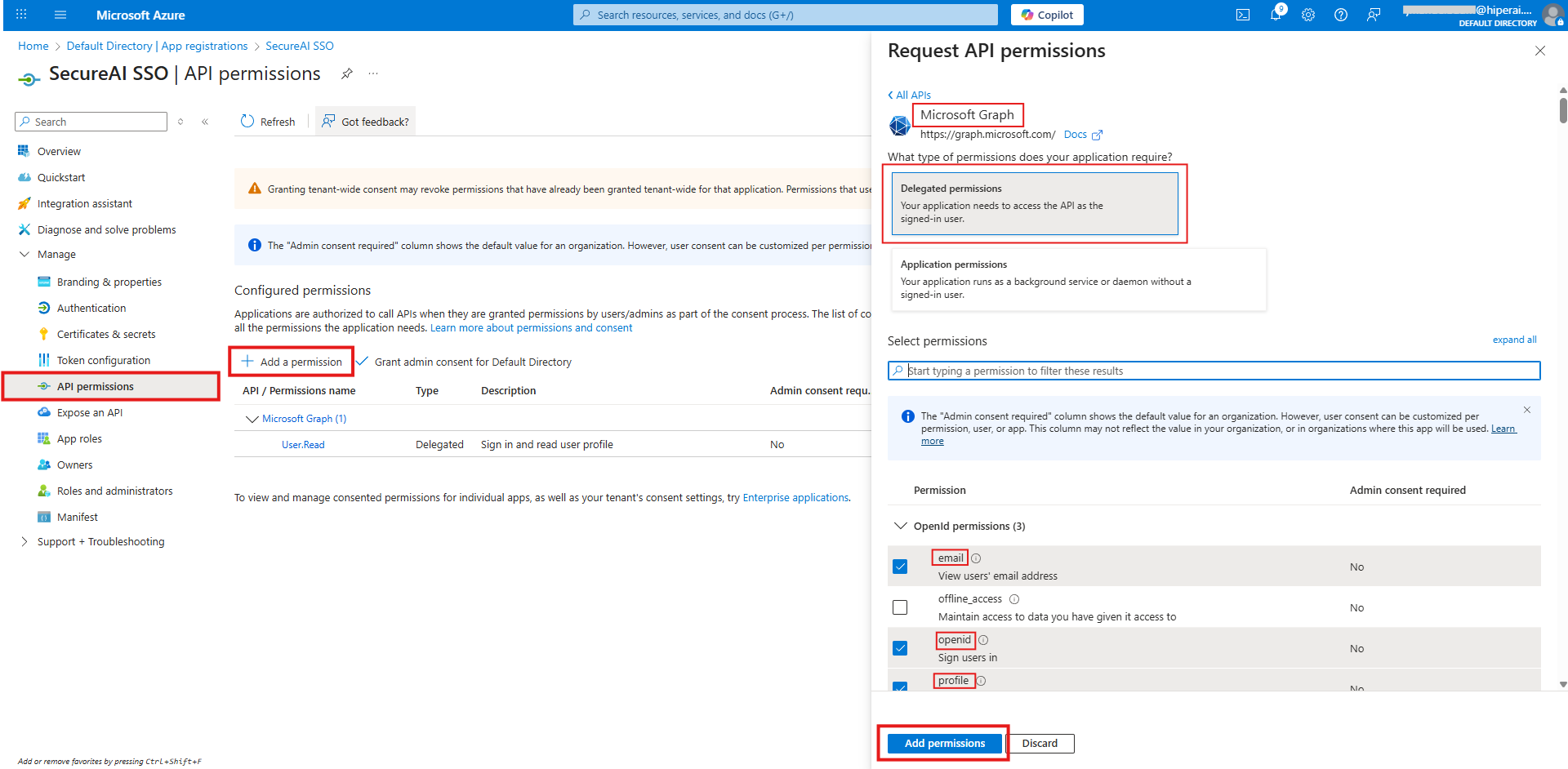
- Clique em Conceder consentimento do administrador para [nome da sua organização] (Grant admin consent for …) e confirme.
Etapa 5: Informar os dados no SecureAI e testar
Volte para Admin → Integrações → Microsoft Entra ID (SSO):-
Em 2. Paste the app registration details (Colar os dados do registro de aplicativo), preencha:
- Directory (tenant) ID: o GUID da etapa 2 (um domínio verificado do seu locatário, como
contoso.onmicrosoft.com, também funciona). - Application (client) ID: o GUID da etapa 2.
- Client secret value: o valor da etapa 3.
- Allowed email domains (Domínios de e-mail permitidos; opcional, recomendado): os domínios de e-mail da sua organização, separados por vírgula, por exemplo
contoso.com, contoso.co.uk. Somente esses endereços podem entrar com a Microsoft. Se o campo ficar vazio, qualquer conta do seu locatário que exista no SecureAI é aceita.
- Directory (tenant) ID: o GUID da etapa 2 (um domínio verificado do seu locatário, como
-
Em 3. Test the connection (Testar a conexão), clique em Test connection. O SecureAI consulta a Microsoft (sem fazer login de ninguém) e verifica:
O teste usa o que está digitado no formulário, então você pode testar antes de salvar. Se o seu locatário tiver uma política de Acesso Condicional que bloqueie tokens somente de aplicativo, o segredo pode aparecer como “Could not be verified automatically” (não foi possível verificar automaticamente): isso não é um erro — confirme com um login real.O teste confirma que o URI está registrado, mas não se ele foi registrado na plataforma Web ou em Aplicativo de página única (SPA). Registrado como SPA, o teste passa e o login falha com “Single sign-on could not be completed”. Verifique se, em Autenticação, o URI aparece em Web.
- Verifique se Show “Continue with Microsoft” on the login page (Mostrar o botão da Microsoft na página de login) está ativado (ele já vem ativado na primeira vez).
- Clique em Save (Salvar).
Etapa 6: Adicionar os usuários
O SecureAI não cria contas automaticamente no primeiro login: todas as pessoas que vão entrar com a Microsoft precisam existir no SecureAI e estar ativas. O e-mail da conta do SecureAI deve corresponder ao e-mail do usuário no Entra ID (o atributo Email/Mail; quando ele está vazio, é usado o Nome UPN / user principal name). Maiúsculas e minúsculas não importam.- Usuários existentes: quem já tem conta no SecureAI (mesmo com senha) não é recriado. Essas pessoas podem continuar entrando com a senha e também com a Microsoft.
- Novos usuários somente SSO: em Admin → Gestao IAM → Gerenciamento de usuários → Adicionar usuário, escolha o método de autenticação Conta Empresarial / SSO. O usuário não recebe e-mail para criar senha e entra diretamente com Continuar com Azure Entra.
- Muitos usuários: você pode provisioná-los e desprovisioná-los automaticamente a partir do Entra ID com SCIM.
Testar o login
- Abra a página de login da sua instância em uma janela anônima.
- Clique em Continuar com Azure Entra.
- Escolha sua conta corporativa e conclua a MFA, se for solicitado.
- A Microsoft redireciona você de volta ao SecureAI, já conectado.
Desativar ou remover a integração
- Para ocultar o botão mas manter a configuração, desligue a chave e salve.
- Para excluí-la, use Remove configuration (Remover configuração). Se a sua instância tinha SSO configurado anteriormente pela Hiper AI, essa configuração volta a valer.
Renovar o segredo do cliente
Antes que o segredo expire:- No Entra ID, crie um novo segredo do cliente (etapa 3) sem excluir o antigo.
- No SecureAI, abra a integração, cole o novo valor em Client secret value, clique em Test connection e depois em Save. Deixar o campo vazio mantém o segredo atual.
- Depois de confirmar que o login funciona, exclua o segredo antigo no Entra ID.
Se a sua instância já tinha SSO configurado pela Hiper AI
As instâncias em que a Hiper AI configurou o SSO da Microsoft sob solicitação mostram o cartão como Configured by Hiper AI (Configurado pela Hiper AI). Essa configuração continua funcionando. Se você salvar a sua própria configuração em Integrações, ela substitui a anterior; se depois você remover a sua, a anterior volta a valer.Solução de problemas
Os erros de login são exibidos na página de login do SecureAI (algumas mensagens aparecem em inglês):
Erros exibidos pela Microsoft (antes de voltar ao SecureAI):
- AADSTS50011 – The redirect URI does not match: o URI registrado no Entra ID não é exatamente o que o SecureAI mostra na etapa 1 (uma barra a mais no final já basta para não coincidir). O Test connection detecta isso antes do primeiro login.
- AADSTS65001 / “Need admin approval”: conceda o consentimento do administrador (etapa 4).
- AADSTS50105 – The signed in user is not assigned to a role for the application: o aplicativo empresarial está com Atribuição necessária? definido como Sim. Atribua o usuário ou um grupo em Aplicativos empresariais → SecureAI SSO → Usuários e grupos.
- AADSTS7000215 / AADSTS7000222: segredo inválido ou expirado. Informe um novo.