

Integração com o Google Workspace (SSO)
Com esta integração, os usuários da sua organização entram no SecureAI com a conta do Google Workspace (o botão Continuar com Google, exibido como Continue with Google quando a interface está em inglês). A configuração é self-service: um administrador da sua organização cria um cliente OAuth no seu próprio projeto do Google Cloud e informa os dados em Admin → Integrações. Não é preciso abrir chamado nem aguardar nada da Hiper AI: o botão aparece na sua página de login assim que você salva. Tempo estimado: 10 minutos.Pré-requisitos
- Um projeto do Google Cloud dentro da organização do seu Google Workspace, com permissão para configurar o Google Auth Platform e criar clientes OAuth nele (por exemplo, o papel Proprietário ou Editor do projeto).
- Acesso de administrador ao SecureAI, com permissão Administrador na seção Integrações.
Como funciona
- Você cria um cliente OAuth 2.0 do tipo “Aplicativo da Web” no Google Cloud. O SecureAI usa OpenID Connect com os escopos
openid,emaileprofile. - No SecureAI, você informa o ID do cliente, a chave secreta do cliente e os seus domínios do Google Workspace. A chave secreta é armazenada criptografada e nunca mais é exibida.
- Quando um usuário clica em Continuar com Google, o Google o autentica e o SecureAI só libera a entrada se:
- o Google tiver verificado o e-mail dele,
- a conta for gerenciada por um dos seus domínios do Workspace (a claim
hd), e - o e-mail corresponder a uma conta ativa do SecureAI.
Etapa 1: Copiar o URI de redirecionamento do SecureAI
- Entre no SecureAI como administrador.
- Acesse Admin → Integrações e filtre pela categoria IAM.
- No cartão Google Workspace (SSO), clique em Conectar Integração (ou em Reconfigurar, se o cartão mostrar Configured by Hiper AI (Configurado pela Hiper AI)).
- Na seção 1. Create an OAuth client in Google Cloud (Criar um cliente OAuth no Google Cloud), clique em Copy (Copiar) ao lado de Redirect URI (URI de redirecionamento).
https://.
Etapa 2: Escolher ou criar um projeto do Google Cloud
- Abra o console do Google Cloud.
- No seletor de projetos da barra superior, escolha um projeto da sua organização ou clique em Novo projeto.
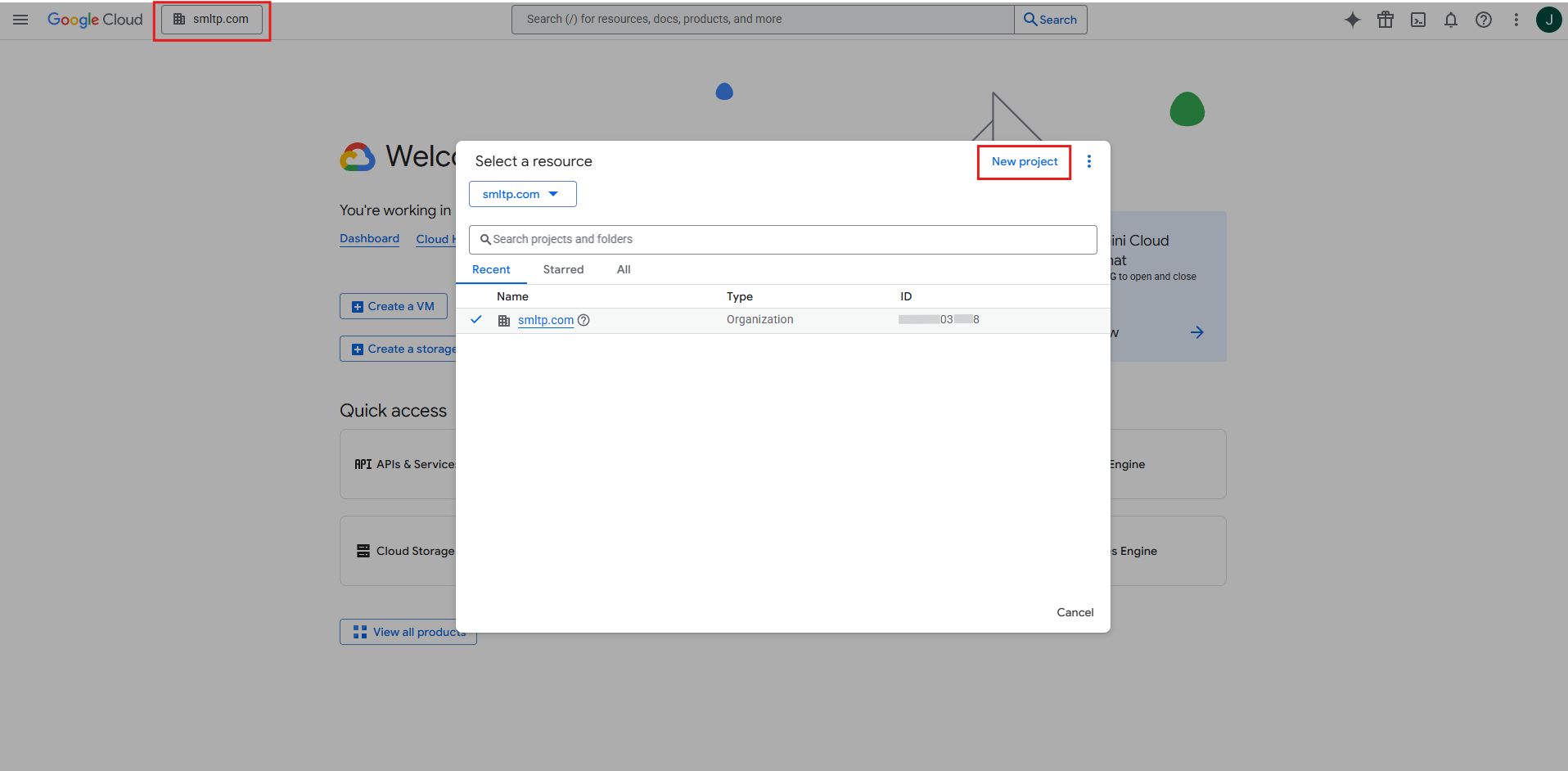
- Se for criar um: dê um nome a ele (por exemplo
SecureAI SSO), verifique se a Organização é a do seu Google Workspace e clique em Criar.
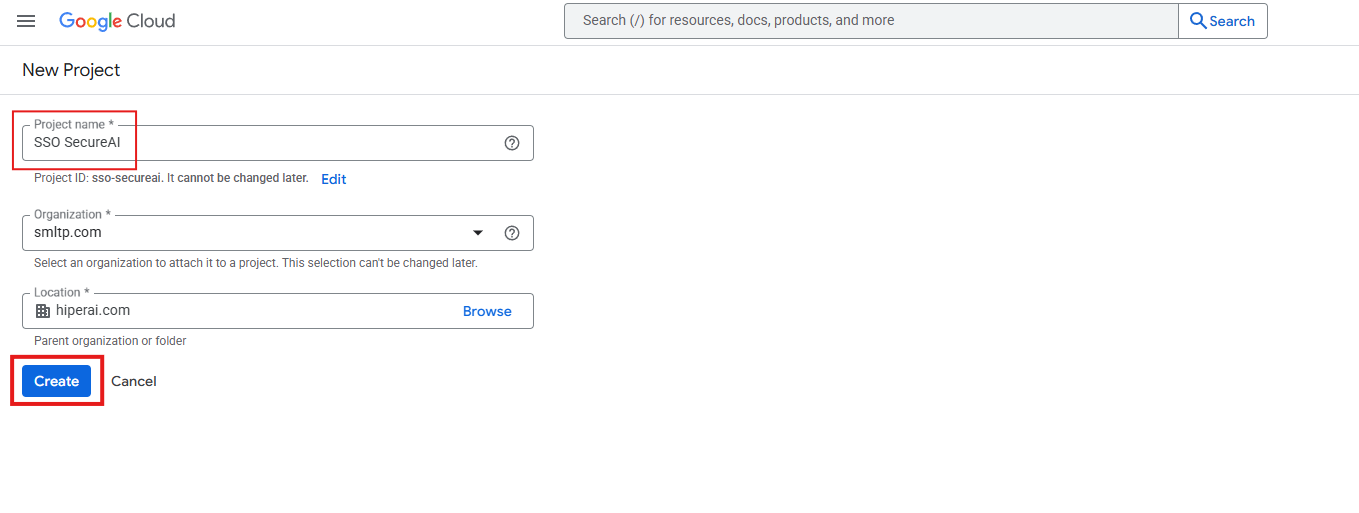
Etapa 3: Configurar o Google Auth Platform (tela de consentimento)
- No menu, acesse APIs e serviços → Tela de consentimento OAuth (OAuth consent screen), chamada de Google Auth Platform no novo console. Se for a primeira vez, clique em Começar (Get started).
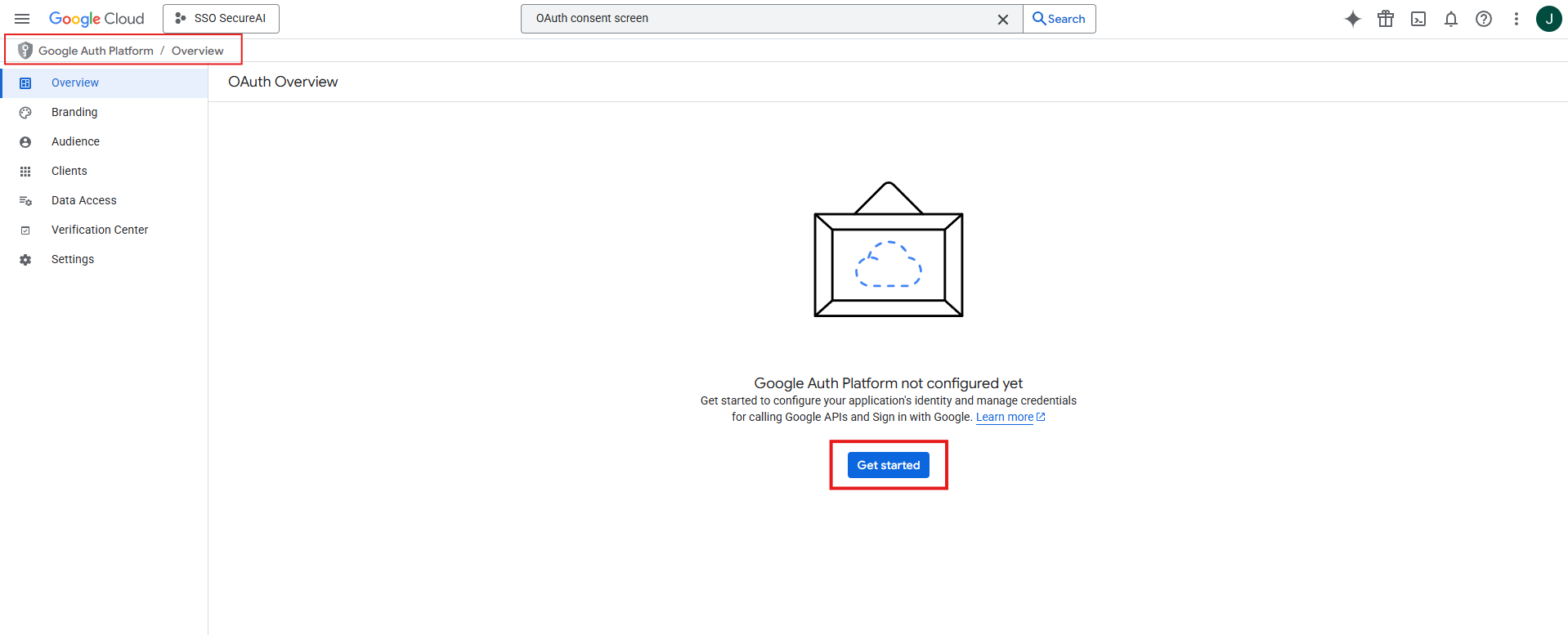
- Informações do app: um nome para o app (por exemplo
SecureAI) e um e-mail de suporte ao usuário. - Público-alvo: escolha Interno. Somente contas da organização do seu Google Workspace podem usar o app, e o Google não exige a verificação do app.
- Dados de contato: um e-mail para receber avisos do Google.
- Aceite a política de dados do usuário e clique em Criar.
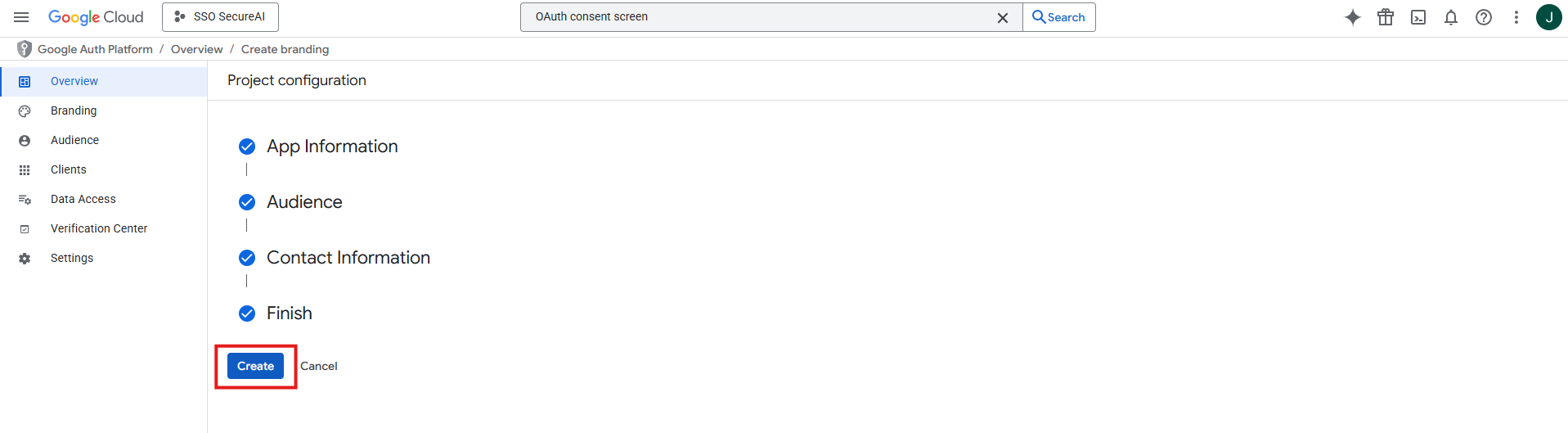
openid, email e profile não são sensíveis: não é necessário adicioná-los em Acesso a dados.
Se você escolher Externo, o app precisa estar Em produção (e não em “Teste”); no modo de teste, só os usuários de teste que você listar conseguem entrar. Mesmo com Externo, o SecureAI só aceita contas dos domínios do Workspace que você configurar na etapa 5.
Etapa 4: Criar o cliente OAuth
- No Google Auth Platform, acesse Clientes (ou APIs e serviços → Credenciais → + Criar credenciais → ID do cliente OAuth).
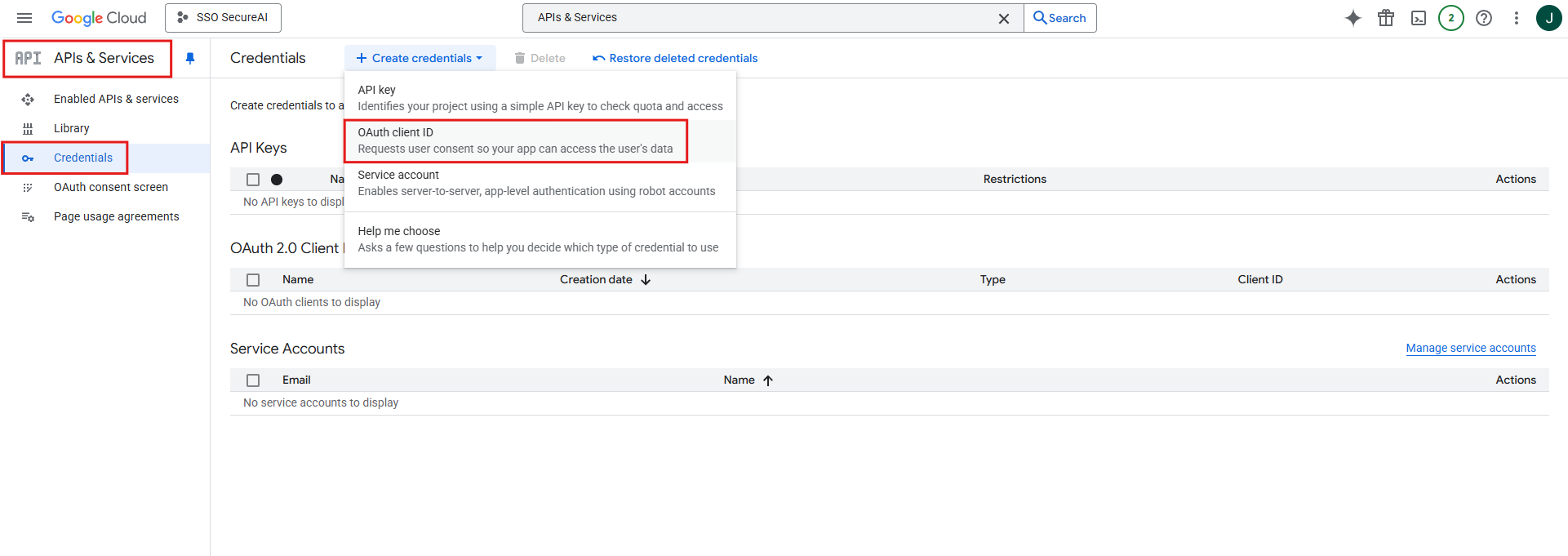
- Clique em + Criar cliente.
- Tipo de aplicativo: Aplicativo da Web.
- Nome: por exemplo
SecureAI SSO. - Em URIs de redirecionamento autorizados (Authorized redirect URIs), clique em + Adicionar URI e cole o URI da etapa 1. (As Origens JavaScript autorizadas não são necessárias.)
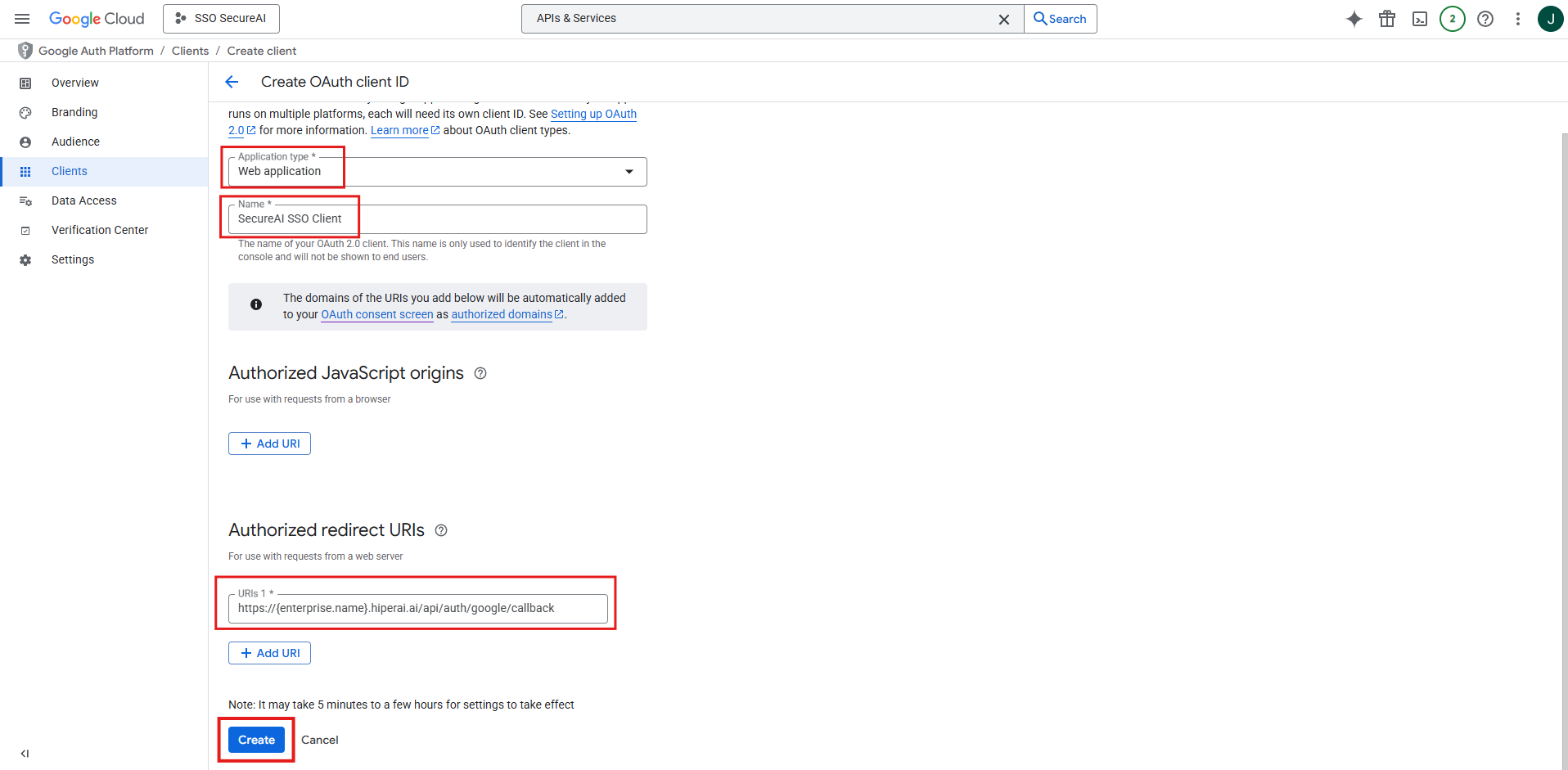
- Deixe desmarcada a opção Usar este cliente para um agente com tecnologia de IA (Use this client for an AI-powered agent): ela é para outro tipo de cliente e o SecureAI não precisa dela.
- Clique em Criar.
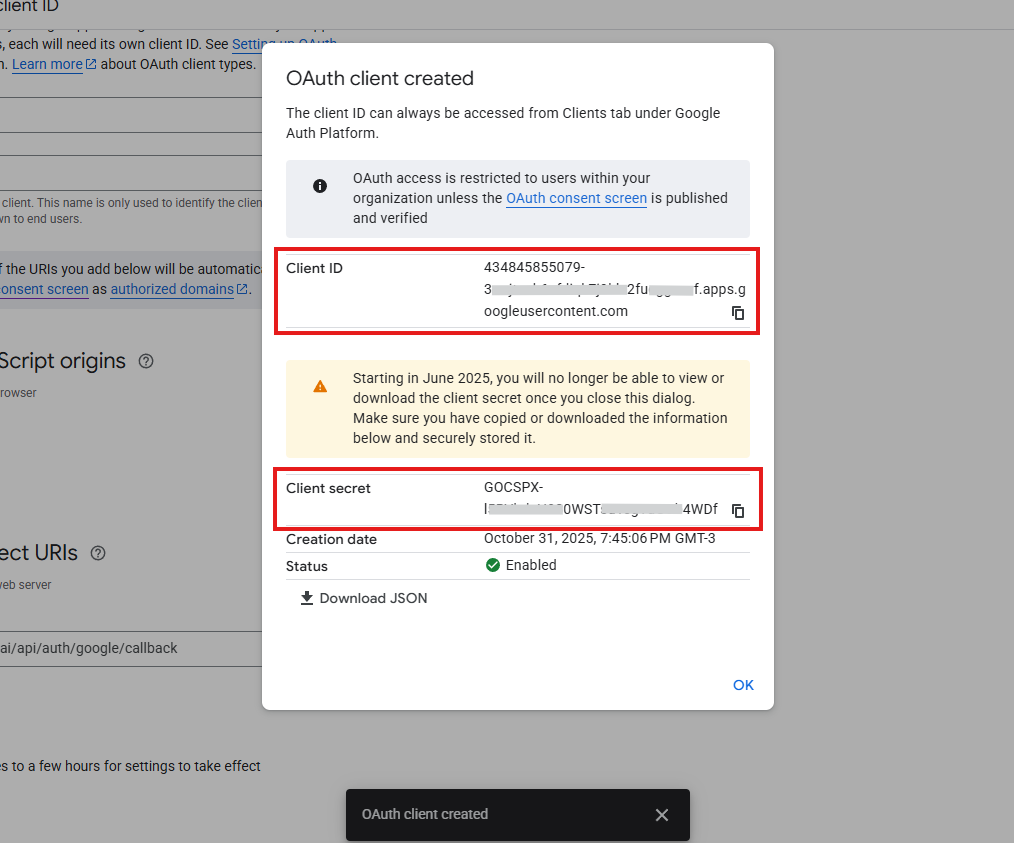
- Na caixa de diálogo exibida, copie o ID do cliente (termina em
.apps.googleusercontent.com) e a Chave secreta do cliente (começa comGOCSPX-). Você pode baixar o JSON como backup. Não feche a caixa de diálogo até tê-la copiado.
Etapa 5: Informar os dados no SecureAI e testar
Volte para Admin → Integrações → Google Workspace (SSO):-
Em 2. Paste the OAuth client details (Colar os dados do cliente OAuth), preencha:
- Client ID: o ID do cliente da etapa 4.
- Client secret: a chave secreta do cliente da etapa 4.
- Allowed email domains (Domínios de e-mail permitidos; obrigatório): o domínio principal do seu Google Workspace e, se você os usar, os domínios secundários, separados por vírgula. Por exemplo
contoso.com, contoso.co.uk.
-
Em 3. Test the connection (Testar a conexão), clique em Test connection. O SecureAI consulta o Google (sem fazer login de ninguém) e verifica:
O teste usa o que está digitado no formulário, então você pode testar antes de salvar.
- Verifique se Show “Continue with Google” on the login page (Mostrar o botão do Google na página de login) está ativado (ele já vem ativado na primeira vez). Sem domínios informados, o SecureAI não deixa salvá-lo ativado.
- Clique em Save (Salvar).
Etapa 6: Adicionar os usuários
O SecureAI não cria contas automaticamente no primeiro login: todas as pessoas que vão entrar com o Google precisam existir no SecureAI e estar ativas, com o mesmo e-mail da conta do Google Workspace (maiúsculas e minúsculas não importam; aliases com+ não são aceitos).
- Usuários existentes: quem já tem conta no SecureAI (mesmo com senha) não é recriado. Essas pessoas podem continuar entrando com a senha e também com o Google.
- Novos usuários somente SSO: em Admin → Gestao IAM → Gerenciamento de usuários → Adicionar usuário, escolha o método de autenticação Conta Empresarial / SSO. O usuário não recebe e-mail para criar senha e entra diretamente com Continuar com Google.
Testar o login
- Abra a página de login da sua instância em uma janela anônima.
- Clique em Continuar com Google.
- Escolha sua conta do Google Workspace.
- O Google redireciona você de volta ao SecureAI, já conectado.
Desativar ou remover a integração
- Para ocultar o botão mas manter a configuração, desligue a chave e salve.
- Para excluí-la, use Remove configuration (Remover configuração). Se a sua instância tinha SSO configurado anteriormente pela Hiper AI, essa configuração volta a valer.
Renovar a chave secreta do cliente
- No Google Cloud, abra o cliente OAuth e clique em Adicionar chave secreta (a antiga continua funcionando).
- No SecureAI, cole o novo valor em Client secret, clique em Test connection e depois em Save. Deixar o campo vazio mantém a chave secreta atual.
- Depois de confirmar que o login funciona, desative e exclua a chave secreta antiga no Google Cloud.
Se a sua instância já tinha SSO configurado pela Hiper AI
As instâncias em que a Hiper AI configurou o SSO do Google sob solicitação mostram o cartão como Configured by Hiper AI (Configurado pela Hiper AI). Essa configuração continua funcionando. Se você salvar a sua própria configuração em Integrações, ela substitui a anterior; se depois você remover a sua, a anterior volta a valer.Solução de problemas
Os erros de login são exibidos na página de login do SecureAI (algumas mensagens aparecem em inglês):
Erros exibidos pelo Google (antes de voltar ao SecureAI):
- Erro 400: redirect_uri_mismatch: o URI de redirecionamento do cliente não é exatamente o da etapa 1. Corrija-o em URIs de redirecionamento autorizados (e não em Origens JavaScript).
- Erro 403: org_internal: o app é Interno e a conta não pertence à organização do Google Cloud proprietária do projeto. Isso também acontece quando sua empresa tem mais de uma organização Google (por exemplo,
company.comecompany.ai) e o cliente OAuth foi criado em um projeto da outra: crie-o em um projeto da organização à qual seus usuários pertencem (o seletor de projetos do console mostra a organização de cada projeto). - Erro 401: invalid_client / deleted_client: o cliente OAuth não existe ou foi excluído. Crie um novo e atualize o SecureAI.
- “Access blocked: your administrator has not trusted this app” (ou a mensagem equivalente em português, indicando que o administrador não confiou no app): os controles de acesso a apps do seu Workspace bloqueiam apps de terceiros. No Google Admin Console (Segurança → Controle de acesso e dados → Controles de API → Gerenciar o acesso de apps de terceiros), marque o ID do cliente como Confiável.