

Google Drive — Add from Drive
이 연동을 사용하면 사용자가 첨부 버튼의 Add from Drive 옵션을 통해 Google 드라이브(내 드라이브, 나와 공유됨, 공유 드라이브)의 파일을 채팅에서 바로 첨부할 수 있습니다. 설정은 셀프서비스입니다. 귀사의 관리자가 귀사의 Google Cloud 프로젝트에서 OAuth 클라이언트와 API 키를 만들고 Admin → Integrations → Files에 등록합니다. 티켓을 열거나 Hiper AI를 기다릴 필요가 없습니다. 설정을 저장하는 즉시 채팅에 옵션이 표시됩니다. 예상 소요 시간: 10분.작동 방식
- 사용자가 Attach → Add from Drive를 클릭합니다. 처음에는 Google이 본인 계정으로 로그인하고 SecureAI를 승인하도록 요청합니다.
- Google 드라이브 공식 선택기(Google Picker)가 열립니다. 사용자가 파일을 하나 이상 선택합니다.
- 사용자의 브라우저가 사용자 본인의 토큰으로 선택한 파일만 다운로드하여 메시지에 첨부합니다. Google 문서는 Office 형식으로 내보내집니다(Docs →
.docx, Sheets →.xlsx, Slides →.pptx, 그 외는 PDF). - 파일은 다른 첨부 파일과 동일한 경로를 따릅니다. 모델에 도달하기 전에 DLP와 귀사의 정책을 거칩니다.
SecureAI는 귀사의 드라이브 전체를 볼 수 없습니다.
drive.file 범위를 사용합니다. SecureAI는 각 사용자가 선택기에서 선택한 파일만 읽을 수 있으며, 그 외에는 읽을 수 없습니다. 서비스 계정, 도메인 전체 위임, 백그라운드 읽기가 없습니다. 사용자는 드라이브에서 이미 열 수 있는 파일만 첨부할 수 있습니다.사전 요구 사항
- Google Workspace 조직 내의 Google Cloud 프로젝트와, 해당 프로젝트에서 API를 사용 설정하고 Google Auth Platform을 구성하며 사용자 인증 정보를 만들 수 있는 권한(예: 프로젝트의 소유자 또는 편집자 역할).
- SecureAI 관리자 액세스 권한(Integrations 섹션에 대한 Administrator 권한).
- Attach from Drive / SharePoint가 포함된 SecureAI 요금제. 포함되어 있지 않아도 설정은 미리 해 둘 수 있지만, 사용자에게는 옵션이 표시되지 않습니다.
1단계: SecureAI에서 주소 복사
- 관리자로 SecureAI에 로그인합니다.
- Admin → Integrations로 이동하여 Files 카테고리로 필터링합니다.
- Google Drive 카드에서 Connect integration을 클릭합니다.
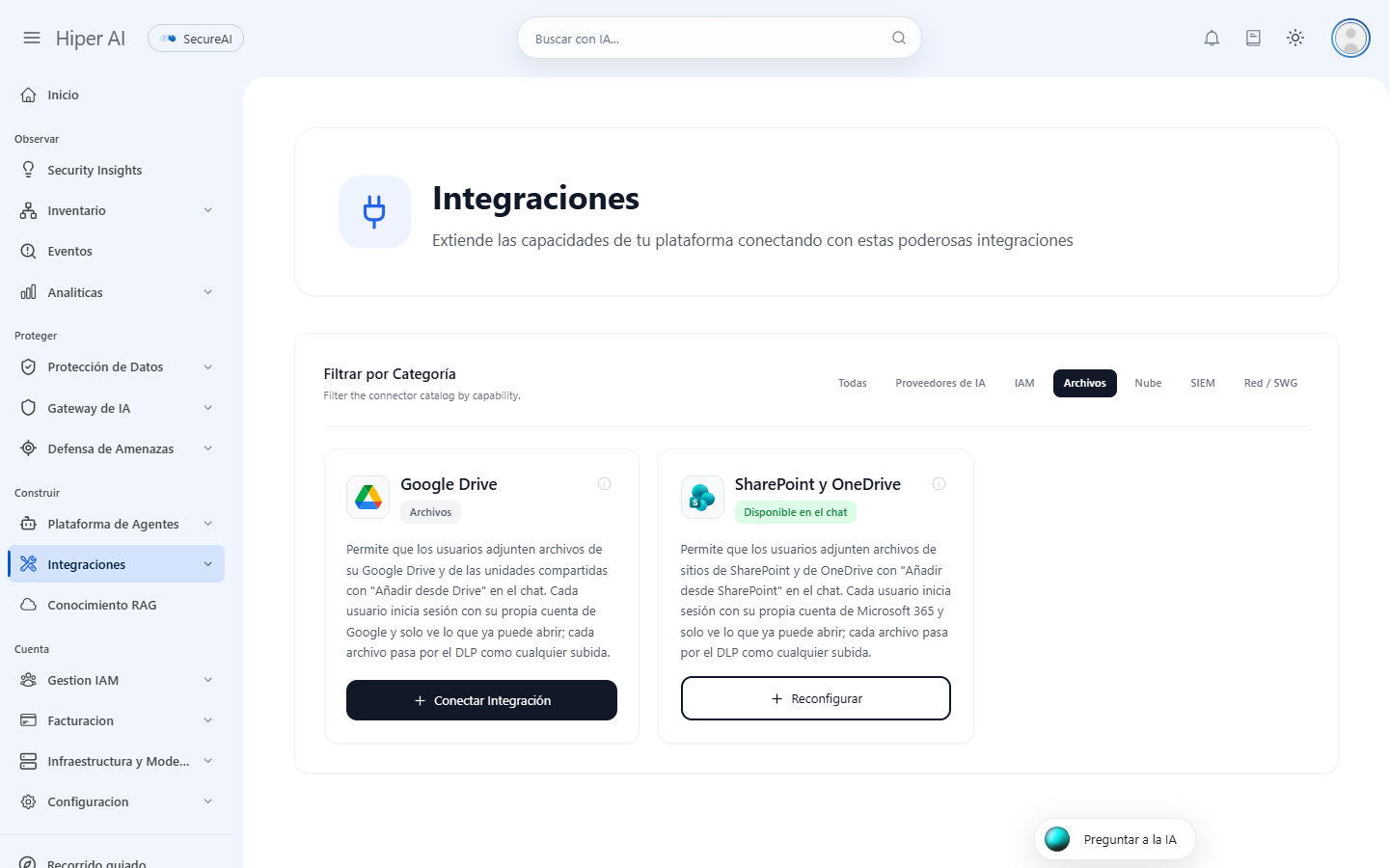
- 1. Set up Google Cloud 섹션에 Google Cloud에서 필요한 두 가지 값이 있으며, 각각 Copy 버튼이 있습니다.
- Authorized JavaScript origin: 귀사 인스턴스의 주소입니다. 예:
https://<회사명>.hiperai.ai - Website restriction for the API key: 같은 주소 끝에
/*를 붙인 값입니다.
- Authorized JavaScript origin: 귀사 인스턴스의 주소입니다. 예:
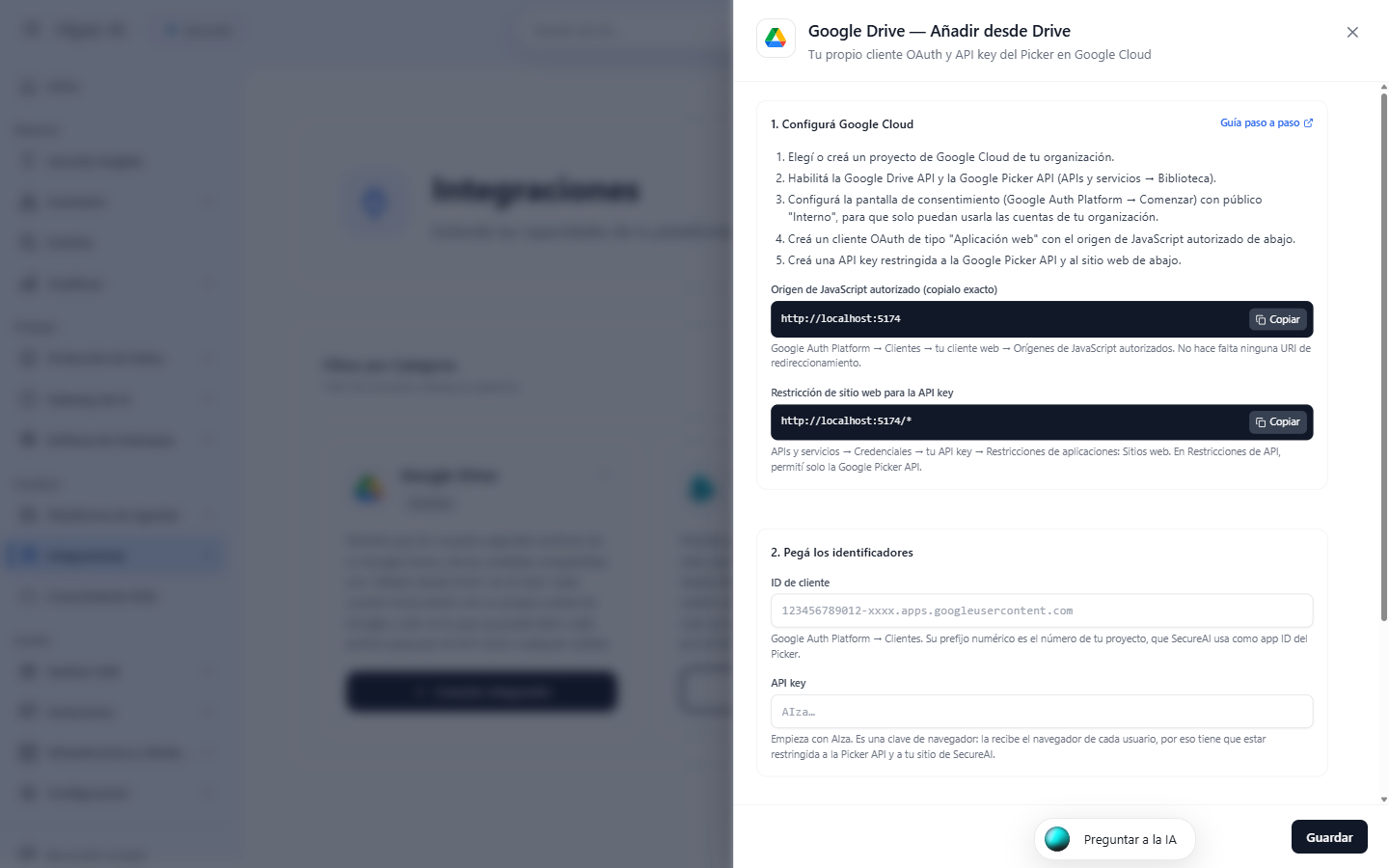
https://를 포함하여 정확히 일치해야 하며, 출처 끝에는 /를 붙이지 않습니다.
2단계: 프로젝트 선택 및 API 사용 설정
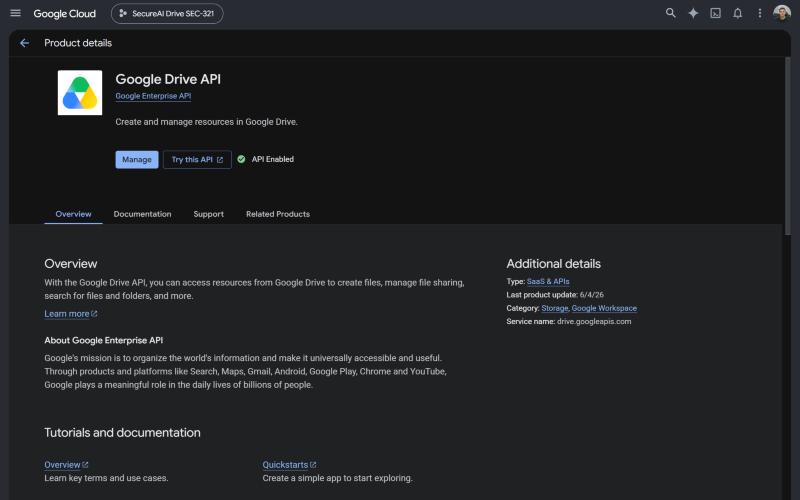
- Google Cloud 콘솔을 열고 상단 표시줄의 프로젝트 선택기에서 귀사 조직의 프로젝트를 선택합니다(또는
SecureAI Drive같은 이름으로 새로 만듭니다). - API 및 서비스 → 라이브러리(APIs & Services → Library)로 이동하여 Google Drive API를 검색하고 사용(Enable)을 클릭합니다.
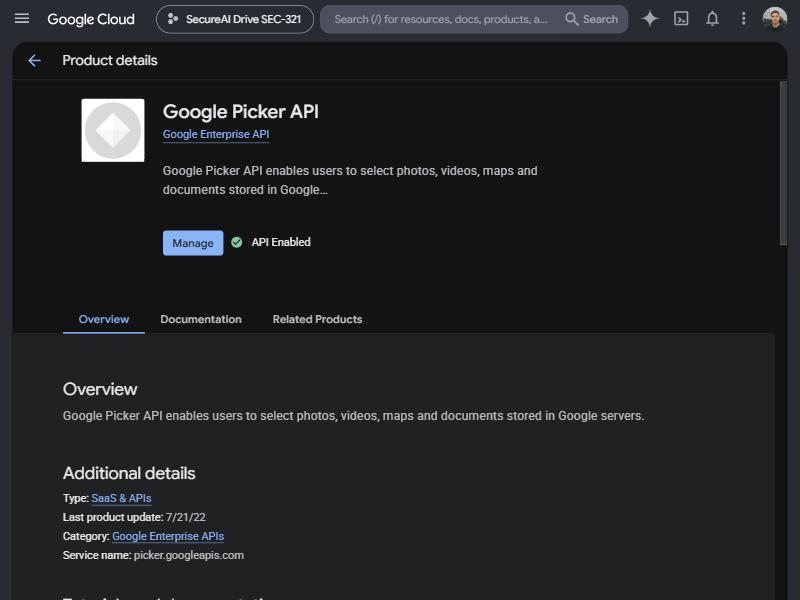
- Google Picker API에 대해서도 같은 작업을 반복합니다.
3단계: 동의 화면 구성
- Google Auth Platform으로 이동합니다(메뉴 API 및 서비스 → OAuth 동의 화면, 영문 “OAuth consent screen”). 프로젝트에 아직 구성되어 있지 않다면 시작하기(Get started)를 클릭합니다.
- 앱 이름(App name, 예:
SecureAI)과 사용자 지원 이메일(User support email)을 입력합니다. - 대상(Audience)에서 내부(Internal)를 선택합니다. 귀사 Google Workspace 조직의 계정만 앱을 승인할 수 있으며, Google의 인증 절차가 필요하지 않습니다.
- 연락처 이메일을 입력하고 사용자 데이터 정책에 동의한 후 만들기(Create)를 클릭합니다.
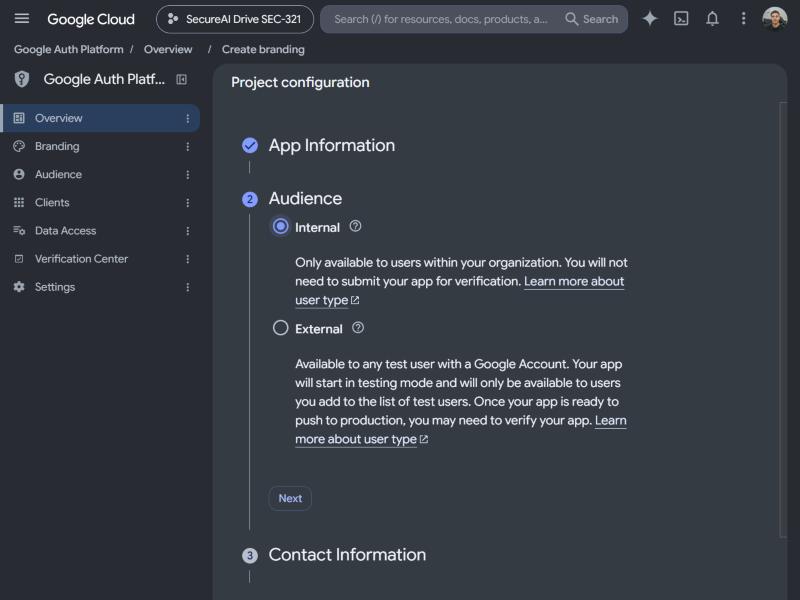
drive.file만 요청합니다.
4단계: OAuth 클라이언트 만들기
- Google Auth Platform → 클라이언트(Clients)에서 클라이언트 만들기(Create client)를 클릭합니다.
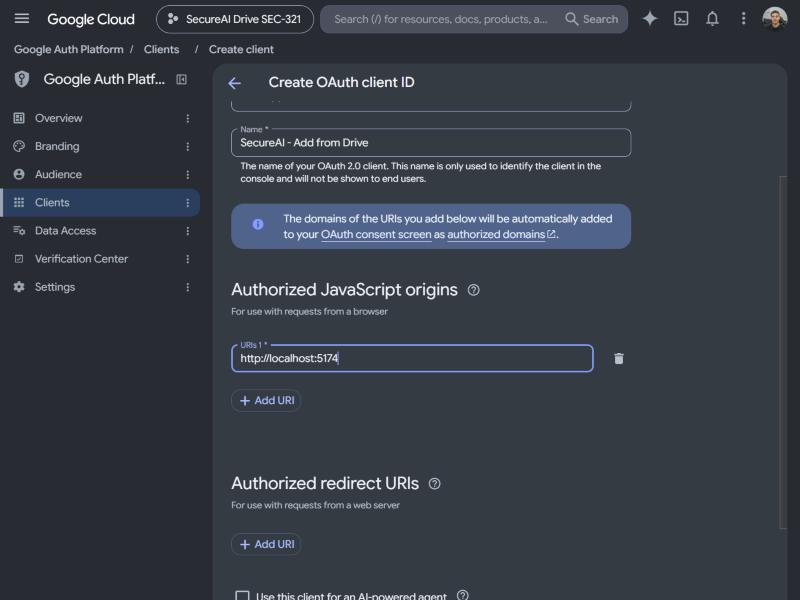
- 애플리케이션 유형(Application type)에서 웹 애플리케이션(Web application)을 선택하고 이름을 지정합니다(예:
SecureAI — Add from Drive). - 승인된 JavaScript 원본(Authorized JavaScript origins)에서 URI 추가(Add URI)를 클릭하고, 1단계에서 복사한 Authorized JavaScript origin을 붙여넣습니다.
- 승인된 리디렉션 URI(Authorized redirect URIs)는 비워 둡니다. 선택기는 이 값을 사용하지 않습니다.
- 만들기를 클릭합니다.
- 클라이언트 ID(Client ID,
.apps.googleusercontent.com으로 끝남)를 복사합니다. 이 클라이언트에는 보안 비밀이 필요하지 않습니다. 복사하거나 어디에도 입력하지 마십시오.
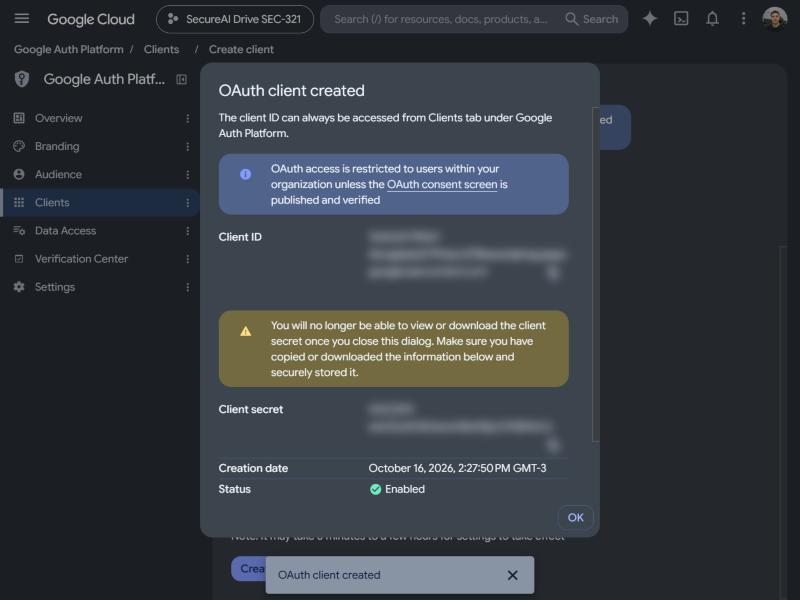
귀사가 이미 SecureAI의 Google Workspace 로그인에 Google 웹 클라이언트를 사용하고 있다면 이를 재사용할 수 있습니다. 해당 클라이언트에 JavaScript 원본을 추가하십시오.
5단계: API 키 만들기 및 제한
- API 및 서비스 → 사용자 인증 정보(Credentials)로 이동하여 사용자 인증 정보 만들기 → API 키(Create credentials → API key)를 클릭합니다.
- 방금 만든 키를 엽니다(API 키 수정, “Edit API key”).
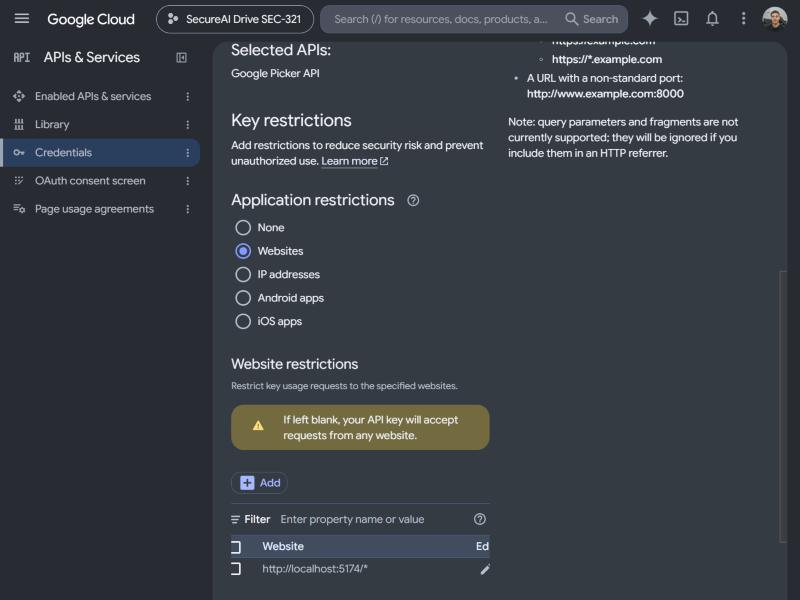
- 애플리케이션 제한사항(Application restrictions)에서 웹사이트(Websites)를 선택하고, 1단계에서 복사한 Website restriction(끝에
/*가 붙은 주소)을 추가합니다. - API 제한사항(API restrictions)에서 키 제한(Restrict key)을 선택하고 Google Picker API만 선택합니다.
- 애플리케이션 제한사항(Application restrictions)에서 웹사이트(Websites)를 선택하고, 1단계에서 복사한 Website restriction(끝에
- 저장(Save)을 클릭하고 키(
AIza로 시작)를 복사합니다.
6단계: SecureAI에 입력, 테스트 및 활성화
- SecureAI의 Google Drive 사이드 패널로 돌아갑니다.
- 2. Paste the identifiers에서 Client ID와 API key를 붙여넣습니다.
- 3. Test it에서 다음을 수행합니다.
- Test connection은 SecureAI 서버에서 API 키가 유효한지, 귀사 인스턴스의 요청을 허용하는지, OAuth 클라이언트와 같은 프로젝트에 속하는지 확인합니다.
- Try signing in은 사용자에게 표시되는 것과 동일한 Google 창을 엽니다. 본인 계정으로 로그인하십시오. SecureAI가 출처가 승인되었는지와 Google Drive API가 응답하는지 확인합니다.
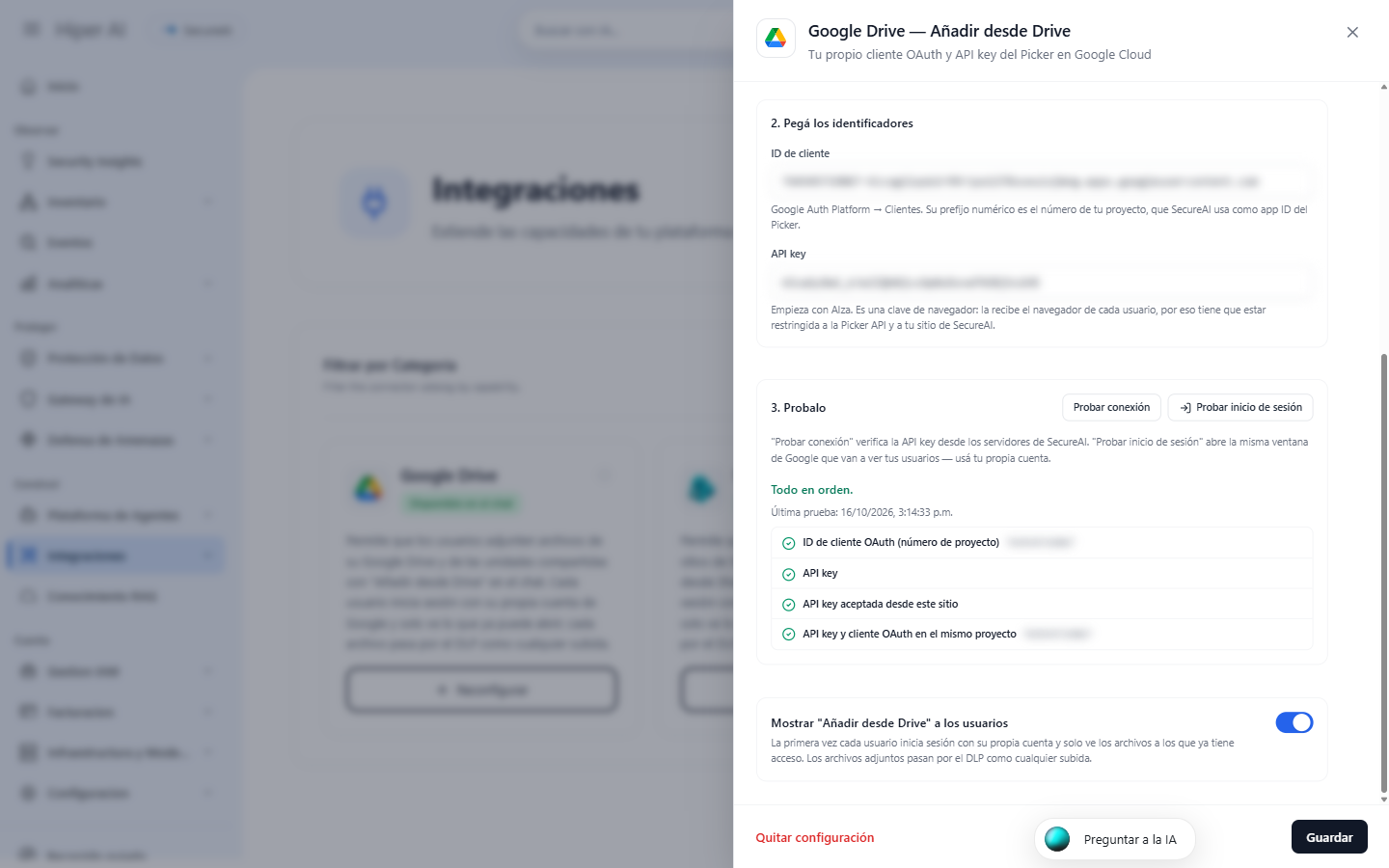
- **4.**에서 Show “Add from Drive” to users를 켠 상태로 두고 Save를 클릭합니다.
7단계: 사용자의 사용 방법
- 채팅에서 사용자가 첨부 버튼을 클릭하고 Add from Drive를 선택합니다.
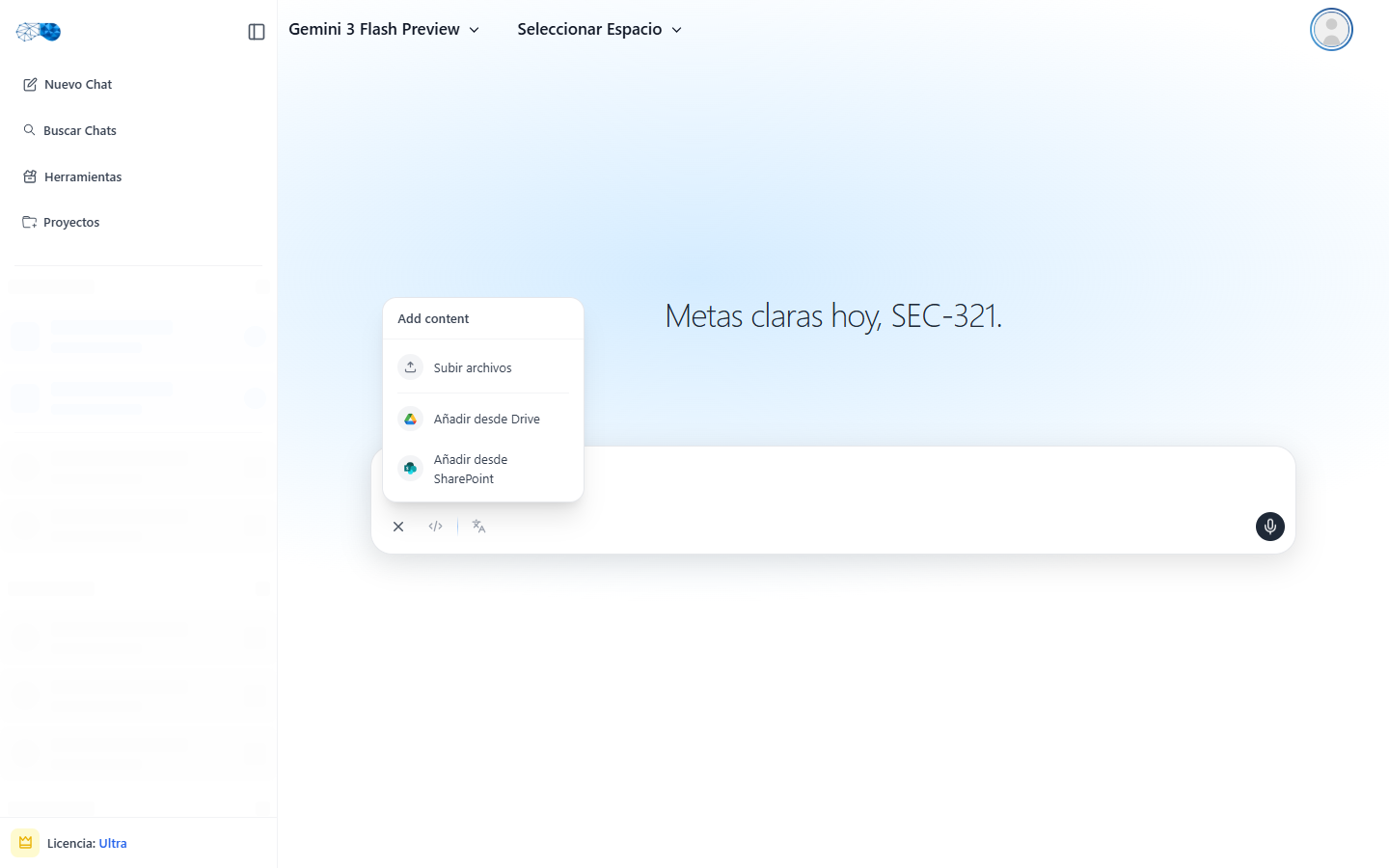
- 처음에는 Google이 계정을 선택하고, 선택한 파일을 SecureAI가 볼 수 있도록 승인하라고 요청합니다.
- Google 드라이브 선택기가 열리며 내 드라이브, 공유 드라이브, 이미지 탭이 표시됩니다. 파일을 하나 이상 선택하고 Select를 클릭합니다.
- 파일이 Google 드라이브 아이콘과 함께 메시지에 첨부됩니다.
문제 해결
자주 묻는 질문
공유 드라이브에서도 작동하나요? 예. 선택기에 공유 드라이브 탭이 있으며, 사용자는 자신이 구성원인 드라이브를 볼 수 있습니다. 각 사용자는 SecureAI에 어떤 권한을 부여하나요?drive.file만 부여합니다. 사용자가 선택기에서 선택한 파일에 대한 액세스입니다. SecureAI는 귀사 드라이브의 다른 파일을 나열, 검색, 읽을 수 없습니다.
어떻게 비활성화하나요? Show “Add from Drive” to users를 끄고 저장하거나, Remove configuration을 클릭합니다. 사용자가 이미 부여한 액세스도 차단하려면 Google Cloud에서 OAuth 클라이언트를 삭제하십시오.
Hiper AI가 이미 Drive를 설정해 주었습니다. 따로 해야 할 일이 있나요? 아니요. 자체 설정을 저장하지 않는 한 카드에는 Configured by Hiper AI가 표시되며 모든 것이 그대로 작동합니다. 자체 설정을 저장하면 기존 설정을 대체합니다.
이전 버전의 “Google Drive 서비스 계정”은 어떻게 되나요? 더 이상 사용하지 않습니다. 모든 다운로드는 사용자 본인의 토큰으로 이루어지므로 더 안전합니다. 사용자가 열 수 없는 파일은 첨부할 수 없기 때문입니다.