

Microsoft Entra ID (SSO) 통합
이 통합을 사용하면 조직의 사용자가 Microsoft 회사 계정으로 SecureAI에 로그인할 수 있습니다(Continue with Microsoft 버튼). 설정은 셀프 서비스 방식입니다. 조직의 관리자가 자체 Microsoft Entra ID 테넌트(이전 명칭: Azure Active Directory)에 SecureAI를 등록하고 관리자 → 통합에서 세부 정보를 입력합니다. 티켓을 열 필요도, Hiper AI의 처리를 기다릴 필요도 없습니다. 저장하는 즉시 로그인 페이지에 버튼이 표시됩니다. 예상 소요 시간: 10분.사전 요구 사항
- 앱 등록을 만들 수 있는 Microsoft Entra 역할(예: 애플리케이션 개발자(Application Developer) 또는 애플리케이션 관리자(Application Administrator)). 관리자 동의를 부여하려면(4단계) 클라우드 애플리케이션 관리자(Cloud Application Administrator), 애플리케이션 관리자 또는 전역 관리자(Global Administrator) 역할이 필요합니다.
- SecureAI 관리자 액세스 권한 및 통합 섹션에 대한 Admin 권한.
작동 방식
- Entra ID 테넌트에 앱 등록을 만듭니다. SecureAI는 클라이언트 비밀을 사용하는 OpenID Connect(인증 코드 흐름)를 사용합니다.
- SecureAI에 디렉터리(테넌트) ID, 애플리케이션(클라이언트) ID 및 클라이언트 비밀 값을 입력합니다. 비밀은 암호화되어 저장되며 다시 표시되지 않습니다.
- 사용자가 Continue with Microsoft를 클릭하면 Microsoft가 사용자를 인증하고(조직의 MFA 및 조건부 액세스 정책 적용), 이메일이 SecureAI의 활성 계정과 일치하면 SecureAI가 로그인을 허용합니다.
common / organizations)는 절대 사용되지 않습니다.
1단계: SecureAI에서 리디렉션 URI 복사
- 관리자로 SecureAI에 로그인합니다.
- 관리자 → 통합으로 이동하여 IAM 카테고리로 필터링합니다.
- Microsoft Entra ID (SSO) 카드에서 통합 연결을 클릭합니다(카드에 Configured by Hiper AI(Hiper AI가 구성함)가 표시되어 있으면 재구성을 클릭합니다).
- 1. Register SecureAI in Microsoft Entra ID 섹션에서 Redirect URI 옆의 Copy를 클릭합니다.
https://를 포함하여 한 글자도 빠짐없이 정확히 일치해야 합니다.
이 창은 열어 두세요. 나중에 돌아와서 세부 정보를 붙여 넣습니다.
2단계: Microsoft Entra ID에 애플리케이션 등록
- Microsoft Entra 관리 센터(또는 Azure Portal → Microsoft Entra ID)를 엽니다.
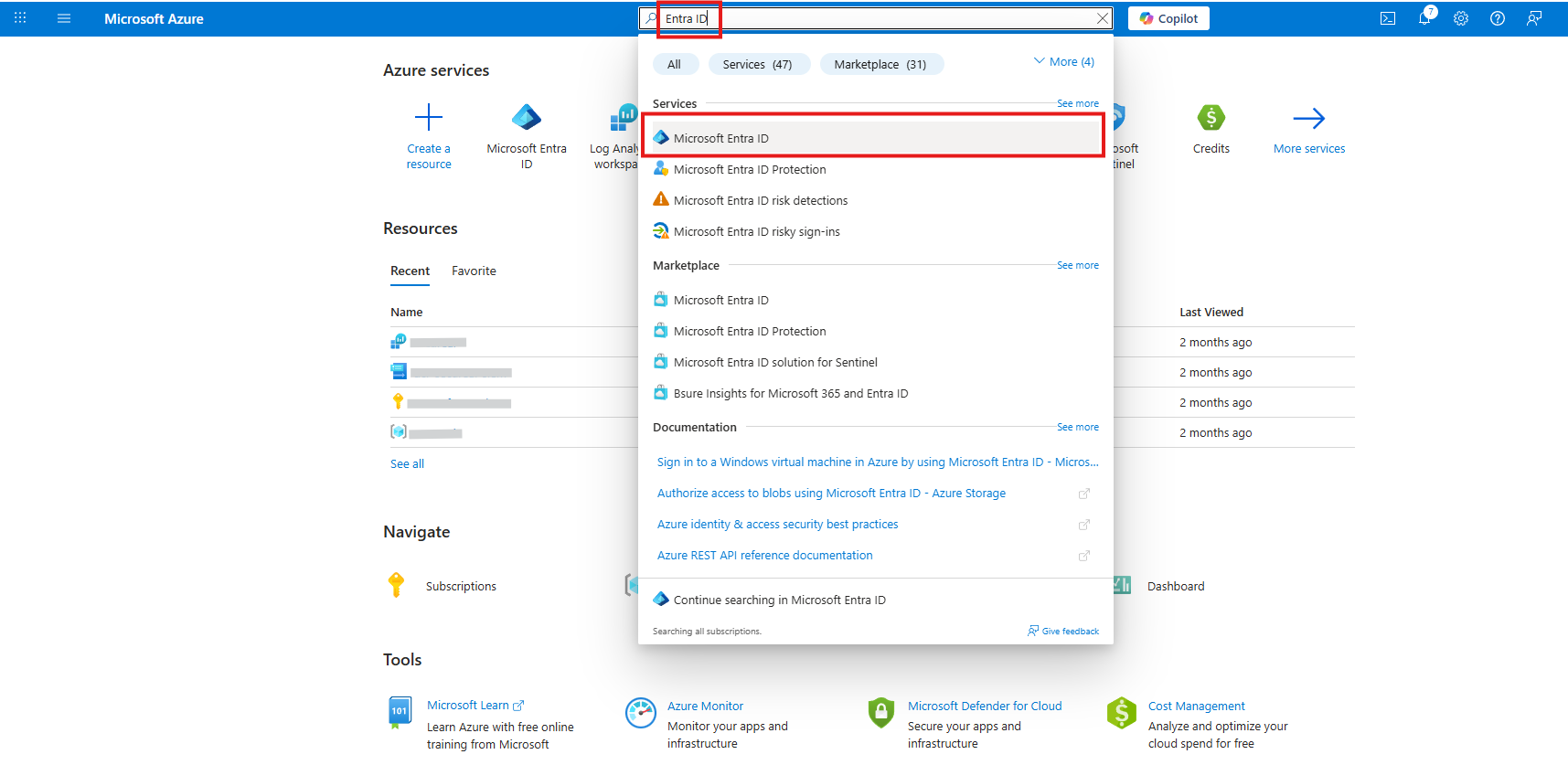
- 애플리케이션 → 앱 등록(Applications → App registrations)으로 이동합니다.
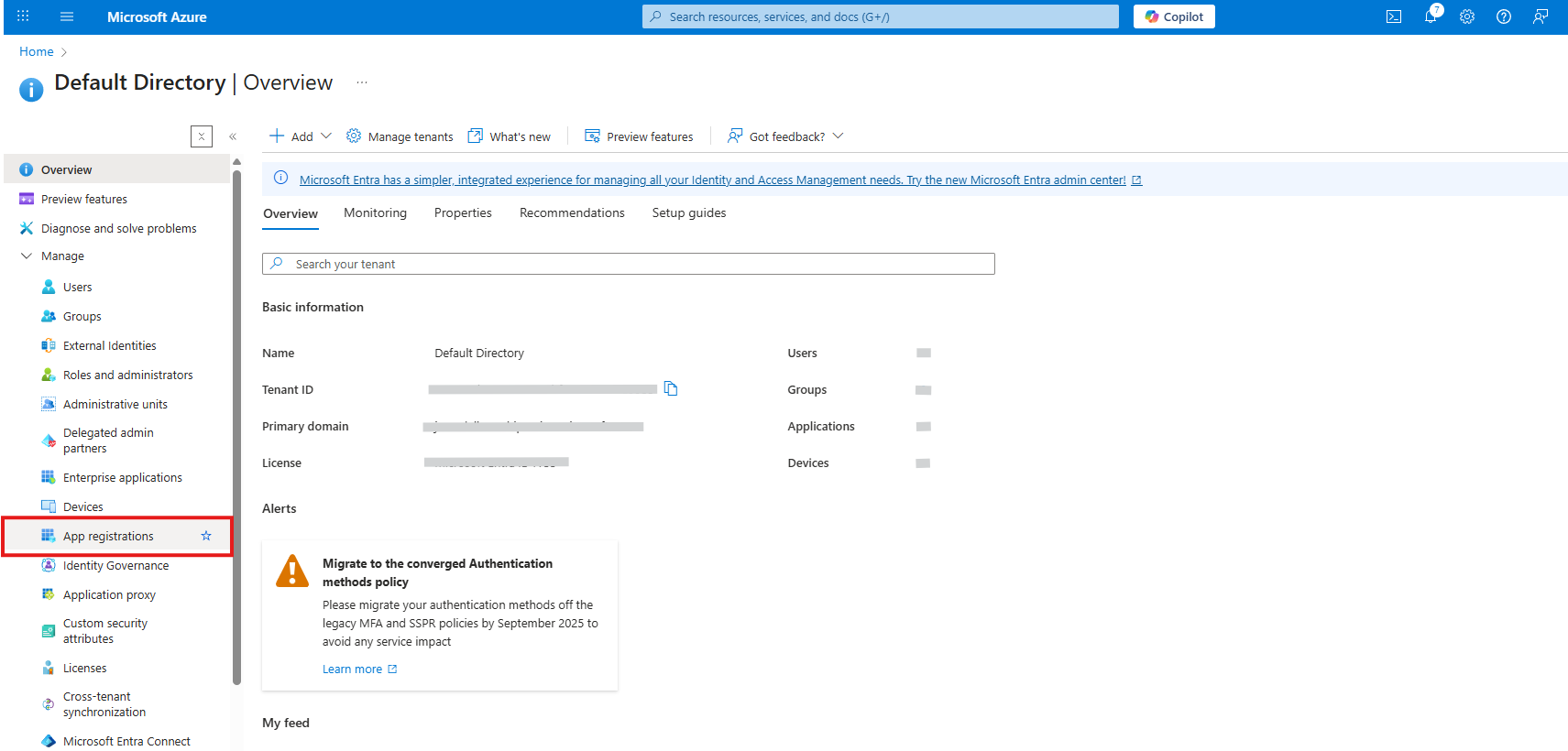
- + 새 등록(New registration)을 클릭합니다.
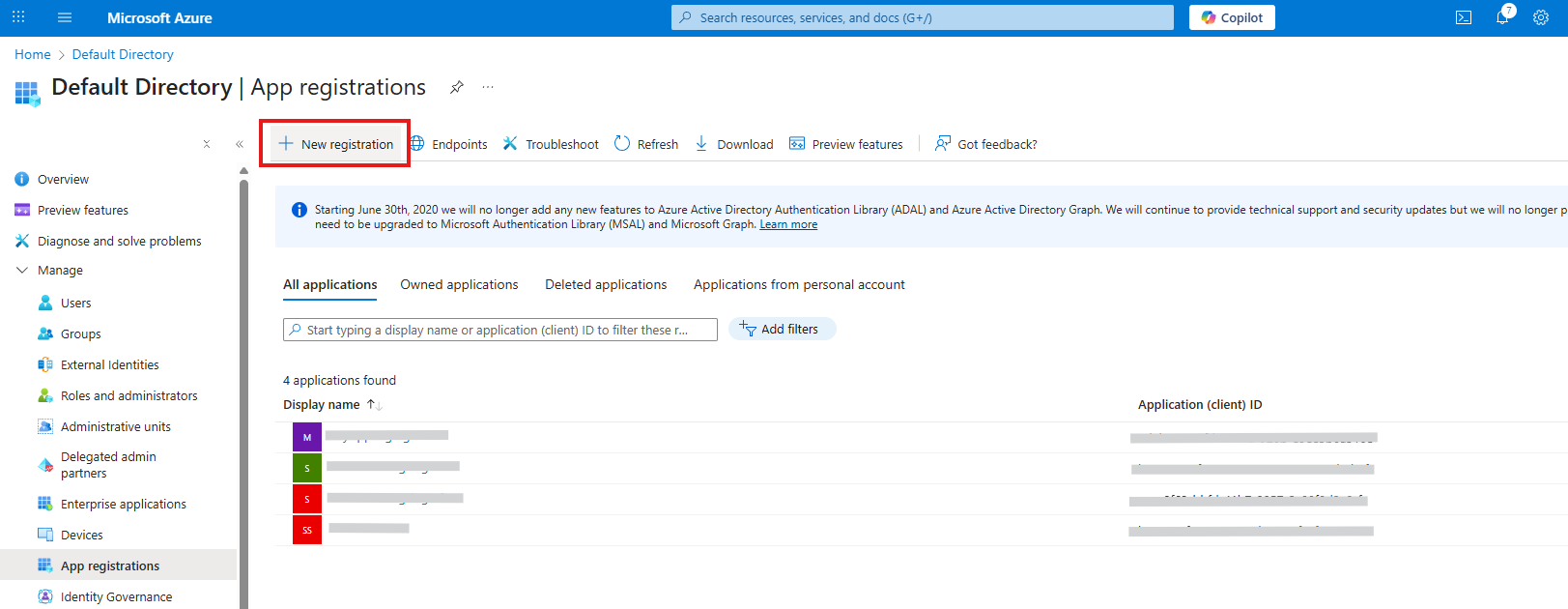
- 양식을 작성합니다.
- 이름: 알아보기 쉬운 이름(예:
SecureAI SSO). 사용자에게 동의 화면에서 이 이름이 표시됩니다. - 지원되는 계정 유형: 이 조직 디렉터리의 계정만(단일 테넌트)(Accounts in this organizational directory only).
- 리디렉션 URI: 플랫폼으로 웹(Web)을 선택하고(“단일 페이지 애플리케이션”이 아님) 1단계에서 복사한 URI를 붙여 넣습니다.
- 이름: 알아보기 쉬운 이름(예:
- 등록(Register)을 클릭합니다.
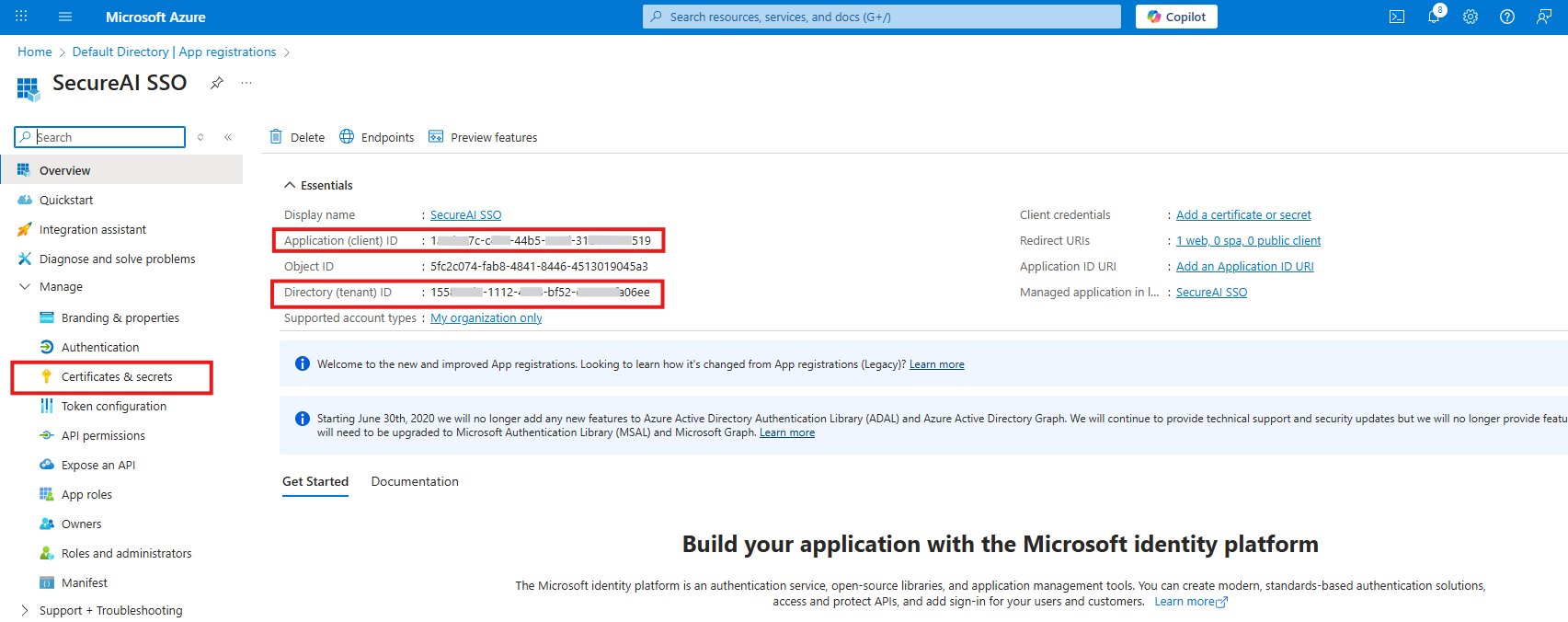
- 애플리케이션의 개요(Overview) 페이지에서 다음 값을 복사합니다.
- 애플리케이션(클라이언트) ID —
b96ee19f-5a15-4a85-b936-xxxxxxxxxxxx와 같은 GUID. - 디렉터리(테넌트) ID —
155812d2-1112-46c8-bf52-xxxxxxxxxxxx와 같은 또 다른 GUID.
- 애플리케이션(클라이언트) ID —
3단계: 클라이언트 비밀 만들기
- 애플리케이션 메뉴에서 인증서 및 비밀(Certificates & secrets)을 엽니다.
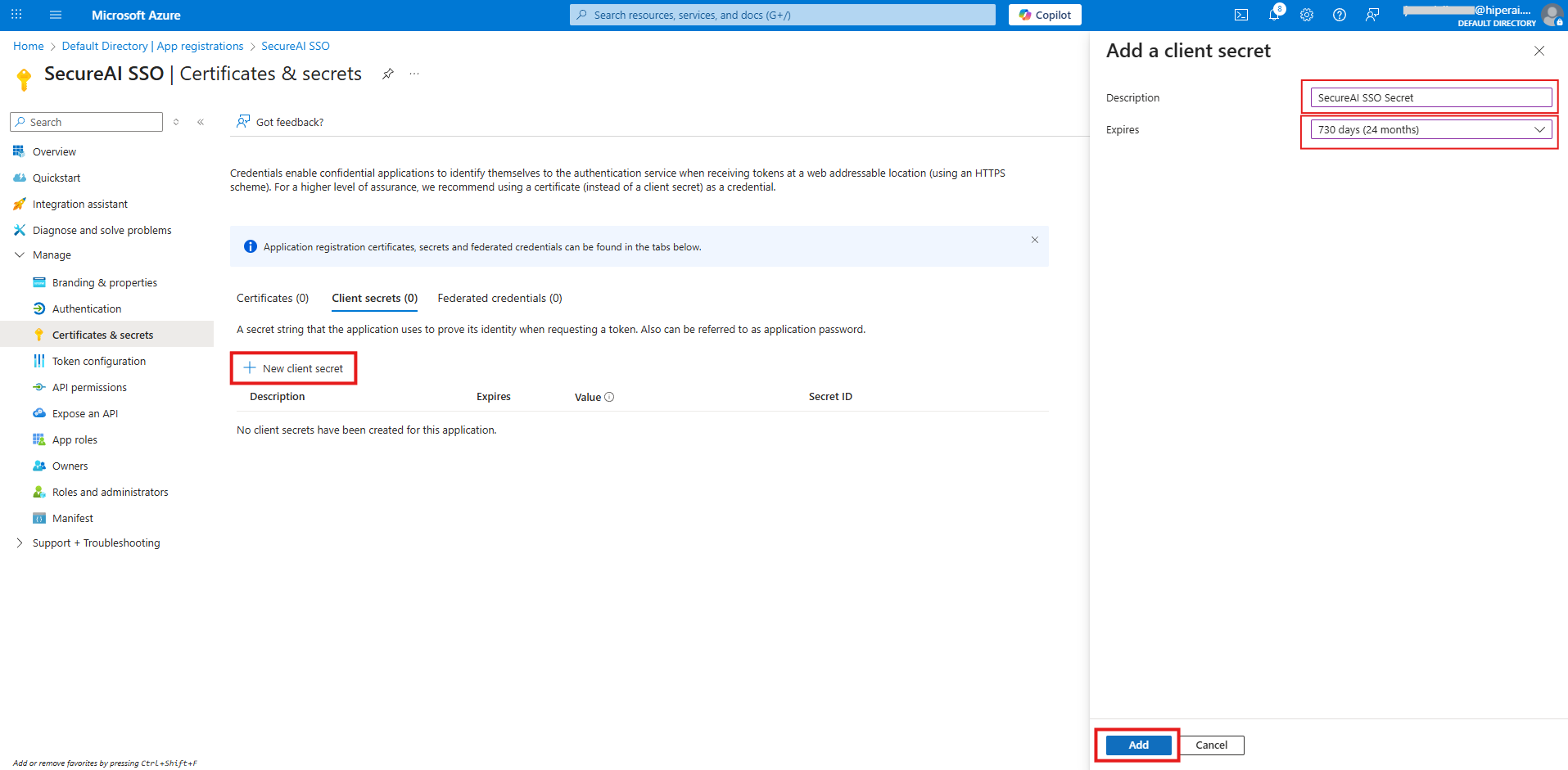
- 클라이언트 비밀(Client secrets)에서 + 새 클라이언트 비밀(New client secret)을 클릭합니다.
- 설명(예:
SecureAI SSO)을 입력하고 만료 기간을 선택합니다(Microsoft는 12개월 미만을 권장하며, 최대 24개월입니다). - 추가(Add)를 클릭합니다.
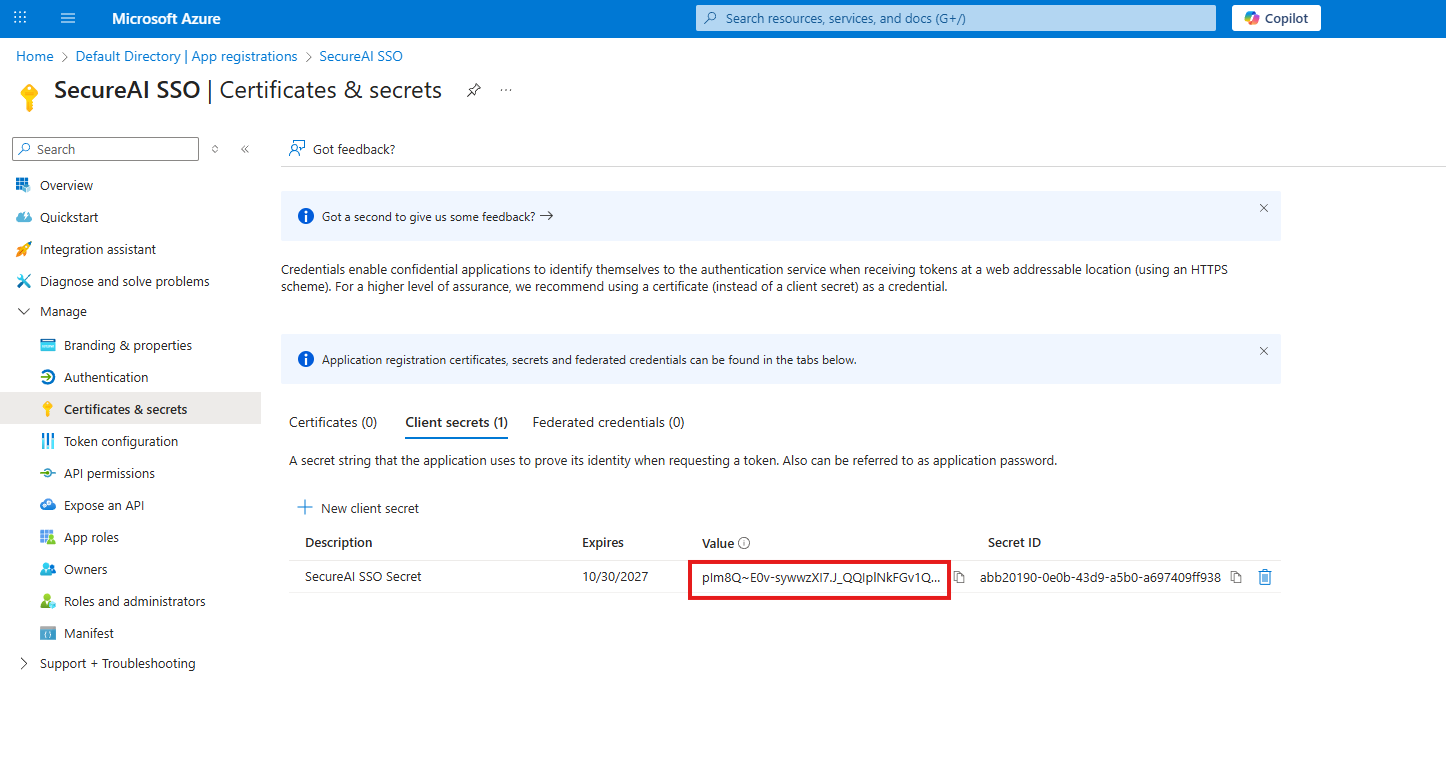
- 즉시 값(Value) 열을 복사합니다(
plm8Q~xxxxxxxx…와 같은 형식). 이 값은 한 번만 표시됩니다.
4단계: API 권한 검토
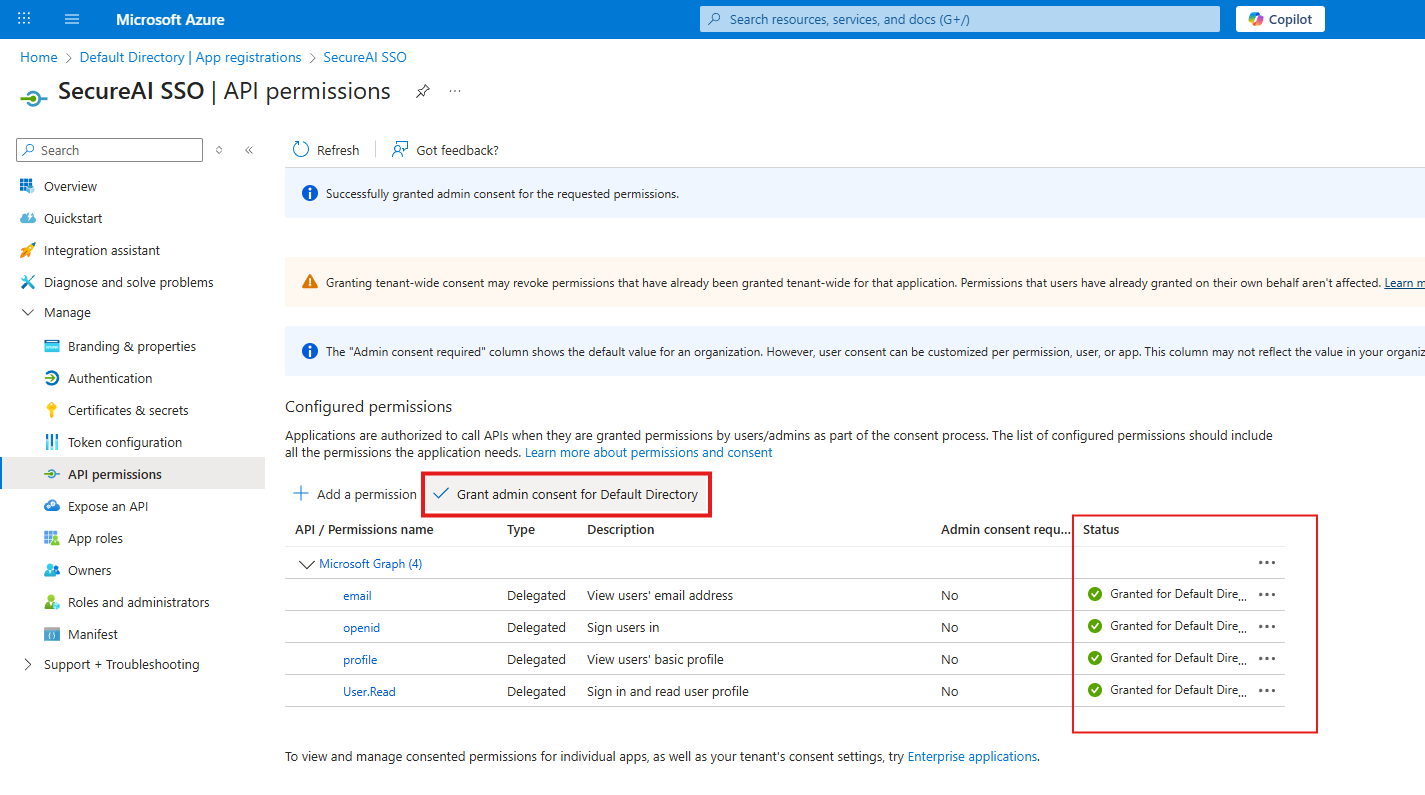
SecureAI는 Microsoft Graph 위임된 권한openid, profile, email 및 User.Read를 요청합니다(User.Read는 사용자의 프로필 사진을 읽는 데 사용). User.Read는 새 앱 등록에 기본적으로 추가되어 있습니다.
- 애플리케이션 메뉴에서 API 권한(API permissions)을 엽니다.
- Microsoft Graph → 위임된 권한(Delegated permissions)에
User.Read가 포함되어 있는지 확인합니다. 목록에 명시적으로 표시하려면openid,profile,email도 추가합니다(+ 권한 추가 → Microsoft Graph → 위임된 권한).
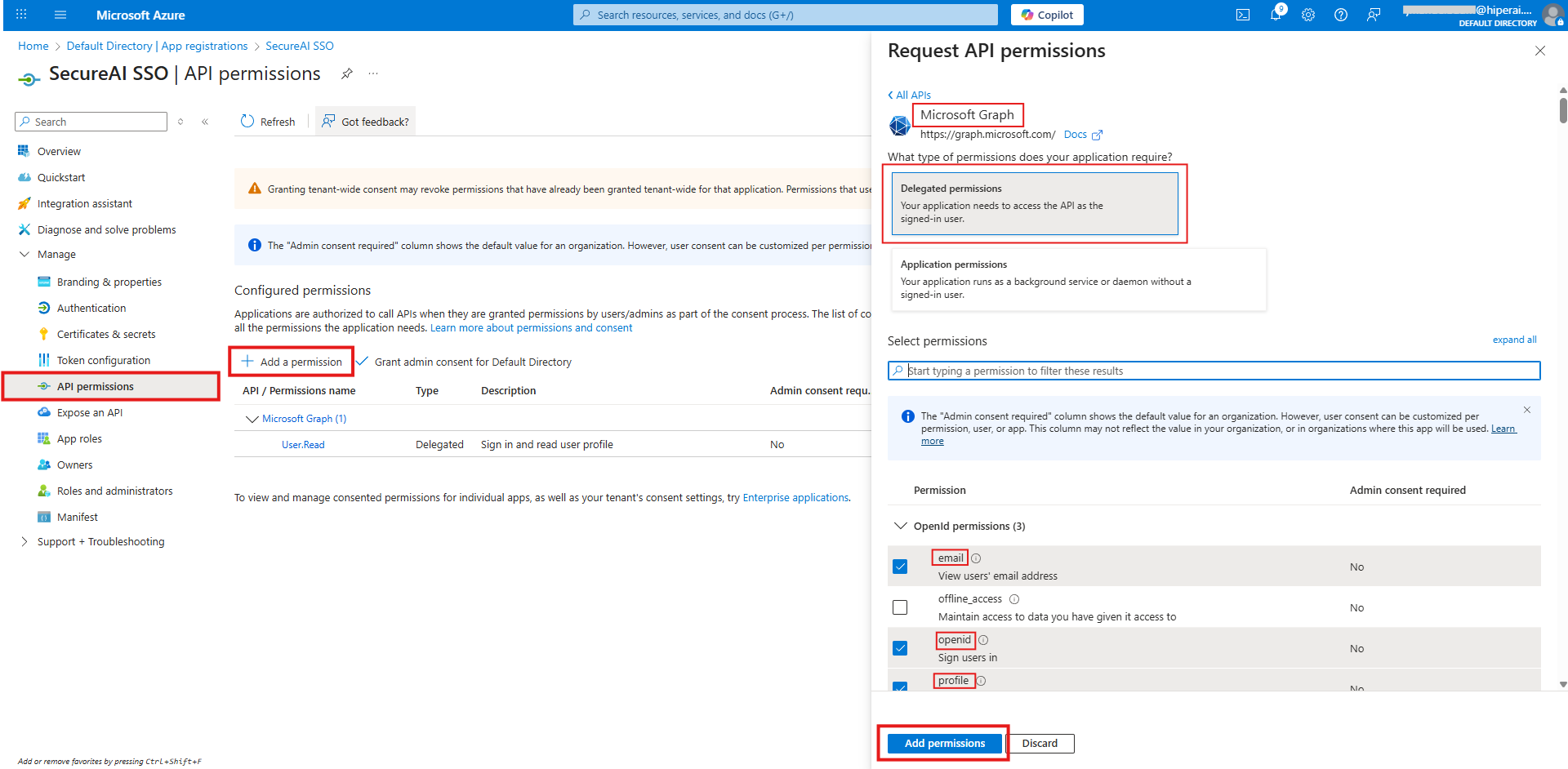
- <조직 이름>에 대한 관리자 동의 허용(Grant admin consent)을 클릭하고 확인합니다.
5단계: SecureAI에 세부 정보 입력 및 테스트
**관리자 → 통합 → Microsoft Entra ID (SSO)**로 돌아갑니다.-
2. Paste the app registration details에서 다음 항목을 입력합니다.
- Directory (tenant) ID(디렉터리(테넌트) ID): 2단계의 GUID(
contoso.onmicrosoft.com과 같은 테넌트의 확인된 도메인도 사용 가능). - Application (client) ID(애플리케이션(클라이언트) ID): 2단계의 GUID.
- Client secret value(클라이언트 비밀 값): 3단계의 값.
- Allowed email domains(허용된 이메일 도메인, 선택 사항, 권장): 조직의 이메일 도메인을 쉼표로 구분하여 입력합니다(예:
contoso.com, contoso.co.uk). 이 주소만 Microsoft로 로그인할 수 있습니다. 비워 두면 SecureAI에 존재하는 테넌트의 모든 계정이 허용됩니다.
- Directory (tenant) ID(디렉터리(테넌트) ID): 2단계의 GUID(
-
3. Test the connection에서 Test connection(연결 테스트)을 클릭합니다. SecureAI는 (누구도 로그인시키지 않고) Microsoft에 확인하여 다음 항목을 검사합니다.
테스트는 양식에 입력된 내용을 사용하므로 저장하기 전에 테스트할 수 있습니다. 테넌트에 앱 전용 토큰을 차단하는 조건부 액세스 정책이 있는 경우 비밀이 “could not be verified automatically”(자동으로 확인할 수 없음)로 표시될 수 있습니다. 이는 오류가 아니므로 실제 로그인으로 확인하세요.테스트는 URI가 등록되었는지는 확인하지만, 웹 플랫폼에 등록되었는지 단일 페이지 애플리케이션(SPA)에 등록되었는지는 확인하지 않습니다. SPA로 등록된 경우 테스트는 통과하지만 로그인은 “Single sign-on could not be completed”로 실패합니다. 인증에서 URI가 웹 아래에 나열되어 있는지 확인하세요.
- Show “Continue with Microsoft” on the login page(로그인 페이지에 “Continue with Microsoft” 표시)가 켜져 있는지 확인합니다(처음에는 기본적으로 켜져 있습니다).
- Save(저장)를 클릭합니다.
6단계: 사용자 추가
SecureAI는 처음 로그인할 때 계정을 자동으로 만들지 않습니다. Microsoft로 로그인할 모든 사용자가 SecureAI에 존재하고 활성 상태여야 합니다. SecureAI 계정의 이메일은 Entra ID의 사용자 이메일(메일 특성, 비어 있으면 사용자 계정 이름(UPN))과 일치해야 합니다. 대소문자는 구분하지 않습니다.- 기존 사용자: 이미 SecureAI 계정이 있는 사용자(비밀번호를 사용하는 경우 포함)는 다시 만들어지지 않습니다. 계속 비밀번호로 로그인할 수 있으며 Microsoft로도 로그인할 수 있습니다.
- SSO 전용 신규 사용자: 관리자 → IAM 관리 → 사용자 관리 → 사용자 추가에서 인증 방법으로 비즈니스 계정 / SSO를 선택합니다. 사용자는 비밀번호 생성 이메일을 받지 않으며 Continue with Microsoft로 바로 로그인합니다.
- 다수의 사용자: SCIM을 사용하여 Entra ID에서 사용자를 자동으로 프로비저닝 및 프로비저닝 해제할 수 있습니다.
로그인 테스트
- 시크릿(비공개) 창에서 인스턴스의 로그인 페이지를 엽니다.
- Continue with Microsoft를 클릭합니다.
- 회사 계정을 선택하고 메시지가 표시되면 MFA를 완료합니다.
- Microsoft가 SecureAI로 다시 보내며 로그인된 상태가 됩니다.
통합 비활성화 또는 제거
- 구성을 유지하면서 버튼을 숨기려면 스위치를 끄고 저장합니다.
- 구성을 삭제하려면 Remove configuration(구성 제거)을 사용합니다. 이전에 Hiper AI가 SSO를 구성한 인스턴스에서는 해당 구성이 다시 적용됩니다.
클라이언트 비밀 교체
비밀이 만료되기 전에 다음을 수행합니다.- Entra ID에서 이전 비밀을 삭제하지 않고 새 클라이언트 비밀을 만듭니다(3단계).
- SecureAI에서 통합을 열고 Client secret value에 새 값을 붙여 넣은 다음 Test connection을 클릭하고 Save를 클릭합니다. 필드를 비워 두면 현재 비밀이 유지됩니다.
- 로그인이 작동하는 것을 확인한 후 Entra ID에서 이전 비밀을 삭제합니다.
인스턴스에 Hiper AI가 구성한 SSO가 이미 있는 경우
요청에 따라 Hiper AI가 Microsoft SSO를 구성한 인스턴스에서는 카드에 Configured by Hiper AI(Hiper AI가 구성함)가 표시됩니다. 해당 구성은 계속 작동합니다. 통합에서 자체 구성을 저장하면 기존 구성을 대체하며, 나중에 자체 구성을 제거하면 이전 구성이 다시 적용됩니다.문제 해결
로그인 오류는 SecureAI 로그인 페이지에 표시됩니다.
Microsoft에서 표시하는 오류(SecureAI로 돌아오기 전):
- AADSTS50011 – 리디렉션 URI가 일치하지 않음: Entra ID에 등록된 URI가 1단계에서 SecureAI에 표시되는 URI와 정확히 일치하지 않습니다(끝에 슬래시가 하나 더 있기만 해도 일치하지 않습니다). Test connection으로 첫 로그인 전에 확인할 수 있습니다.
- AADSTS65001 / “관리자 승인 필요”: 관리자 동의를 부여하세요(4단계).
- AADSTS50105 – 로그인한 사용자가 애플리케이션의 역할에 할당되지 않음: 엔터프라이즈 애플리케이션의 할당 필요?(Assignment required?)가 예로 설정되어 있습니다. 엔터프라이즈 애플리케이션 → SecureAI SSO → 사용자 및 그룹(Enterprise applications → SecureAI SSO → Users and groups)에서 사용자 또는 그룹을 할당하세요.
- AADSTS7000215 / AADSTS7000222: 비밀이 유효하지 않거나 만료되었습니다. 새 비밀을 입력하세요.