

Google Workspace (SSO) 통합
이 통합을 사용하면 조직의 사용자가 Google Workspace 계정으로 SecureAI에 로그인할 수 있습니다(Continue with Google 버튼). 설정은 셀프 서비스 방식입니다. 조직의 관리자가 자체 Google Cloud 프로젝트에 OAuth 클라이언트를 만들고 관리자 → 통합에서 세부 정보를 입력합니다. 티켓을 열 필요도, Hiper AI의 처리를 기다릴 필요도 없습니다. 저장하는 즉시 로그인 페이지에 버튼이 표시됩니다. 예상 소요 시간: 10분.사전 요구 사항
- Google Workspace 조직 내의 Google Cloud 프로젝트와, 해당 프로젝트에서 Google 인증 플랫폼(Google Auth Platform)을 구성하고 OAuth 클라이언트를 만들 수 있는 권한(예: 프로젝트 소유자(Owner) 또는 편집자(Editor) 역할).
- SecureAI 관리자 액세스 권한 및 통합 섹션에 대한 Admin 권한.
작동 방식
- Google Cloud에서 유형이 “웹 애플리케이션”인 OAuth 2.0 클라이언트를 만듭니다. SecureAI는
openid,email,profile범위를 사용하는 OpenID Connect를 사용합니다. - SecureAI에 클라이언트 ID, 클라이언트 보안 비밀번호 및 Google Workspace 도메인을 입력합니다. 보안 비밀번호는 암호화되어 저장되며 다시 표시되지 않습니다.
- 사용자가 Continue with Google을 클릭하면 Google이 사용자를 인증하고, SecureAI는 다음 조건을 모두 충족하는 경우에만 로그인을 허용합니다.
- Google이 사용자의 이메일을 인증했을 것
- 계정이 자사 Workspace 도메인 중 하나에서 관리될 것(
hd클레임) - 이메일이 SecureAI의 활성 계정과 일치할 것
1단계: SecureAI에서 리디렉션 URI 복사
- 관리자로 SecureAI에 로그인합니다.
- 관리자 → 통합으로 이동하여 IAM 카테고리로 필터링합니다.
- Google Workspace (SSO) 카드에서 통합 연결을 클릭합니다(카드에 Configured by Hiper AI(Hiper AI가 구성함)가 표시되어 있으면 재구성을 클릭합니다).
- 1. Create an OAuth client in Google Cloud 섹션에서 Redirect URI 옆의 Copy를 클릭합니다.
https://를 포함하여 정확히 일치해야 합니다.
2단계: Google Cloud 프로젝트 선택 또는 만들기
- Google Cloud 콘솔을 엽니다.
- 상단 바의 프로젝트 선택기에서 조직의 프로젝트를 선택하거나 새 프로젝트(New Project)를 클릭합니다.
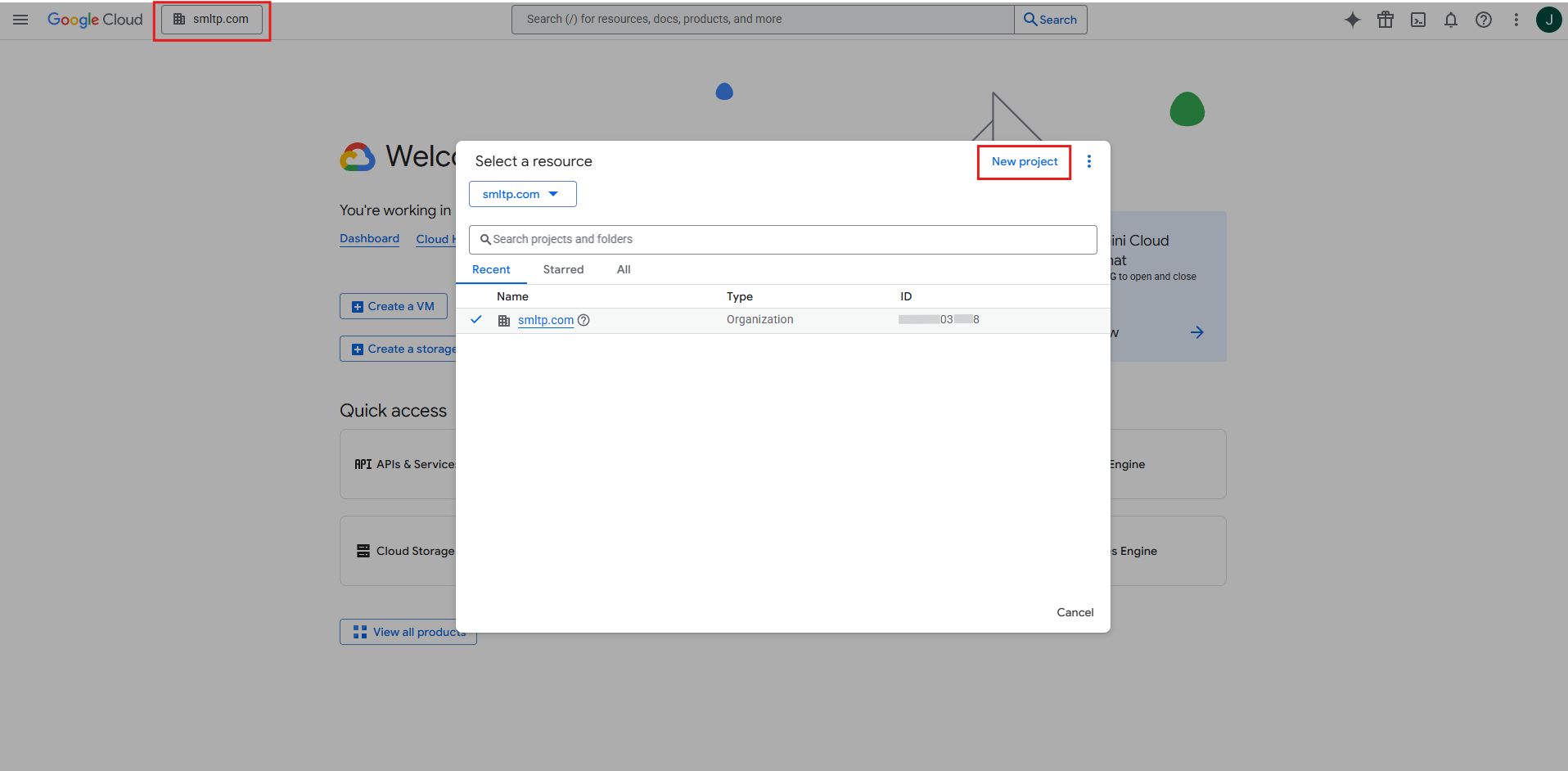
- 새로 만드는 경우: 이름을 지정하고(예:
SecureAI SSO), 조직(Organization)이 자사 Google Workspace 조직인지 확인한 다음 만들기(Create)를 클릭합니다.
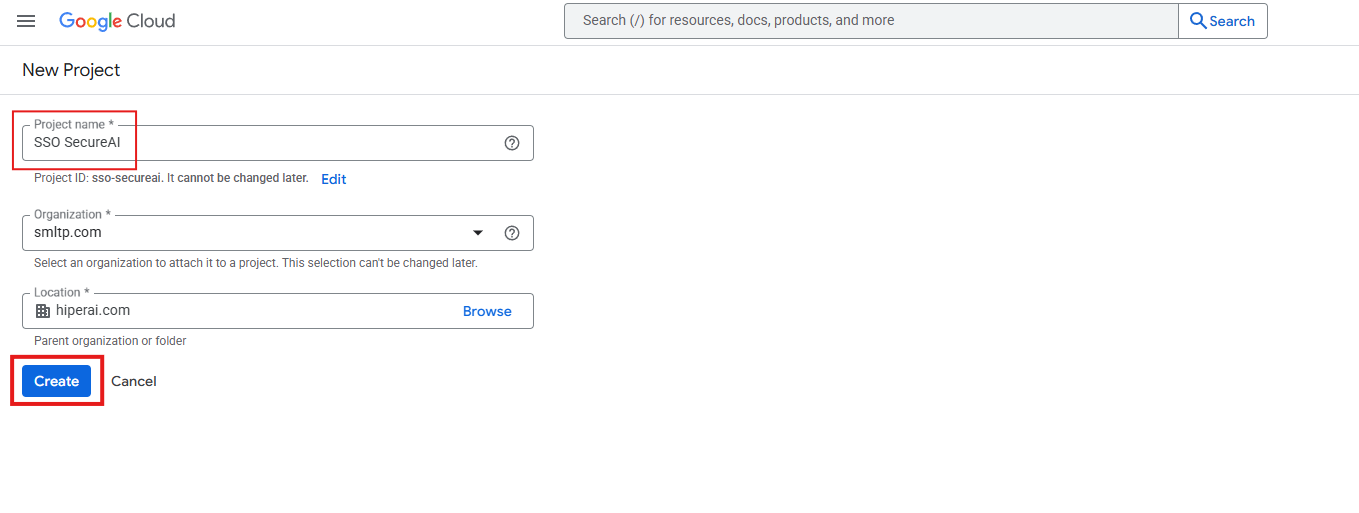
3단계: Google 인증 플랫폼(동의 화면) 구성
- 메뉴에서 API 및 서비스 → OAuth 동의 화면(APIs & Services → OAuth consent screen)으로 이동합니다(새 콘솔에서는 Google 인증 플랫폼(Google Auth Platform)이라고 합니다). 처음인 경우 시작하기(Get started)를 클릭합니다.
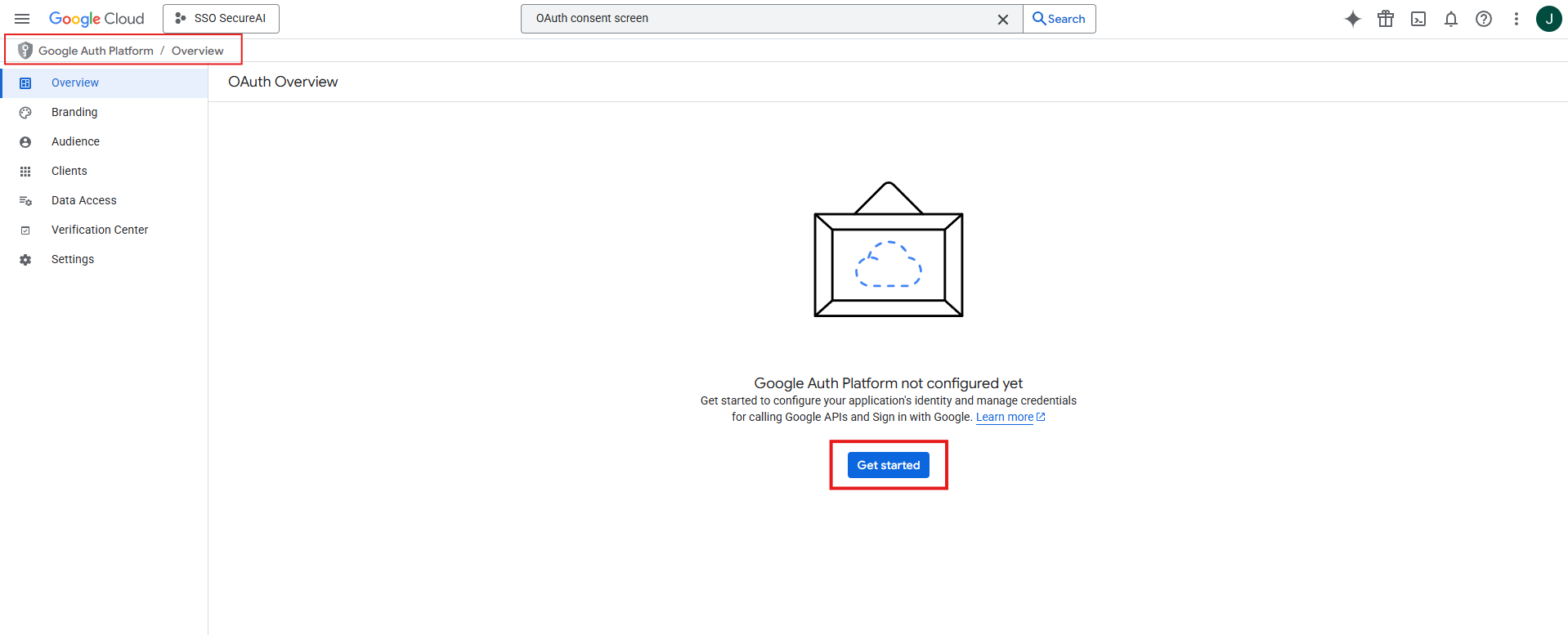
- 앱 정보(App information): 앱 이름(예:
SecureAI)과 사용자 지원 이메일. - 대상(Audience): 내부(Internal)를 선택합니다. Google Workspace 조직의 계정만 앱을 사용할 수 있으며, Google의 앱 인증이 필요하지 않습니다.
- 연락처 정보(Contact information): Google의 알림을 받을 이메일.
- 사용자 데이터 정책에 동의하고 만들기(Create)를 클릭합니다.
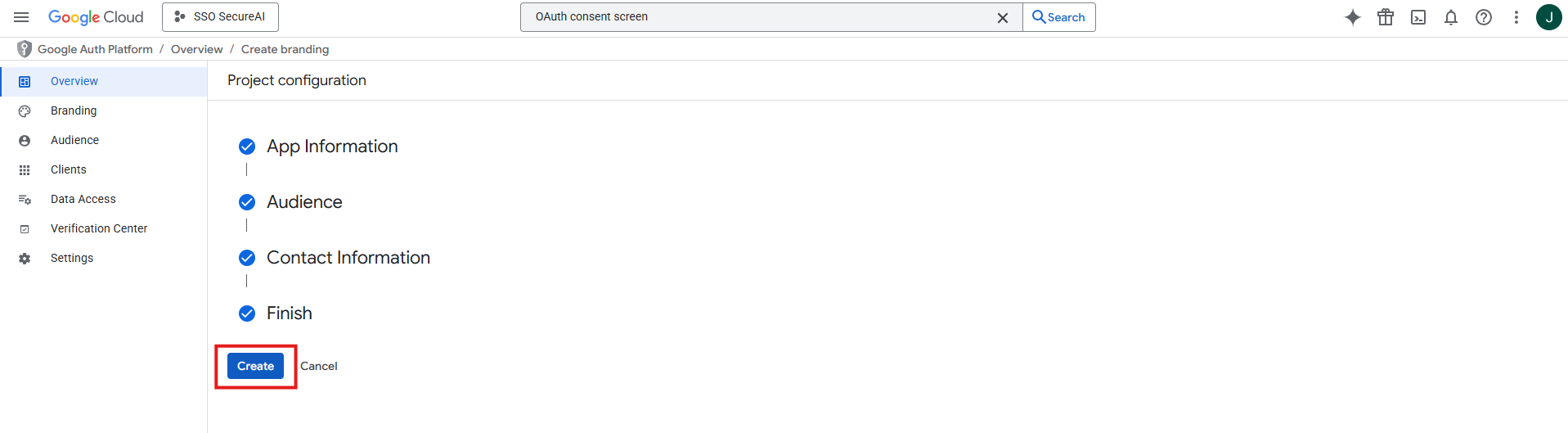
openid, email, profile 범위는 민감한 범위가 아니므로 데이터 액세스(Data access)에 추가할 필요가 없습니다.
외부(External)를 선택하는 경우 앱은 “테스트”가 아닌 프로덕션 단계(In production)여야 합니다. 테스트 모드에서는 등록한 테스트 사용자만 로그인할 수 있습니다. 외부를 선택하더라도 SecureAI는 5단계에서 구성한 Workspace 도메인의 계정만 허용합니다.
4단계: OAuth 클라이언트 만들기
- Google 인증 플랫폼에서 클라이언트(Clients)로 이동합니다(또는 API 및 서비스 → 사용자 인증 정보 → + 사용자 인증 정보 만들기 → OAuth 클라이언트 ID).
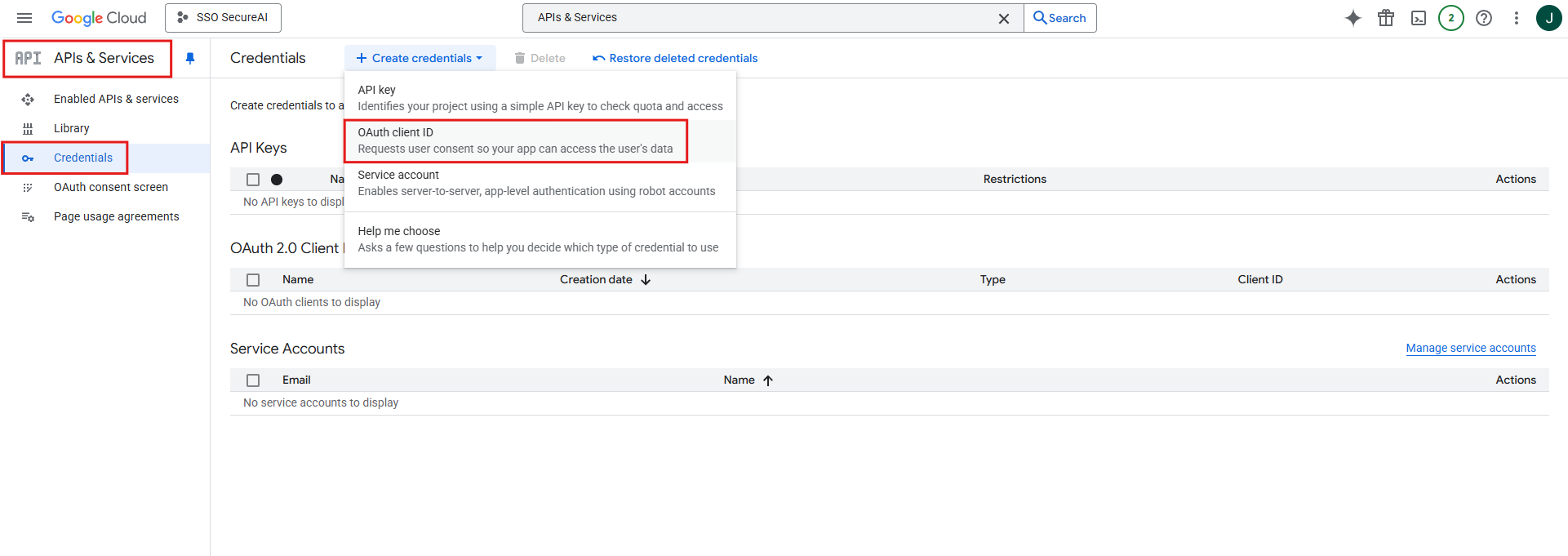
- + 클라이언트 만들기(Create client)를 클릭합니다.
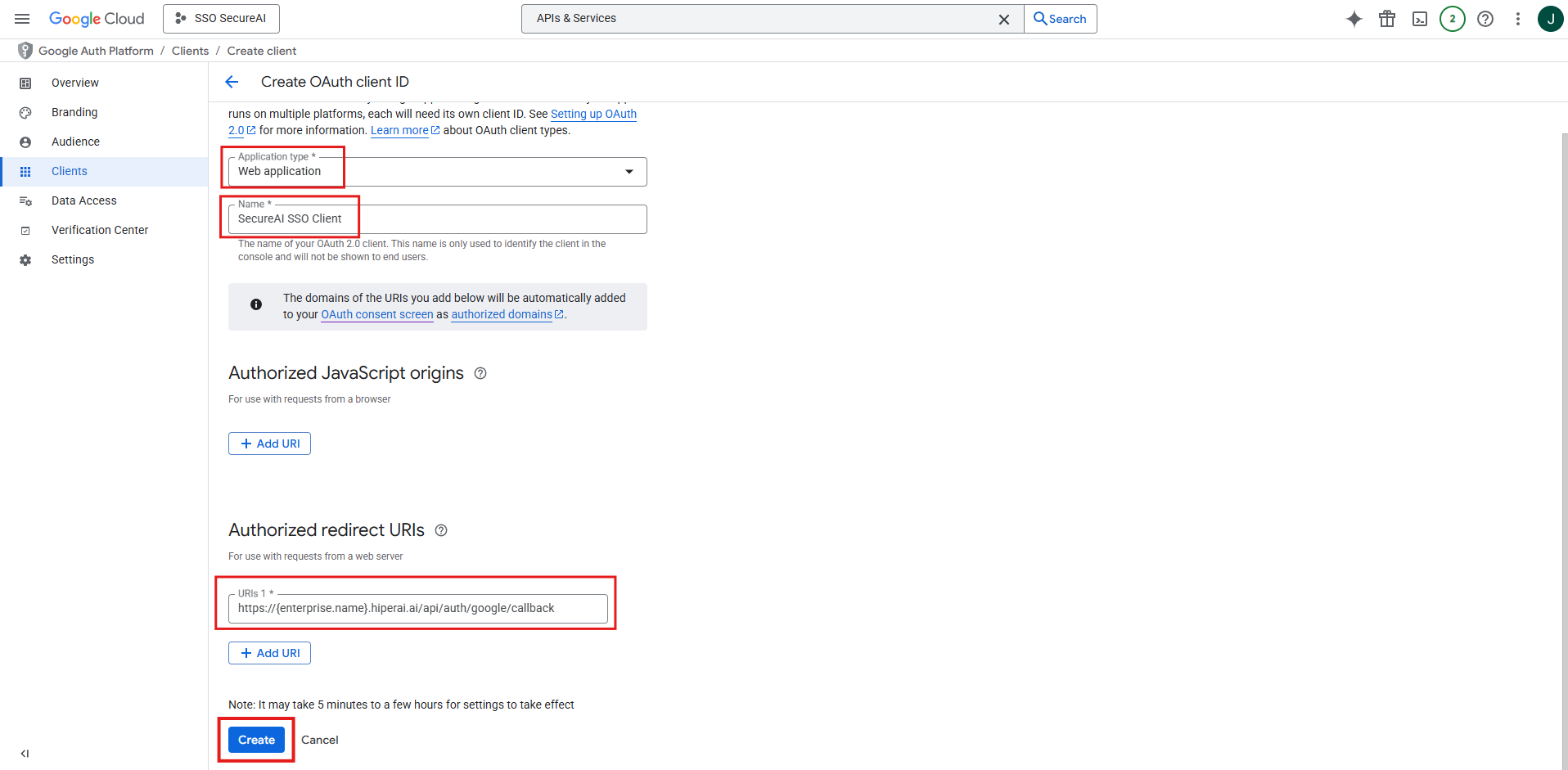
- 애플리케이션 유형(Application type): 웹 애플리케이션(Web application).
- 이름(Name): 예:
SecureAI SSO. - 승인된 리디렉션 URI(Authorized redirect URIs)에서 + URI 추가(Add URI)를 클릭하고 1단계의 URI를 붙여 넣습니다(승인된 JavaScript 원본(Authorized JavaScript origins)은 필요하지 않습니다).
- AI 기반 에이전트에 이 클라이언트 사용(Use this client for an AI-powered agent)은 선택하지 않은 상태로 둡니다. 다른 유형의 클라이언트를 위한 옵션이며 SecureAI에는 필요하지 않습니다.
- 만들기(Create)를 클릭합니다.
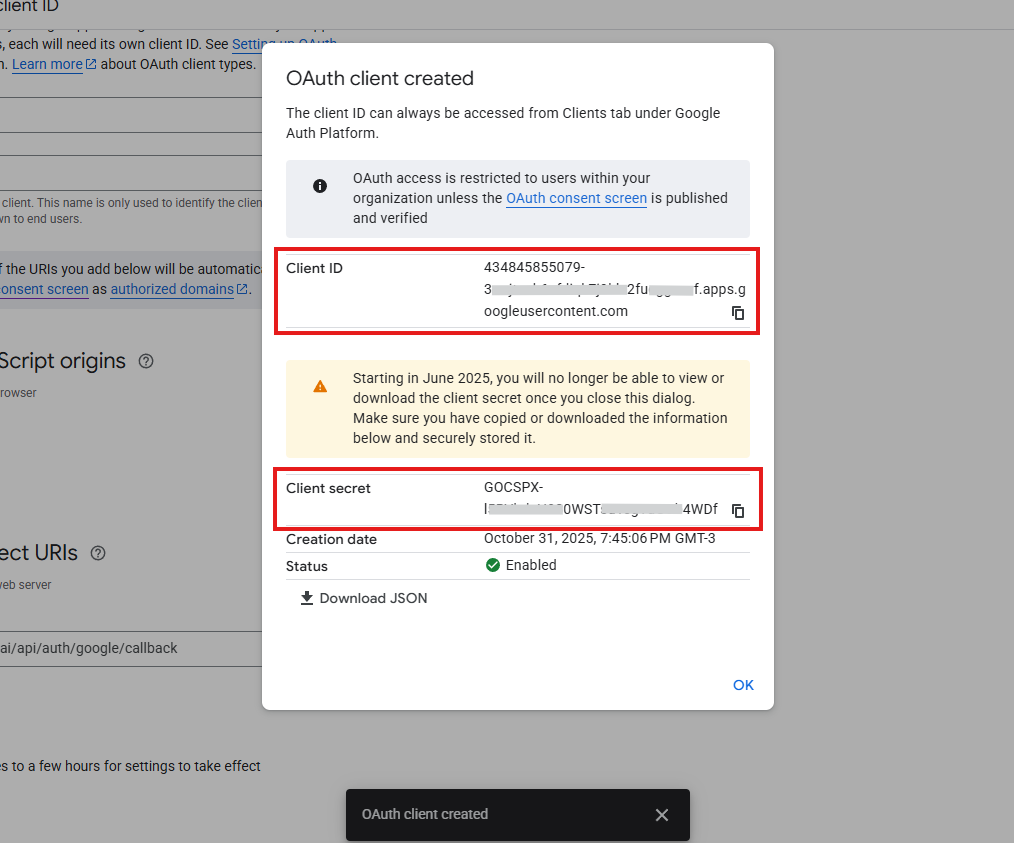
- 표시되는 대화상자에서 클라이언트 ID(
.apps.googleusercontent.com으로 끝남)와 클라이언트 보안 비밀번호(GOCSPX-로 시작)를 복사합니다. 백업용으로 JSON을 다운로드할 수도 있습니다. 복사를 마칠 때까지 대화상자를 닫지 마세요.
5단계: SecureAI에 세부 정보 입력 및 테스트
**관리자 → 통합 → Google Workspace (SSO)**로 돌아갑니다.-
2. Paste the OAuth client details에서 다음 항목을 입력합니다.
- Client ID(클라이언트 ID): 4단계에서 복사한 값.
- Client secret(클라이언트 보안 비밀번호): 4단계에서 복사한 값.
- Allowed email domains(허용된 이메일 도메인, 필수): Google Workspace 기본 도메인과, 사용하는 경우 보조 도메인을 쉼표로 구분하여 입력합니다. 예:
contoso.com, contoso.co.uk.
-
3. Test the connection에서 Test connection(연결 테스트)을 클릭합니다. SecureAI는 (누구도 로그인시키지 않고) Google에 확인하여 다음 항목을 검사합니다.
테스트는 양식에 입력된 내용을 사용하므로 저장하기 전에 테스트할 수 있습니다.
- Show “Continue with Google” on the login page(로그인 페이지에 “Continue with Google” 표시)가 켜져 있는지 확인합니다(처음에는 기본적으로 켜져 있습니다). 도메인을 입력하지 않으면 SecureAI에서 켜진 상태로 저장할 수 없습니다.
- Save(저장)를 클릭합니다.
6단계: 사용자 추가
SecureAI는 처음 로그인할 때 계정을 자동으로 만들지 않습니다. Google로 로그인할 모든 사용자가 SecureAI에 존재하고 활성 상태여야 하며, Google Workspace 계정과 동일한 이메일을 사용해야 합니다(대소문자는 구분하지 않으며,+ 별칭은 허용되지 않습니다).
- 기존 사용자: 이미 SecureAI 계정이 있는 사용자(비밀번호를 사용하는 경우 포함)는 다시 만들어지지 않습니다. 계속 비밀번호로 로그인할 수 있으며 Google로도 로그인할 수 있습니다.
- SSO 전용 신규 사용자: 관리자 → IAM 관리 → 사용자 관리 → 사용자 추가에서 인증 방법으로 비즈니스 계정 / SSO를 선택합니다. 사용자는 비밀번호 생성 이메일을 받지 않으며 Continue with Google로 바로 로그인합니다.
로그인 테스트
- 시크릿(비공개) 창에서 인스턴스의 로그인 페이지를 엽니다.
- Continue with Google을 클릭합니다.
- Google Workspace 계정을 선택합니다.
- Google이 SecureAI로 다시 보내며 로그인된 상태가 됩니다.
통합 비활성화 또는 제거
- 구성을 유지하면서 버튼을 숨기려면 스위치를 끄고 저장합니다.
- 구성을 삭제하려면 Remove configuration(구성 제거)을 사용합니다. 이전에 Hiper AI가 SSO를 구성한 인스턴스에서는 해당 구성이 다시 적용됩니다.
클라이언트 보안 비밀번호 교체
- Google Cloud에서 OAuth 클라이언트를 열고 보안 비밀 추가(Add secret)를 클릭합니다(이전 보안 비밀번호는 계속 작동합니다).
- SecureAI에서 Client secret에 새 값을 붙여 넣은 다음 Test connection을 클릭하고 Save를 클릭합니다. 필드를 비워 두면 현재 보안 비밀번호가 유지됩니다.
- 로그인이 작동하는 것을 확인한 후 Google Cloud에서 이전 보안 비밀번호를 사용 중지하고 삭제합니다.
인스턴스에 Hiper AI가 구성한 SSO가 이미 있는 경우
요청에 따라 Hiper AI가 Google SSO를 구성한 인스턴스에서는 카드에 Configured by Hiper AI(Hiper AI가 구성함)가 표시됩니다. 해당 구성은 계속 작동합니다. 통합에서 자체 구성을 저장하면 기존 구성을 대체하며, 나중에 자체 구성을 제거하면 이전 구성이 다시 적용됩니다.문제 해결
로그인 오류는 SecureAI 로그인 페이지에 표시됩니다.
Google에서 표시하는 오류(SecureAI로 돌아오기 전):
- Error 400: redirect_uri_mismatch: 클라이언트의 리디렉션 URI가 1단계의 URI와 정확히 일치하지 않습니다. (JavaScript 원본이 아닌) 승인된 리디렉션 URI에서 수정하세요.
- Error 403: org_internal: 앱이 내부로 설정되어 있으며 계정이 프로젝트를 소유한 Google Cloud 조직에 속하지 않습니다. 회사에 Google 조직이 둘 이상 있고(예:
company.com과company.ai) OAuth 클라이언트가 다른 조직의 프로젝트에서 생성된 경우에도 발생합니다. 사용자가 속한 조직의 프로젝트에서 생성하세요(콘솔의 프로젝트 선택기에 각 프로젝트의 조직이 표시됩니다). - Error 401: invalid_client / deleted_client: OAuth 클라이언트가 없거나 삭제되었습니다. 새 클라이언트를 만들고 SecureAI를 업데이트하세요.
- “액세스 차단됨: 관리자가 이 앱을 신뢰하지 않음”(“Access blocked: your administrator has not trusted this app”): Workspace의 앱 액세스 제어가 서드 파티 앱을 차단하고 있습니다. Google 관리 콘솔(보안 → 액세스 및 데이터 관리 → API 관리 → 서드 파티 앱 액세스 관리)에서 클라이언트 ID를 신뢰할 수 있음(Trusted)으로 설정하세요.