

Google Vertex AI — お客様のアカウントでの推論
この統合を使用すると、SecureAI の大規模言語モデル (LLM) の呼び出しが、SecureAI が管理するプロバイダーではなくお客様ご自身の Google Cloud プロジェクトで実行されます。使用量は Google アカウントに直接請求されるため、確約利用 (CUD) や交渉済みの割引を活用できます。 SecureAI はすべてのリクエストの経路にとどまります: DLP、モデル ポリシー、データ所在地、署名付き受領書は、他のプロバイダーの場合とまったく同じように適用されます。もう一方の Google Cloud カードと混同しないでください。 このページでは、Vertex AI を推論プロバイダーとして接続します (Admin → Integrations → AI providers)。Google Cloud — 検出 カード (Cloud カテゴリ) はプロジェクトを読み取り専用でインベントリするだけで、プロンプトを送信することはありません。こちらは Google Cloud — ディスカバリーで説明しています。同じプロジェクトで両方を使用できますが、両者は独立しており、求める権限も異なります。
Vertex で実行されるものとされないもの
現在利用できるモデル: Gemini と、Vertex で MaaS として提供されるオープンモデル (gpt-oss、DeepSeek、Llama、Qwen)。Vertex 上の Claude と Mistral はまだサポートされていません。これらのモデルはフォールバックの設定に従って処理されます (下記を参照)。
使用できるクラウド プロバイダーの数
複数のプロバイダーを有効にしている場合、それぞれが異なるモデル ファミリーを担当します: 1 つのファミリーを担当できる有効なプロバイダーは 1 つだけで、Remap everything にできるプロバイダーも 1 つだけです。統合を有効にした状態で保存すると、SecureAI は次の 2 つの場合に保存を拒否し、パネルにその理由を表示します:
前提条件
- 課金が有効になっている Google Cloud プロジェクト。
- そのプロジェクトで有効になっている Agent Platform API (Vertex AI API) (
aiplatform.googleapis.comサービス)。 - プロジェクト内の、Agent Platform User ロール (
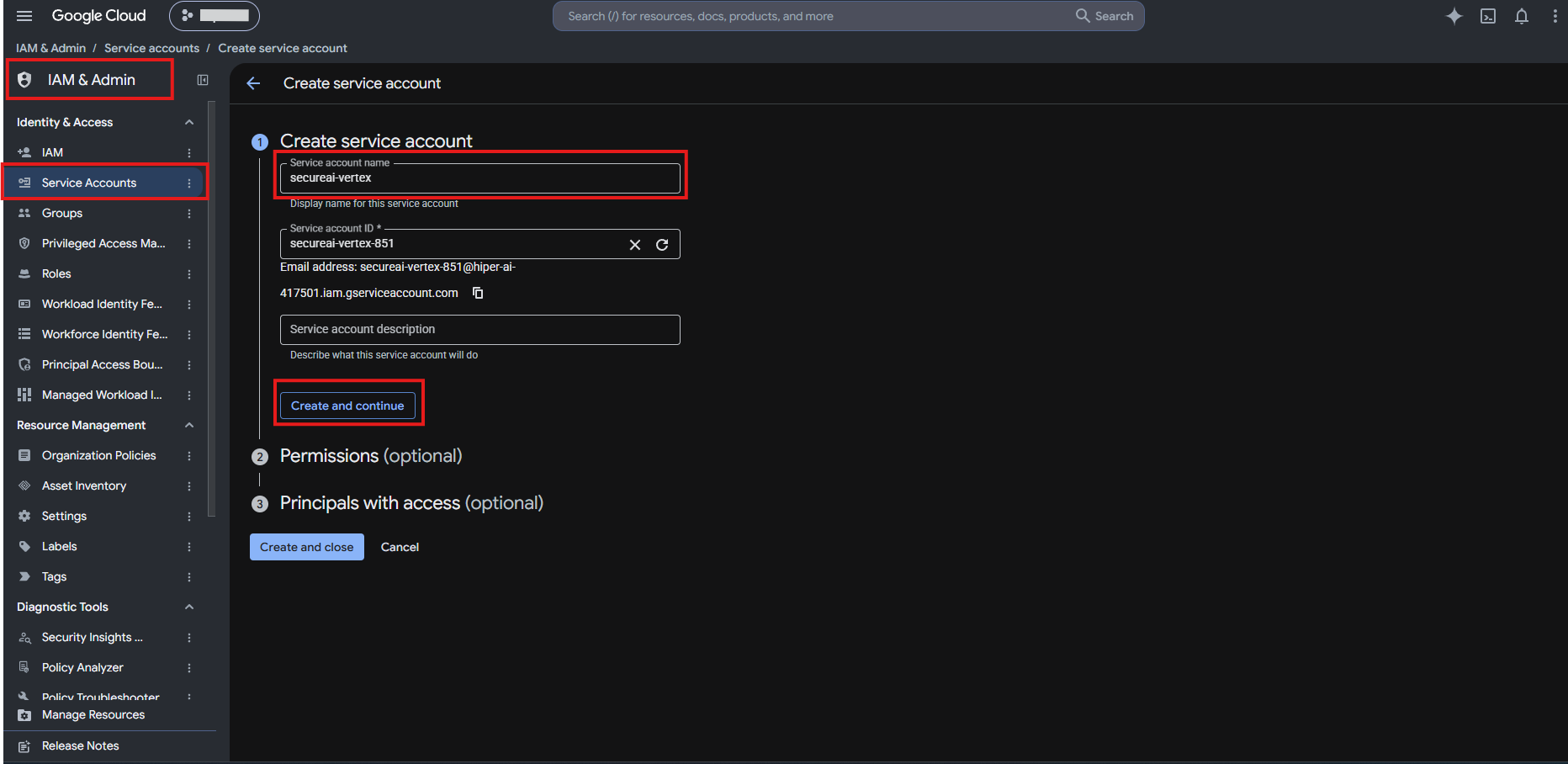
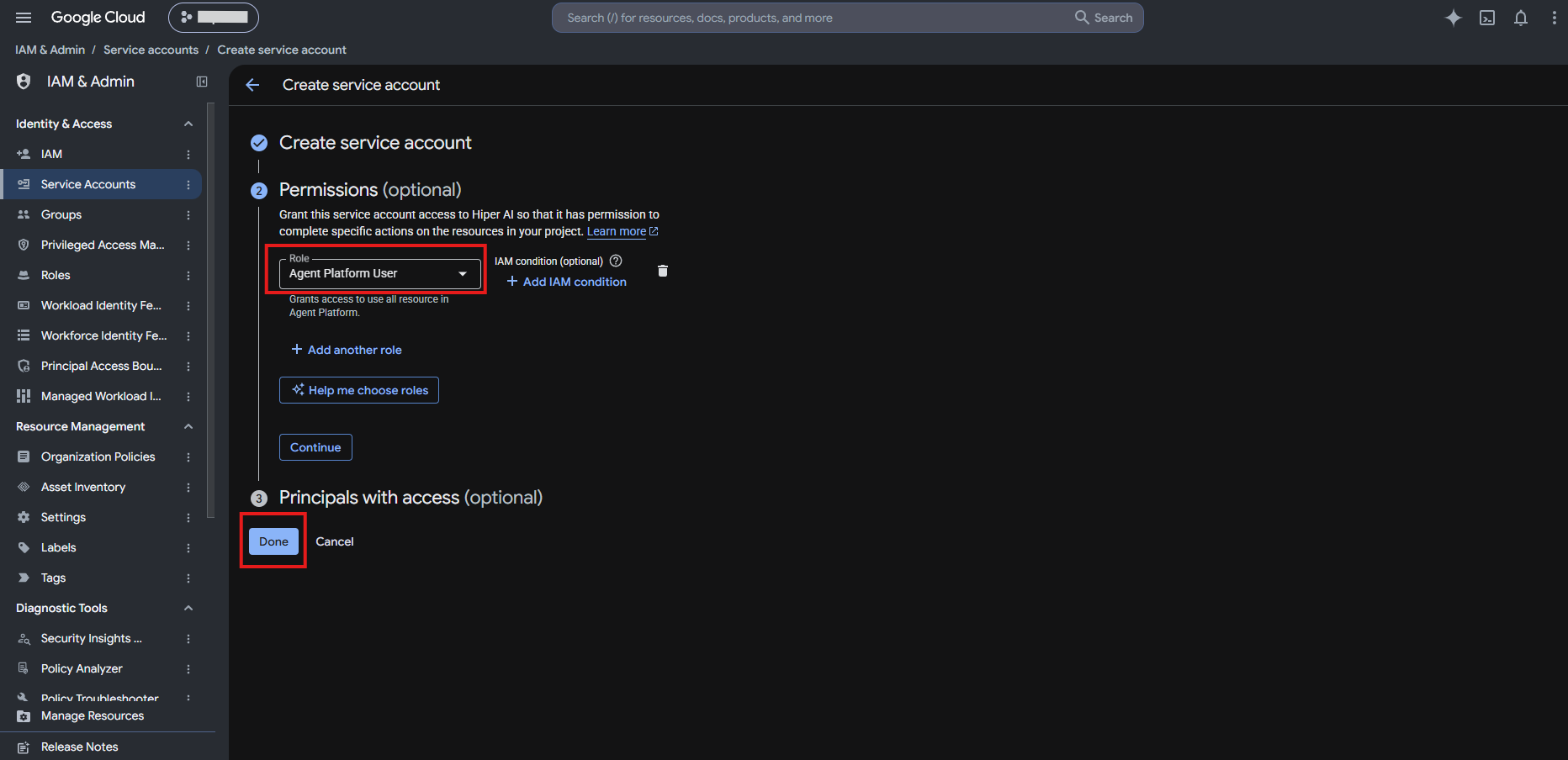
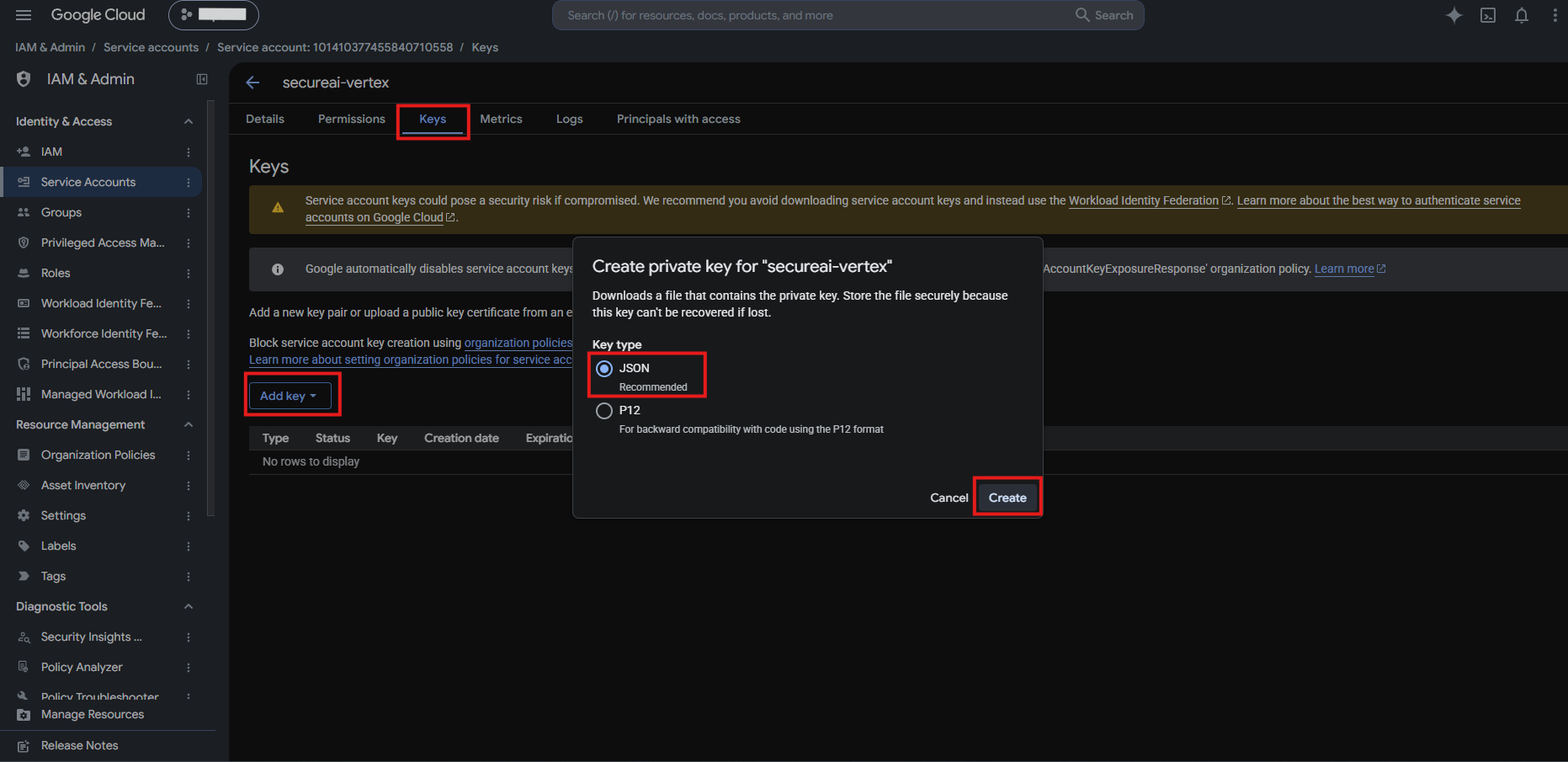
roles/aiplatform.user) を持つサービス アカウントと、SecureAI がそのアカウントとして動作するための次の 2 つの方法のいずれか:- オプション A — そのサービス アカウントの JSON キー。
- オプション B — キーなし (権限借用): パネルに表示される SecureAI のサービス アカウントに、お客様のサービス アカウントに対する Service Account Token Creator ロール (
roles/iam.serviceAccountTokenCreator) を付与します。キーは保存されません。このオプションは、SecureAI のデプロイメントが提供している場合にのみ利用できます。提供していない場合、パネルではこのオプションが無効と表示され、Keyless access is not enabled on this deployment. という通知が出ます。
- SecureAI の Integrations セクションに対する Admin 権限。読み取り権限では、設定を表示できますが変更はできません。
ステップ 1. Google Cloud でプロジェクトを準備する
コマンドライン (手早く) またはコンソール (スクリーンショット付き) のどちらからでも行えます。手順 1〜3 はどちらの認証オプションでも同じです。手順 4 (JSON キー) はオプション A の場合のみです。- gcloud (Cloud Shell)
- Google Cloud コンソール
Cloud Shell から、または
gcloud をインストールした環境で実行します。MY_PROJECT を実際のプロジェクト ID に置き換えてください: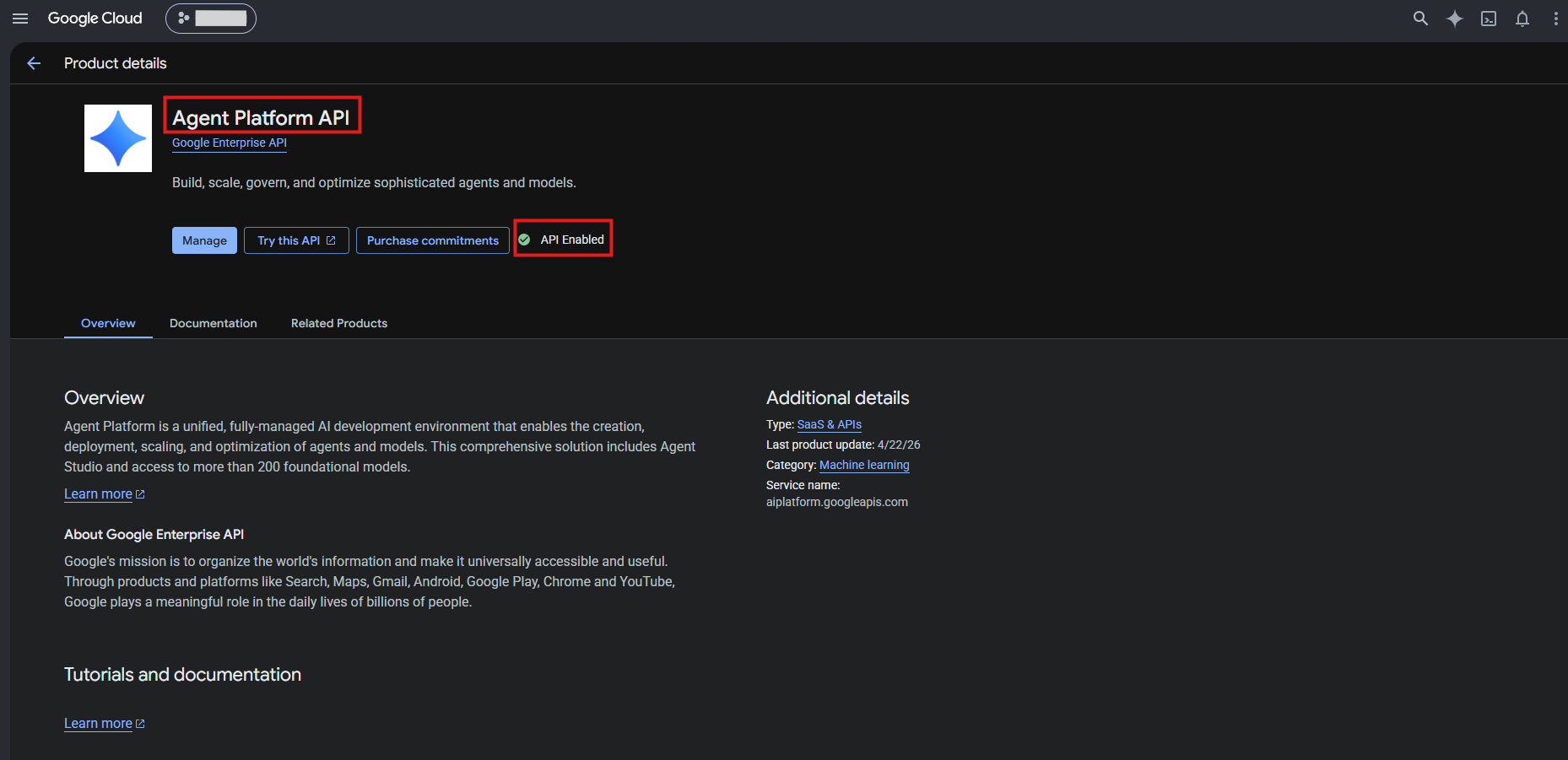
オプション B: キーなしで SecureAI を承認する
オプション B ではキーを作成しません。代わりに次の手順を行います:- SecureAI で Vertex AI パネルを開き (ステップ 2 を参照)、Keyless (impersonation) を選択して、Your service account to impersonate にご自身のサービス アカウントのメールアドレスを入力します。
-
パネルに、デプロイメントの SecureAI サービス アカウントが入力済みの、実行すべきコマンドが表示されます。Copy でコピーし、Cloud Shell で実行してください。次のようなコマンドです:
このロールはプロジェクトではなく、お客様のサービス アカウントに対して付与されます: SecureAI はそのアカウントとしてのみ動作でき、そのアカウントが持つのは
roles/aiplatform.userだけです。
オープンモデル (Llama、DeepSeek、Qwen、gpt-oss)
Gemini の場合、これ以上の作業は不要です。 Llama、DeepSeek、Qwen、gpt-oss も使用するには、まず Vertex AI → Model Garden で各モデルの利用規約に同意してください。これらのオープンモデルには特定のリージョン (例:us-central1) が必要です。global では利用できない場合があります。
ステップ 2. SecureAI でプロジェクトを接続する
- Admin → Integrations に移動し、AI providers カテゴリを開いて、Google Vertex AI — Inference on your account カードをクリックします。
-
Connection で、次の項目を入力します:
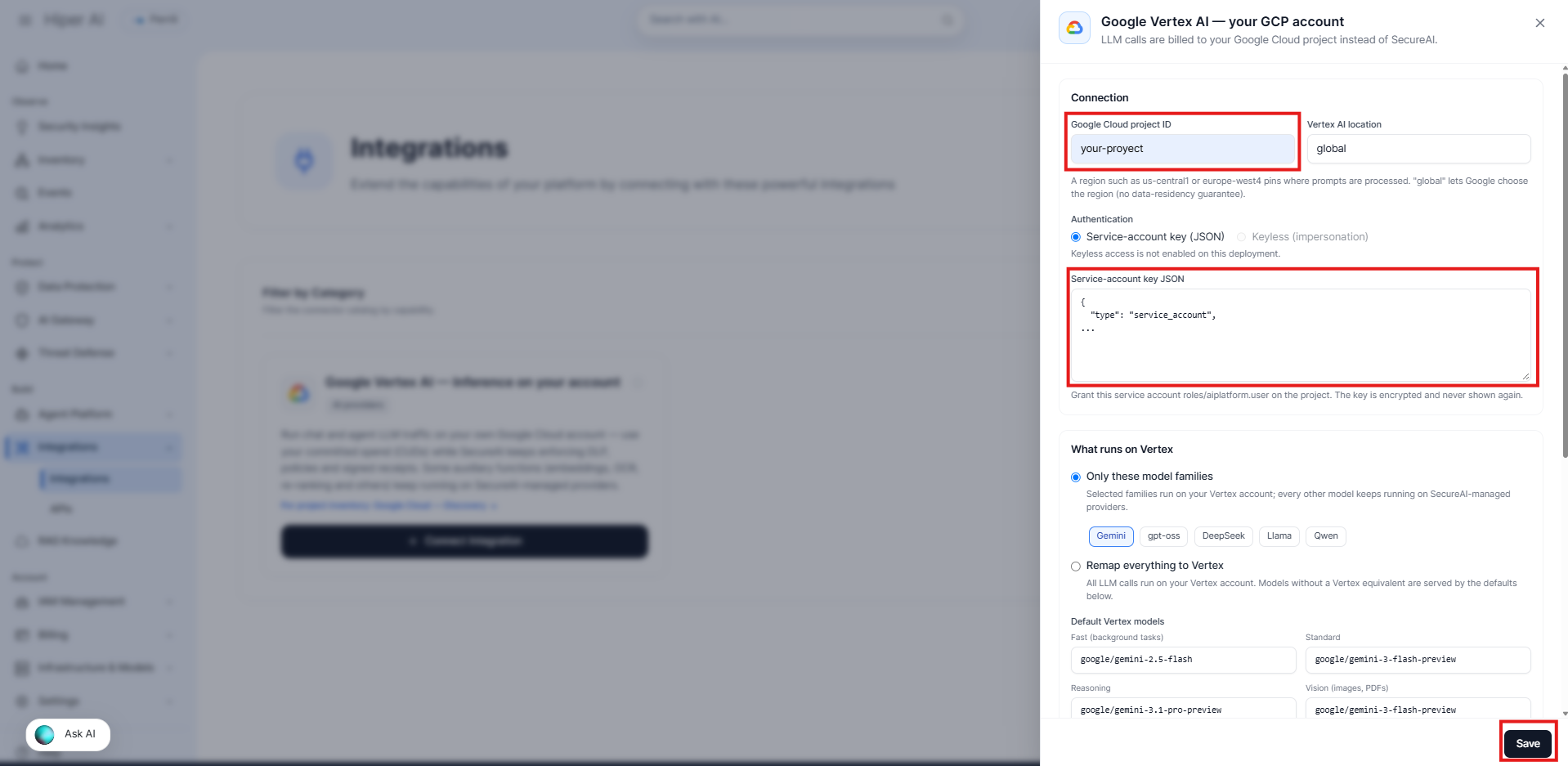
- Save をクリックします。この時点ではまだトラフィックはルーティングされません: 先にテストできるよう、統合は無効の状態で保存されます。
初日のおすすめ: Only these model families モードで Gemini のみを選択し、デフォルト モデルは変更せず、フォールバックとシートごとの支出上限はどちらも無効のままにしてください。これが最も予測しやすい構成です。Remap everything は、この構成で検証が済んでから使用してください。
オプション A では、貼り付けたキーが再び表示されることはありません。置き換えるには新しいキーを貼り付けてください。保存時にフィールドを空のままにすると、現在のキーが維持されます。
ステップ 3. Vertex で実行するものを選択する
What runs on Vertex には 2 つのモードがあります:- Only these model families — チェックを入れたファミリー (Gemini、gpt-oss、DeepSeek、Llama、Qwen) がお客様の Vertex で実行され、それ以外のモデルは引き続き SecureAI のプロバイダーで実行されます。これが最も慎重な始め方です (デフォルト: Gemini のみ)。
- Remap everything to Vertex — すべての LLM 呼び出しがお客様の Vertex で実行されます。Vertex に同等のモデルがないモデルは、デフォルト モデルが対応します。
さらに 2 つのオプションがあります:
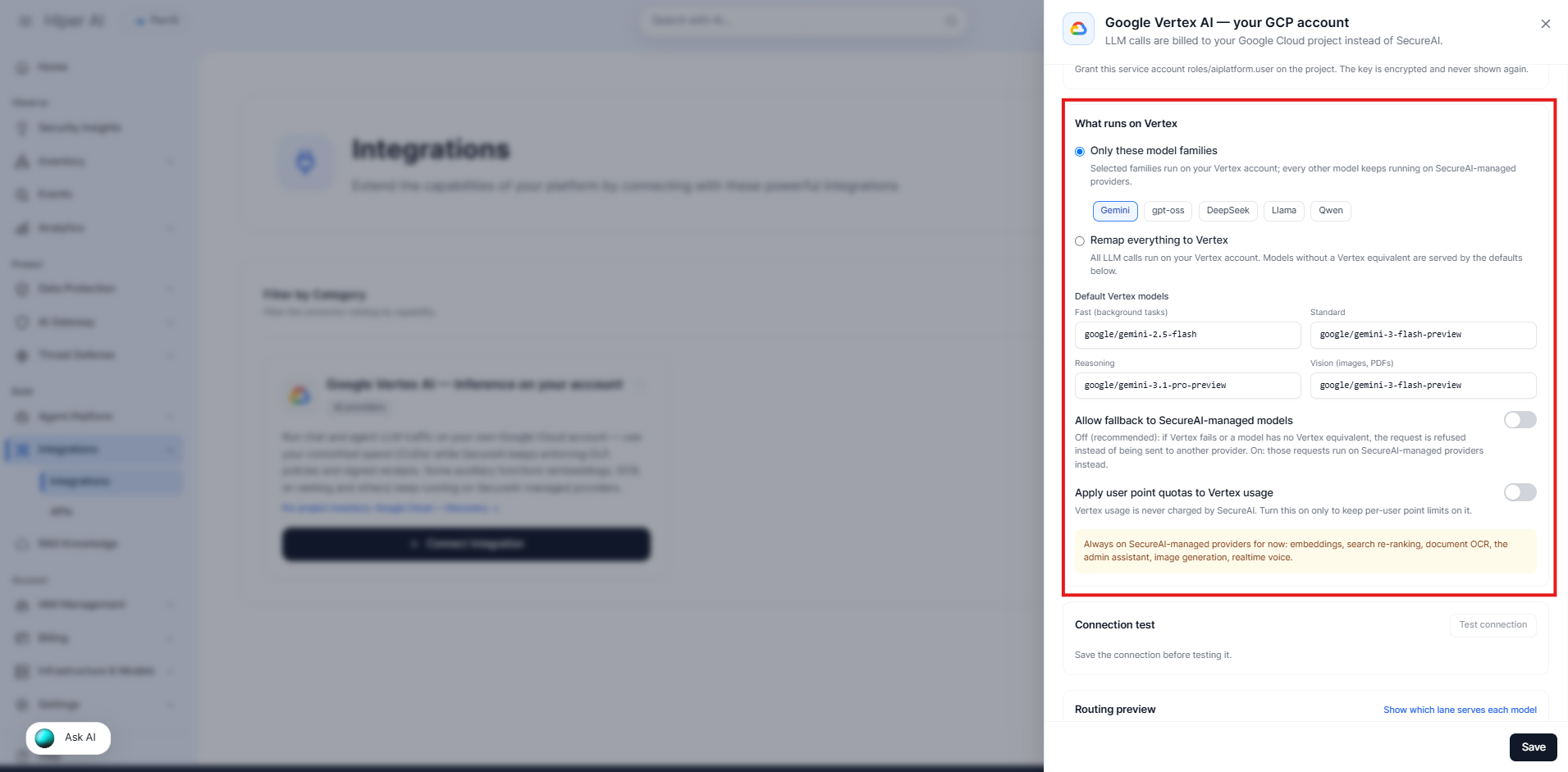
利用できるモデルはロケーションによって異なります。デフォルト モデル (その多くは preview) は、すべてのリージョンに存在するとは限りません。接続テストで Model not available in this location が返された場合は、別のリージョンを選択するか、デフォルト モデルをそのリージョンで提供されているモデルに置き換えてください。オープンモデル (MaaS) を使用するには、Vertex AI Model Garden で利用規約に同意し、特定のリージョンを指定する必要があります。
ステップ 4. 接続をテストする
- 統合を保存した状態で、Connection test の Test connection をクリックします。
-
SecureAI は各デフォルト モデルに最小限のリクエストを実際のトラフィックと同じ経路で (ゲートウェイ、ポリシー、受領書を含めて) 送信し、それぞれの結果をレイテンシとともに表示します。
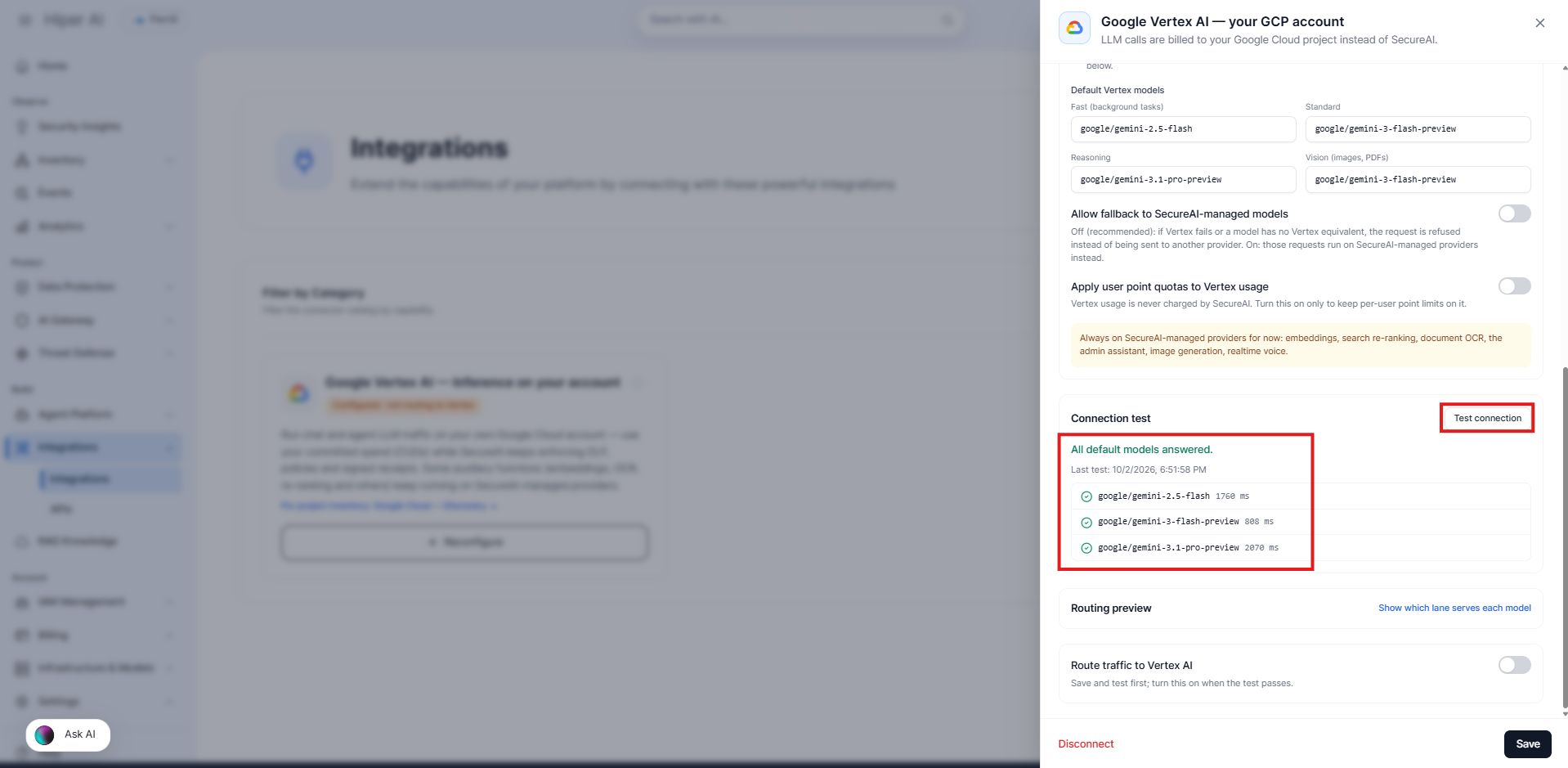
- モデルが失敗した場合は、パネルに理由が表示されます。このページの最後にあるトラブルシューティングのセクションを参照してください。
ID がほかに実行できること
このテストでは、接続の ID がプロジェクト内でほかに何を実行できるかも、projects:testIamPermissions と推論経路と同じトークンで確認します。追加のロールは不要で、何も変更されません。パネルには次のいずれかの通知が表示されます:
このテストでは 1 トークンのリクエストをいくつか送信し、お客様の Google アカウントに請求されます (数セント程度)。
ステップ 5. ルーティングを確認して有効にする
- Routing preview → Show which lane serves each model を開きます。カタログの各モデルについて、お客様の Vertex が処理するのか (その場合はどの Vertex モデルで処理するのか)、SecureAI が処理するのか、またどのモデルがユーザーに表示されなくなるのかが示されます。プレビューは統合が有効になった状態をシミュレートするため、有効にする前に影響を確認できます。
-
テストに合格したら、Route traffic to Vertex AI を有効にし、もう一度 Save をクリックします。保存しないと、スイッチは有効のままになりません。 有効にするには、プロジェクトと認証情報が設定されている必要があります。プランで別のクラウド プロバイダーを追加できない場合や、ルーティングが別のプロバイダーと重複している場合、SecureAI は保存を拒否し、その理由を表示します (上記の 使用できるクラウド プロバイダーの数 を参照)。
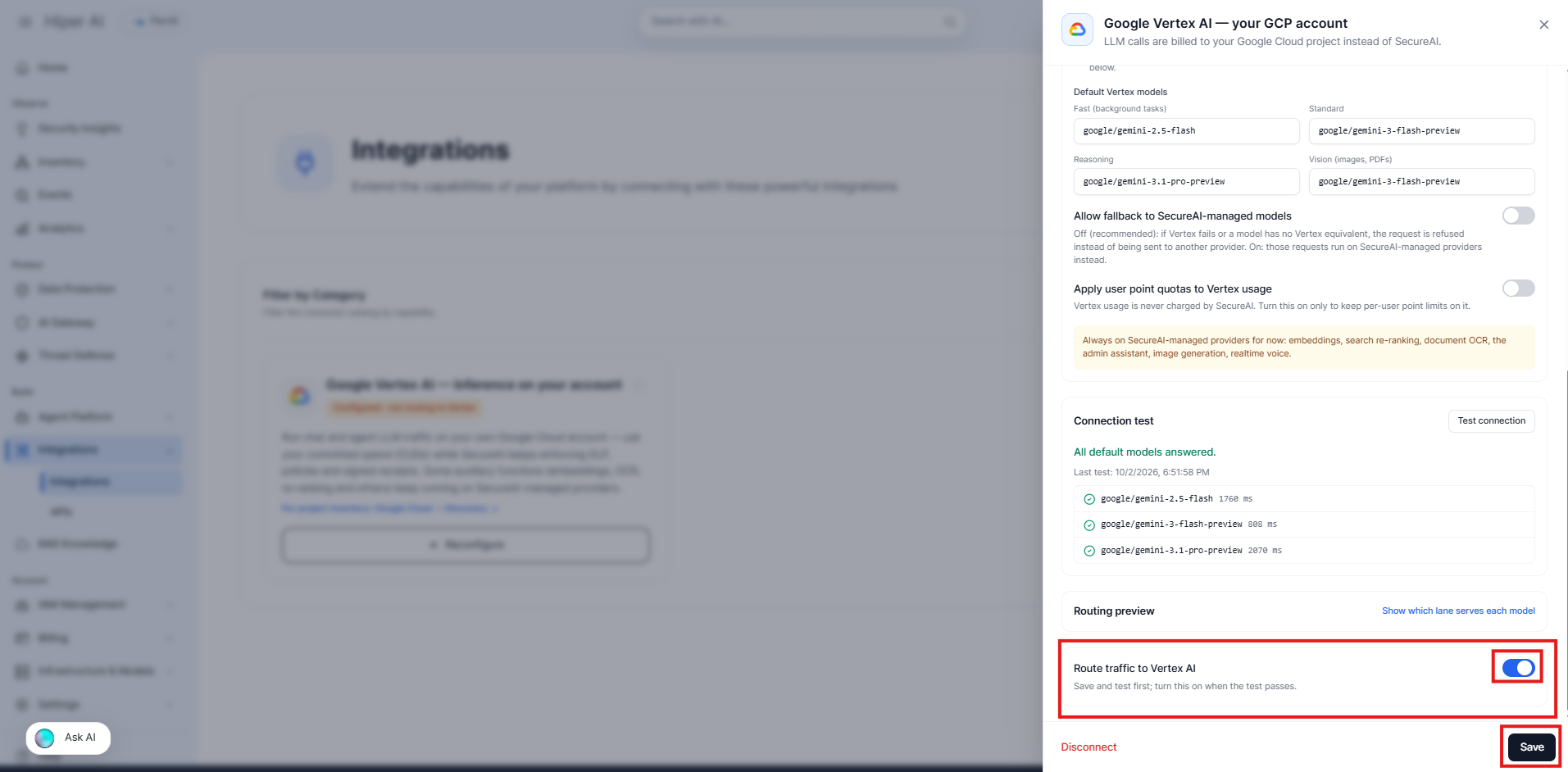
- カードが緑色になり、Routing to Vertex と表示されます。保存済みでも無効の場合は、黄色で Configured · not routing to Vertex と表示されます。
ステップ 6. モデル セレクターで確認する
統合が有効になると、お客様の Vertex で実行されるモデルには、チャットのモデル セレクターで名前の横に Google Cloud のロゴが表示されます。ロゴにカーソルを合わせると、そのモデルが組織の Vertex AI アカウントで実行されることが示されます。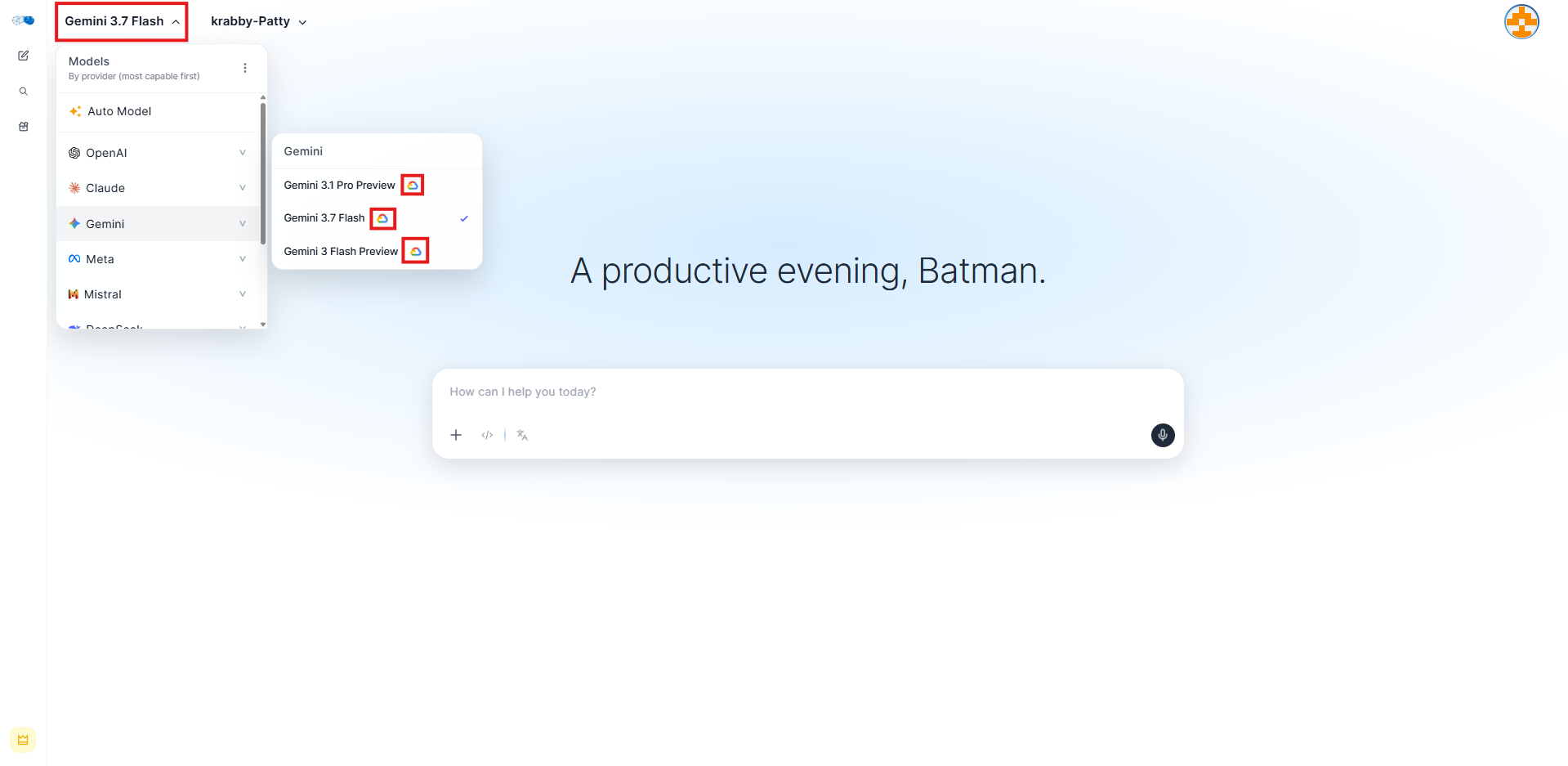
何が誰に請求されるか
- LLM の使用量は、SecureAI ではなく Google からお客様のアカウントに請求されます。料金は、お客様の割引と CUD が適用されたうえで Google Cloud の請求に表示されます。
- SecureAI は、Vertex で処理されたターンのコストを、分析専用の定価による見積もりとして表示します。これは参考値であり、お客様の割引は含まれていないため、Google の実際の金額はこれより低い場合があります。
- お客様の Vertex で処理されたターンは、Apply each seat’s spend cap to turns served in your account を有効にしない限り、各ユーザーのシートの支出上限に計上されません。シート レベルは引き続き適用されます: お客様の Vertex が処理する場合でも、ユーザーは自分のレベル以下のモデルしか使用できません。
- Govern BYO シートで使用できるのは、組織自身のインフラストラクチャで処理されるモデル、つまりお客様の Vertex (または接続済みの別のクラウド プロバイダー) が処理するモデルと、お客様のサーバー上のセルフホスト モデルだけです。それ以外のモデルは拒否され、セレクターはそのシートに Auto を表示しません。
セキュリティとコンプライアンス
- 認証情報は暗号化、または保存なし。 オプション A では、サービス アカウント キーは暗号化 (AES-256-GCM) して保存され、管理者に対してもブラウザに返されることはありません。画面に表示されるのはアカウントのメールアドレスだけです。オプション B ではキーは保存されません: SecureAI は、お客様のサービス アカウントとして動作する有効期間の短いトークンを Google に要求します。
- 経路は保護されたままです。 すべての呼び出しは SecureAI の SMLTP ゲートウェイを通過します: DLP、リクエストごとの署名付き認可トークン、そして検証可能な署名付き受領書。
- データ所在地。 リージョンを固定した場合 (例:
europe-west4)、SecureAI は各リクエストをそのリージョンのエンドポイントに送信し、組織のデータ所在地ポリシーを適用します。Google がリクエストをどこで処理するかは、Google のデータ所在地に関するコミットメントに従います。 - フェイルクローズ。 設定を読み取れない場合や Google のトークンを取得できない場合、リクエストは拒否されます。フォールバックを許可していない限り、別のプロバイダーには送信されません。
- 監査。 統合の保存、テスト、切断はアクティビティ ログに記録されます。変更されたフィールドの名前は記録されますが、キーが記録されることはありません。
- 最小権限の可視化。 接続テストでは、接続の ID がプロジェクト内でほかに何を実行できるかを確認し、AI 以外の権限を持っている場合は警告します (ステップ 4 の ID がほかに実行できること を参照)。
- 最小限の権限。 推論には
roles/aiplatform.userで十分です。この統合が IAM や請求を読み取る必要はありません。
切断
Disconnect (パネルのフッター) は、設定と保存されたキーを削除します。その時点から、すべてのトラフィックが SecureAI が管理するプロバイダーに戻ります。接続を維持したままルーティングを一時停止するには、Route traffic to Vertex AI スイッチだけを無効にすることもできます。 その後、Google Cloud でもアクセスを削除してください:- オプション A: キーの使用をやめる場合は、キーを取り消してください (サービス アカウント → キー)。
- オプション B: お客様のサービス アカウントに対して SecureAI のサービス アカウントに付与した
roles/iam.serviceAccountTokenCreatorロールを削除してください (サービス アカウント → ご自身のアカウント → 権限)。
トラブルシューティング
Test connection に表示される可能性のある理由は次のとおりです:
チャットでユーザーに表示される可能性のあるエラー:
現在の制限事項
- Vertex 上の Claude と Mistral はサポートされていません (異なる API を使用するため)。
- 埋め込み、再ランキング、OCR、管理者アシスタント、画像生成、リアルタイム音声は、SecureAI が管理するプロバイダーに残ります。
- 組織ごとに Vertex のプロジェクトとロケーションは 1 つです。
- 同時に有効にできる推論プロバイダーの数はプランによって異なります (Scale: 1、Enterprise: 最大 3)。Azure AI Foundry — Inference on your account と Amazon Bedrock — Inference on your account を参照してください。
- Claude Code プロキシは Anthropic を直接使用し、Vertex を経由しません。
関連
- Google Cloud — ディスカバリー — プロジェクトのエージェント、モデル、ID、コストのインベントリ。
- Azure AI Foundry — Inference on your account
- Amazon Bedrock — Inference on your account
- クラウド AI プロバイダーの概要
- 署名付き受領書