

SharePoint & OneDrive — Add from SharePoint
この連携により、ユーザーは添付ボタンの Add from SharePoint オプションから、SharePoint サイト(Teams のサイトを含む)、OneDrive、共有アイテムのファイルをチャットから直接添付できます。 設定はセルフサービスです。組織の管理者が自社の Microsoft Entra ID ディレクトリに SecureAI をアプリケーションとして登録し、識別子を Admin → Integrations → Files に登録します。チケットを起票したり、Hiper AI の対応を待ったりする必要はありません。設定を保存すると、すぐにチャットにオプションが表示されます。 所要時間の目安: 10 分。仕組み
- ユーザーが Attach → Add from SharePoint をクリックします。初回は、Microsoft からご自身の Microsoft 365 アカウントでのログインを求められます。
- Microsoft Graph 上の SecureAI のブラウザが開き、サイト、ライブラリ、フォルダー、検索、ユーザーと共有されているファイルが表示されます。ユーザーは 1 つ以上のファイルを選択します。
- ユーザーのブラウザが、ユーザー自身のトークンを使って選択したファイルのみをダウンロードし、メッセージに添付します。
- ファイルは他の添付ファイルと同じ経路をたどります。モデルに到達する前に、DLP と組織のポリシーを通過します。
委任されたアクセス許可のみを使用し、アプリケーションのアクセス許可は使用しません。 SecureAI は常にログインしているユーザーの代理として動作します。ユーザーが表示・添付できるのは、SharePoint で自分がすでに開けるものだけです。アプリケーションはクライアント シークレットを持たない「シングルページ アプリケーション」(SPA)であり、SecureAI がバックグラウンドで何かを読み取ることはありません。
前提条件
- アプリケーションを登録でき、Microsoft Graph のアクセス許可に対して管理者の同意を付与できる Entra ID のロール(たとえばクラウド アプリケーション管理者またはグローバル管理者)。
- SecureAI の管理者アクセス権(Integrations セクションに対する Administrator 権限)。
- Attach from Drive / SharePoint を含む SecureAI のプラン。含まれていない場合でも設定を済ませておくことはできますが、ユーザーにはオプションが表示されません。
ステップ 1: SecureAI からリダイレクト URI をコピーする
- 管理者として SecureAI にログインします。
- Admin → Integrations に移動し、カテゴリ Files で絞り込みます。
- SharePoint & OneDrive カードで Connect integration をクリックします。
- 1. Register SecureAI in Microsoft Entra ID セクションで、Redirect URI の横にある Copy をクリックします。
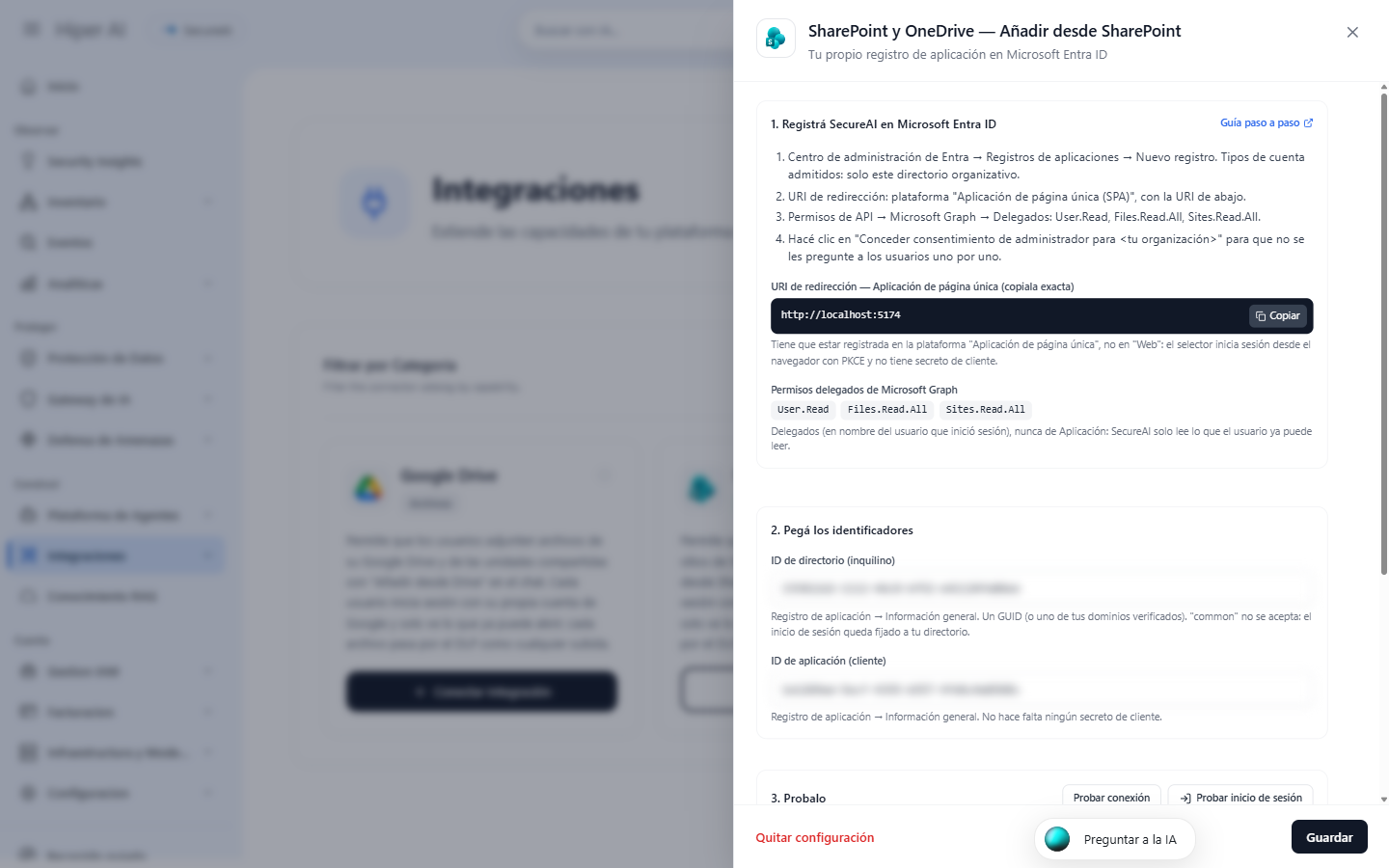
https://<貴社名>.hiperai.ai。必ずご利用のインスタンスに表示されるものを使用してください。完全に一致している必要があります。
ステップ 2: Entra ID にアプリケーションを登録する
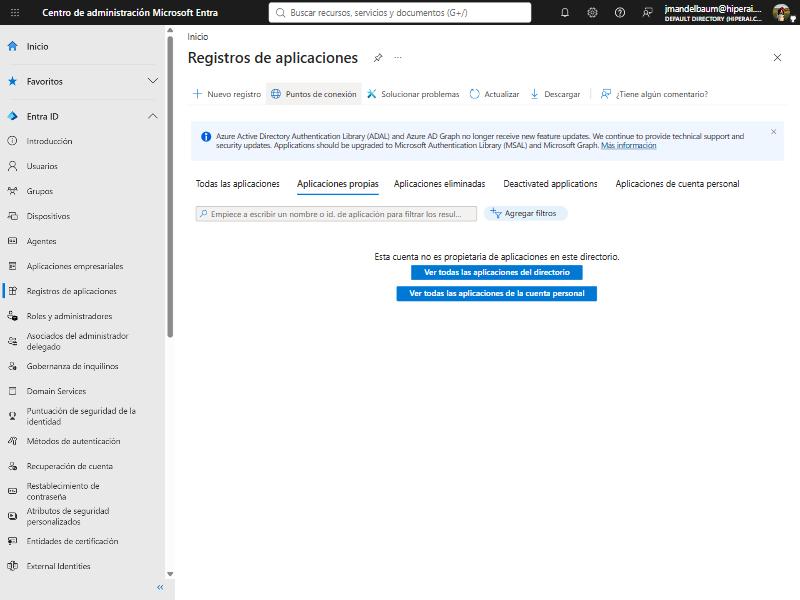
- Microsoft Entra 管理センターを開き、ID → アプリケーション → アプリの登録(Identity → Applications → App registrations)に移動します。
- 新規登録(New registration)をクリックします。
- 次の項目を入力します。
- 名前(Name): 例:
SecureAI — Add from SharePoint - サポートされているアカウントの種類(Supported account types): この組織ディレクトリのみに含まれるアカウント(Accounts in this organizational directory only。シングル テナント)
- リダイレクト URI(Redirect URI): ドロップダウンで シングルページ アプリケーション (SPA)(Single-page application)を選択し、ステップ 1 でコピーした URI を貼り付けます。
- 名前(Name): 例:
- 登録(Register)をクリックします。
- アプリケーションの概要(Overview)で、アプリケーション (クライアント) ID(Application (client) ID)とディレクトリ (テナント) ID(Directory (tenant) ID)をコピーします。クライアント シークレットを作成する必要はありません。
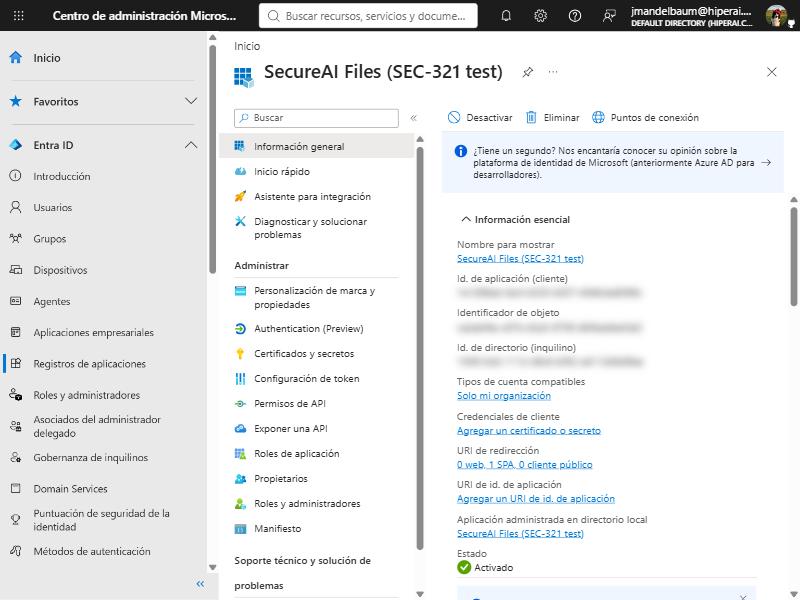
ステップ 3: Microsoft Graph のアクセス許可を追加する
- アプリケーションで API のアクセス許可 → アクセス許可の追加 → Microsoft Graph → 委任されたアクセス許可(API permissions → Add a permission → Microsoft Graph → Delegated permissions)に移動します。
- 次のものを検索して選択します。
Files.Read.All— ユーザーがアクセスできるファイルを読み取ります。Sites.Read.All— ユーザーがアクセスできる SharePoint サイトを一覧表示および検索します。
- アクセス許可の追加(Add permissions)をクリックします。
User.Readは既定で追加済みです。そのままにしてください。
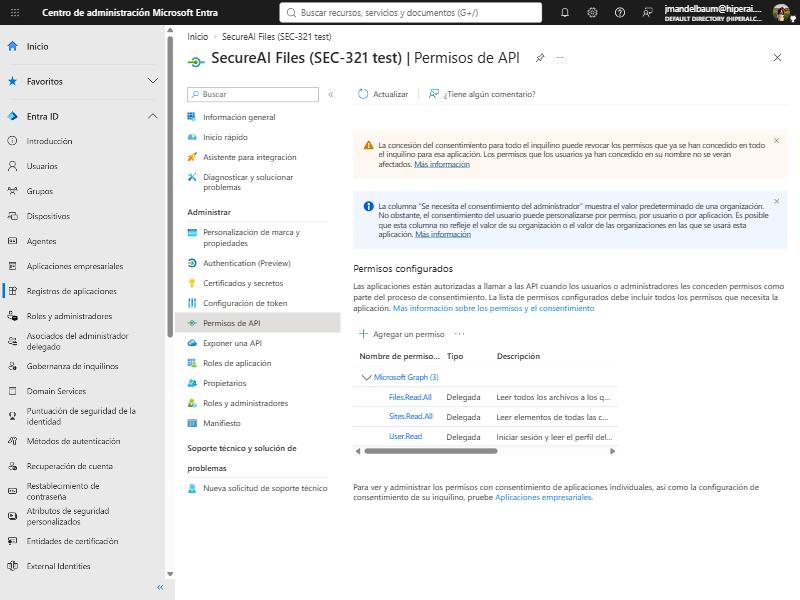
ステップ 4: 管理者の同意を付与する
- API のアクセス許可で、<組織名> に管理者の同意を与えます(Grant admin consent for <org>)をクリックし、はいで確定します。
- 3 つのアクセス許可すべての状態が <組織名> に付与されました になっている必要があります。
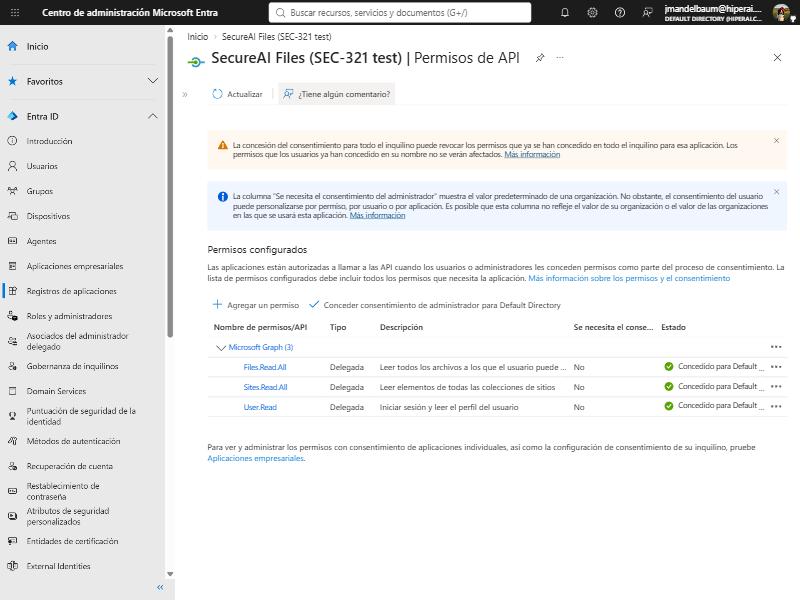
AADSTS65001 が表示されます)。
ステップ 5: SecureAI に登録、テスト、有効化する
- SecureAI の SharePoint & OneDrive のサイドパネルに戻ります。
- 2. Paste the identifiers で、Directory (tenant) ID と Application (client) ID を貼り付けます。
- 3. Test it で次を実行します。
- Test connection は、SecureAI のサーバーから、ディレクトリが存在することを確認します。
- Try signing in は、ユーザーに表示されるものと同じ Microsoft のウィンドウを開きます。ご自身のアカウントでログインしてください。SecureAI は、リダイレクト URI が SPA タイプであること、
Files.Read.AllとSites.Read.Allに同意が付与されていること、Microsoft Graph が応答することを確認します。
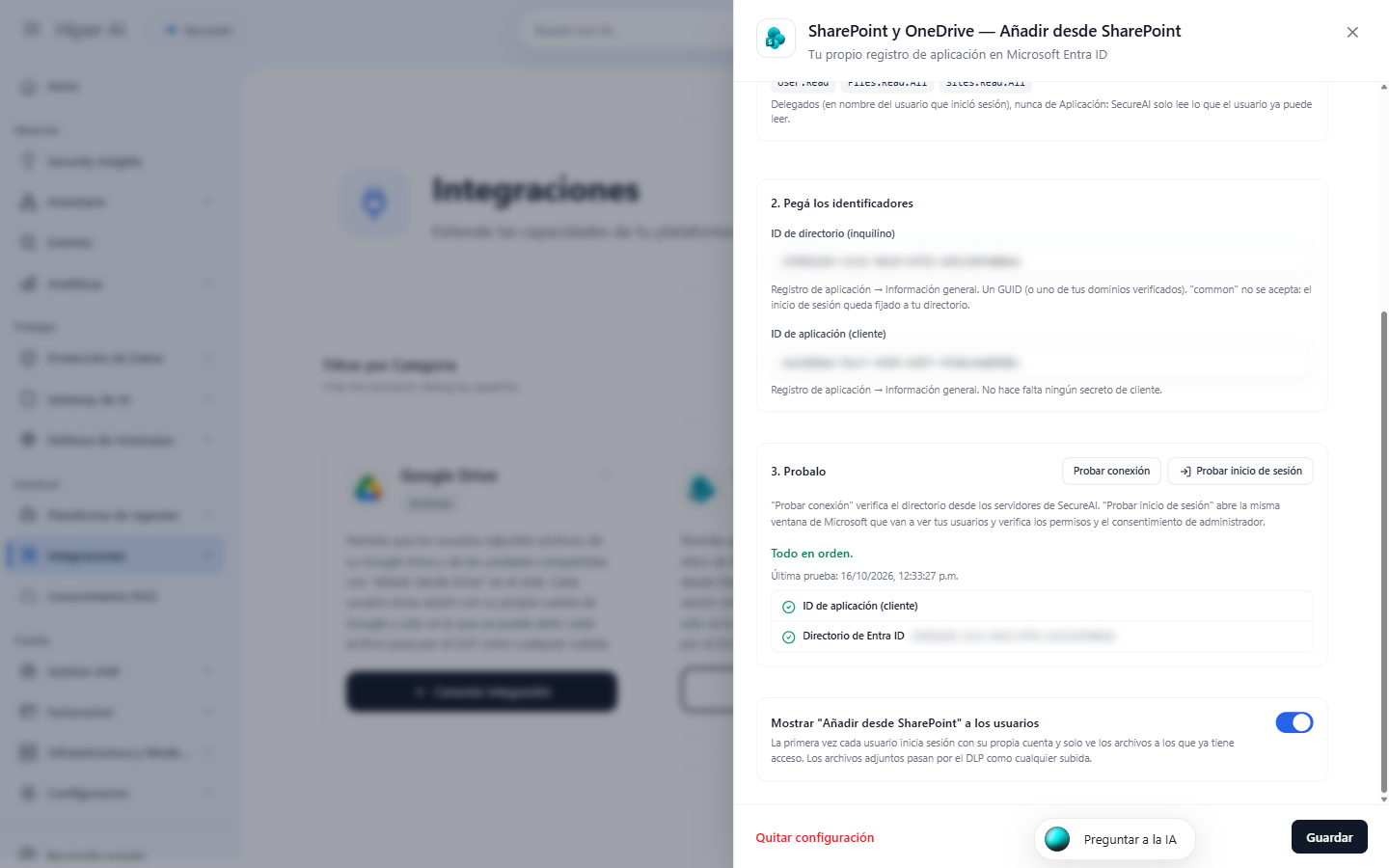
- 4. で、Show “Add from SharePoint” to users を有効のままにして Save をクリックします。
ステップ 6: ユーザーの使い方
- チャットで、ユーザーが添付ボタンをクリックし、Add from SharePoint を選択します。
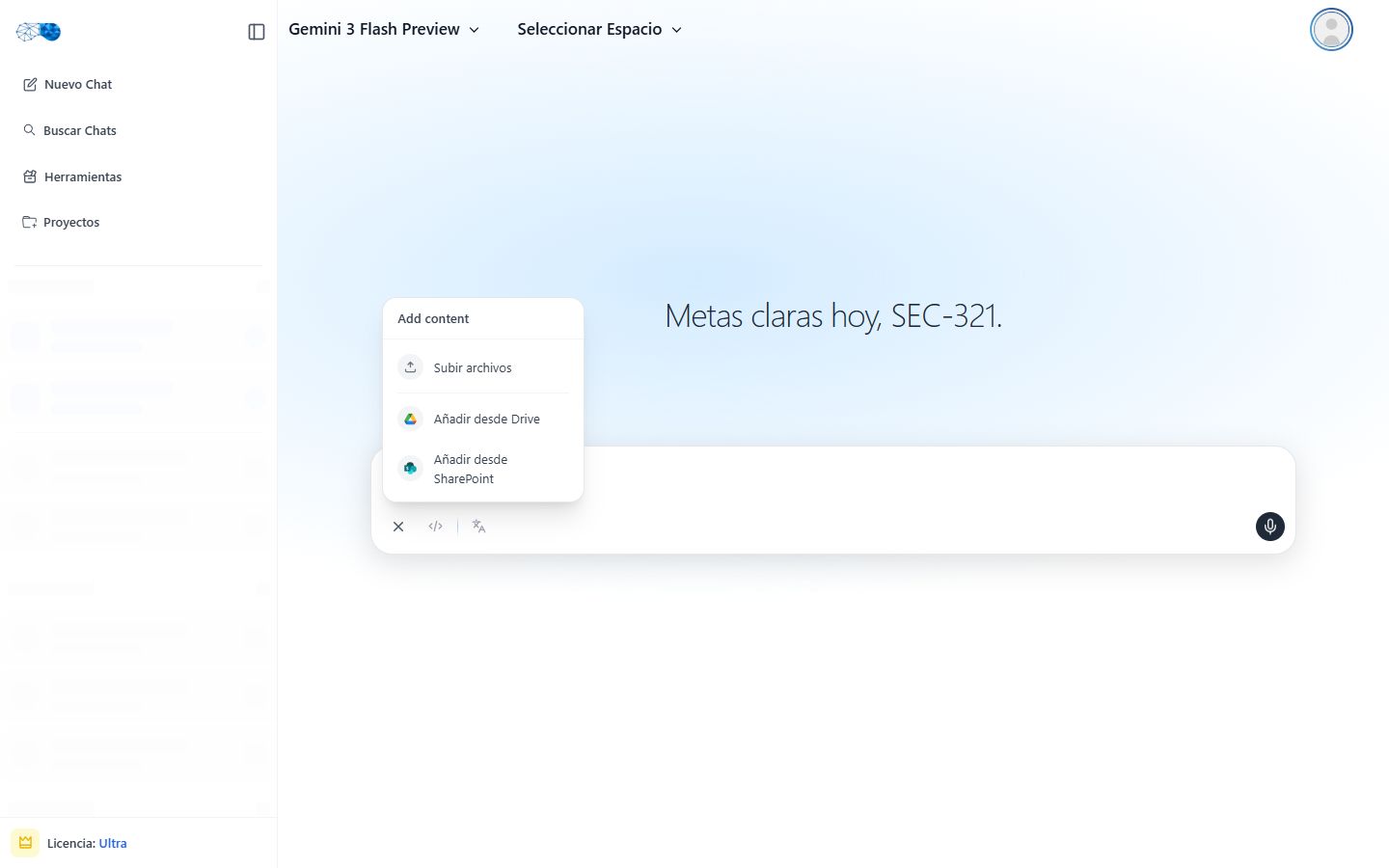
- 初回は、Sign in with Microsoft をクリックし、組織のアカウントを選択します。
- Sites、Shared、または検索で移動し、1 つ以上のファイルを選択して Add をクリックします。
- ファイルが SharePoint のアイコン付きでメッセージに添付されます。
利用できるユーザーを制限する(任意)
一部のユーザーまたはグループのみが Add from SharePoint を使用できるようにするには、次の手順を行います。- Entra で エンタープライズ アプリケーション(Enterprise applications)に移動し、登録したアプリケーションを開きます。
- プロパティ(Properties)で 割り当てが必要ですか?(Assignment required?)を有効にして保存します。
- ユーザーとグループ(Users and groups)で、利用を許可するユーザーまたはグループを割り当てます。
AADSTS50105 が表示され、ファイルを添付できません。