Microsoft Sentinel の統合
統合ガイド: Microsoft Sentinel と HiperAI の接続 このガイドでは、Azure Data Collection Rules (DCR) 経由で SecureAI からセキュリティ ログを受信するように Microsoft Sentinel を構成するために必要な手順について説明します。ステップ 1: アプリケーション ID を作成する (アプリの登録)
まず、Azure でアプリケーションの ID を作成し、アプリケーションが安全に認証できるようにします。A. Azure Active Directory に移動します。
Azure portal で、Azure Active Directory を検索して選択します。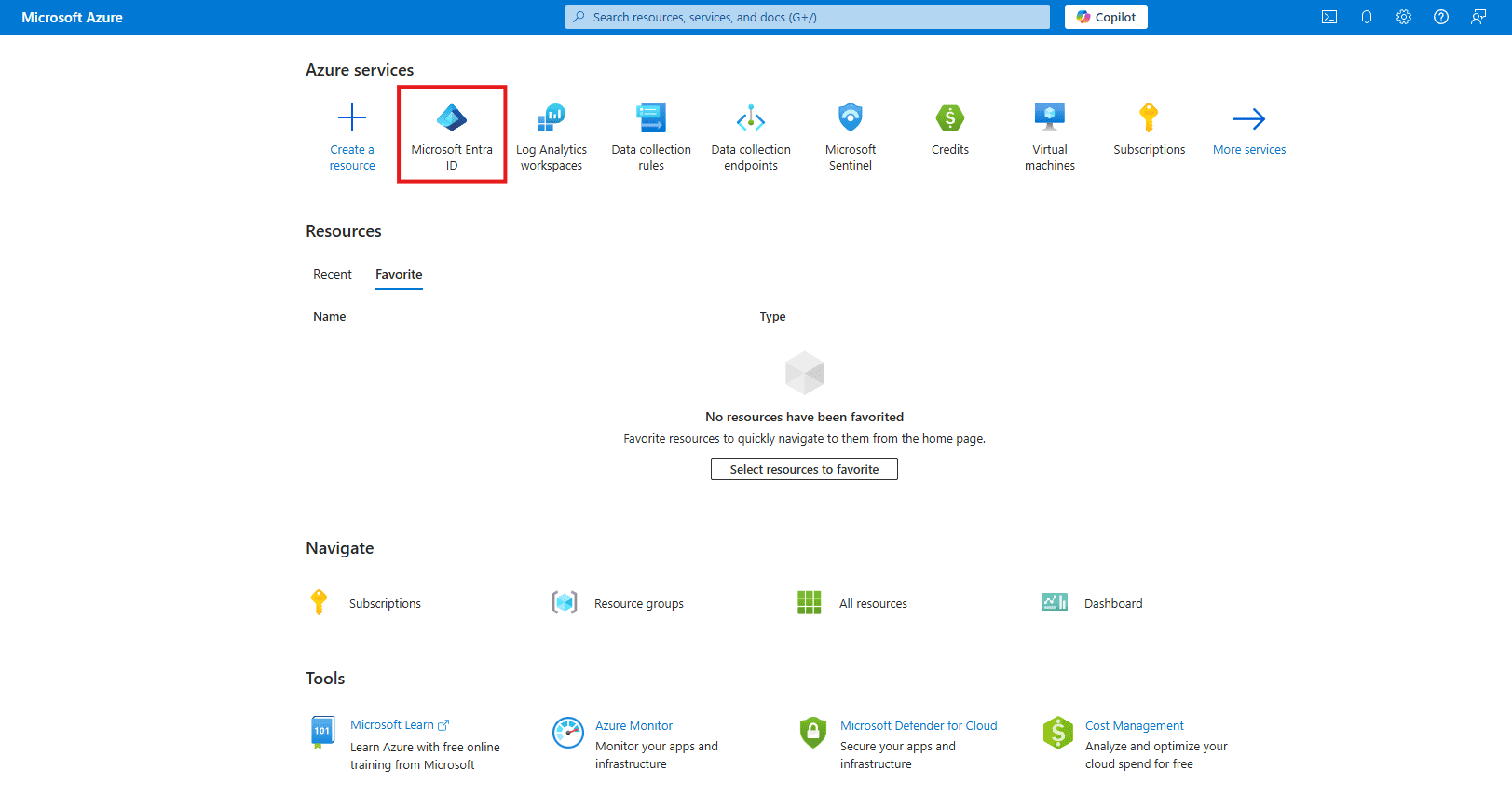
B. 新規登録
左側のメニューで アプリの登録 に移動し、+ 新規登録 をクリックします。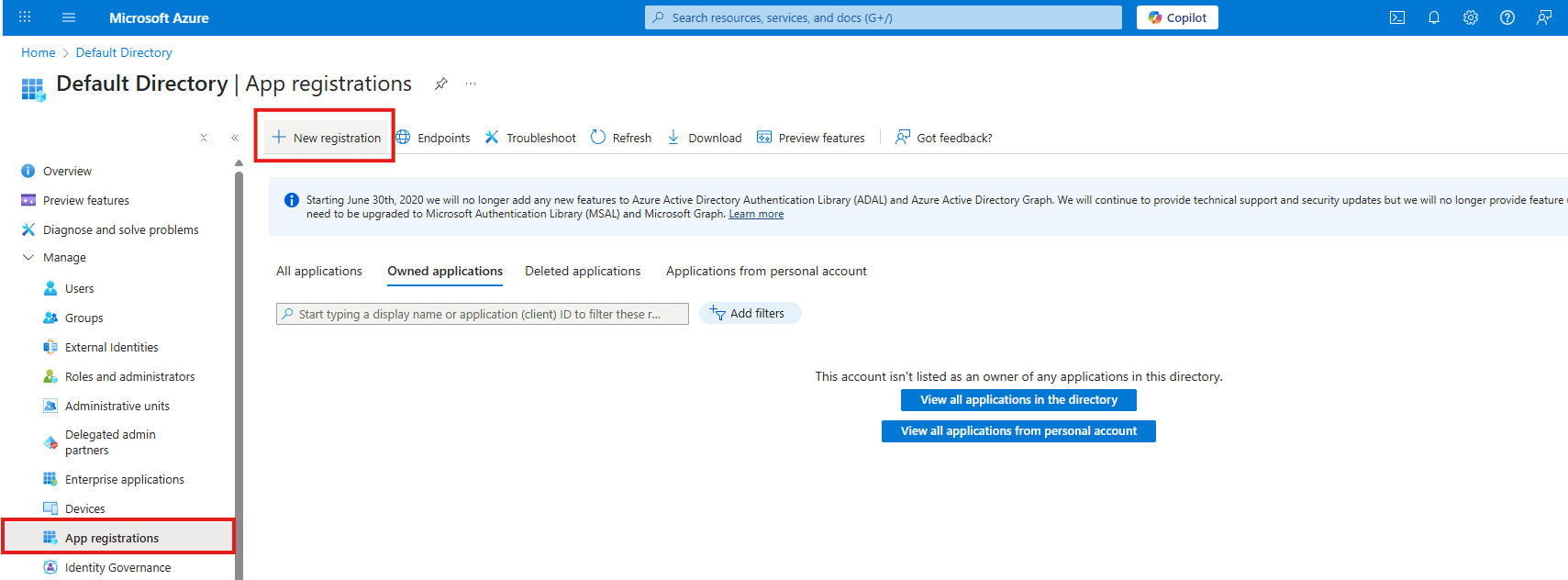
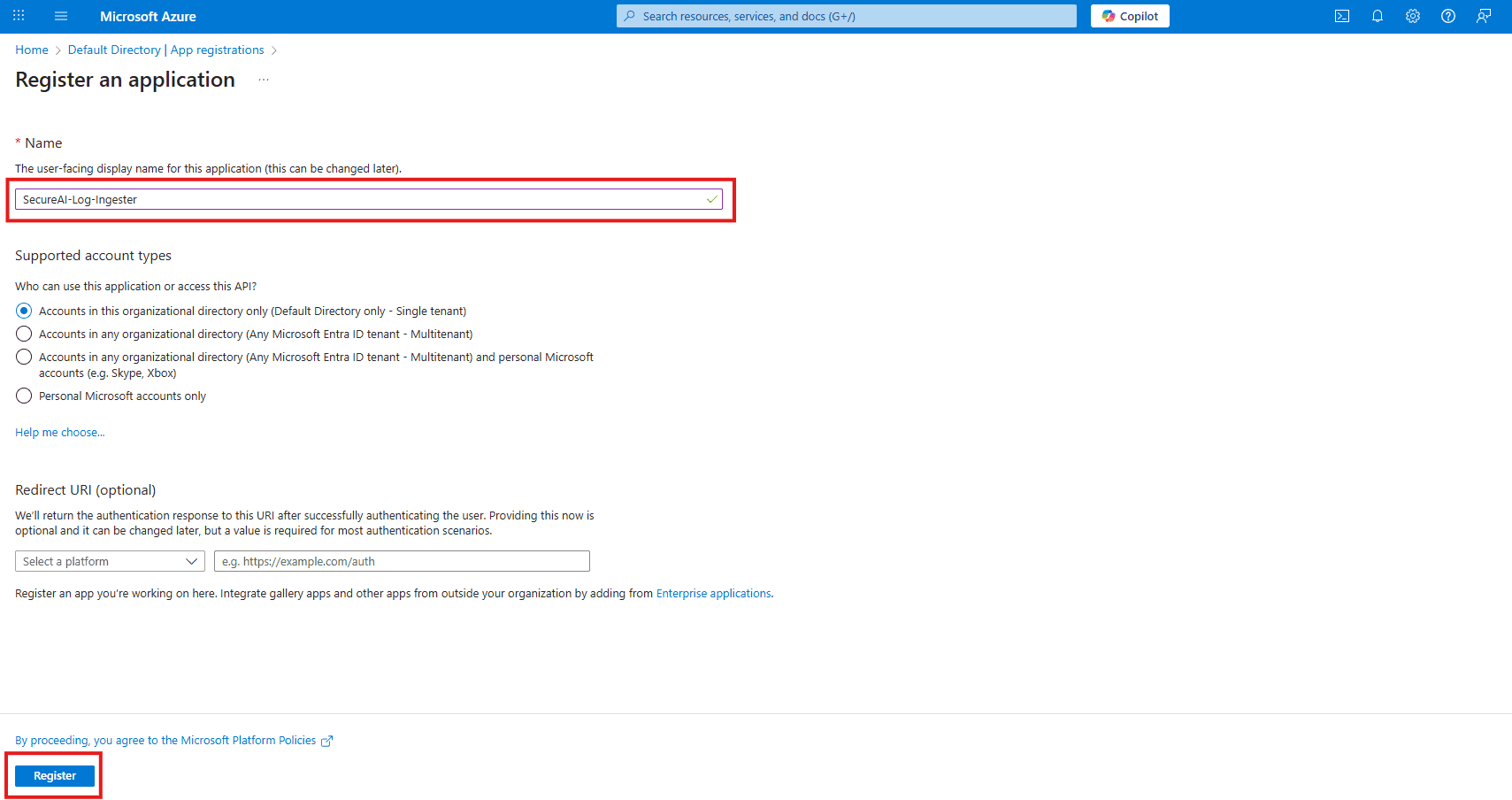
C. アプリケーションに名前を付ける
SecureAI-Log-Ingester などの明確な名前を指定し、他のオプションはデフォルトのままにします。 [登録] をクリックします。
D. ID をコピーする
新しいアプリケーションの概要ページから、次の値をコピーして安全に保存します。- アプリケーション (クライアント) ID
- ディレクトリ (テナント) ID
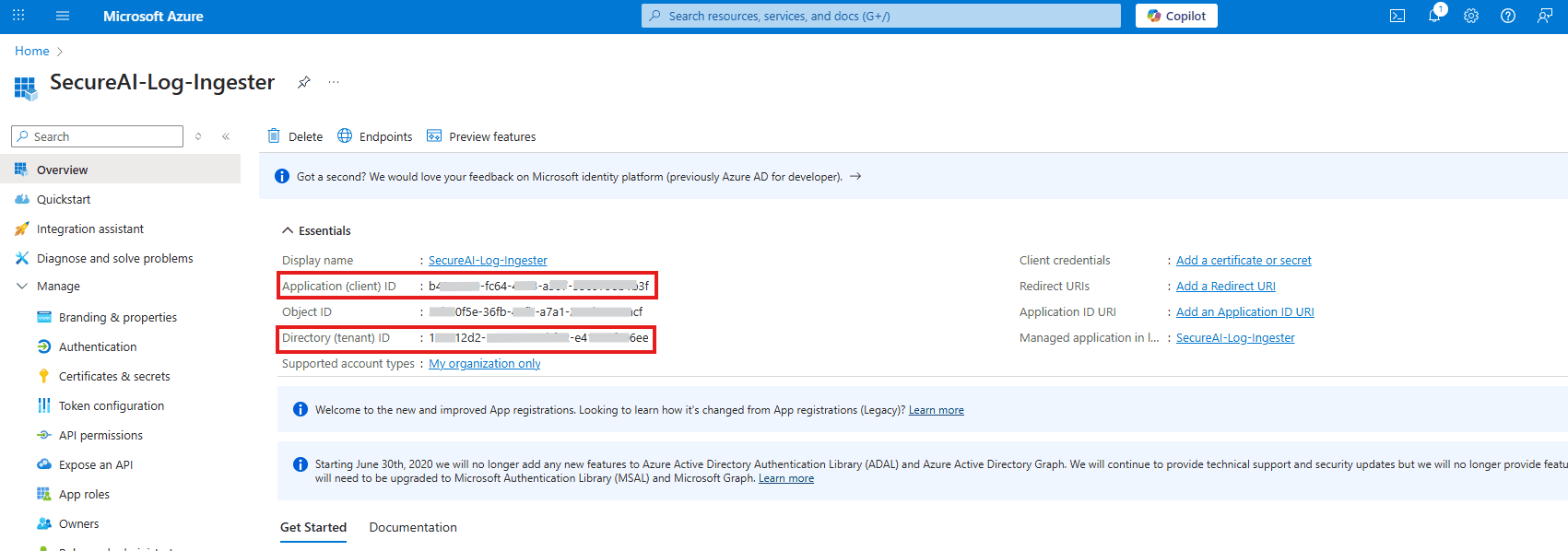
E. クライアント シークレットを作成する
左側のメニューで [証明書とシークレット] に移動し、[+ 新しいクライアント シークレット] をクリックします。説明 (「SentinelLogKey」など) を入力し、追加 をクリックします。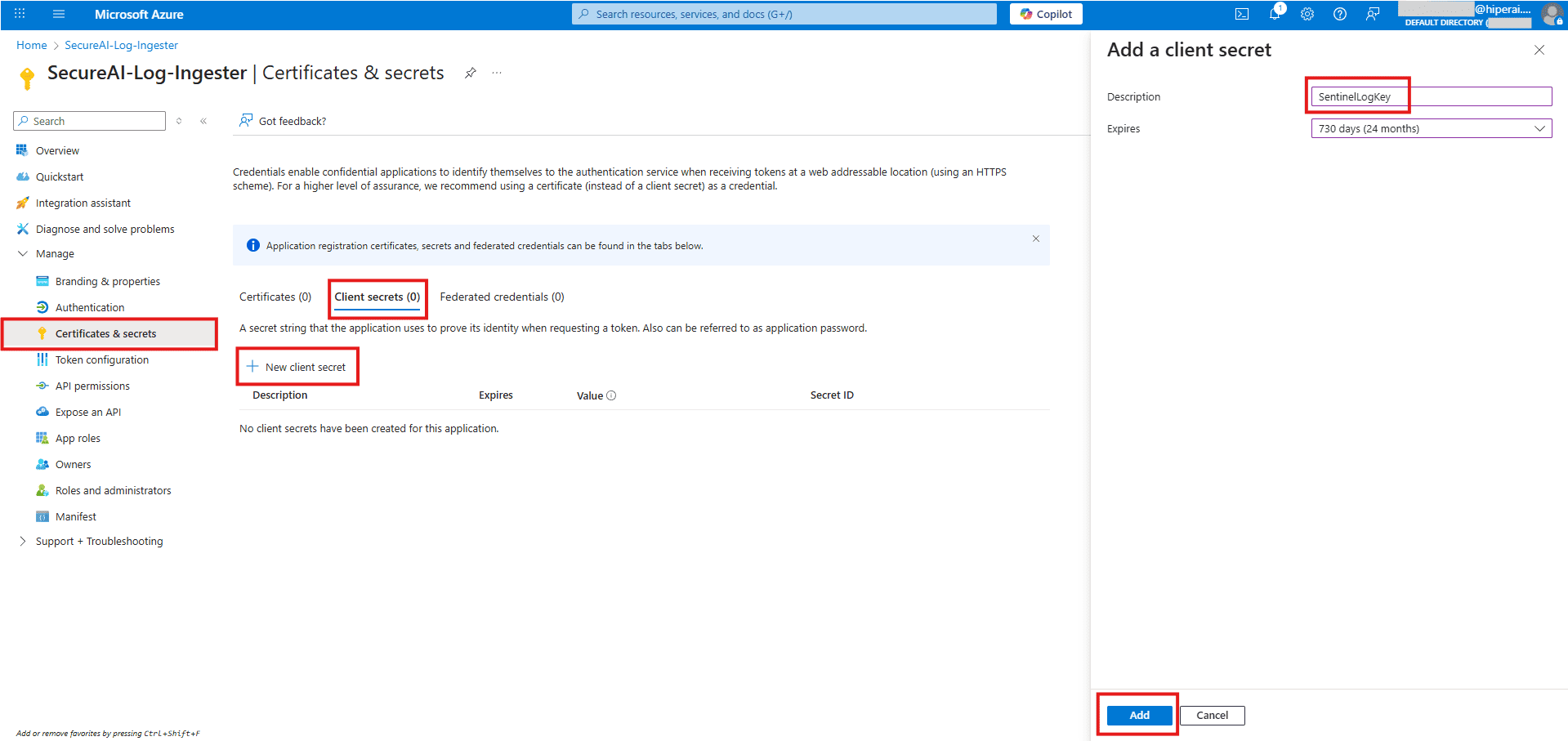
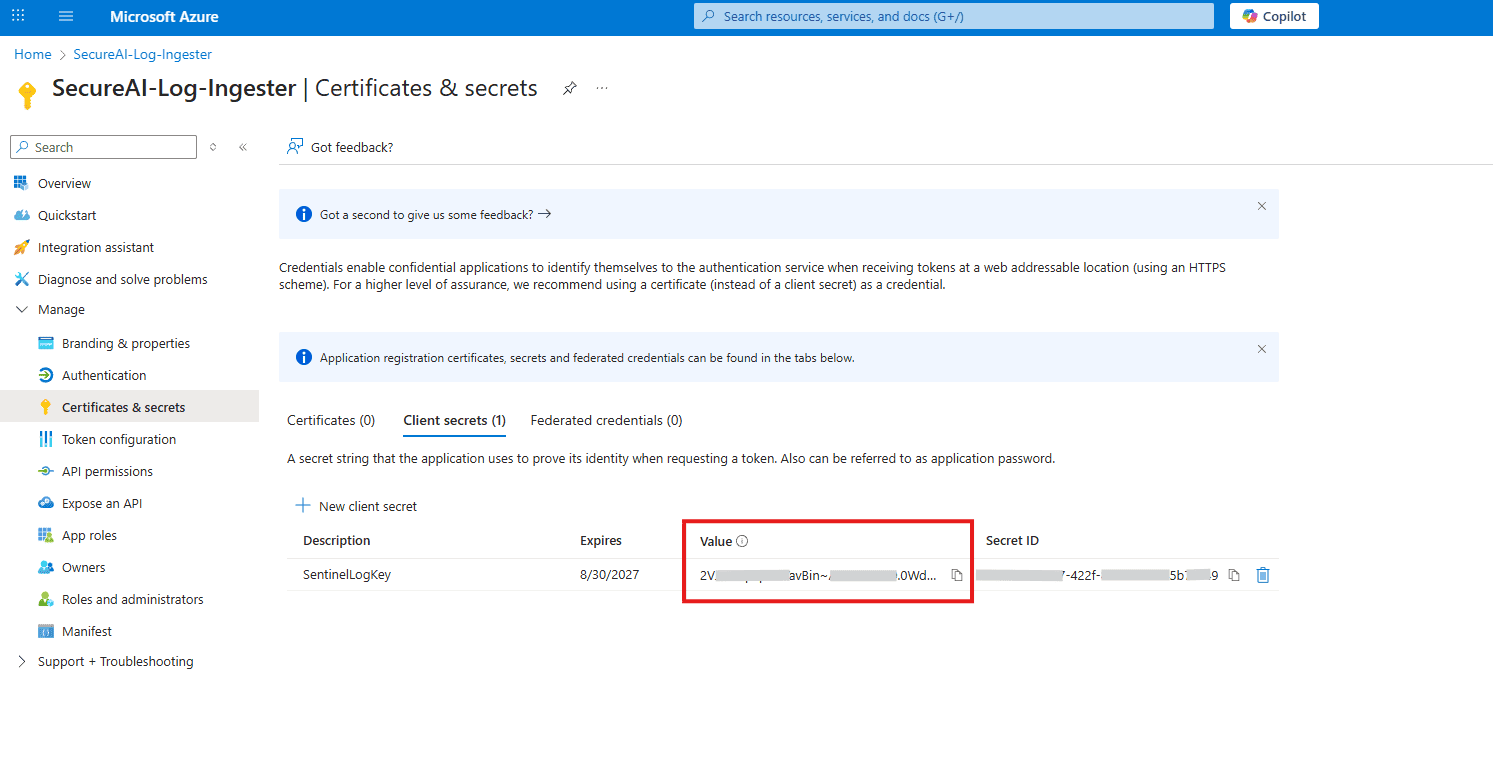
ステップ 2: Azure インジェスト インフラストラクチャを作成する
次に、ログの「経路」と「ストレージ」を構築します。A. データ収集エンドポイント (DCE) を作成する
1. サービスを見つける
Azure の検索バーで、データ コレクション エンドポイント を検索して選択します。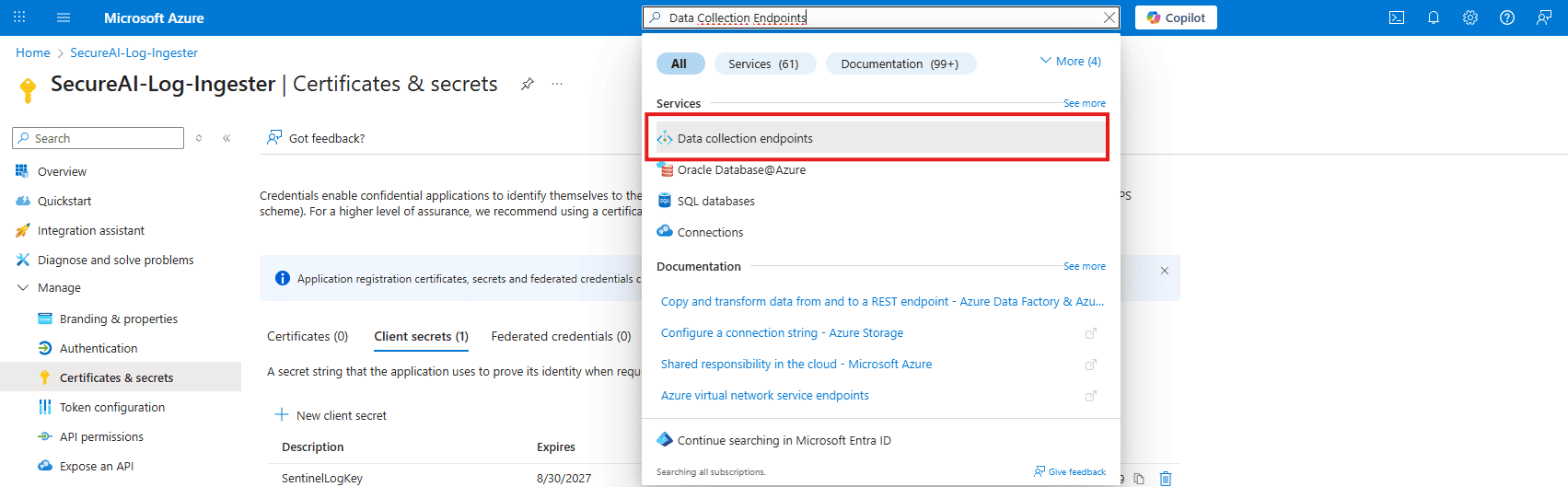
2. 新しい DCE を作成する
[+作成] をクリックします。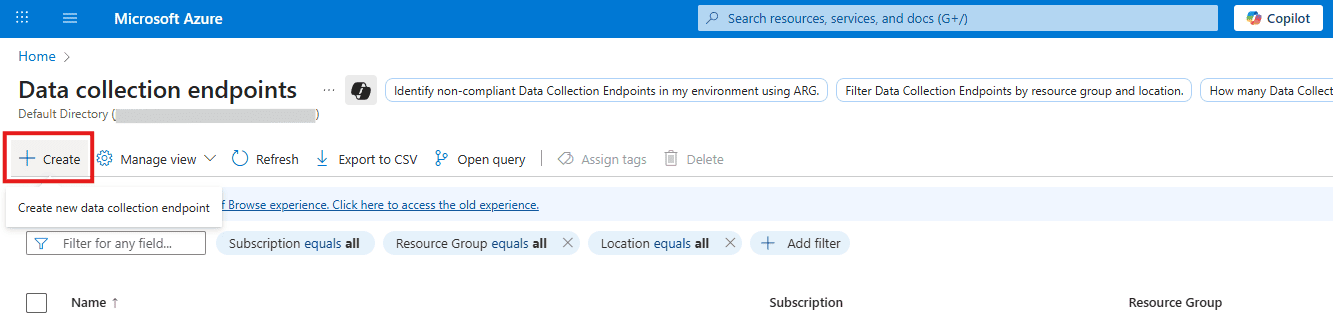
3. DCE を設定する
- 名前:
dce-secureai-integration - リージョン: Log Analytics ワークスペースと同じリージョンを選択します
- [レビューと作成] をクリックし、次に [作成] をクリックします。
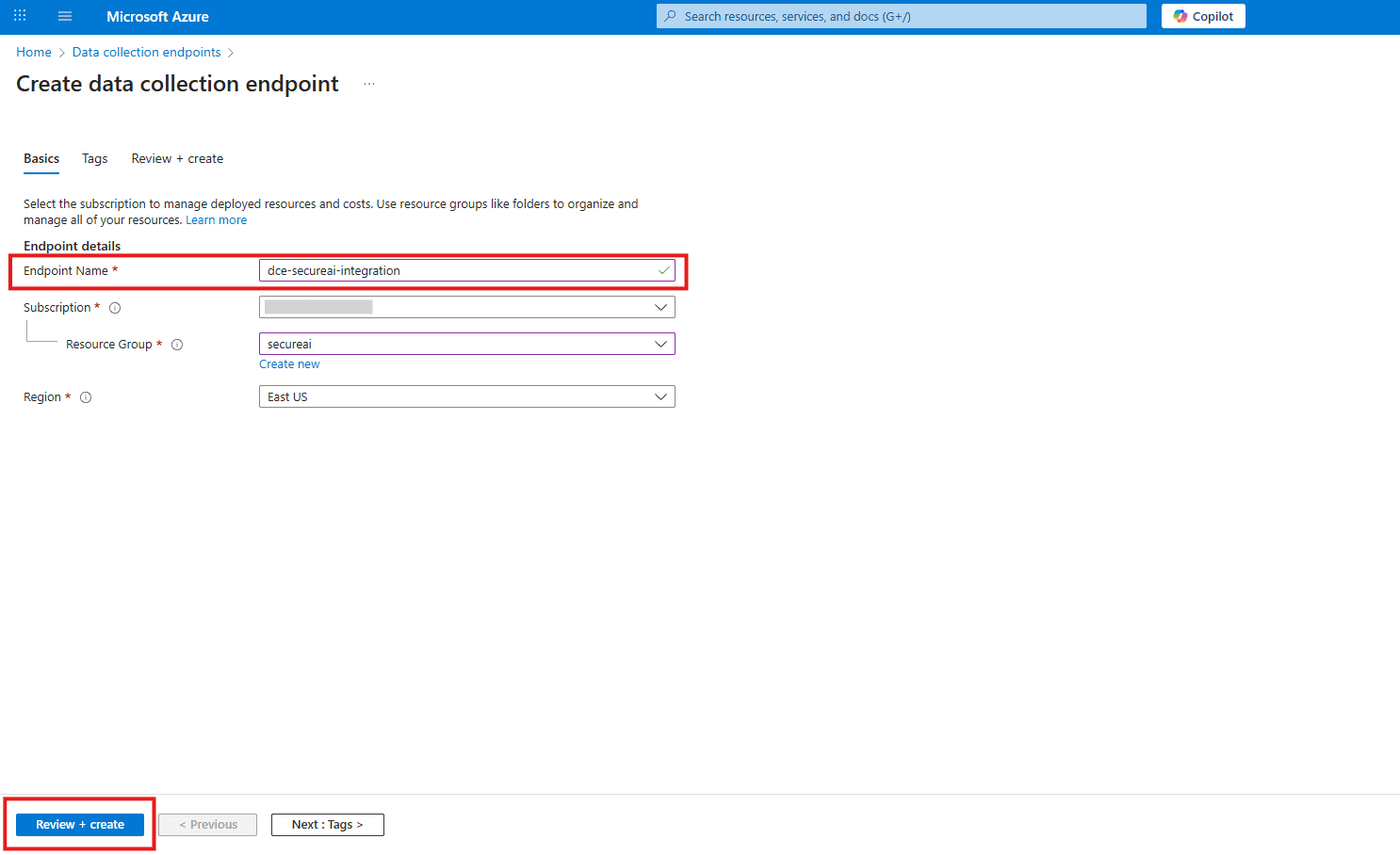
4. URI をコピーします。
デプロイされたら、リソースに移動します。概要ページで、ログ取り込み URI をコピーして保存します。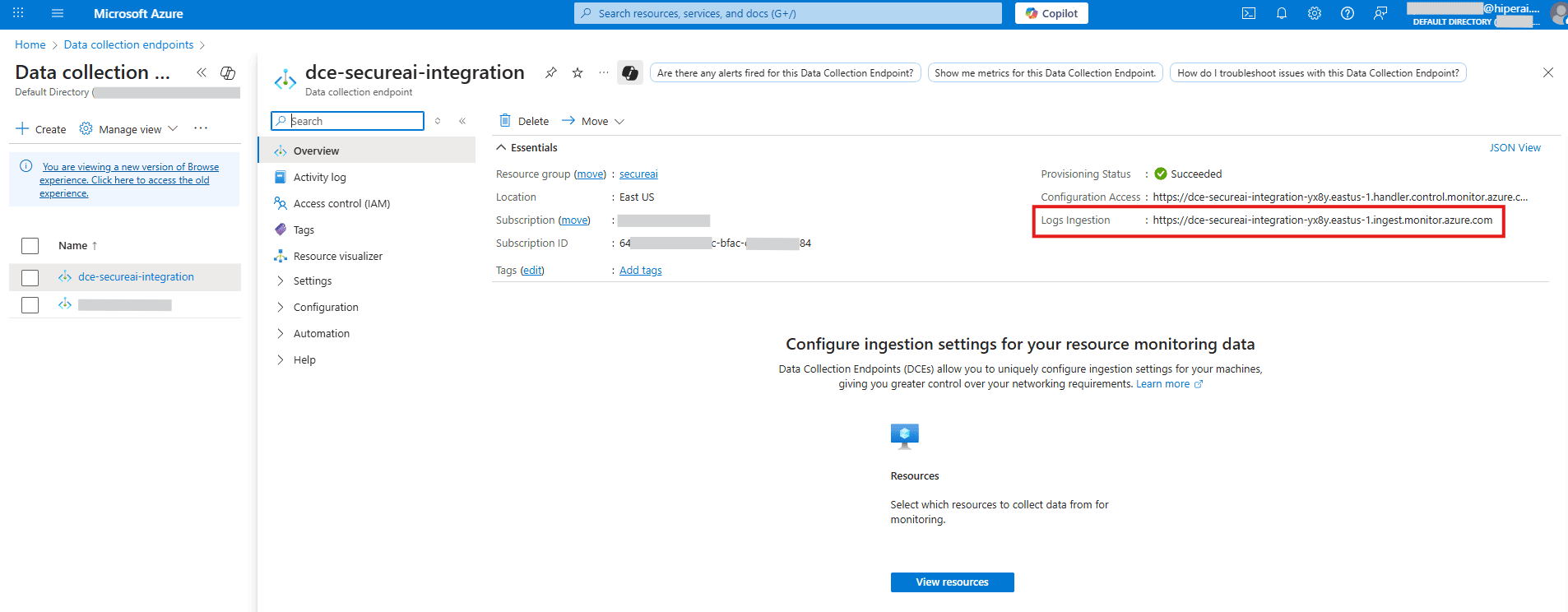
B. カスタム テーブルとデータ収集ルール (DCR) を作成する
1. Log Analytics に移動します
Log Analytics ワークスペースに移動します。2. カスタムテーブルの作成
左側のメニューで、[テーブル]、[+作成] の順にクリックし、[新しいカスタム ログ (DCR ベース)] を選択します。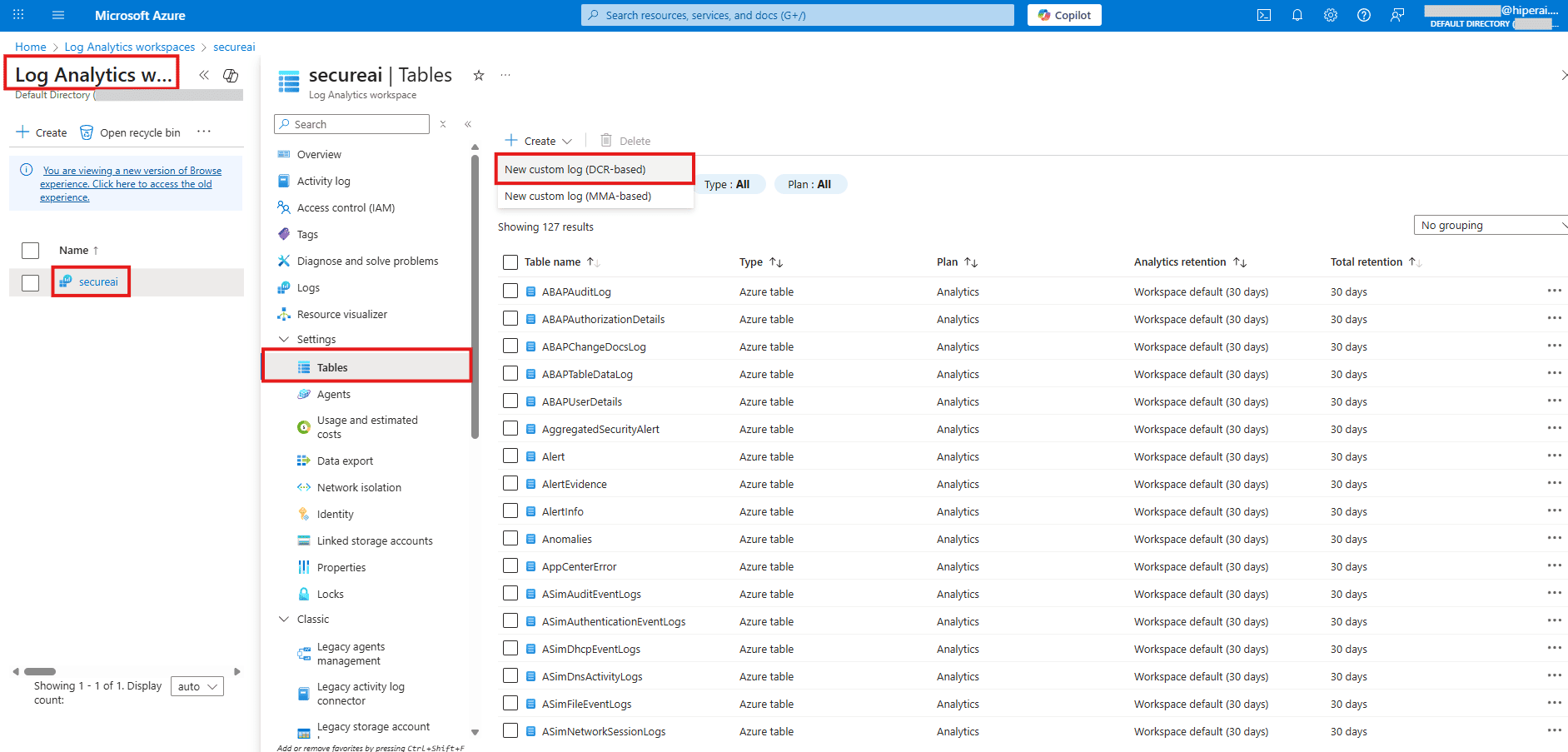
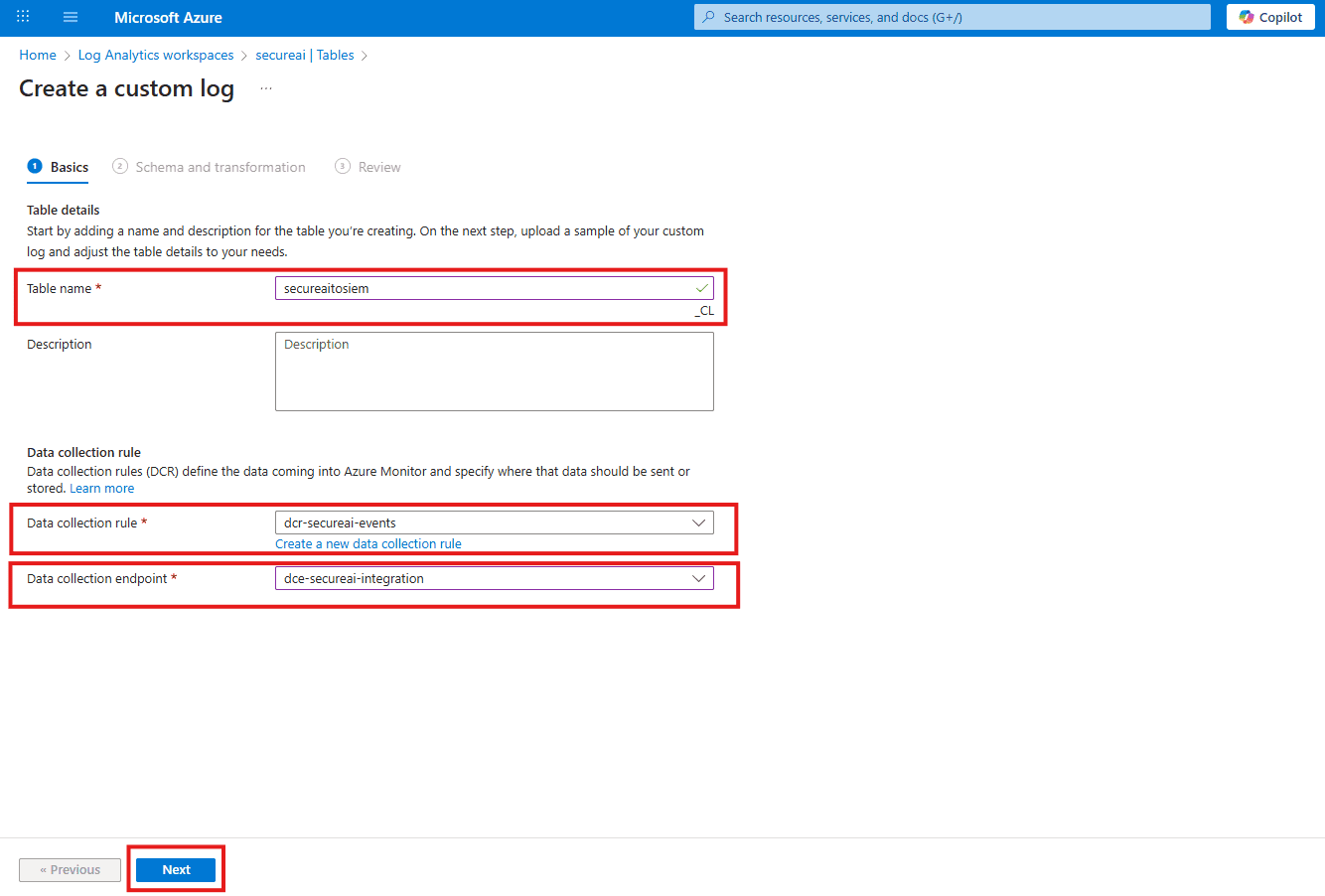
3.「基本」タブ
- テーブル名:
secureaitosiem(Azure によって自動的に_CLが追加され、完全な名前がsecureaitosiem_CLになります) - データ収集ルール: [新規作成…] を選択し、
dcr-secureai-eventsという名前を付けます。
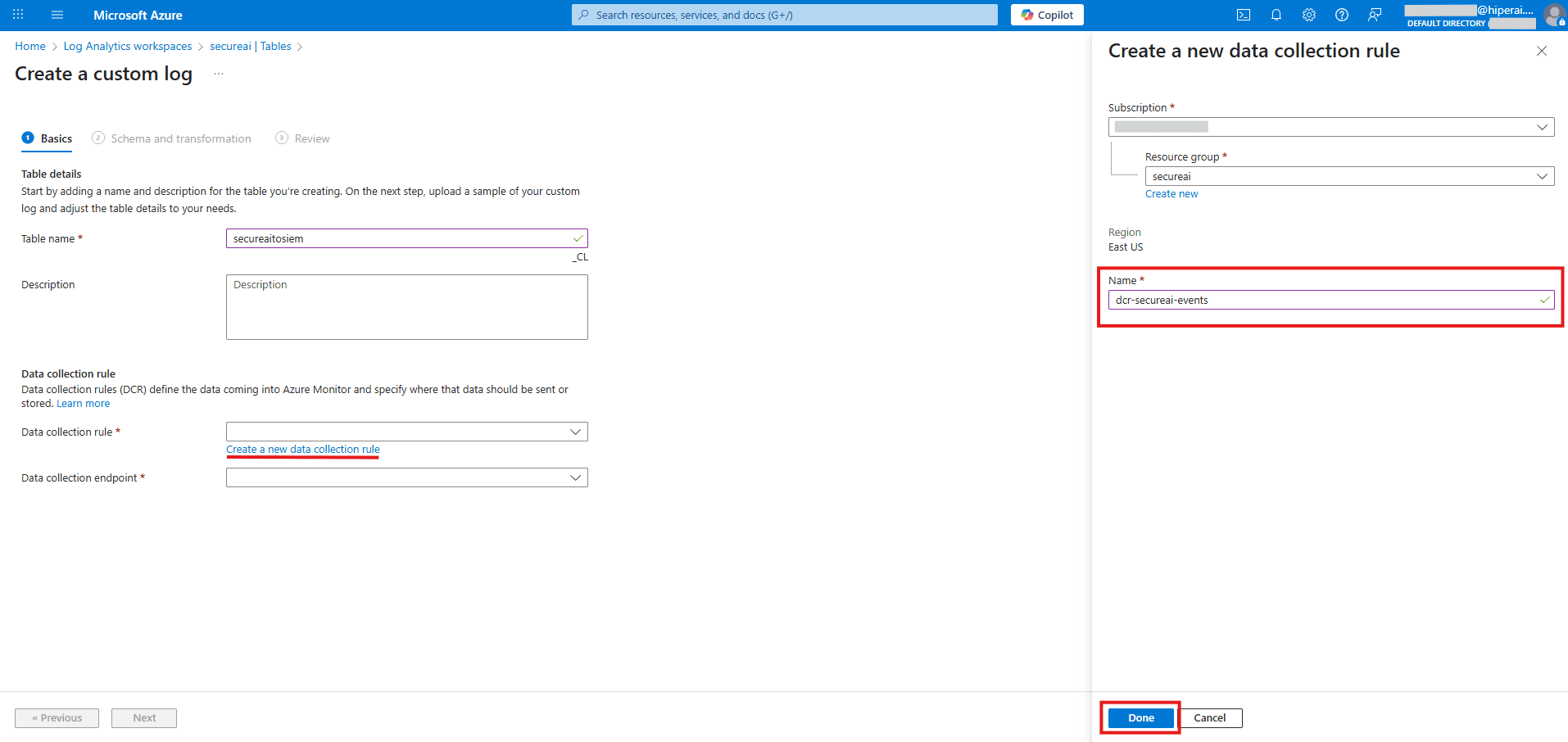
- データ収集エンドポイント: 前に作成した DCE (
dce-secureai-integration) を選択します。 - [次へ: スキーマと変換] をクリックします。
4.「スキーマと変換」タブ
サンプル ファイルをアップロードします: システムからプロンプトが表示されます。次の内容を含む.json ファイルを作成し、アップロードします。
5. 変換を適用する
システムは、TimeGenerated フィールドに関する警告を表示する場合があります。 [変換エディタ] ボタンをクリックし、既存のコンテンツをすべて削除し、次の完全な KQL クエリを貼り付けます。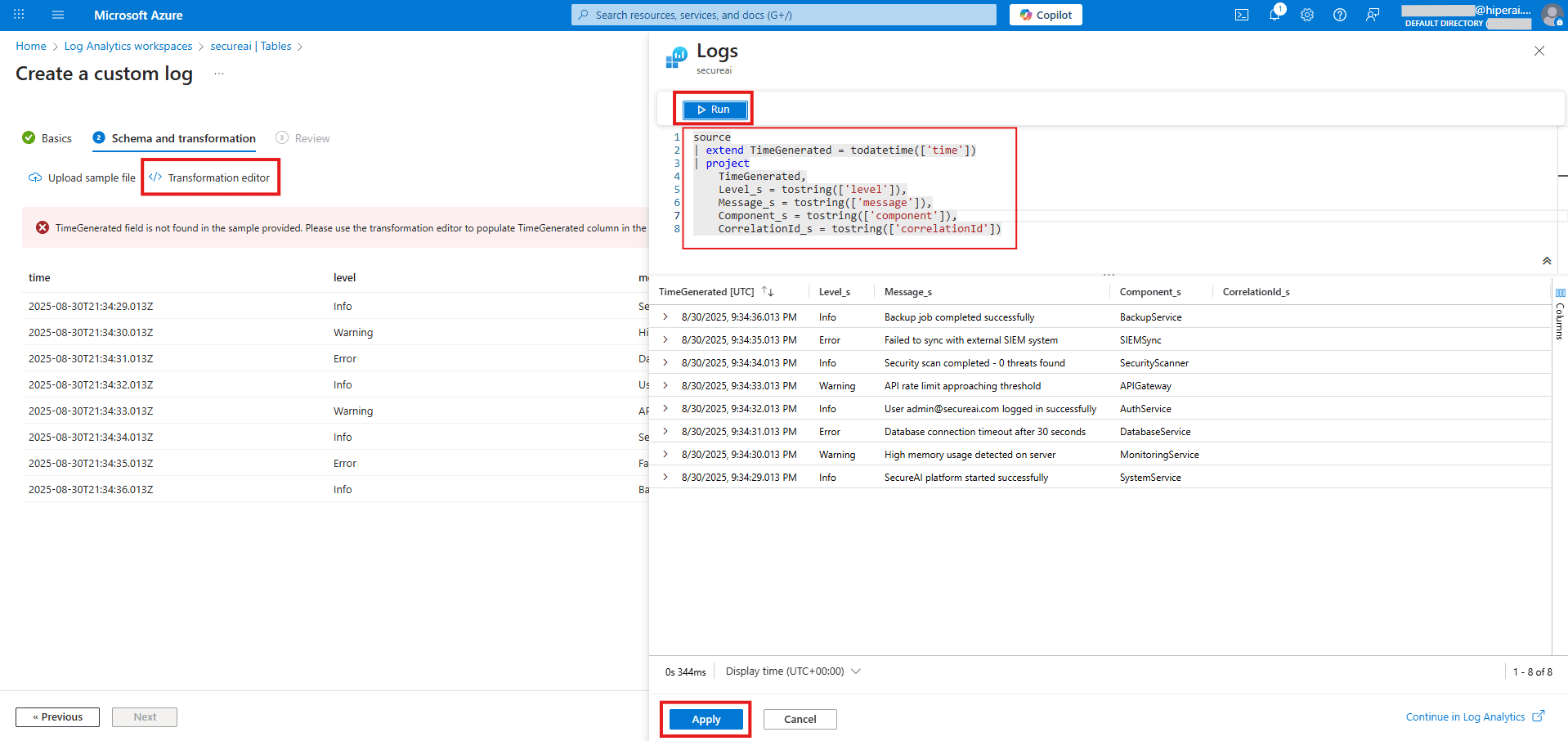
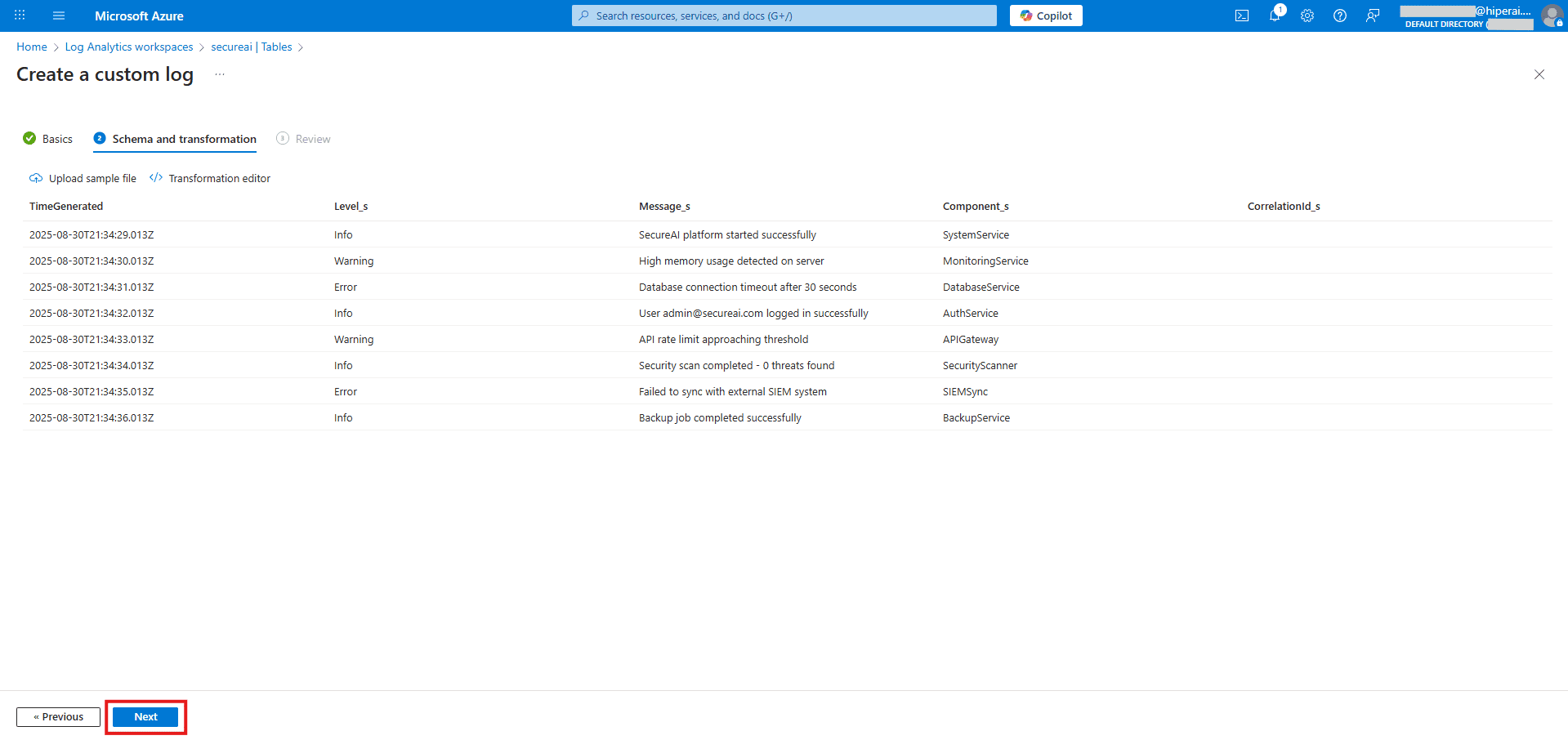
6. 作成を完了する
[次へ: レビューと作成] をクリックし、次に [作成] をクリックします。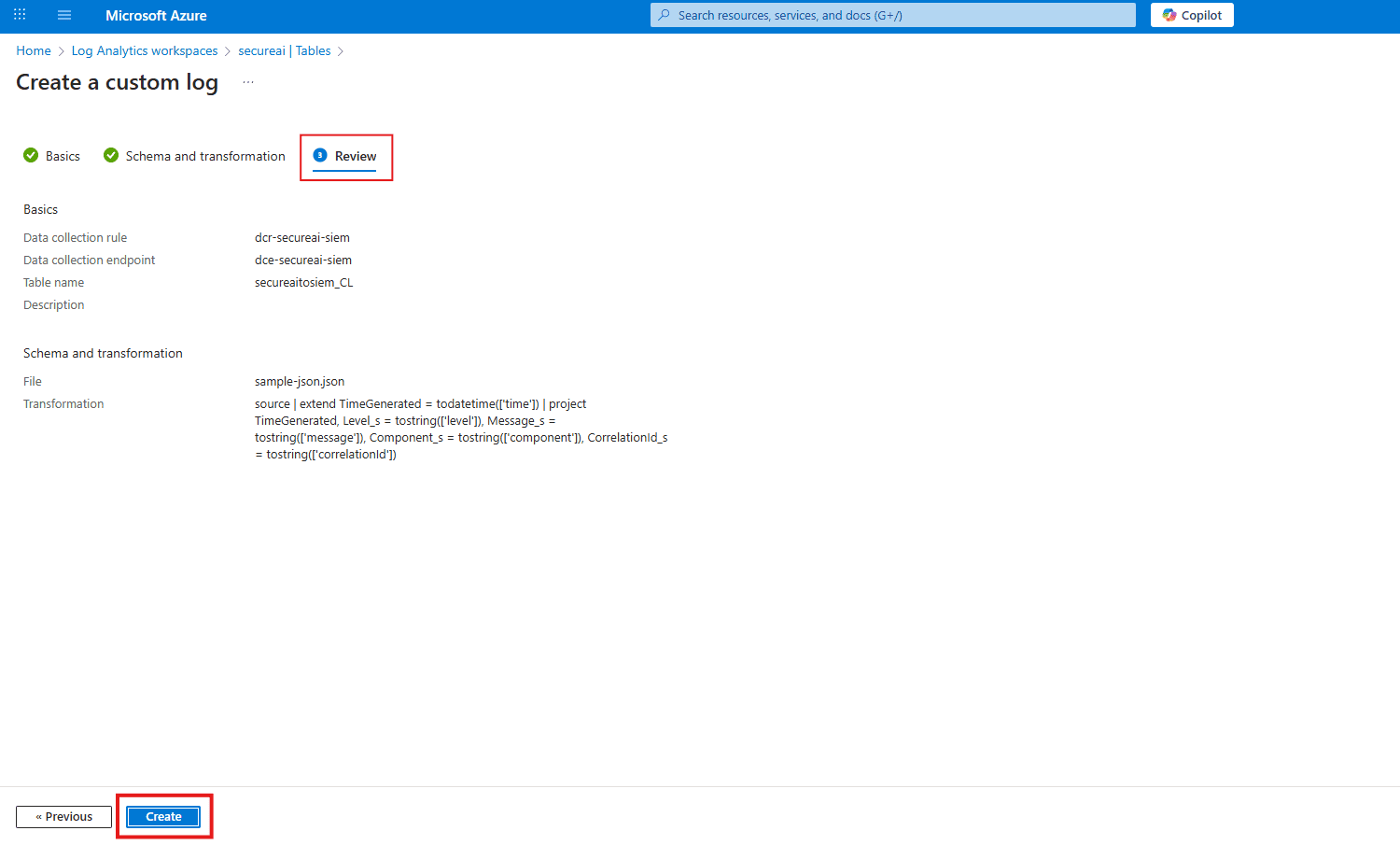
ステップ 3: ID をインフラストラクチャに接続する (権限)
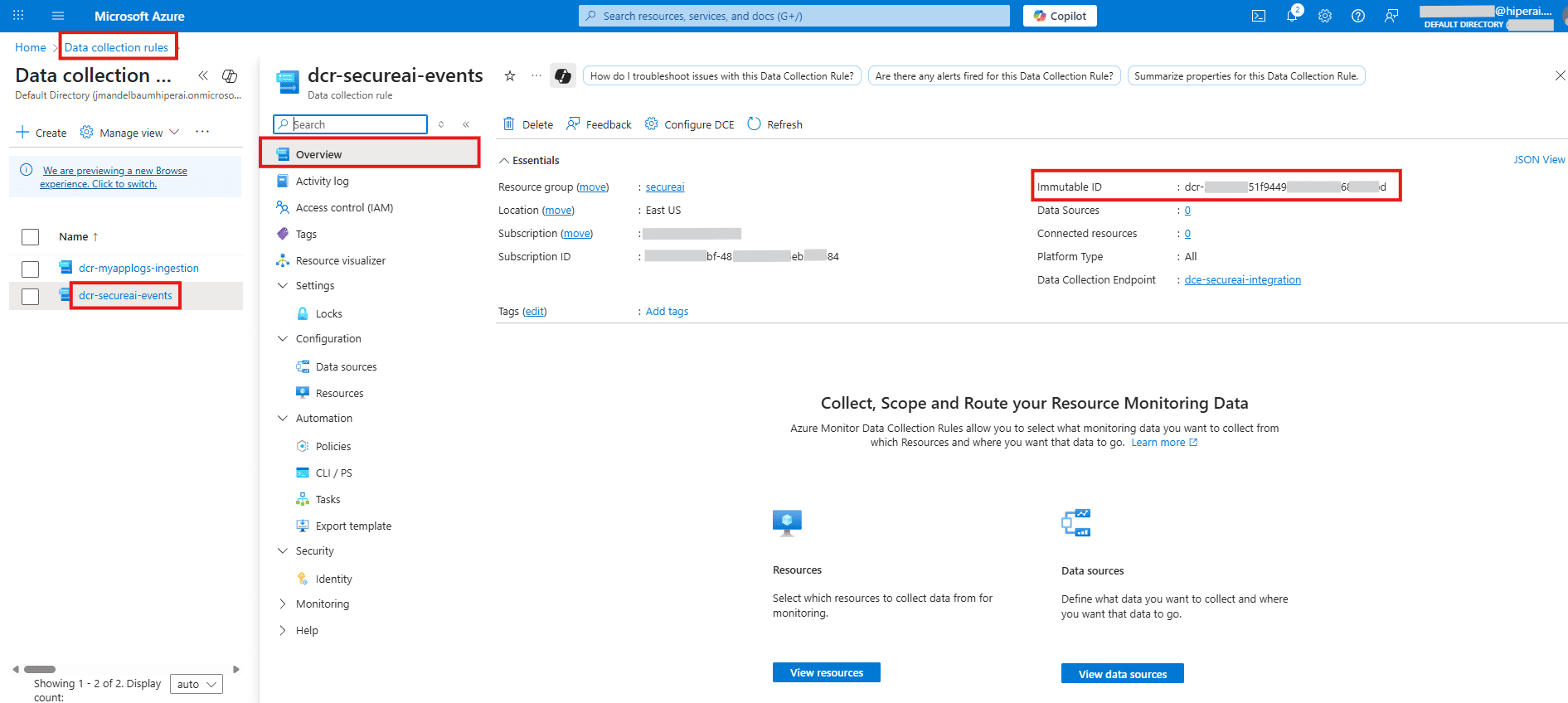
この重要な手順により、作成したばかりのデータ収集ルールを使用するためのアクセス許可がアプリケーションに付与されます。A. 新しい DCR に移動します。
データ収集ルールdcr-secureai-events を検索して開き、「概要」で不変 ID をコピーし、統合用に保存します。
B. 役割を割り当てる
左側のメニューで、アクセス制御 (IAM) に移動し、+ 追加 → 役割の割り当てを追加 をクリックします。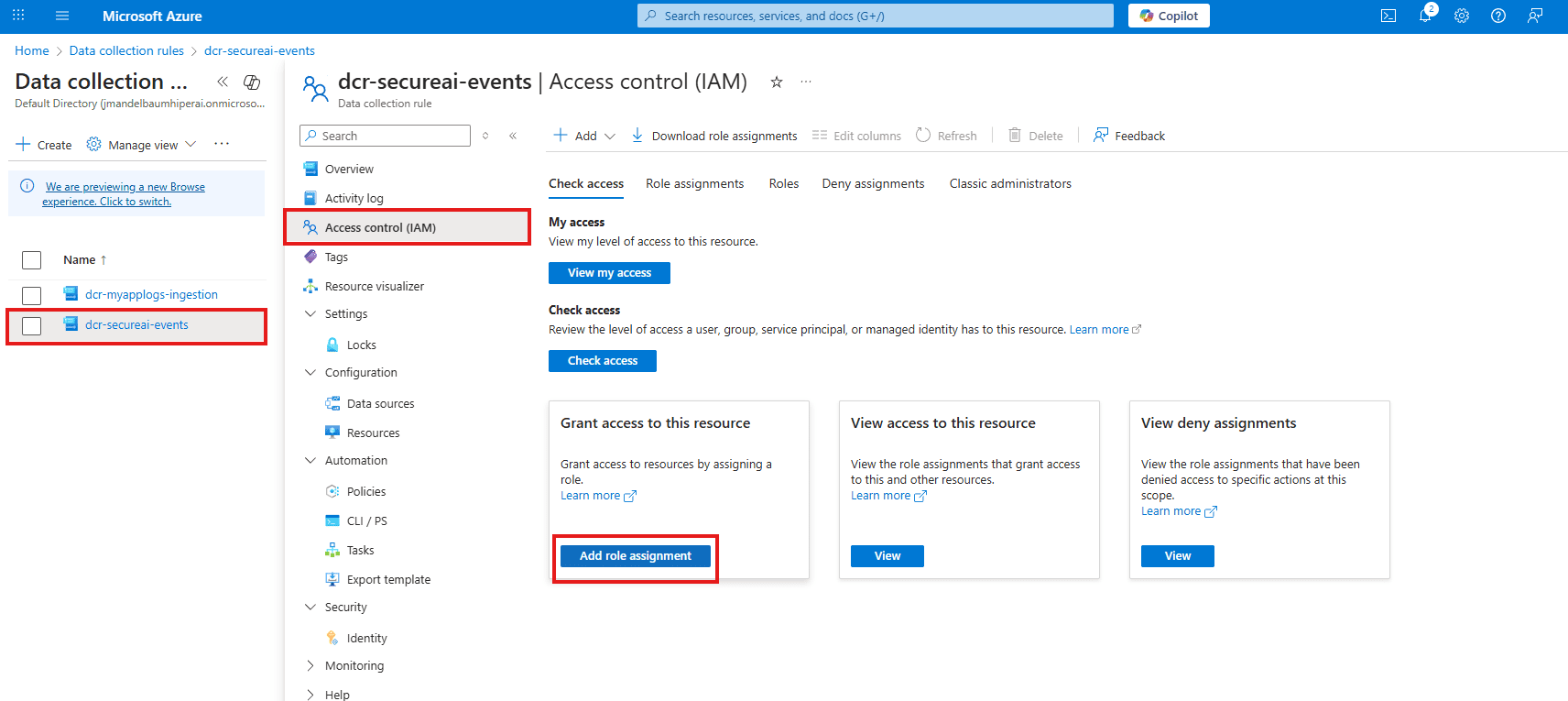
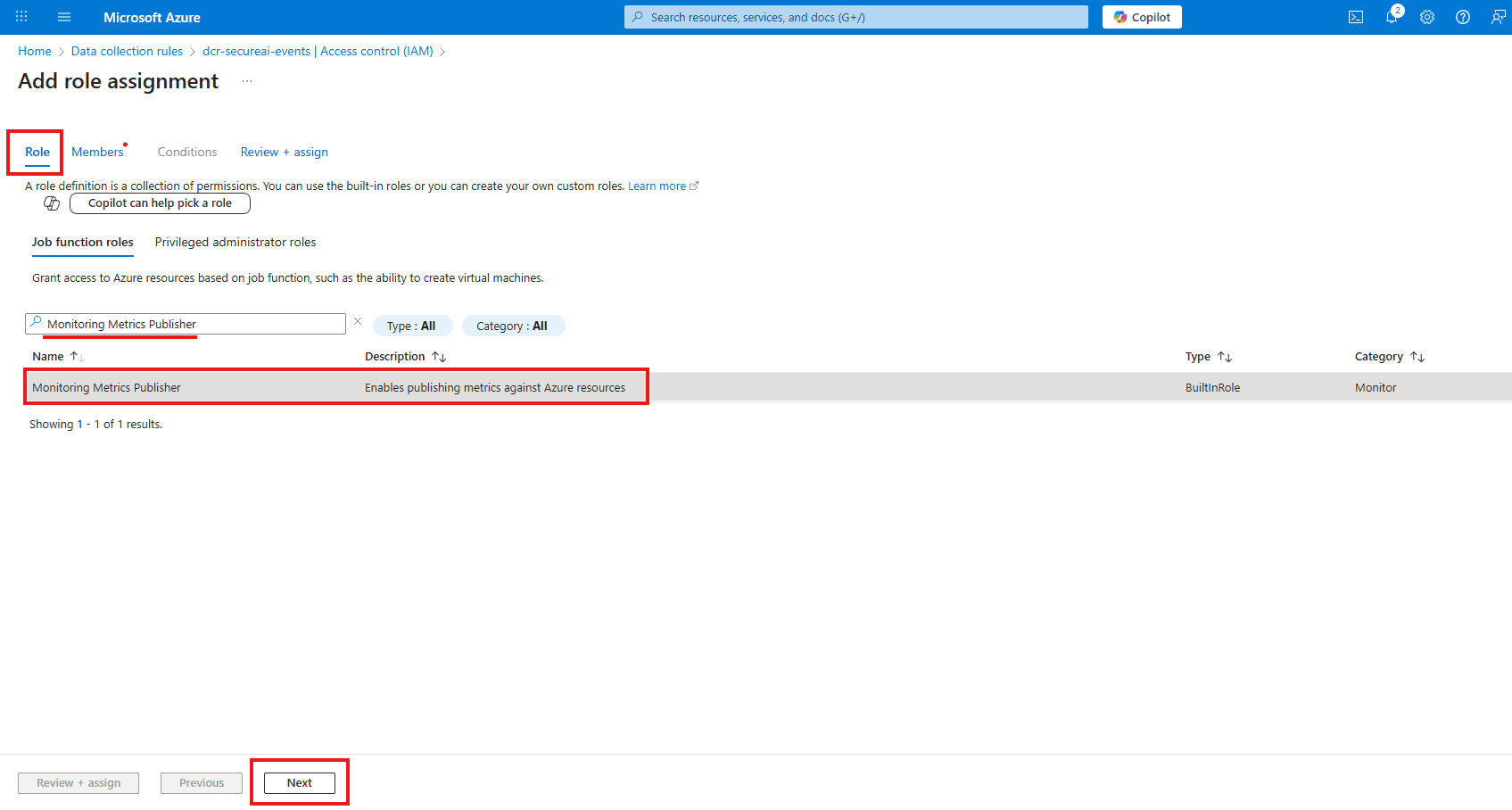
SecureAI-Log-Ingester) を検索します。それを選択してください。
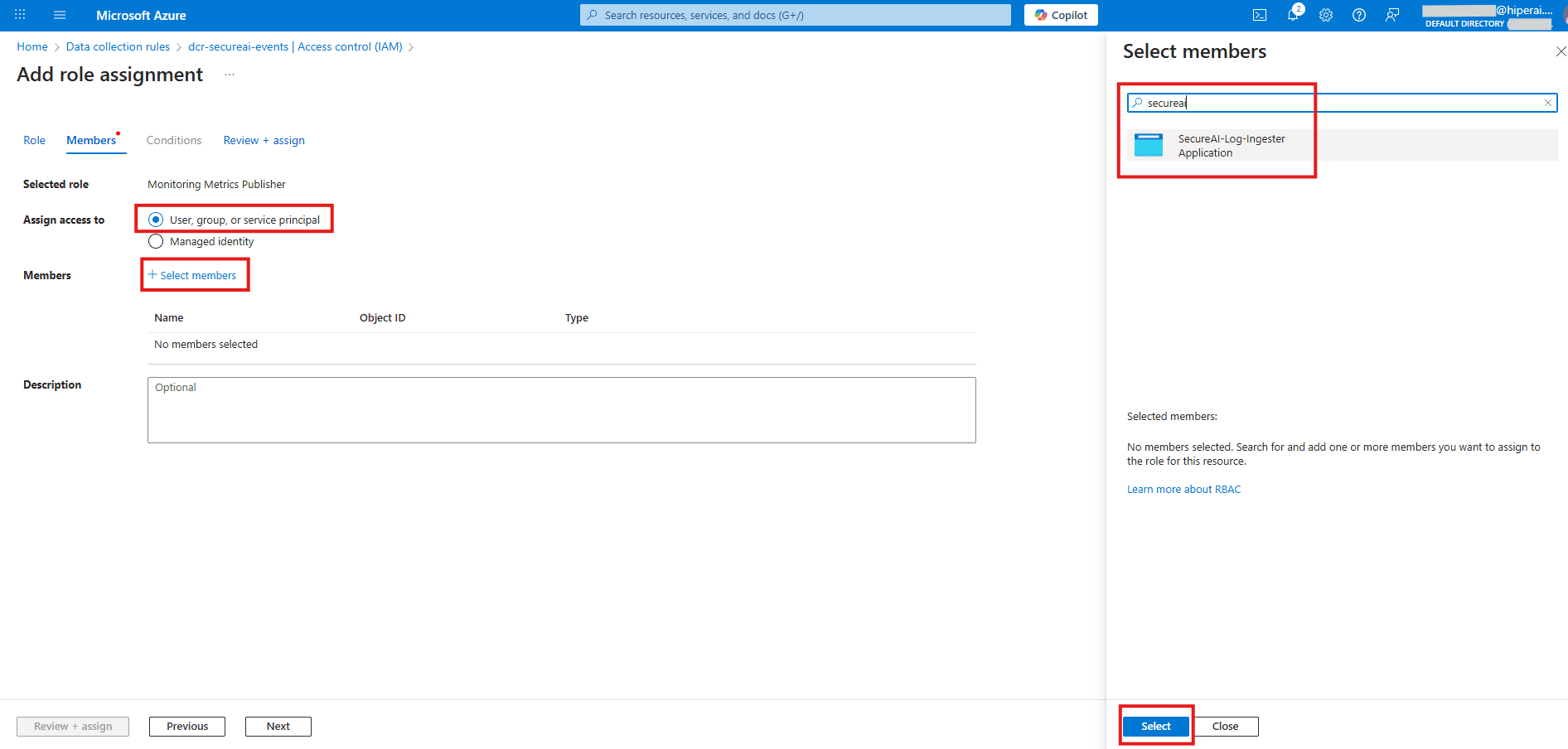
ステップ 4: 情報を最終決定して共有する
これでほぼ完了です。最後のステップだけです。A. 情報を収集する
統合を完了するには、アプリケーションには次の 6 つの情報が必要です。- テナント ID: (ステップ 1 より)
- クライアント ID: (ステップ 1 より)
- クライアント シークレット: (ステップ 1 より)
- DCE URI: (ステップ 2A より)
- DCR 不変 ID: (DCR
dcr-secureai-eventsに移動し、これを JSON ビューからコピーします) - ストリーム名: これは構築された値です。形式は
Custom-{TableName}です。私たちの場合、それは次のようになります:Custom-secureaitosiem_CL
B. アプリケーションの構成
これら 6 つの値をアプリケーションの構成設定に入力します。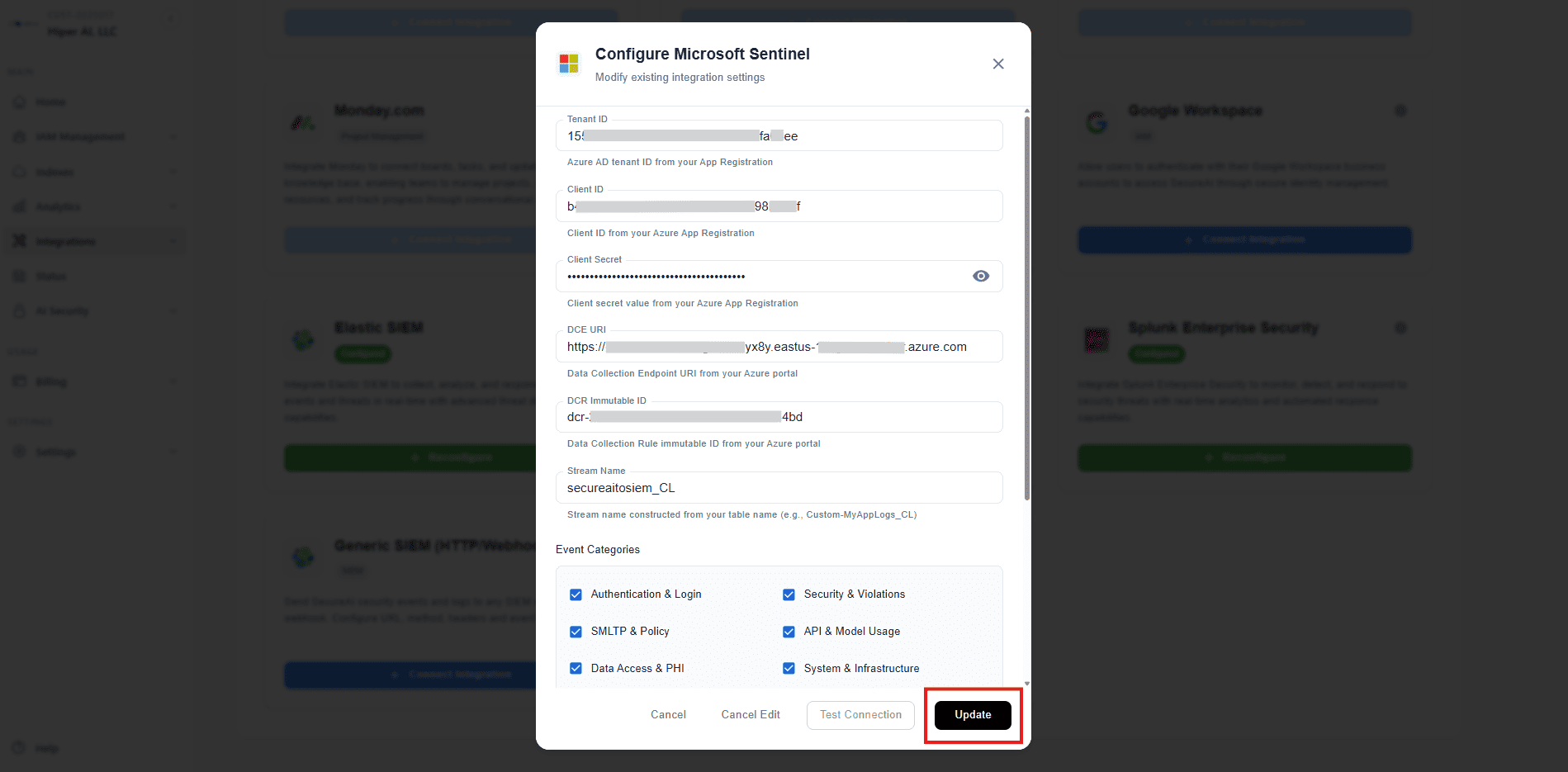
ステップ 5: 統合を確認する
SecureAI アプリケーションに統合の詳細を入力すると、接続が正しく機能していることを確認できます。A. 接続をテストする
アプリケーション内の「接続のテスト」ボタンを使用します。これにより、テスト イベントが Microsoft Sentinel ワークスペースに送信されます。B. Log Analytics でテスト イベントを見つける
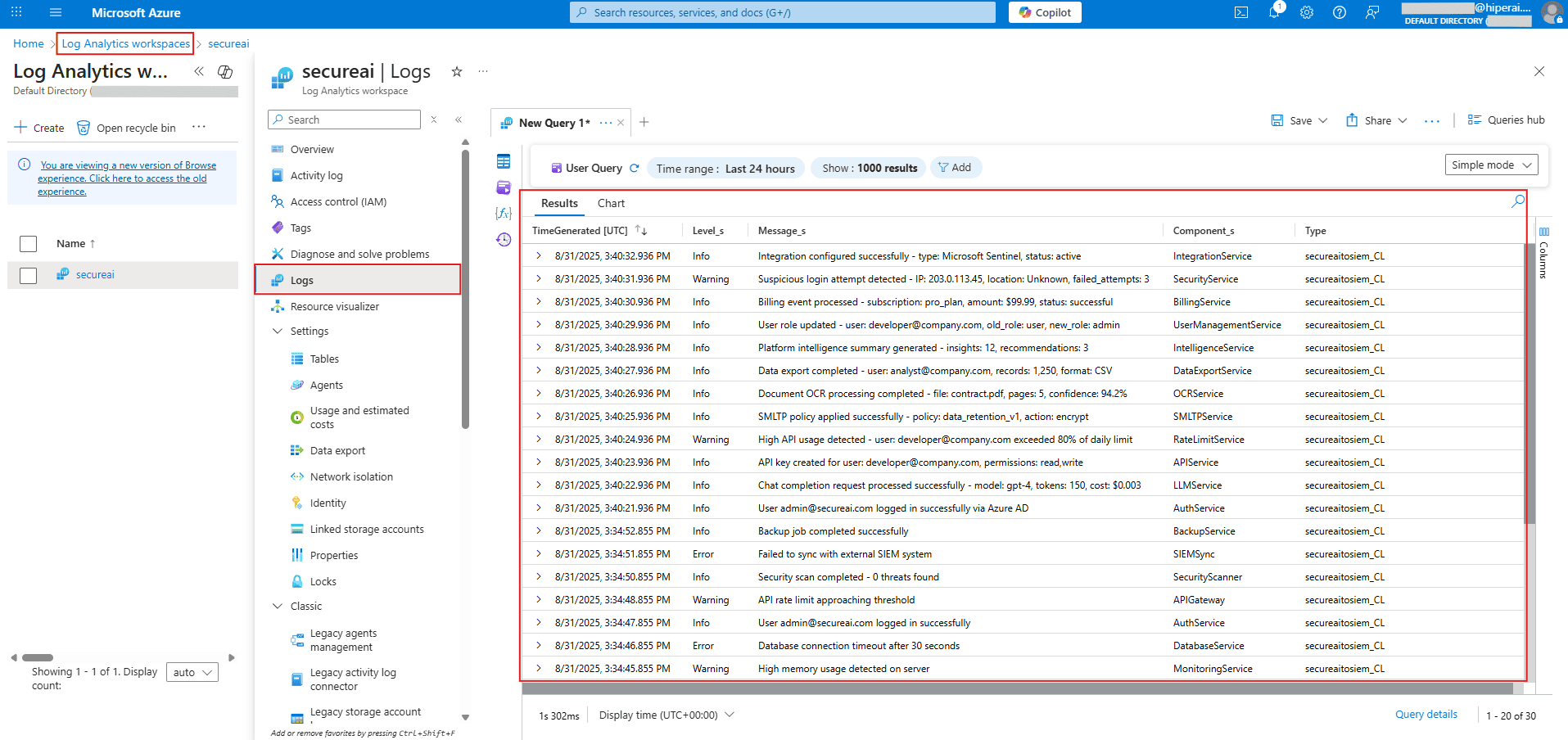
イベントが Microsoft Sentinel に到着したかどうかを確認するには、Log Analytics ワークスペースに移動し、ログ をクリックします。 次のクエリを実行して、受信データを確認します。TimeGenerated、Level_s、Message_s など) が正しく設定されたログ データが表示されるはずです。そうであれば、統合は成功です。 ✅