

Google Drive — Add from Drive
この連携により、ユーザーは添付ボタンの Add from Drive オプションから、Google ドライブ(マイドライブ、共有アイテム、共有ドライブ)のファイルをチャットから直接添付できます。 設定はセルフサービスです。組織の管理者が自社の Google Cloud プロジェクトで OAuth クライアントと API キーを作成し、Admin → Integrations → Files に登録します。チケットを起票したり、Hiper AI の対応を待ったりする必要はありません。設定を保存すると、すぐにチャットにオプションが表示されます。 所要時間の目安: 10 分。仕組み
- ユーザーが Attach → Add from Drive をクリックします。初回は、Google からご自身のアカウントでのログインと SecureAI の承認を求められます。
- Google ドライブの公式ピッカー(Google Picker)が開きます。ユーザーは 1 つ以上のファイルを選択します。
- ユーザーのブラウザが、ユーザー自身のトークンを使って選択したファイルのみをダウンロードし、メッセージに添付します。Google ドキュメントは Office 形式にエクスポートされます(Docs →
.docx、Sheets →.xlsx、Slides →.pptx、それ以外は PDF)。 - ファイルは他の添付ファイルと同じ経路をたどります。モデルに到達する前に、DLP と組織のポリシーを通過します。
SecureAI がドライブ全体を参照することはありません。 スコープには
drive.file を使用します。SecureAI が読み取れるのは、各ユーザーがピッカーで選択したファイルだけで、それ以外は読み取れません。サービス アカウント、ドメイン全体の委任、バックグラウンドでの読み取りはありません。ユーザーが添付できるのは、ドライブで自分がすでに開けるものだけです。前提条件
- Google Workspace の組織内の Google Cloud プロジェクト、およびそのプロジェクトで API の有効化、Google Auth Platform の設定、認証情報の作成を行う権限(たとえば、プロジェクトのオーナーまたは編集者ロール)。
- SecureAI の管理者アクセス権(Integrations セクションに対する Administrator 権限)。
- Attach from Drive / SharePoint を含む SecureAI のプラン。含まれていない場合でも設定を済ませておくことはできますが、ユーザーにはオプションが表示されません。
ステップ 1: SecureAI からアドレスをコピーする
- 管理者として SecureAI にログインします。
- Admin → Integrations に移動し、カテゴリ Files で絞り込みます。
- Google Drive カードで Connect integration をクリックします。
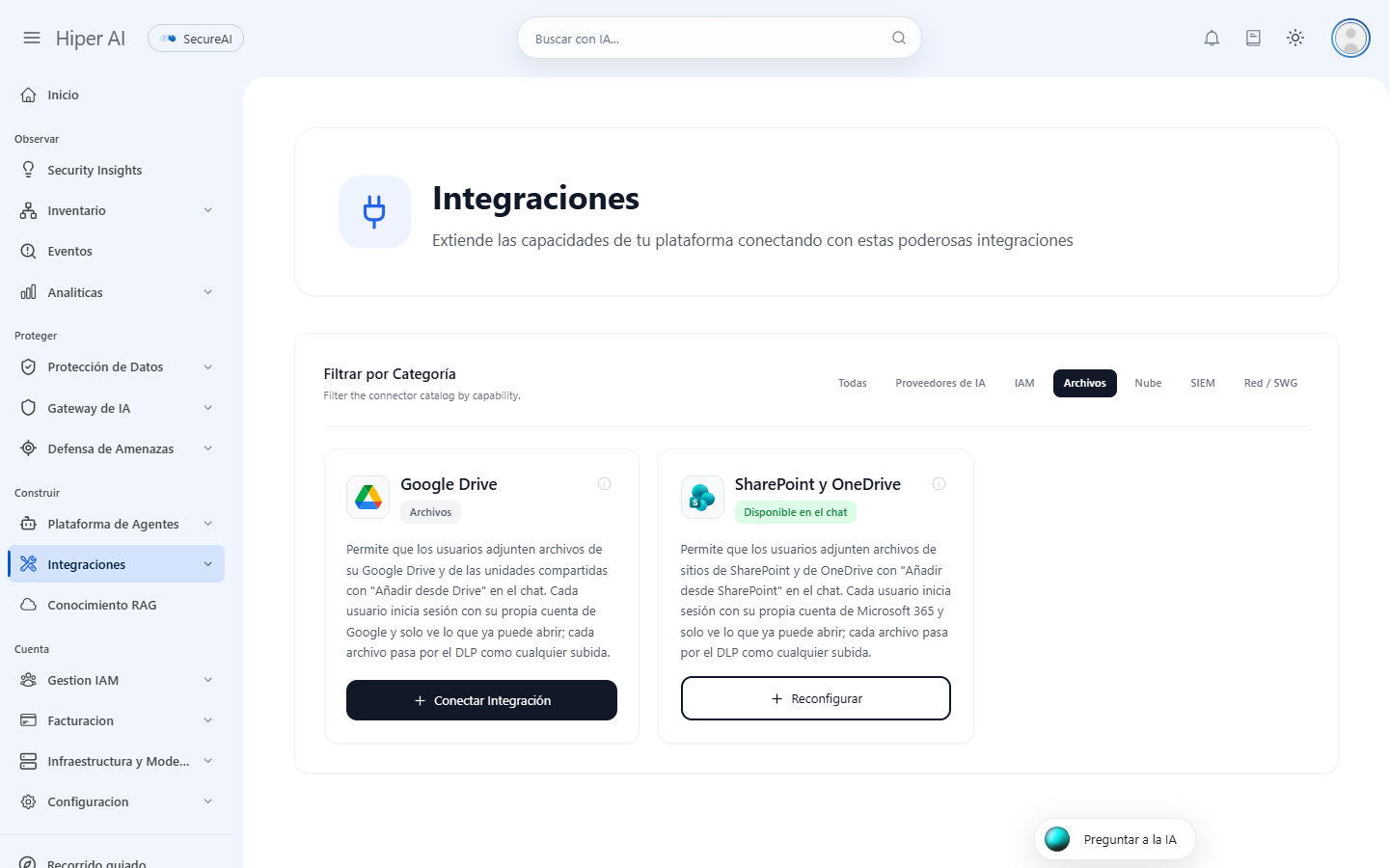
- 1. Set up Google Cloud セクションに、Google Cloud で必要な 2 つの値が表示されています。それぞれに Copy ボタンがあります。
- Authorized JavaScript origin: インスタンスのアドレスです。例:
https://<貴社名>.hiperai.ai - Website restriction for the API key: 同じアドレスの末尾に
/*を付けたものです。
- Authorized JavaScript origin: インスタンスのアドレスです。例:
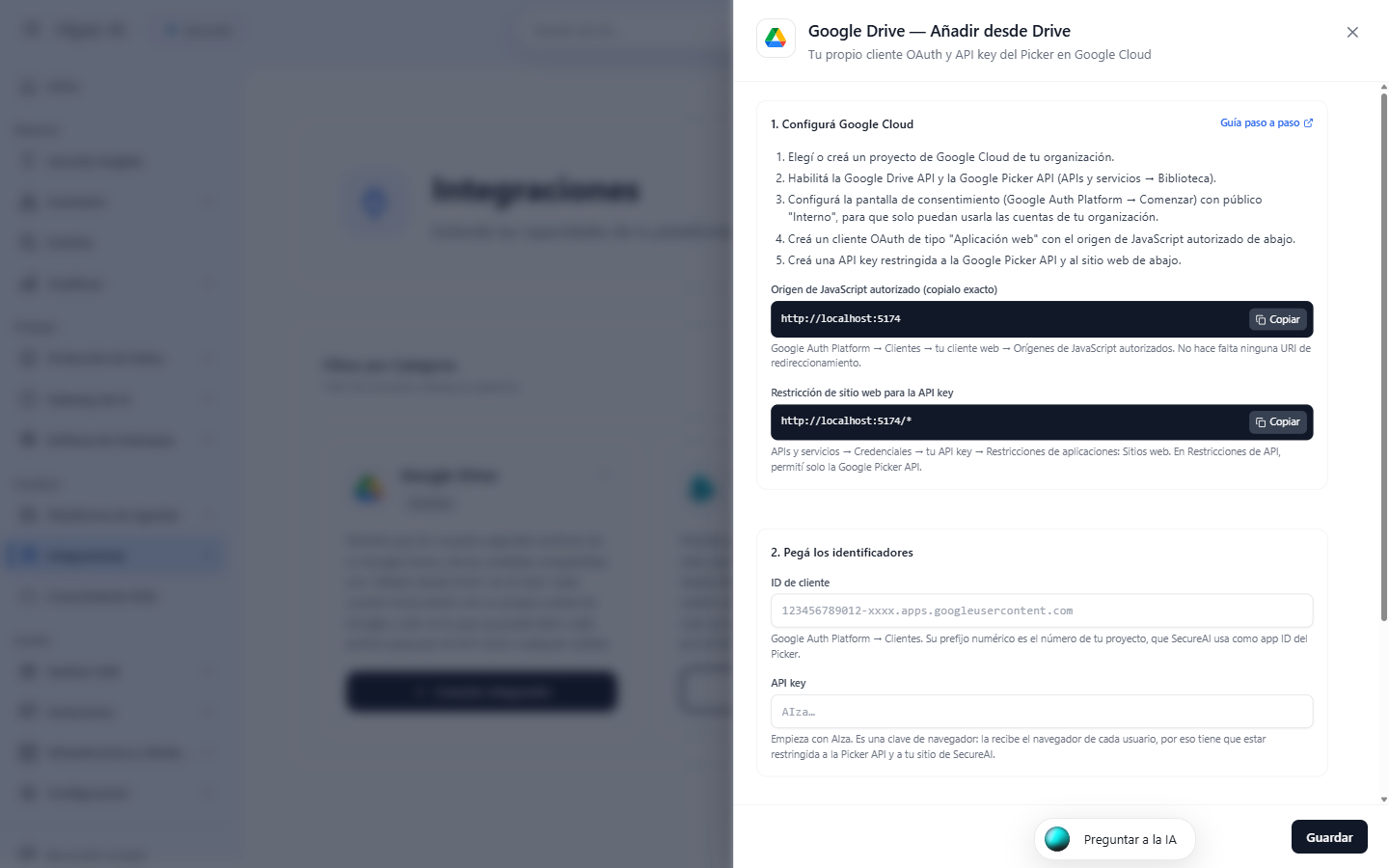
https:// を含め、完全に一致している必要があります。オリジンの末尾に / は付けません。
ステップ 2: プロジェクトを選択して API を有効にする
- Google Cloud コンソールを開き、上部バーのプロジェクト セレクタで組織のプロジェクトを選択します(または、
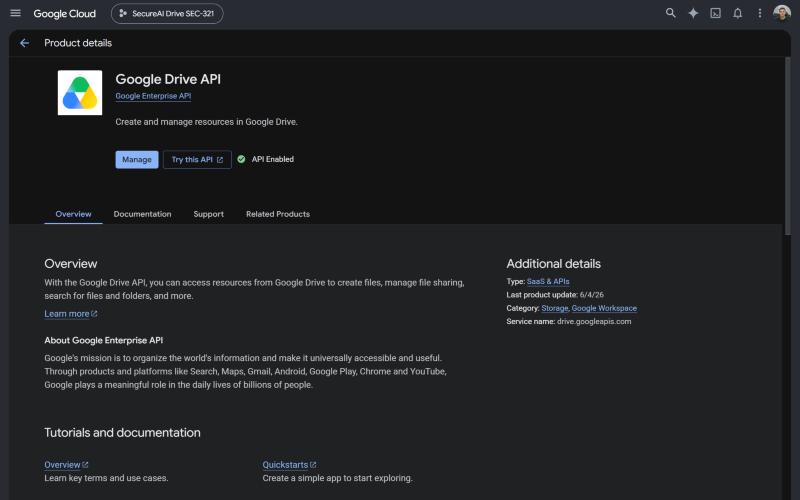
SecureAI Driveなどの名前で新規作成します)。 - API とサービス → ライブラリ(APIs & Services → Library)に移動し、Google Drive API を検索して 有効にする(Enable)をクリックします。
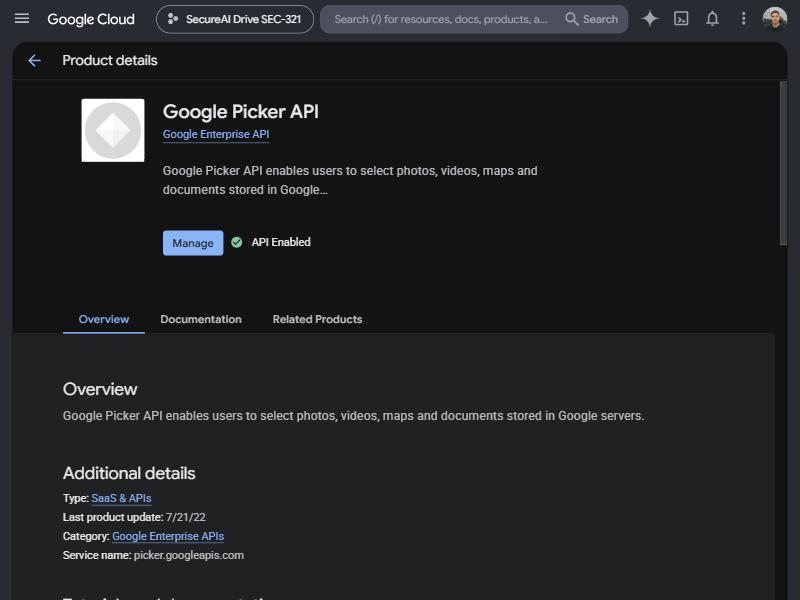
- Google Picker API についても同様に行います。
ステップ 3: 同意画面を設定する
- Google Auth Platform に移動します(メニュー API とサービス → OAuth 同意画面、英語では「OAuth consent screen」)。プロジェクトで未設定の場合は、開始(Get started)をクリックします。
- アプリ名(App name。例:
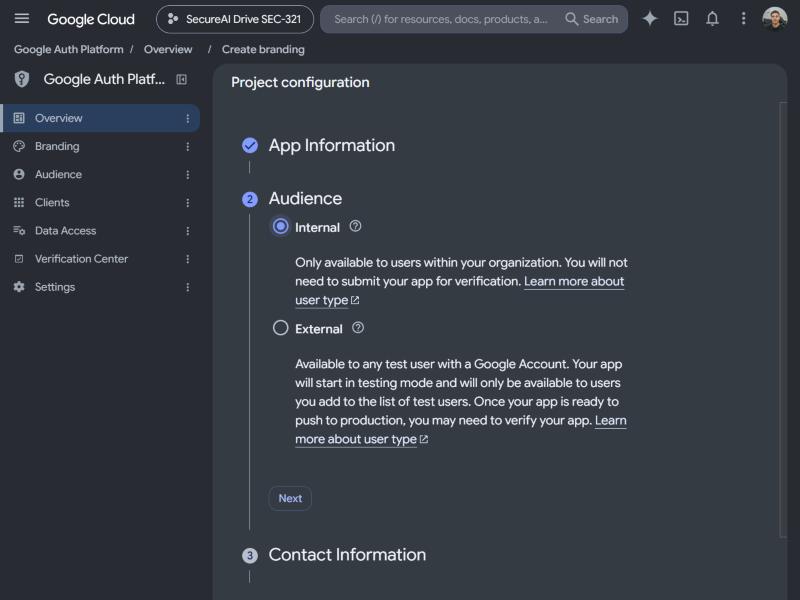
SecureAI)とユーザー サポートメール(User support email)を入力します。 - 対象(Audience)で 内部(Internal)を選択します。Google Workspace 組織のアカウントのみがアプリを承認でき、Google による審査は不要です。
- 連絡先のメールアドレスを入力し、ユーザーデータに関するポリシーに同意して、作成(Create)をクリックします。
drive.file のみです。
ステップ 4: OAuth クライアントを作成する
- Google Auth Platform → クライアント(Clients)で、クライアントを作成(Create client)をクリックします。
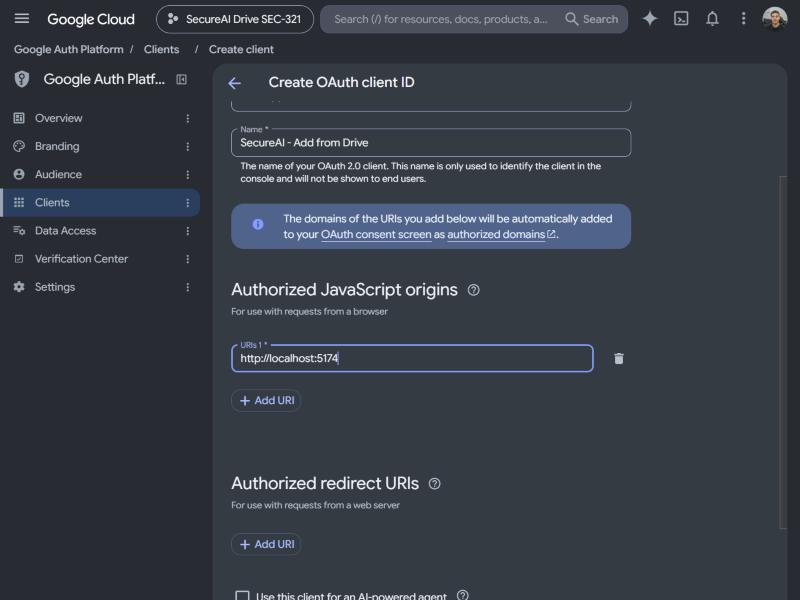
- アプリケーションの種類(Application type)で ウェブ アプリケーション(Web application)を選択し、名前を付けます(例:
SecureAI — Add from Drive)。 - 承認済みの JavaScript 生成元(Authorized JavaScript origins)で URI を追加(Add URI)をクリックし、ステップ 1 でコピーした Authorized JavaScript origin を貼り付けます。
- 承認済みのリダイレクト URI(Authorized redirect URIs)は空のままにします。ピッカーでは使用しません。
- 作成をクリックします。
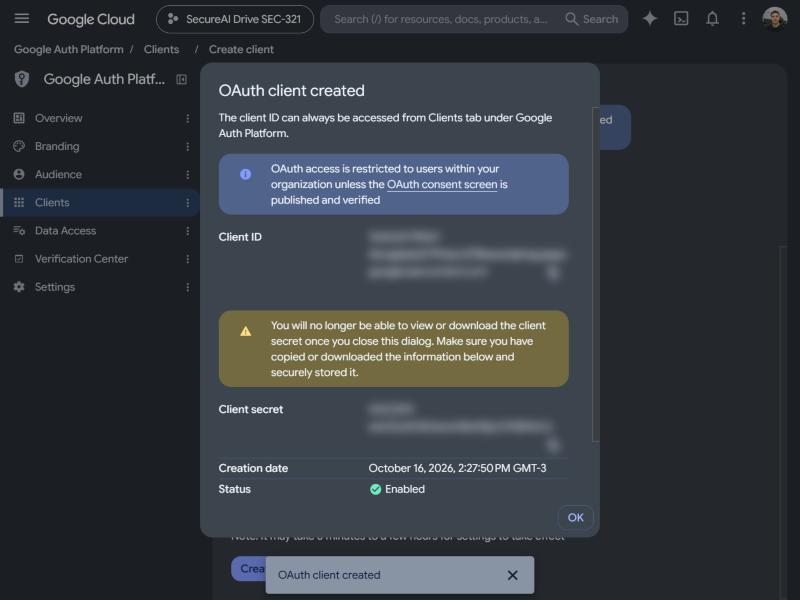
- クライアント ID(Client ID。末尾が
.apps.googleusercontent.com)をコピーします。このクライアントにはシークレットは不要です。コピーしたり、どこかに登録したりしないでください。
組織がすでに SecureAI の Google Workspace によるログイン用に Google ウェブ クライアントを使用している場合は、それを再利用できます。同じクライアントに JavaScript 生成元を追加してください。
ステップ 5: API キーを作成して制限する
- API とサービス → 認証情報(Credentials)に移動し、認証情報を作成 → API キー(Create credentials → API key)をクリックします。
- 作成したキーを開きます(API キーを編集、「Edit API key」)。
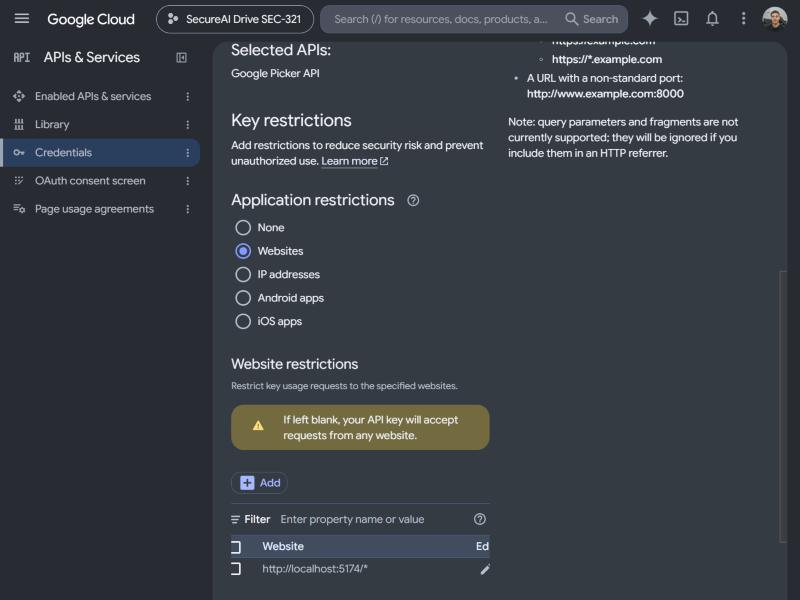
- アプリケーションの制限(Application restrictions)で ウェブサイト(Websites)を選択し、ステップ 1 でコピーした Website restriction(末尾が
/*のアドレス)を追加します。 - API の制限(API restrictions)で キーを制限(Restrict key)を選択し、Google Picker API のみにチェックを入れます。
- アプリケーションの制限(Application restrictions)で ウェブサイト(Websites)を選択し、ステップ 1 でコピーした Website restriction(末尾が
- 保存(Save)をクリックし、キー(
AIzaで始まります)をコピーします。
ステップ 6: SecureAI に登録、テスト、有効化する
- SecureAI の Google Drive のサイドパネルに戻ります。
- 2. Paste the identifiers で、Client ID と API key を貼り付けます。
- 3. Test it で次を実行します。
- Test connection は、SecureAI のサーバーから、API キーが有効であること、インスタンスからのリクエストを受け付けること、OAuth クライアントと同じプロジェクトのものであることを確認します。
- Try signing in は、ユーザーに表示されるものと同じ Google のウィンドウを開きます。ご自身のアカウントでログインしてください。SecureAI は、オリジンが承認されていることと、Google Drive API が応答することを確認します。
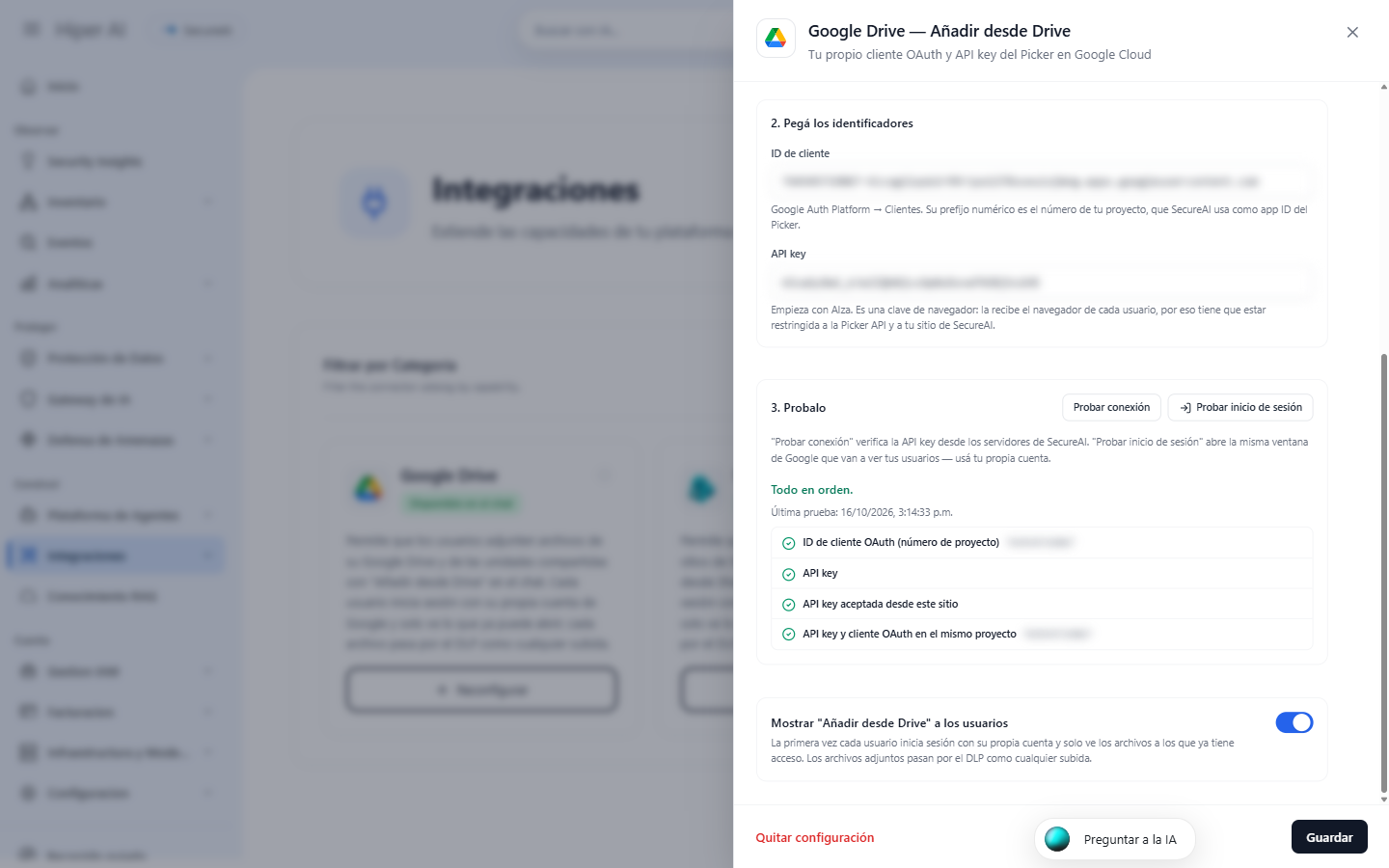
- 4. で、Show “Add from Drive” to users を有効のままにして Save をクリックします。
ステップ 7: ユーザーの使い方
- チャットで、ユーザーが添付ボタンをクリックし、Add from Drive を選択します。
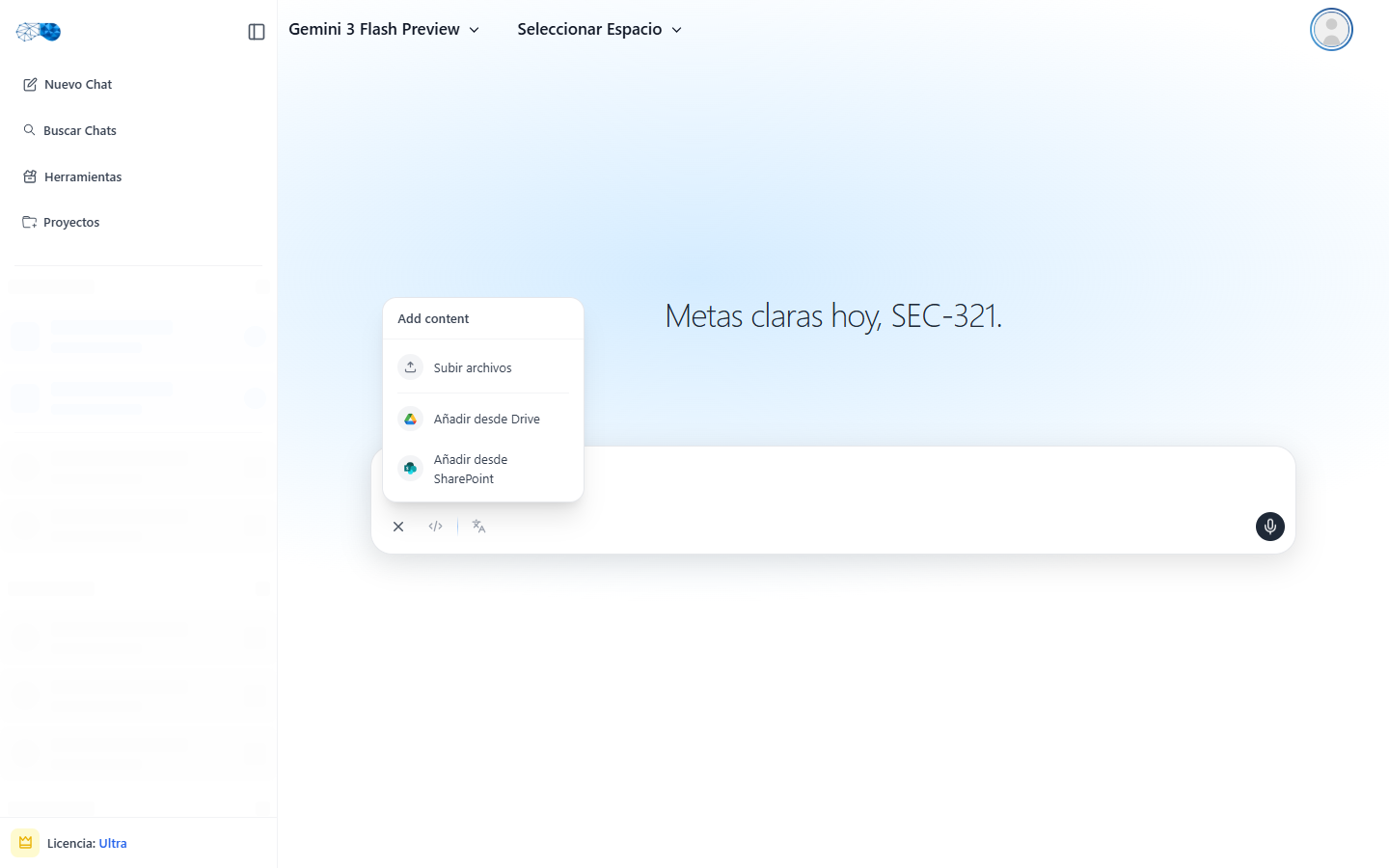
- 初回は、Google からアカウントの選択と、選択したファイルの参照を SecureAI に許可するよう求められます。
- Google ドライブのピッカーが開き、マイドライブ、共有ドライブ、画像のタブが表示されます。1 つ以上のファイルを選択して Select をクリックします。
- ファイルが Google ドライブのアイコン付きでメッセージに添付されます。
トラブルシューティング
よくある質問
共有ドライブでも使えますか? はい。ピッカーには共有ドライブのタブがあり、ユーザーはメンバーになっているドライブを確認できます。 各ユーザーは SecureAI にどのような権限を付与しますか?drive.file のみです。ユーザーがピッカーで選択したファイルへのアクセスだけで、SecureAI がドライブ内の他のファイルを一覧表示、検索、読み取りすることはできません。
無効にするには? Show “Add from Drive” to users を無効にして保存するか、Remove configuration をクリックします。ユーザーがすでに付与したアクセスも遮断するには、Google Cloud で OAuth クライアントを削除してください。
Hiper AI がすでに Drive を設定済みです。何か対応が必要ですか? いいえ。独自の設定を保存しない限り、カードには Configured by Hiper AI と表示され、これまでどおり動作します。独自の設定を保存すると、それに置き換わります。
以前のバージョンの「Google Drive サービス アカウント」はどうなりますか? 使用されなくなりました。各ダウンロードはユーザー自身のトークンで行われ、ユーザーが開けないファイルを添付することはできないため、より安全です。