

SharePoint & OneDrive — Add from SharePoint
Grâce à cette intégration, vos utilisateurs joignent des fichiers depuis des sites SharePoint (y compris les sites Teams), OneDrive et Partagés avec moi directement depuis le chat, avec l’option Add from SharePoint du bouton de pièce jointe. La configuration est en libre-service : un administrateur de votre organisation inscrit SecureAI en tant qu’application dans votre propre annuaire Microsoft Entra ID et saisit les identifiants dans Admin → Integrations → Files. Il n’est pas nécessaire d’ouvrir un ticket ni d’attendre Hiper AI : l’option apparaît dans le chat dès que vous enregistrez la configuration. Durée estimée : 10 minutes.Fonctionnement
- L’utilisateur clique sur Attach → Add from SharePoint. La première fois, Microsoft lui demande de se connecter avec son propre compte Microsoft 365.
- L’explorateur de SecureAI s’ouvre sur Microsoft Graph : sites, bibliothèques, dossiers, recherche et fichiers partagés avec l’utilisateur. L’utilisateur choisit un ou plusieurs fichiers.
- Le navigateur de l’utilisateur télécharge uniquement les fichiers choisis, avec le jeton de l’utilisateur lui-même, et les joint au message.
- Le fichier suit le même parcours que n’importe quelle pièce jointe : il passe par le DLP et par les politiques de votre organisation avant d’atteindre un modèle.
Autorisations déléguées, jamais d’application. SecureAI agit toujours au nom de l’utilisateur connecté : un utilisateur ne voit et ne joint que ce qu’il peut déjà ouvrir dans SharePoint. L’application est une « application monopage » (SPA) sans secret client, et SecureAI ne lit rien en arrière-plan.
Prérequis
- Un rôle Entra ID qui permet d’inscrire des applications et d’accorder le consentement administrateur pour les autorisations Microsoft Graph (par exemple Administrateur d’application cloud ou Administrateur général).
- Un accès administrateur à SecureAI, avec l’autorisation Administrator sur la section Integrations.
- Une offre SecureAI qui inclut Attach from Drive / SharePoint. Sans elle, vous pouvez préparer la configuration, mais les utilisateurs ne verront pas l’option.
Étape 1 : Copier l’URI de redirection depuis SecureAI
- Connectez-vous à SecureAI en tant qu’administrateur.
- Accédez à Admin → Integrations et filtrez par la catégorie Files.
- Sur la carte SharePoint & OneDrive, cliquez sur Connect integration.
- Dans la section 1. Register SecureAI in Microsoft Entra ID, cliquez sur Copy à côté de Redirect URI.
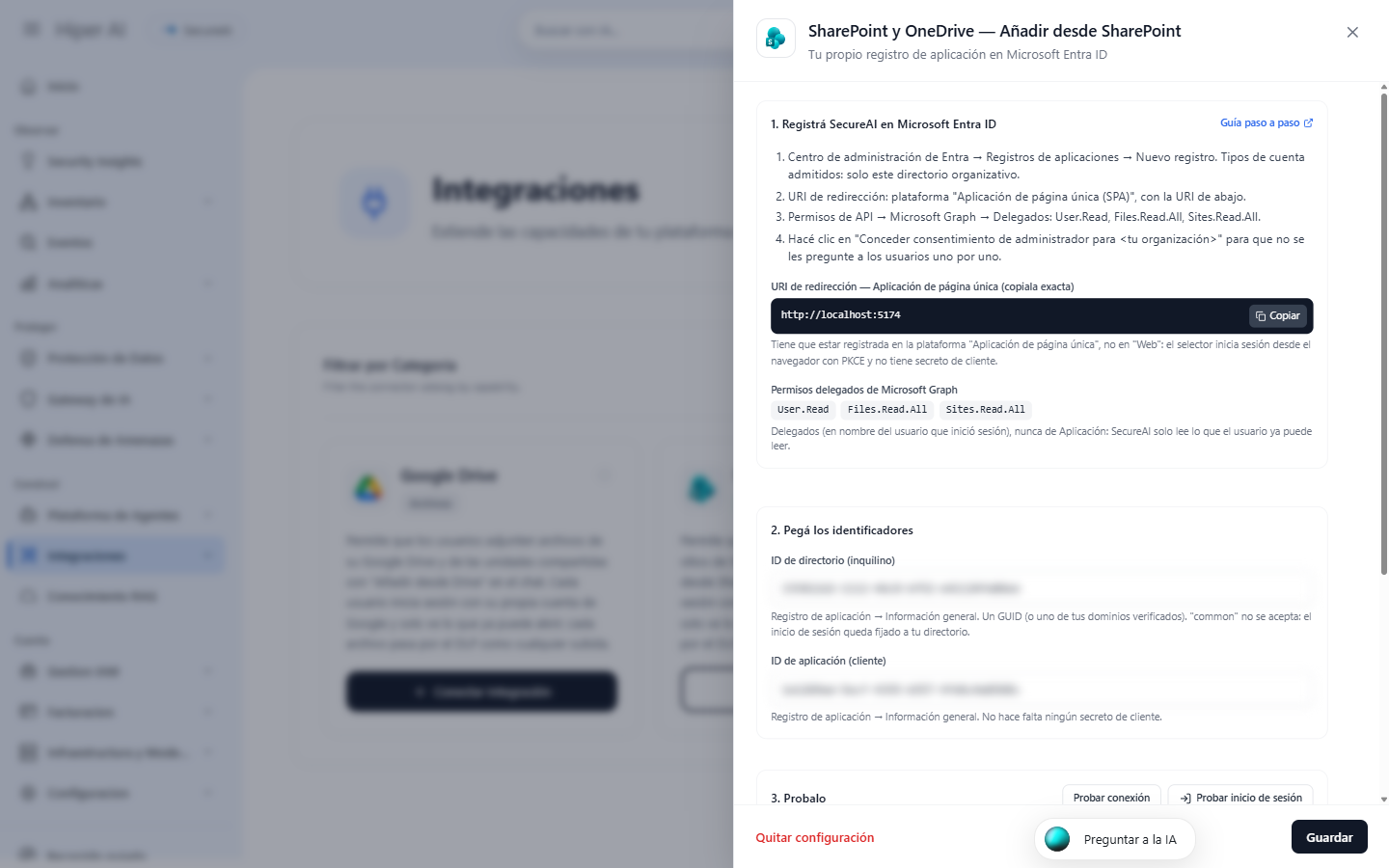
https://<votre-entreprise>.hiperai.ai. Utilisez toujours celle qu’affiche votre instance : elle doit correspondre exactement.
Étape 2 : Inscrire l’application dans Entra ID
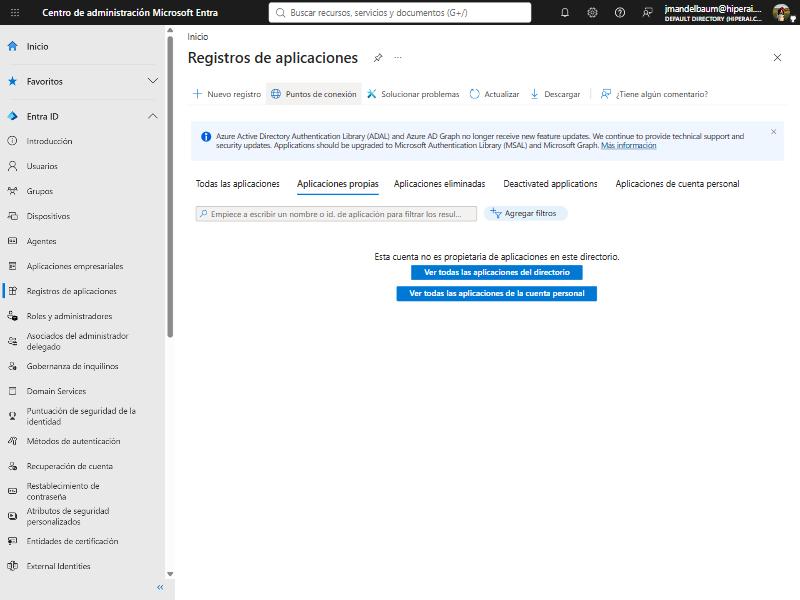
- Ouvrez le centre d’administration Microsoft Entra et accédez à Identité → Applications → Inscriptions d’applications (Identity → Applications → App registrations).
- Cliquez sur Nouvelle inscription (New registration).
- Renseignez :
- Nom (Name) : par exemple
SecureAI — Add from SharePoint. - Types de comptes pris en charge (Supported account types) : Comptes dans cet annuaire d’organisation uniquement (Accounts in this organizational directory only ; locataire unique).
- URI de redirection (Redirect URI) : dans la liste déroulante, choisissez Application monopage (SPA) (Single-page application) et collez l’URI que vous avez copiée à l’étape 1.
- Nom (Name) : par exemple
- Cliquez sur Inscrire (Register).
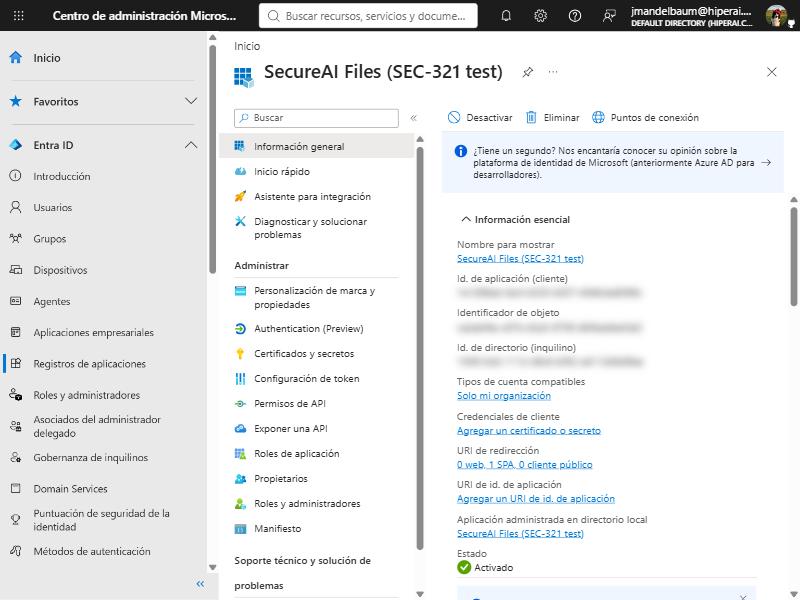
- Dans la Vue d’ensemble (Overview) de l’application, copiez l’ID d’application (client) (Application (client) ID) et l’ID de l’annuaire (locataire) (Directory (tenant) ID). Il n’est pas nécessaire de créer de secret client.
Étape 3 : Ajouter les autorisations Microsoft Graph
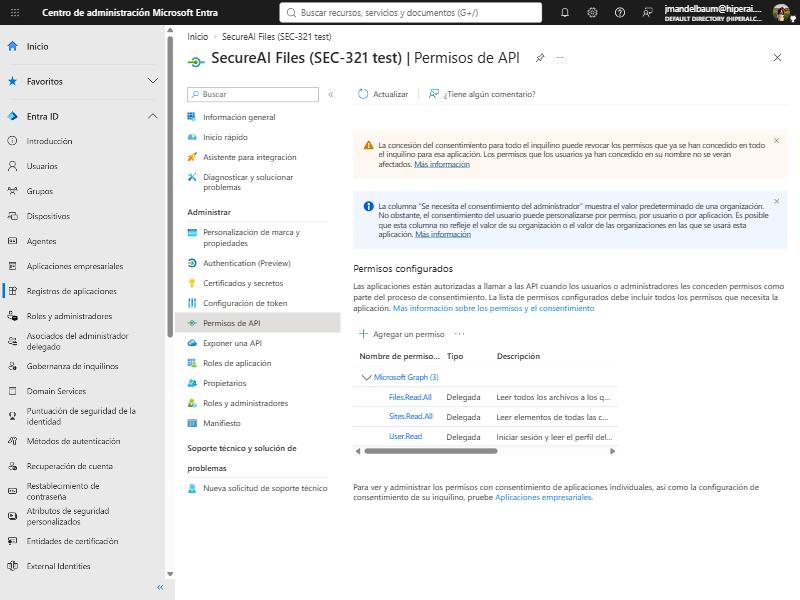
- Dans l’application, accédez à Autorisations de l’API → Ajouter une autorisation → Microsoft Graph → Autorisations déléguées (API permissions → Add a permission → Microsoft Graph → Delegated permissions).
- Recherchez et cochez :
Files.Read.All— lire les fichiers auxquels l’utilisateur a accès.Sites.Read.All— lister et rechercher les sites SharePoint auxquels l’utilisateur a accès.
- Cliquez sur Ajouter des autorisations (Add permissions).
User.Readest déjà ajoutée par défaut ; laissez-la.
Étape 4 : Accorder le consentement administrateur
- Dans Autorisations de l’API, cliquez sur Accorder le consentement administrateur pour <votre organisation> (Grant admin consent for <org>) et confirmez avec Oui.
- Les trois autorisations doivent avoir le statut Accordé pour <votre organisation>.
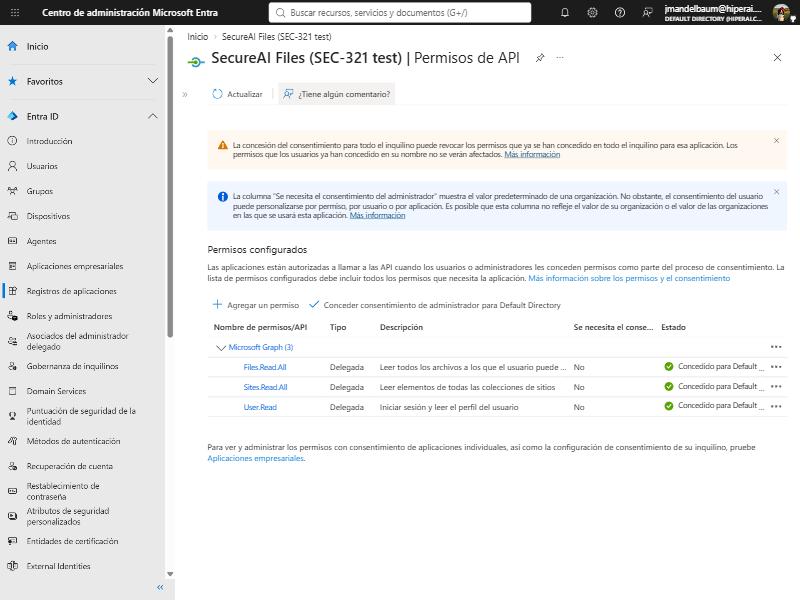
AADSTS65001 si votre organisation n’autorise pas les utilisateurs à donner leur consentement).
Étape 5 : Saisir, tester et activer dans SecureAI
- Revenez au panneau latéral SharePoint & OneDrive dans SecureAI.
- Dans 2. Paste the identifiers, collez le Directory (tenant) ID et l’Application (client) ID.
- Dans 3. Test it :
- Test connection vérifie, depuis les serveurs de SecureAI, que l’annuaire existe.
- Try signing in ouvre la même fenêtre Microsoft que verront vos utilisateurs : connectez-vous avec votre compte. SecureAI confirme que l’URI de redirection est de type SPA, que
Files.Read.AlletSites.Read.Allont reçu le consentement et que Microsoft Graph répond.
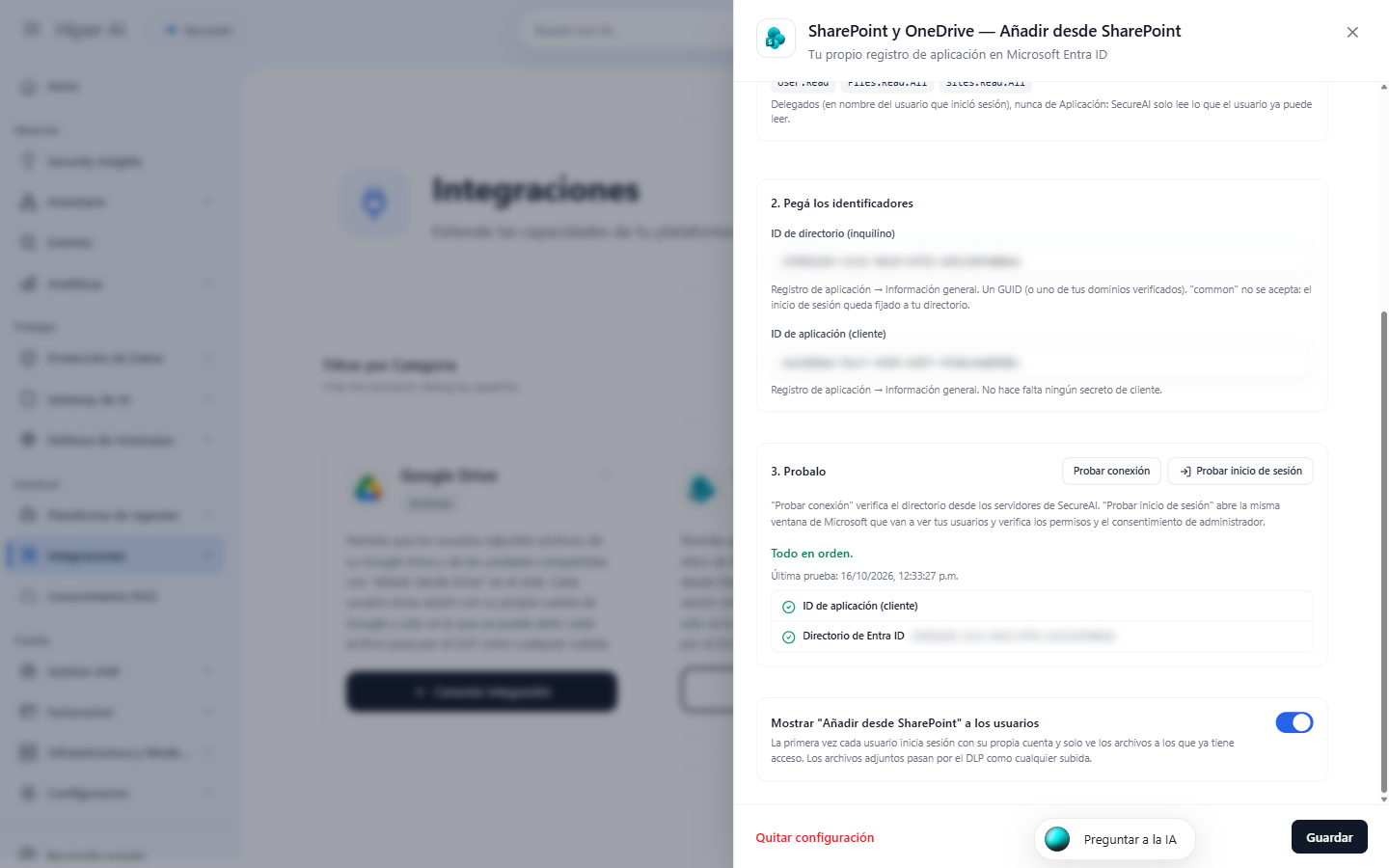
- Dans 4., laissez activée l’option Show “Add from SharePoint” to users et cliquez sur Save.
Étape 6 : Utilisation par vos utilisateurs
- Dans le chat, l’utilisateur clique sur le bouton de pièce jointe et choisit Add from SharePoint.
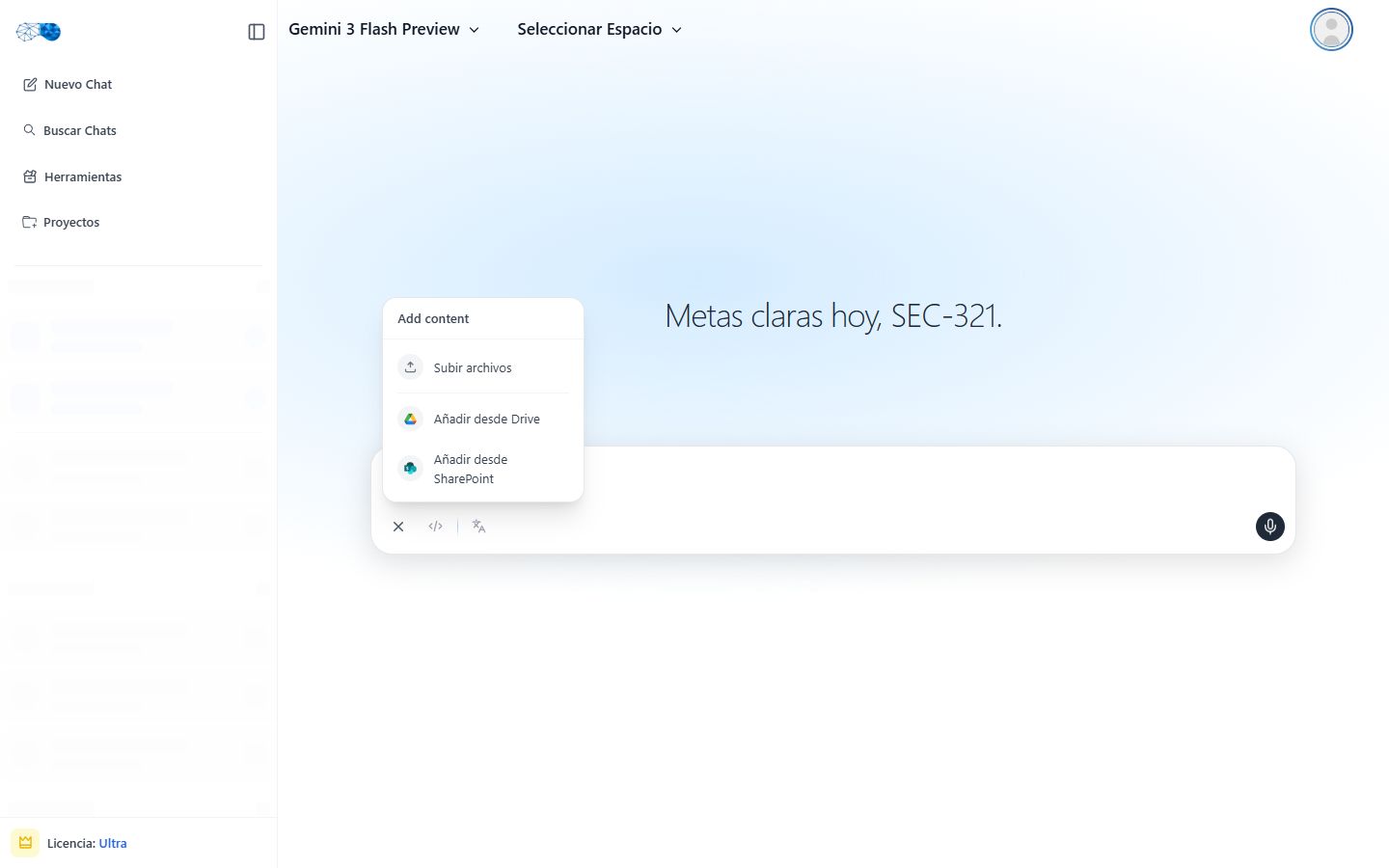
- La première fois, il clique sur Sign in with Microsoft et choisit son compte professionnel.
- Il parcourt Sites, Shared ou la recherche, choisit un ou plusieurs fichiers et clique sur Add.
- Les fichiers apparaissent joints au message, avec l’icône SharePoint.
Restreindre les utilisateurs autorisés (facultatif)
Pour que seuls certains utilisateurs ou groupes puissent utiliser Add from SharePoint :- Dans Entra, accédez à Applications d’entreprise (Enterprise applications) et ouvrez l’application que vous avez inscrite.
- Dans Propriétés (Properties), activez Affectation requise ? (Assignment required?) et enregistrez.
- Dans Utilisateurs et groupes (Users and groups), affectez les utilisateurs ou groupes autorisés.
AADSTS50105 lors de la connexion et ne peut pas joindre de fichiers.