

Google Drive — Add from Drive
Grâce à cette intégration, vos utilisateurs joignent des fichiers depuis Google Drive (Mon Drive, Partagés avec moi et Drive partagés) directement depuis le chat, avec l’option Add from Drive du bouton de pièce jointe. La configuration est en libre-service : un administrateur de votre organisation crée un client OAuth et une clé API dans votre propre projet Google Cloud et les saisit dans Admin → Integrations → Files. Il n’est pas nécessaire d’ouvrir un ticket ni d’attendre Hiper AI : l’option apparaît dans le chat dès que vous enregistrez la configuration. Durée estimée : 10 minutes.Fonctionnement
- L’utilisateur clique sur Attach → Add from Drive. La première fois, Google lui demande de se connecter avec son propre compte et d’autoriser SecureAI.
- Le sélecteur officiel de Google Drive (Google Picker) s’ouvre. L’utilisateur choisit un ou plusieurs fichiers.
- Le navigateur de l’utilisateur télécharge uniquement les fichiers choisis, avec le jeton de l’utilisateur lui-même, et les joint au message. Les documents Google sont exportés au format Office (Docs →
.docx, Sheets →.xlsx, Slides →.pptx; les autres, en PDF). - Le fichier suit le même parcours que n’importe quelle pièce jointe : il passe par le DLP et par les politiques de votre organisation avant d’atteindre un modèle.
SecureAI ne voit jamais l’ensemble de votre Drive. Le périmètre
drive.file est utilisé : SecureAI ne peut lire que les fichiers que chaque utilisateur choisit dans le sélecteur, et rien d’autre. Il n’y a ni compte de service, ni délégation à l’échelle du domaine, ni lecture en arrière-plan : un utilisateur ne peut joindre que ce qu’il peut déjà ouvrir dans Drive.Prérequis
- Un projet Google Cloud au sein de l’organisation de votre Google Workspace, et les autorisations pour y activer des API, configurer Google Auth Platform et créer des identifiants (par exemple le rôle Propriétaire ou Éditeur du projet).
- Un accès administrateur à SecureAI, avec l’autorisation Administrator sur la section Integrations.
- Une offre SecureAI qui inclut Attach from Drive / SharePoint. Sans elle, vous pouvez préparer la configuration, mais les utilisateurs ne verront pas l’option.
Étape 1 : Copier les adresses depuis SecureAI
- Connectez-vous à SecureAI en tant qu’administrateur.
- Accédez à Admin → Integrations et filtrez par la catégorie Files.
- Sur la carte Google Drive, cliquez sur Connect integration.
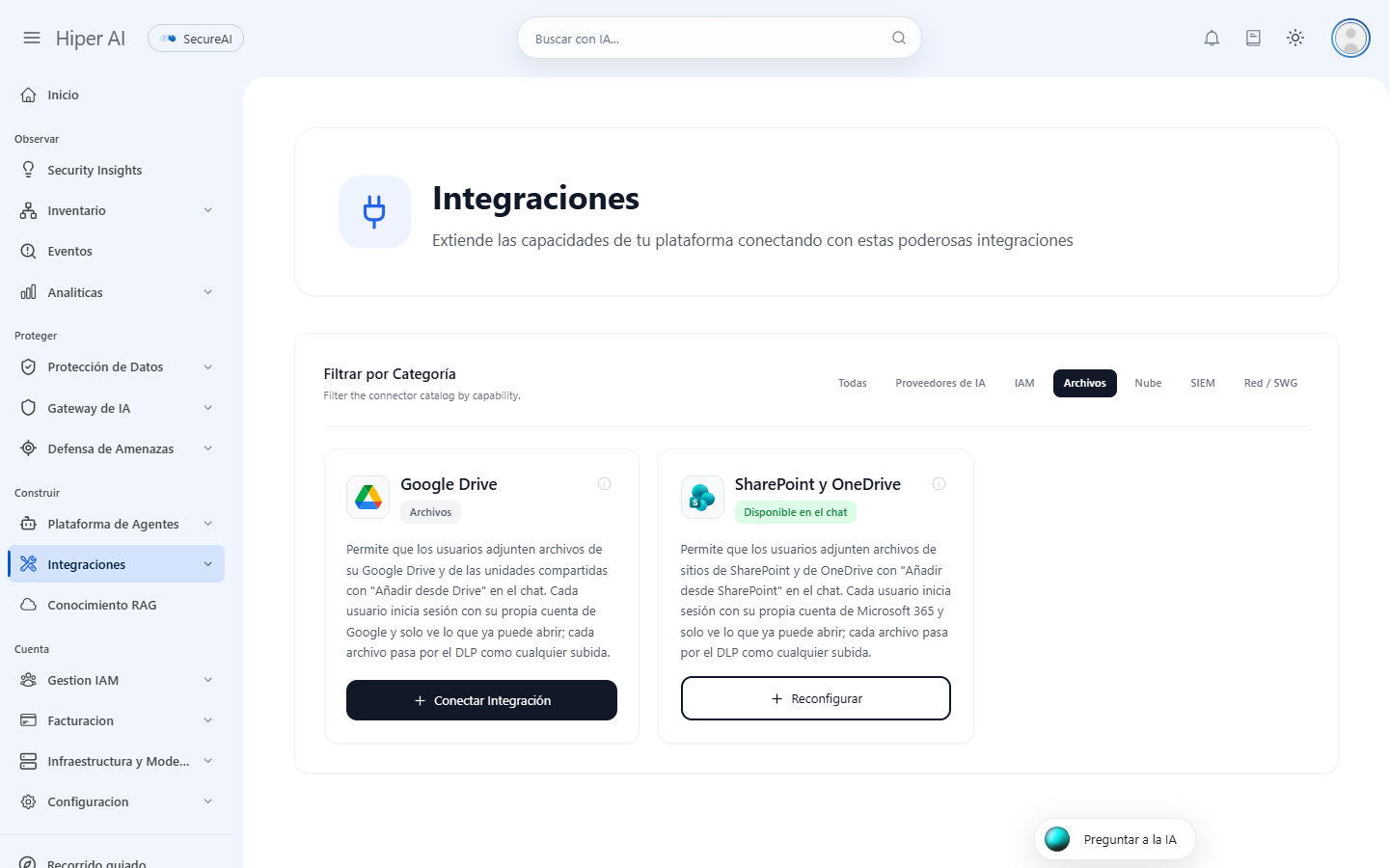
- Dans la section 1. Set up Google Cloud, vous trouverez les deux valeurs dont vous avez besoin dans Google Cloud, chacune avec son bouton Copy :
- Authorized JavaScript origin : l’adresse de votre instance, par exemple
https://<votre-entreprise>.hiperai.ai. - Website restriction for the API key : la même adresse se terminant par
/*.
- Authorized JavaScript origin : l’adresse de votre instance, par exemple
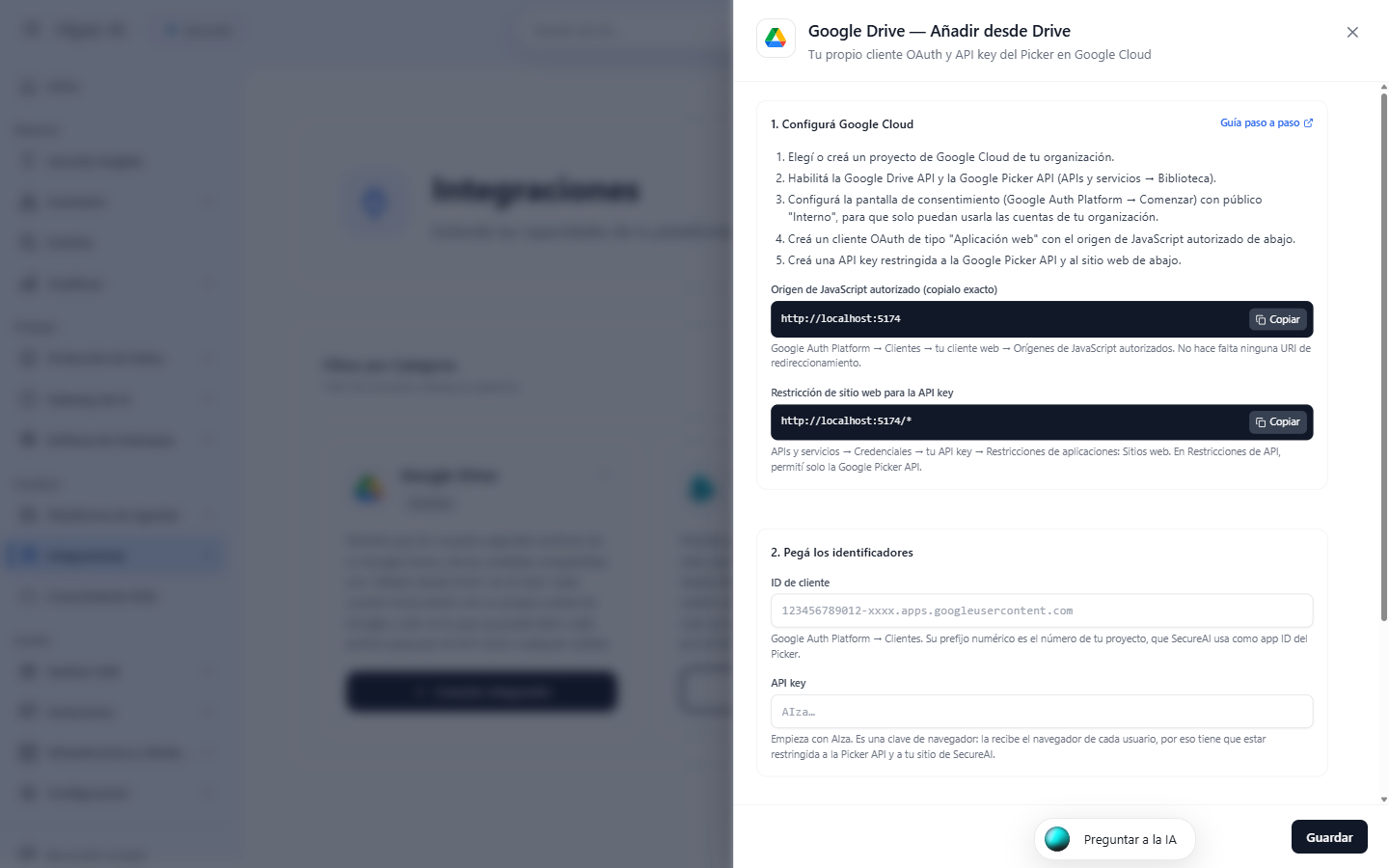
https:// et sans / final pour l’origine.
Étape 2 : Choisir le projet et activer les API
- Ouvrez la console Google Cloud et, dans le sélecteur de projet de la barre supérieure, choisissez un projet de votre organisation (ou créez-en un nouveau, par exemple
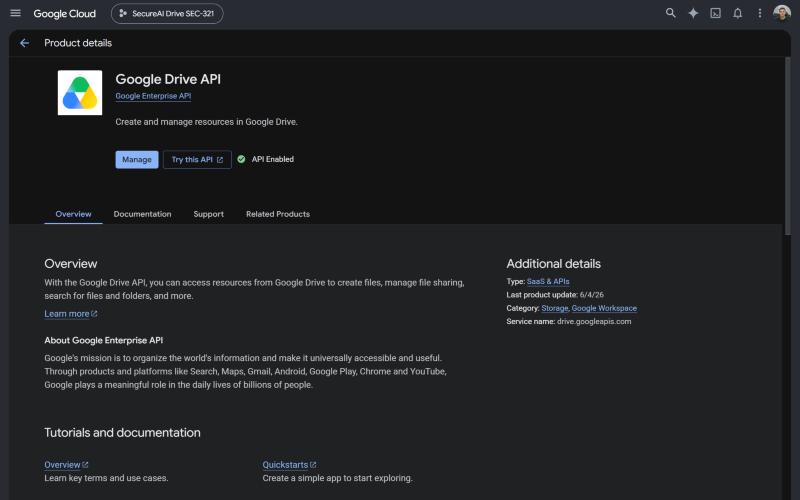
SecureAI Drive). - Accédez à API et services → Bibliothèque (APIs & Services → Library), recherchez Google Drive API et cliquez sur Activer (Enable).
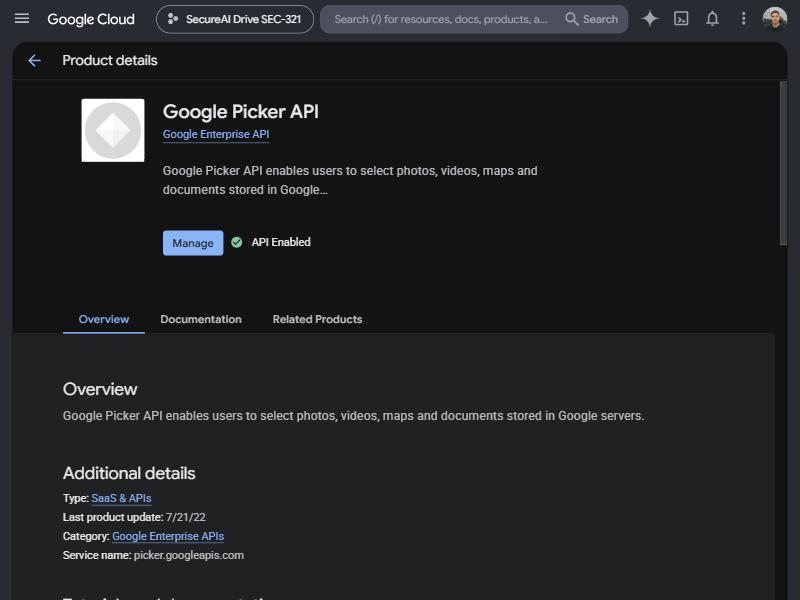
- Répétez l’opération avec Google Picker API.
Étape 3 : Configurer l’écran de consentement
- Accédez à Google Auth Platform (menu API et services → Écran de consentement OAuth, ou « OAuth consent screen »). Si le projet ne l’a pas encore configuré, cliquez sur Commencer (Get started).
- Renseignez le Nom de l’application (App name ; par exemple
SecureAI) et l’Adresse e-mail d’assistance utilisateur (User support email). - Dans Audience, choisissez Interne (Internal) : seuls les comptes de votre organisation Google Workspace pourront autoriser l’application, et Google n’exige aucune validation.
- Renseignez l’adresse e-mail de contact, acceptez la politique relative aux données utilisateur et cliquez sur Créer (Create).
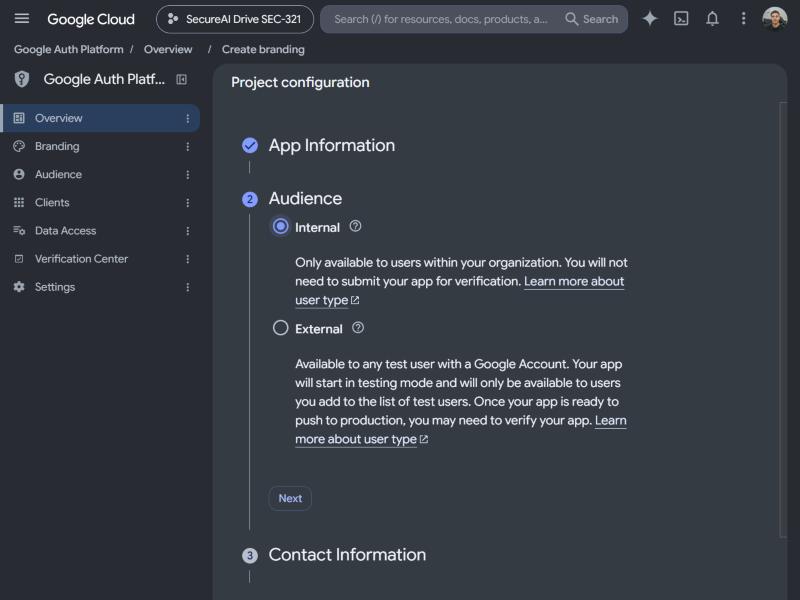
drive.file, un périmètre non sensible.
Étape 4 : Créer le client OAuth
- Dans Google Auth Platform → Clients, cliquez sur Créer un client (Create client).
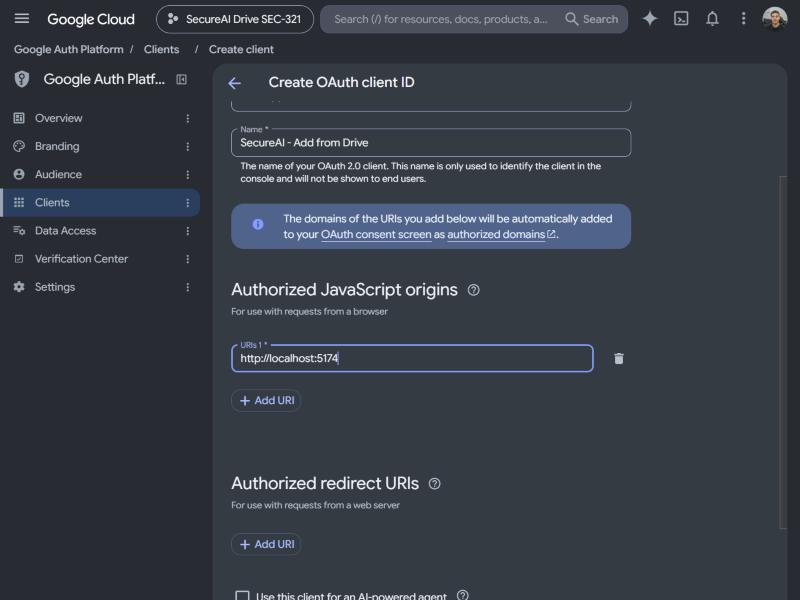
- Dans Type d’application (Application type), choisissez Application Web (Web application) et donnez-lui un nom (par exemple
SecureAI — Add from Drive). - Dans Origines JavaScript autorisées (Authorized JavaScript origins), cliquez sur Ajouter un URI (Add URI) et collez l’Authorized JavaScript origin que vous avez copiée à l’étape 1.
- Laissez vides les URI de redirection autorisés (Authorized redirect URIs) : le sélecteur ne les utilise pas.
- Cliquez sur Créer.
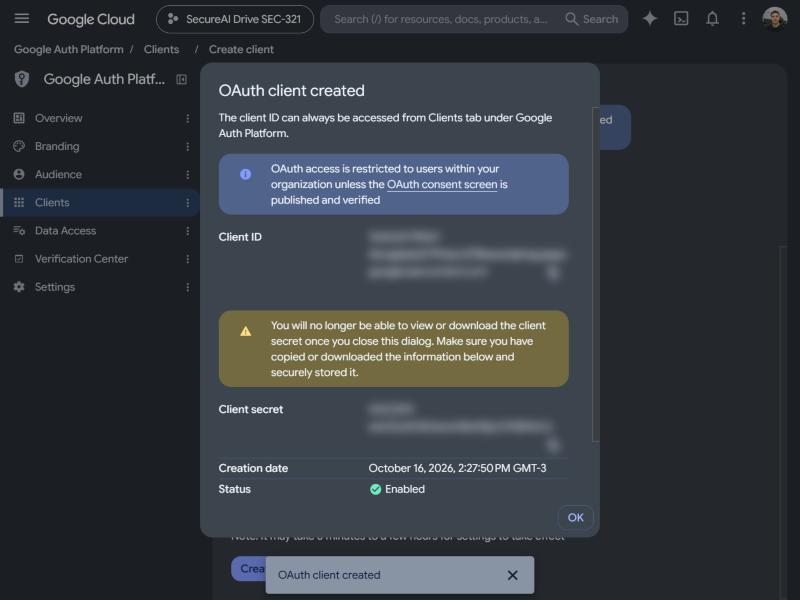
- Copiez l’ID client (Client ID ; il se termine par
.apps.googleusercontent.com). Ce client n’a pas besoin de secret : ne le copiez pas et ne le saisissez nulle part.
Si votre organisation utilise déjà un client web Google pour la connexion avec Google Workspace dans SecureAI, vous pouvez le réutiliser : ajoutez l’origine JavaScript à ce même client.
Étape 5 : Créer et restreindre la clé API
- Accédez à API et services → Identifiants (Credentials) et cliquez sur Créer des identifiants → Clé API (Create credentials → API key).
- Ouvrez la clé qui vient d’être créée (Modifier la clé API, ou « Edit API key ») :
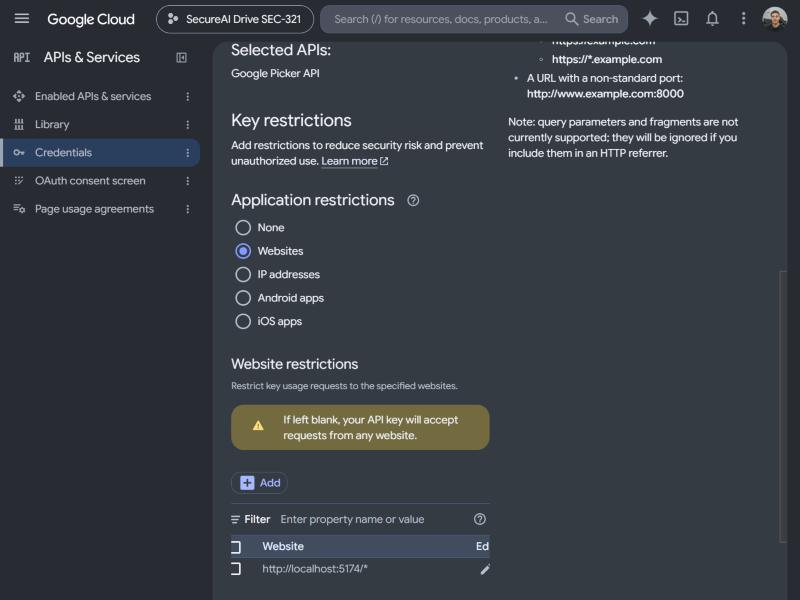
- Dans Restrictions relatives aux applications (Application restrictions), choisissez Sites Web (Websites) et ajoutez la Website restriction que vous avez copiée à l’étape 1 (l’adresse se terminant par
/*). - Dans Restrictions relatives aux API (API restrictions), choisissez Restreindre la clé (Restrict key) et cochez uniquement Google Picker API.
- Dans Restrictions relatives aux applications (Application restrictions), choisissez Sites Web (Websites) et ajoutez la Website restriction que vous avez copiée à l’étape 1 (l’adresse se terminant par
- Cliquez sur Enregistrer (Save) et copiez la clé (elle commence par
AIza).
Étape 6 : Saisir, tester et activer dans SecureAI
- Revenez au panneau latéral Google Drive dans SecureAI.
- Dans 2. Paste the identifiers, collez l’ID client (Client ID) et la clé API (API key).
- Dans 3. Test it :
- Test connection vérifie, depuis les serveurs de SecureAI, que la clé API est valide, qu’elle accepte les requêtes de votre instance et qu’elle appartient au même projet que le client OAuth.
- Try signing in ouvre la même fenêtre Google que verront vos utilisateurs : connectez-vous avec votre compte. SecureAI confirme que l’origine est autorisée et que la Google Drive API répond.
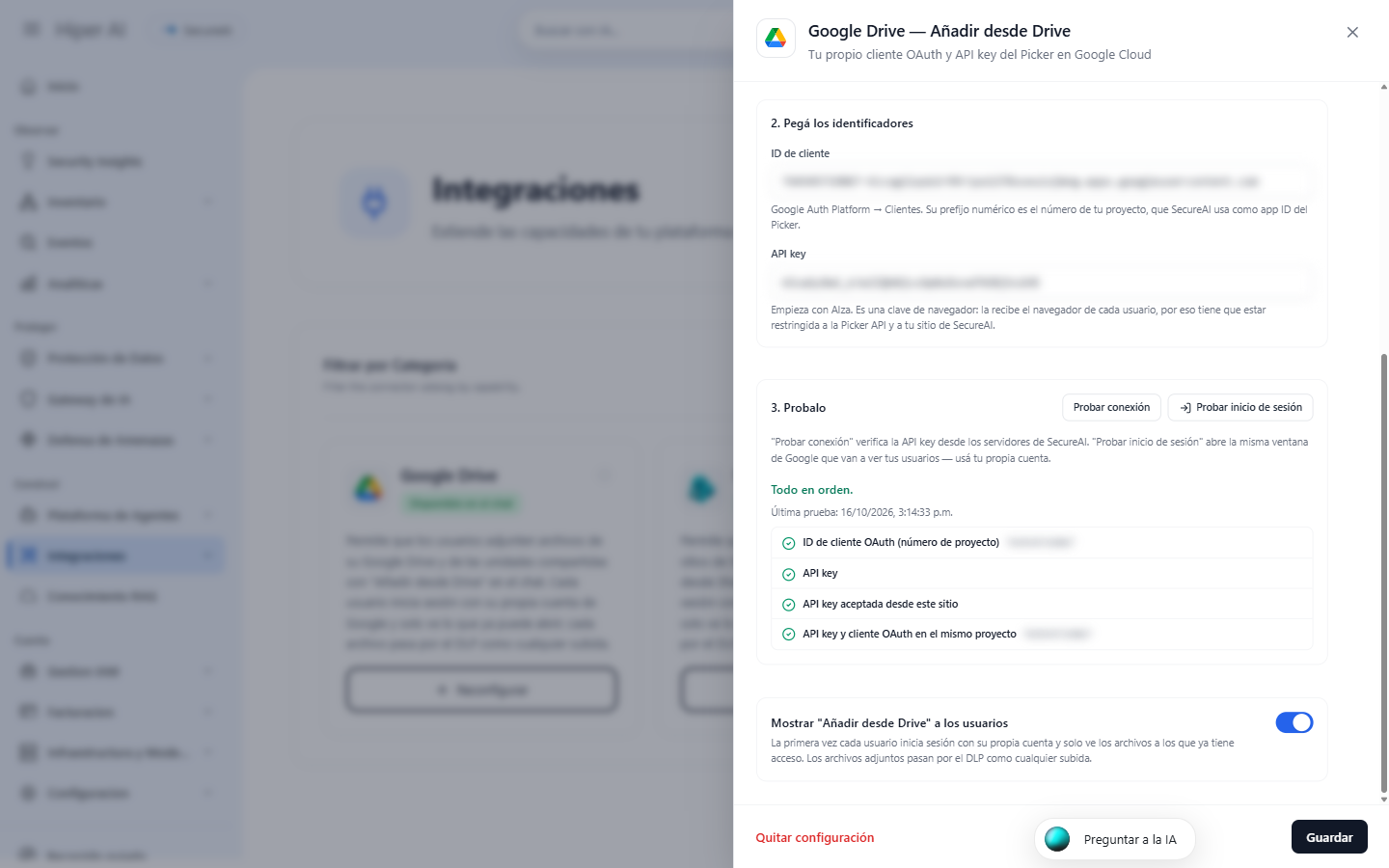
- Dans 4., laissez activée l’option Show “Add from Drive” to users et cliquez sur Save.
Étape 7 : Utilisation par vos utilisateurs
- Dans le chat, l’utilisateur clique sur le bouton de pièce jointe et choisit Add from Drive.
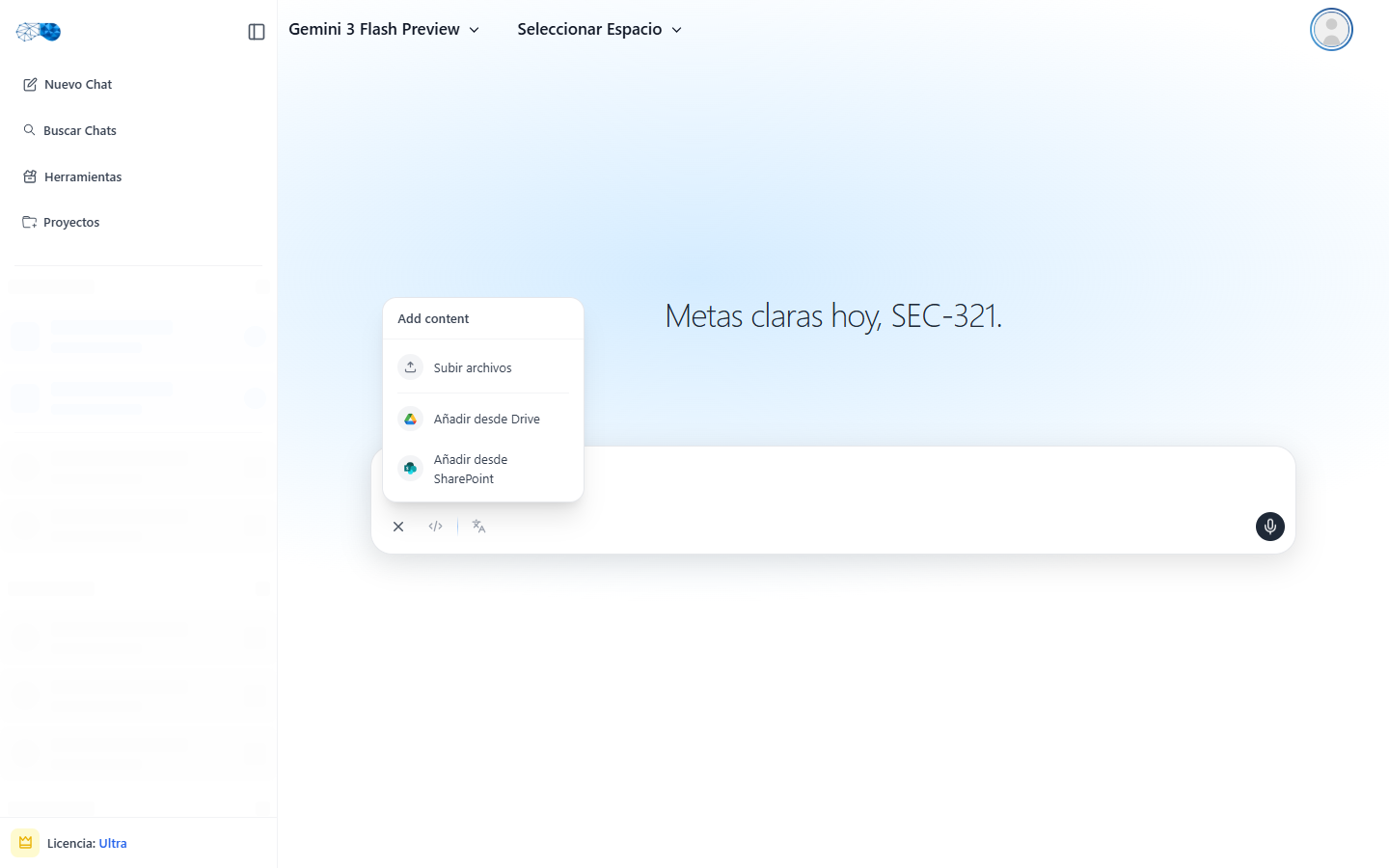
- La première fois, Google lui demande de choisir son compte et d’autoriser SecureAI à voir les fichiers qu’il sélectionne.
- Le sélecteur Google Drive s’ouvre, avec les onglets Mon Drive, Drive partagés et images. L’utilisateur choisit un ou plusieurs fichiers et clique sur Select.
- Les fichiers apparaissent joints au message, avec l’icône Google Drive.
Résolution des problèmes
Questions fréquentes
Cela fonctionne-t-il avec les Drive partagés ? Oui. Le sélecteur comporte un onglet pour les Drive partagés ; l’utilisateur voit les Drive dont il est membre. Quelles autorisations chaque utilisateur accorde-t-il à SecureAI ? Uniquementdrive.file : l’accès aux fichiers que l’utilisateur a choisis dans le sélecteur. SecureAI ne peut ni lister, ni rechercher, ni lire aucun autre fichier de votre Drive.
Comment le désactiver ? Désactivez Show “Add from Drive” to users et enregistrez, ou cliquez sur Remove configuration. Pour couper aussi l’accès déjà accordé par les utilisateurs, supprimez le client OAuth dans Google Cloud.
Hiper AI avait déjà configuré Drive pour moi. Dois-je faire quelque chose ? Non. Tant que vous n’enregistrez pas votre propre configuration, la carte affiche Configured by Hiper AI et tout continue de fonctionner de la même manière. Si vous enregistrez la vôtre, elle remplace celle-ci.
Et le « compte de service Google Drive » de la version précédente ? Il n’est plus utilisé : chaque téléchargement est effectué avec le jeton de l’utilisateur lui-même, ce qui est plus sûr, car un utilisateur ne peut jamais joindre un fichier qu’il ne peut pas ouvrir.