

Intégration Google Workspace (SSO)
Grâce à cette intégration, les utilisateurs de votre organisation se connectent à SecureAI avec leur compte Google Workspace (le bouton Continue with Google). La configuration est en libre-service : un administrateur de votre organisation crée un client OAuth dans votre propre projet Google Cloud et saisit les informations dans Admin → Intégrations. Aucun ticket à ouvrir, rien à attendre de Hiper AI : le bouton apparaît sur votre page de connexion dès que vous enregistrez. Durée estimée : 10 minutes.Prérequis
- Un projet Google Cloud au sein de votre organisation Google Workspace, et l’autorisation d’y configurer Google Auth Platform et d’y créer des clients OAuth (par exemple le rôle Propriétaire (Owner) ou Éditeur (Editor) du projet).
- Un accès administrateur à SecureAI, avec l’autorisation Administrateur sur la section Intégrations.
Fonctionnement
- Vous créez dans Google Cloud un client OAuth 2.0 de type « Application Web ». SecureAI utilise OpenID Connect avec les champs d’application (scopes)
openid,emailetprofile. - Dans SecureAI, vous saisissez l’ID client, le code secret du client et vos domaines Google Workspace. Le secret est stocké chiffré et n’est plus jamais affiché.
- Lorsqu’un utilisateur clique sur Continue with Google, Google l’authentifie et SecureAI ne le laisse entrer que si :
- Google a vérifié son adresse e-mail,
- le compte est géré par l’un de vos domaines Workspace (la revendication
hd), et - son adresse e-mail correspond à un compte SecureAI actif.
Étape 1 : Copier l’URI de redirection depuis SecureAI
- Connectez-vous à SecureAI en tant qu’administrateur.
- Allez dans Admin → Intégrations et filtrez par la catégorie IAM.
- Sur la carte Google Workspace (SSO), cliquez sur Connecter l’Intégration (ou sur Reconfigurer, si la carte affiche Configured by Hiper AI).
- Dans la section 1. Create an OAuth client in Google Cloud, cliquez sur Copy à côté de Redirect URI (URI de redirection).
https://.
Étape 2 : Choisir ou créer un projet Google Cloud
- Ouvrez la console Google Cloud.
- Dans le sélecteur de projet de la barre supérieure, choisissez un projet de votre organisation ou cliquez sur Nouveau projet (New Project).
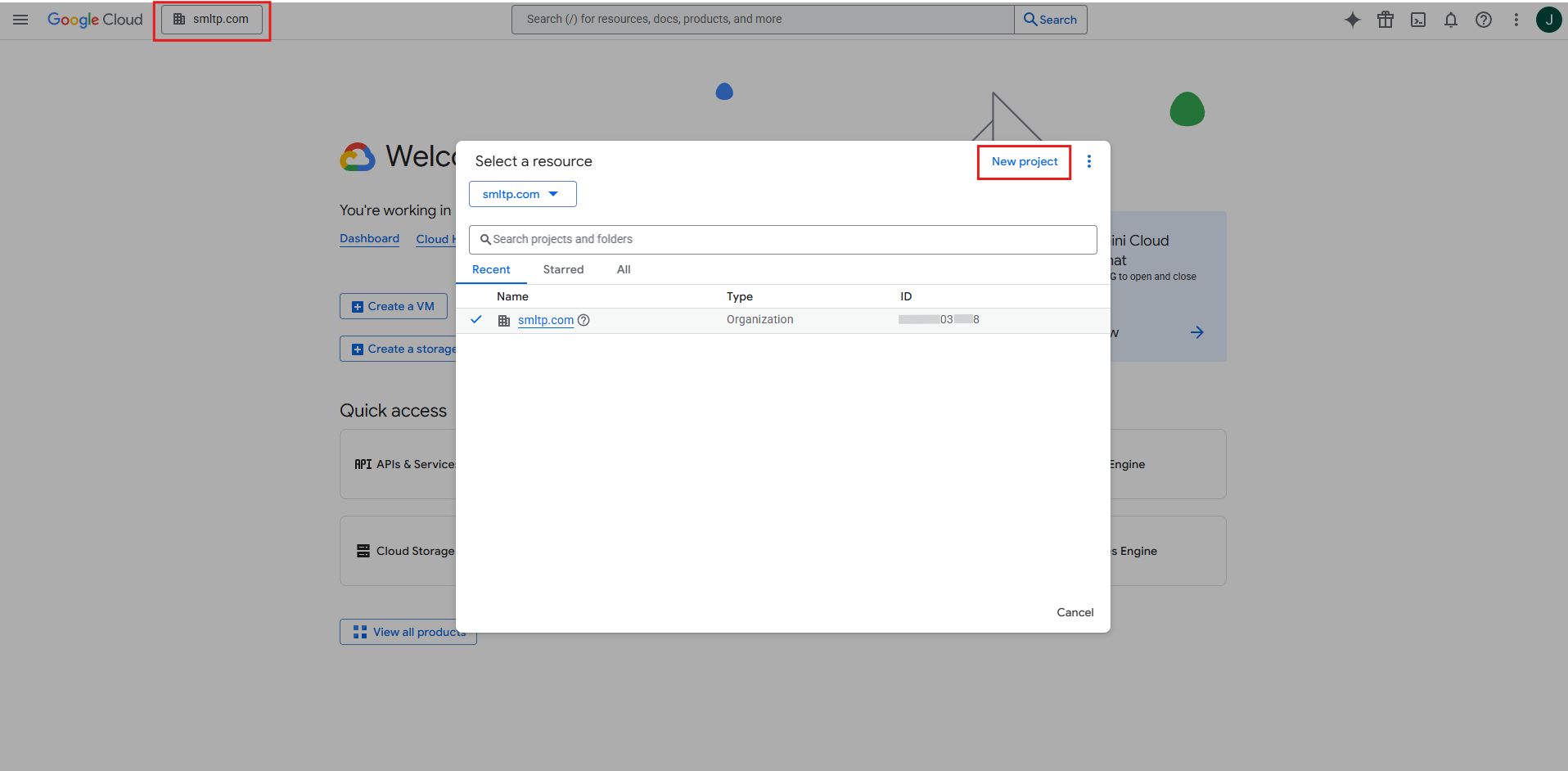
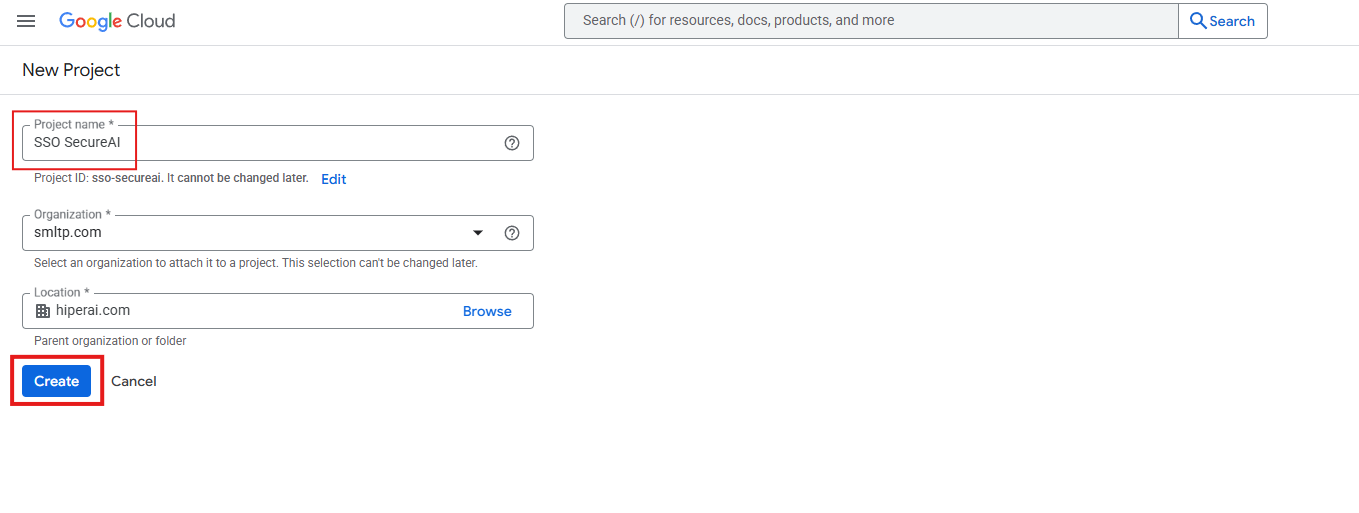
- Si vous en créez un : nommez-le (par exemple
SecureAI SSO), vérifiez que l’Organisation est bien celle de votre Google Workspace, puis cliquez sur Créer (Create).
Étape 3 : Configurer Google Auth Platform (écran de consentement)
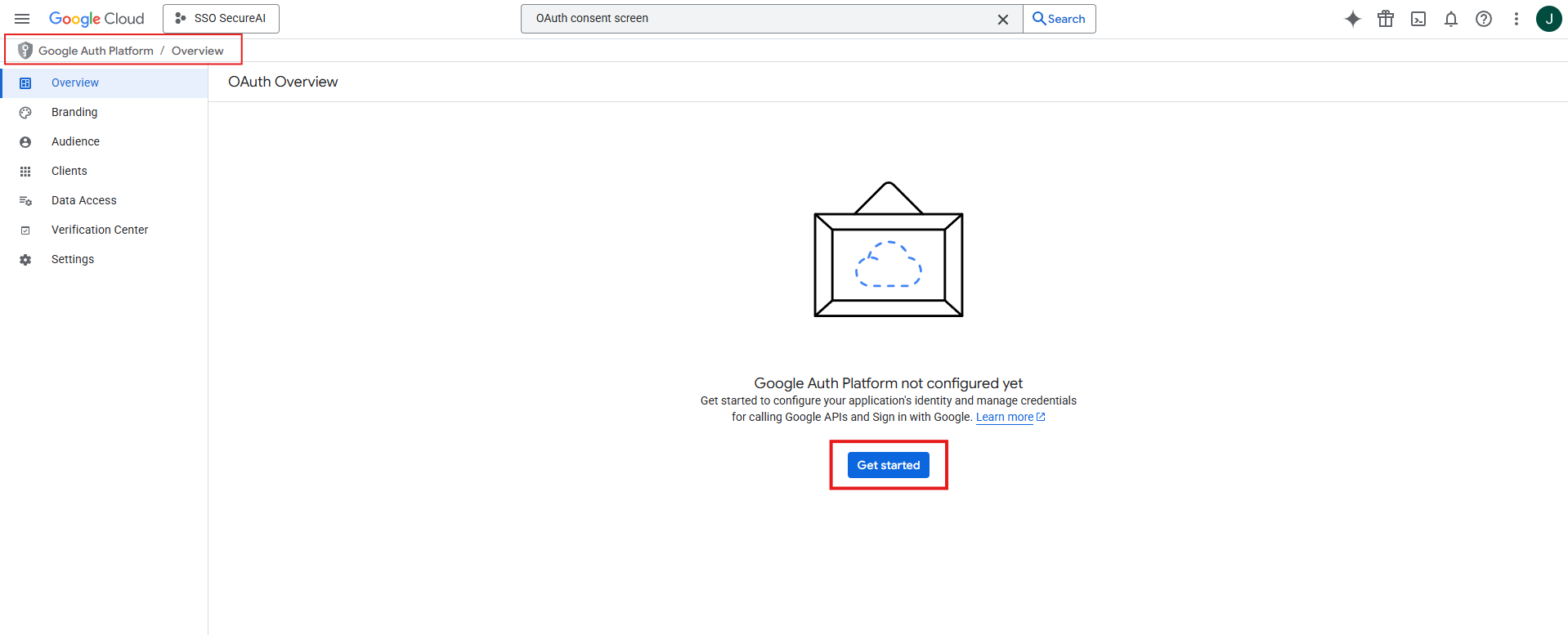
- Dans le menu, allez dans API et services → Écran de consentement OAuth (APIs & Services → OAuth consent screen ; appelé Google Auth Platform dans la nouvelle console). Si c’est la première fois, cliquez sur Commencer (Get started).
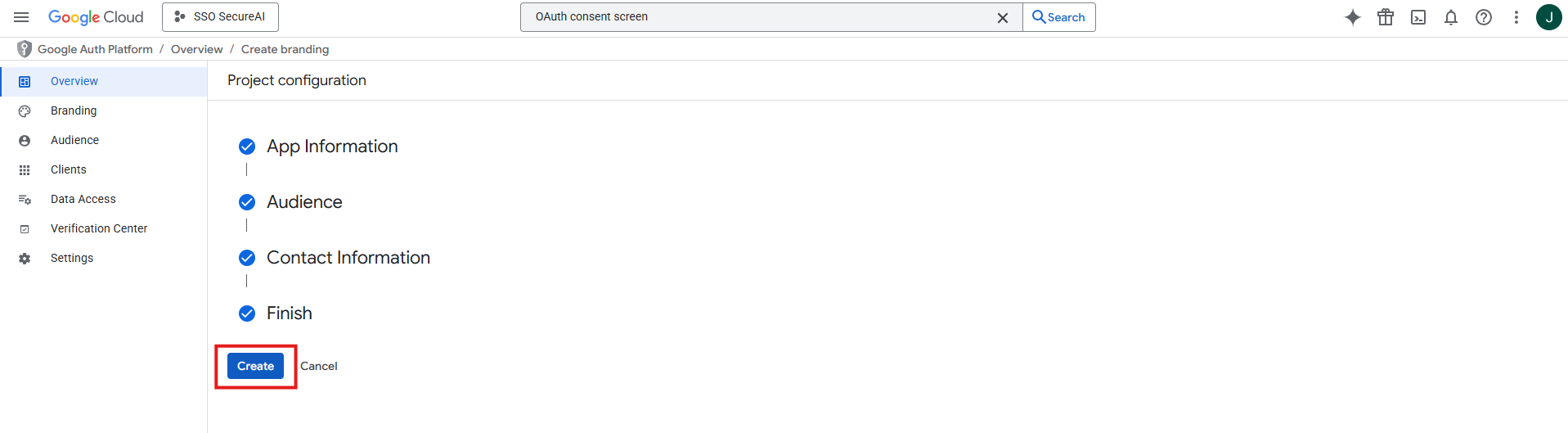
- Informations sur l’application (App information) : un nom d’application (par exemple
SecureAI) et une adresse e-mail d’assistance utilisateur. - Audience : choisissez Interne (Internal). Seuls les comptes de votre organisation Google Workspace peuvent utiliser l’application, et Google n’exige pas de validation de l’application.
- Coordonnées (Contact information) : une adresse e-mail pour les notifications de Google.
- Acceptez le règlement sur les données utilisateur et cliquez sur Créer (Create).
openid, email et profile ne sont pas sensibles : vous n’avez pas besoin de les ajouter sous Accès aux données (Data access).
Si vous choisissez Externe (External), l’application doit être En production (In production) (et non en « Test ») ; en mode test, seuls les utilisateurs test que vous avez listés peuvent se connecter. Même en mode Externe, SecureAI n’accepte que les comptes des domaines Workspace que vous configurez à l’étape 5.
Étape 4 : Créer le client OAuth
- Dans Google Auth Platform, allez dans Clients (ou API et services → Identifiants → + Créer des identifiants → ID client OAuth ; APIs & Services → Credentials → + Create credentials → OAuth client ID).
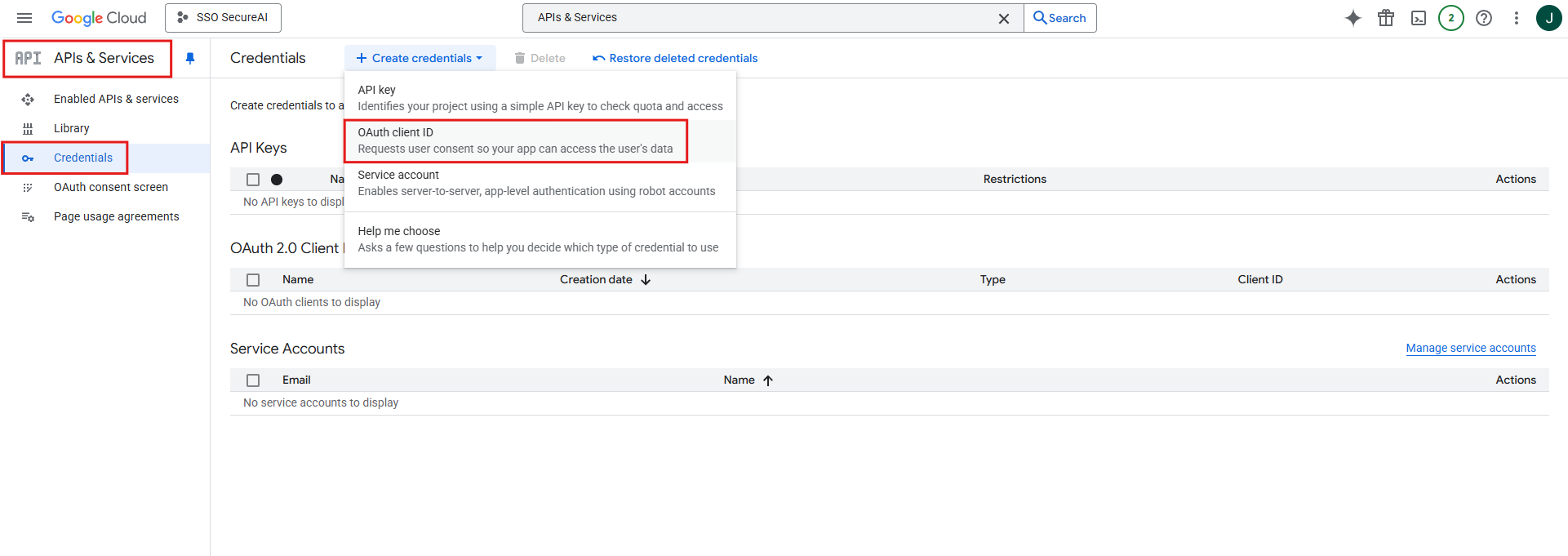
- Cliquez sur + Créer un client (+ Create client).
- Type d’application (Application type) : Application Web (Web application).
- Nom (Name) : par exemple
SecureAI SSO. - Sous URI de redirection autorisés (Authorized redirect URIs), cliquez sur + Ajouter un URI (+ Add URI) et collez l’URI de l’étape 1. (Vous n’avez pas besoin des Origines JavaScript autorisées (Authorized JavaScript origins).)
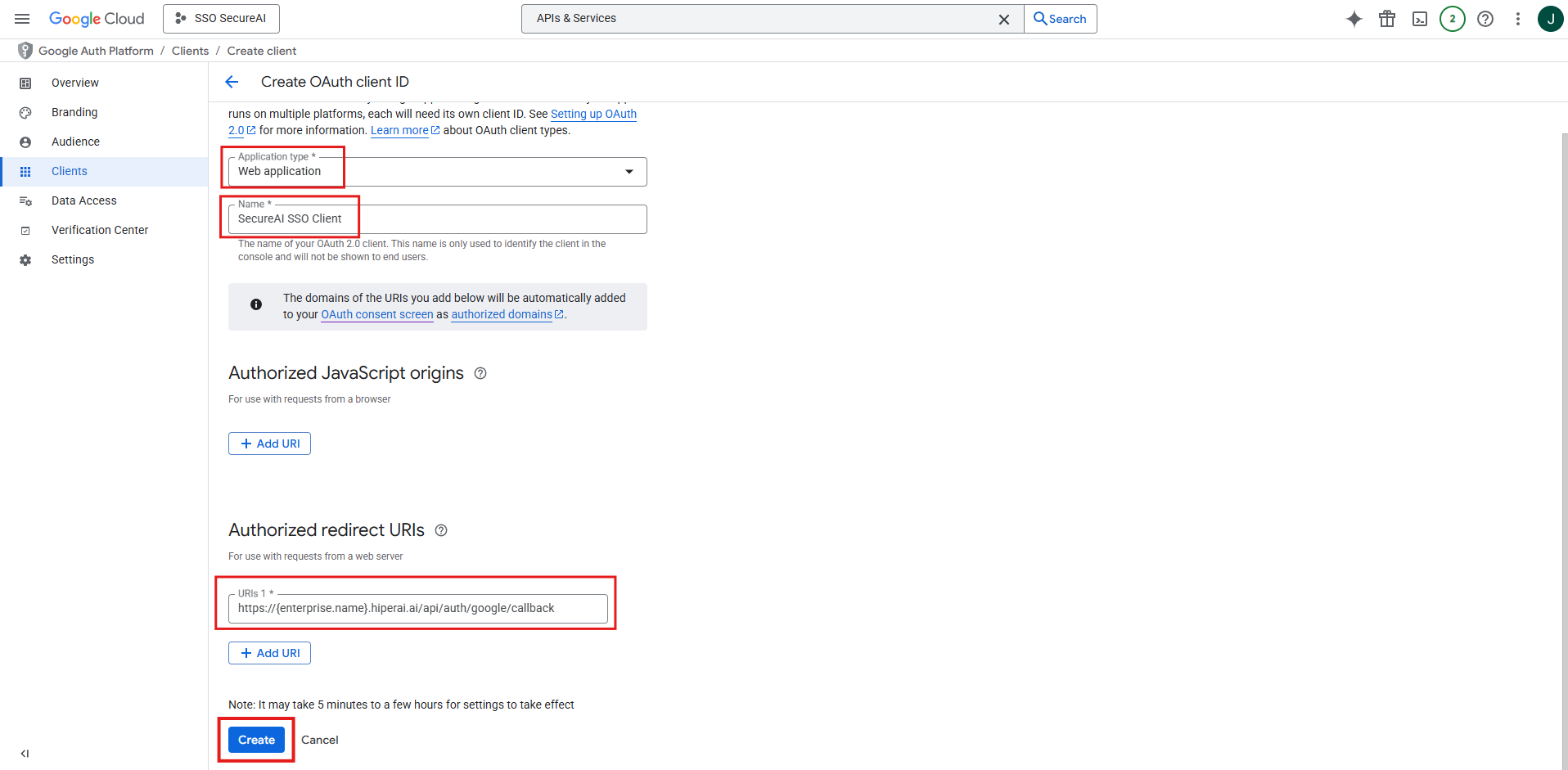
- Laissez décochée la case Utiliser ce client pour un agent basé sur l’IA (Use this client for an AI-powered agent) : elle concerne un autre type de client et SecureAI n’en a pas besoin.
- Cliquez sur Créer (Create).
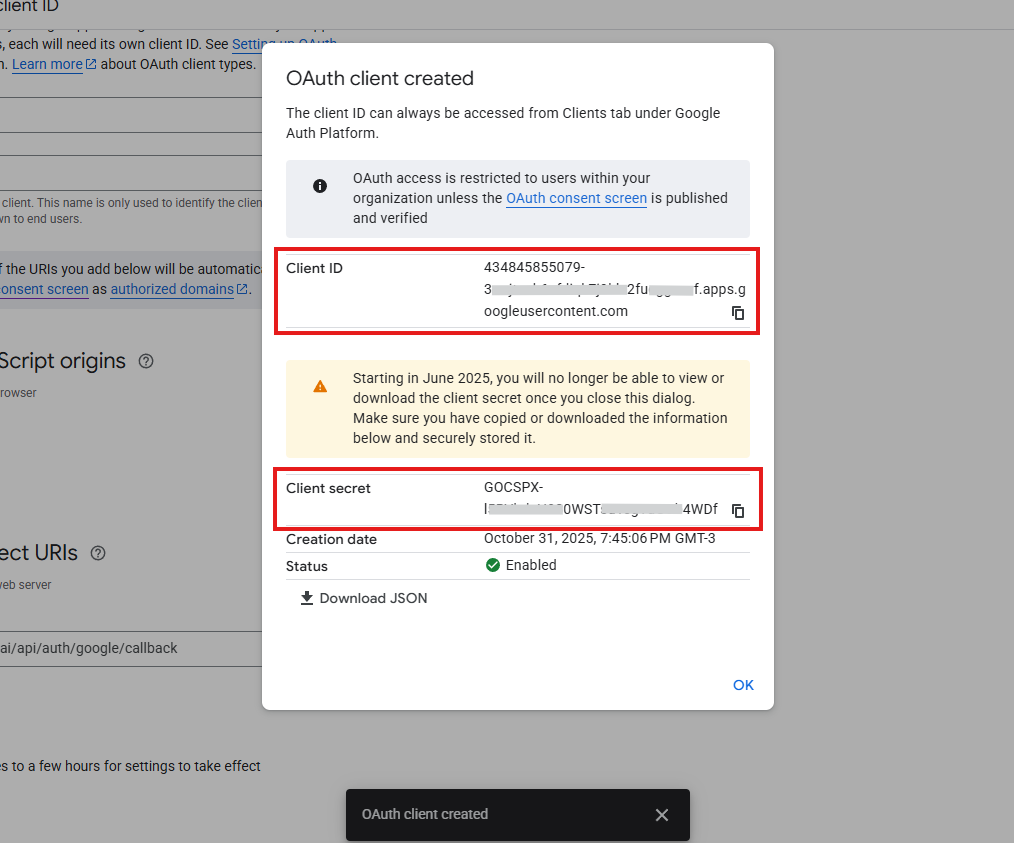
- Dans la boîte de dialogue qui s’affiche, copiez l’ID client (Client ID, se termine par
.apps.googleusercontent.com) et le code secret du client (Client secret, commence parGOCSPX-). Vous pouvez télécharger le fichier JSON en guise de sauvegarde. Ne fermez pas la boîte de dialogue avant de l’avoir copié.
Étape 5 : Saisir les informations dans SecureAI et tester
Revenez dans Admin → Intégrations → Google Workspace (SSO) :-
Dans 2. Paste the OAuth client details, renseignez :
- Client ID : celui de l’étape 4.
- Client secret : celui de l’étape 4.
- Allowed email domains (domaines e-mail autorisés ; obligatoire) : votre domaine Google Workspace principal et, si vous en utilisez, vos domaines secondaires, séparés par des virgules. Par exemple
contoso.com, contoso.co.uk.
-
Dans 3. Test the connection, cliquez sur Test connection. SecureAI interroge Google (sans connecter personne) et vérifie :
Le test utilise ce qui est saisi dans le formulaire : vous pouvez donc tester avant d’enregistrer.
- Vérifiez que Show “Continue with Google” on the login page (afficher « Continue with Google » sur la page de connexion) est activé (il l’est par défaut la première fois). Sans domaines renseignés, SecureAI ne permet pas de l’enregistrer activé.
- Cliquez sur Save.
Étape 6 : Ajouter vos utilisateurs
SecureAI ne crée pas de comptes automatiquement lors de la première connexion : toute personne qui se connectera avec Google doit exister dans SecureAI et être active, avec la même adresse e-mail que son compte Google Workspace (la casse n’a pas d’importance ; les alias+ ne sont pas acceptés).
- Utilisateurs existants : les personnes qui ont déjà un compte SecureAI (même avec un mot de passe) ne sont pas recréées. Elles peuvent continuer à se connecter avec leur mot de passe, et aussi avec Google.
- Nouveaux utilisateurs SSO uniquement : dans Admin → Gestion IAM → Gestion des utilisateurs → Ajouter un utilisateur, choisissez la méthode d’authentification Compte professionnel / SSO. L’utilisateur ne reçoit pas d’e-mail pour créer un mot de passe et se connecte directement avec Continue with Google.
Tester la connexion
- Ouvrez la page de connexion de votre instance dans une fenêtre de navigation privée.
- Cliquez sur Continue with Google.
- Choisissez votre compte Google Workspace.
- Google vous renvoie vers SecureAI, connecté.
Désactiver ou supprimer l’intégration
- Pour masquer le bouton tout en conservant la configuration, désactivez l’interrupteur et enregistrez.
- Pour la supprimer, utilisez Remove configuration. Si votre instance disposait auparavant d’un SSO configuré par Hiper AI, cette configuration s’applique de nouveau.
Renouveler le secret client
- Dans Google Cloud, ouvrez le client OAuth et cliquez sur Ajouter un code secret (Add secret) (l’ancien continue de fonctionner).
- Dans SecureAI, collez la nouvelle valeur dans Client secret, cliquez sur Test connection puis sur Save. Si vous laissez le champ vide, le secret actuel est conservé.
- Une fois que vous avez confirmé que la connexion fonctionne, désactivez puis supprimez l’ancien secret dans Google Cloud.
Si votre instance avait déjà un SSO configuré par Hiper AI
Les instances pour lesquelles Hiper AI a configuré le SSO Google sur demande affichent la carte avec le statut Configured by Hiper AI. Cette configuration continue de fonctionner. Si vous enregistrez la vôtre dans Intégrations, elle la remplace ; si vous supprimez la vôtre par la suite, la précédente s’applique de nouveau.Dépannage
Les erreurs de connexion s’affichent sur la page de connexion de SecureAI (en anglais) :
Erreurs affichées par Google (avant le retour vers SecureAI) :
- Erreur 400 : redirect_uri_mismatch : l’URI de redirection du client n’est pas exactement celle de l’étape 1. Corrigez-la sous URI de redirection autorisés (et non dans les origines JavaScript).
- Erreur 403 : org_internal : l’application est Interne et le compte n’appartient pas à l’organisation Google Cloud propriétaire du projet. Cela se produit aussi lorsque votre entreprise possède plusieurs organisations Google (par exemple
company.cometcompany.ai) et que le client OAuth a été créé dans un projet de l’autre : créez-le dans un projet de l’organisation à laquelle appartiennent vos utilisateurs (le sélecteur de projet de la console indique l’organisation de chaque projet). - Erreur 401 : invalid_client / deleted_client : le client OAuth n’existe pas ou a été supprimé. Créez-en un nouveau et mettez à jour SecureAI.
- « Accès bloqué : votre administrateur n’a pas approuvé cette application » (Access blocked: your administrator has not trusted this app) : les contrôles d’accès aux applications de votre Workspace bloquent les applications tierces. Dans la console d’administration Google (Sécurité → Contrôle des accès et des données → Commandes des API → Gérer l’accès des applications tierces ; Security → Access and data control → API controls → Manage third-party app access), marquez l’ID client comme Approuvée (Trusted).