

Intégration Microsoft Entra ID (SSO)
Grâce à cette intégration, les utilisateurs de votre organisation se connectent à SecureAI avec leur compte professionnel Microsoft (le bouton Continue with Microsoft). La configuration est en libre-service : un administrateur de votre organisation inscrit SecureAI dans votre propre locataire Microsoft Entra ID (anciennement Azure Active Directory) et saisit les informations dans Admin → Intégrations. Aucun ticket à ouvrir, rien à attendre de Hiper AI : le bouton apparaît sur votre page de connexion dès que vous enregistrez. Durée estimée : 10 minutes.Prérequis
- Un rôle Microsoft Entra autorisé à créer des inscriptions d’applications (par exemple Développeur d’applications ou Administrateur d’application). Accorder le consentement administrateur (étape 4) nécessite le rôle Administrateur d’applications cloud, Administrateur d’application ou Administrateur général.
- Un accès administrateur à SecureAI, avec l’autorisation Administrateur sur la section Intégrations.
Fonctionnement
- Vous créez une inscription d’application dans votre locataire Entra ID. SecureAI utilise OpenID Connect (flux de code d’autorisation) avec un secret client.
- Dans SecureAI, vous saisissez l’ID de l’annuaire (locataire), l’ID d’application (client) et la valeur du secret client. Le secret est stocké chiffré et n’est plus jamais affiché.
- Lorsqu’un utilisateur clique sur Continue with Microsoft, Microsoft l’authentifie (en appliquant vos stratégies MFA et d’accès conditionnel) et SecureAI le laisse entrer si son adresse e-mail correspond à un compte SecureAI actif.
common / organizations) ne sont jamais utilisés.
Étape 1 : Copier l’URI de redirection depuis SecureAI
- Connectez-vous à SecureAI en tant qu’administrateur.
- Allez dans Admin → Intégrations et filtrez par la catégorie IAM.
- Sur la carte Microsoft Entra ID (SSO), cliquez sur Connecter l’Intégration (ou sur Reconfigurer, si la carte affiche Configured by Hiper AI).
- Dans la section 1. Register SecureAI in Microsoft Entra ID, cliquez sur Copy à côté de Redirect URI (URI de redirection).
https://.
Gardez cette fenêtre ouverte ; vous y reviendrez pour coller les informations.
Étape 2 : Inscrire l’application dans Microsoft Entra ID
- Ouvrez le centre d’administration Microsoft Entra (ou le portail Azure → Microsoft Entra ID).
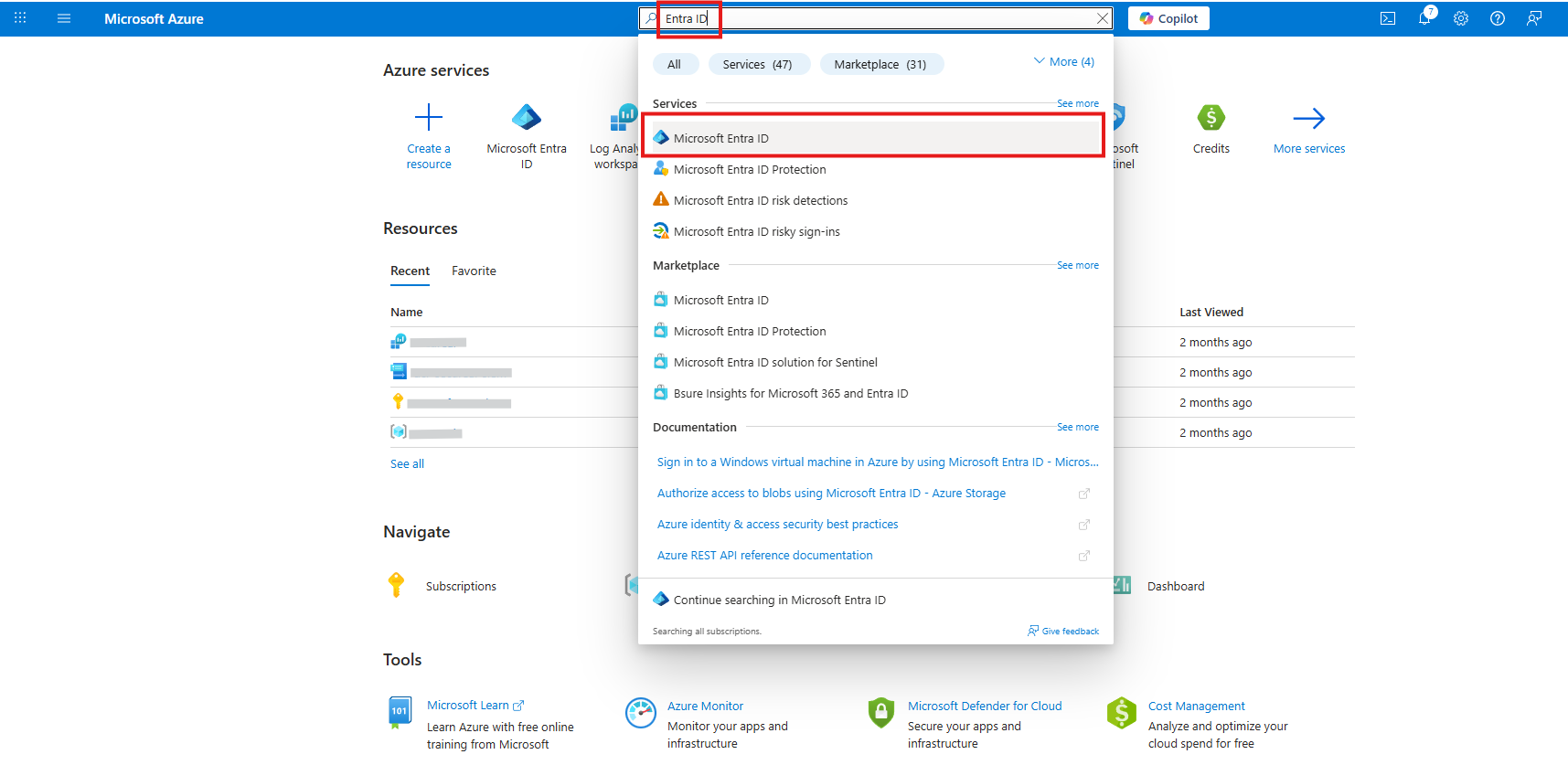
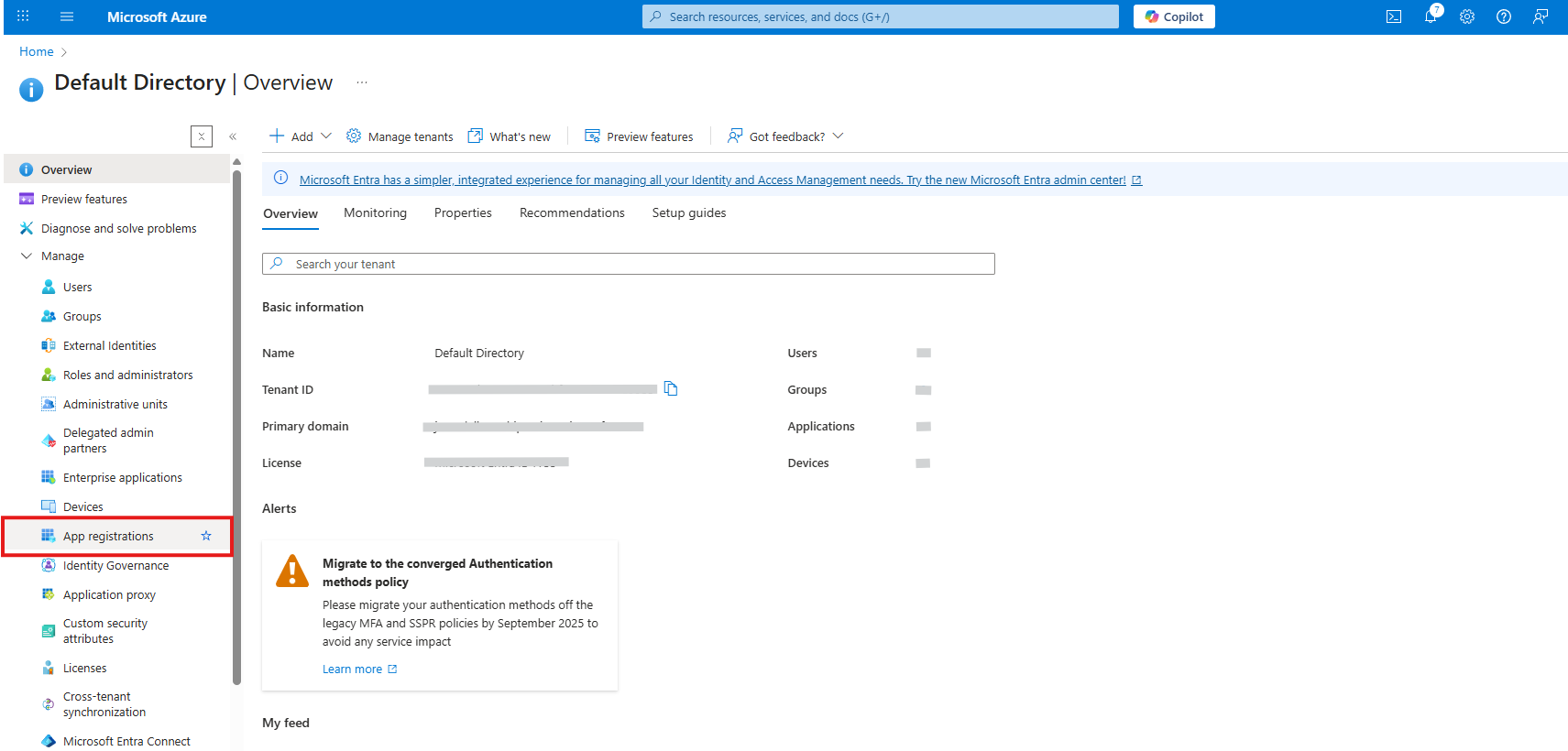
- Allez dans Applications → Inscriptions d’applications (Applications → App registrations).
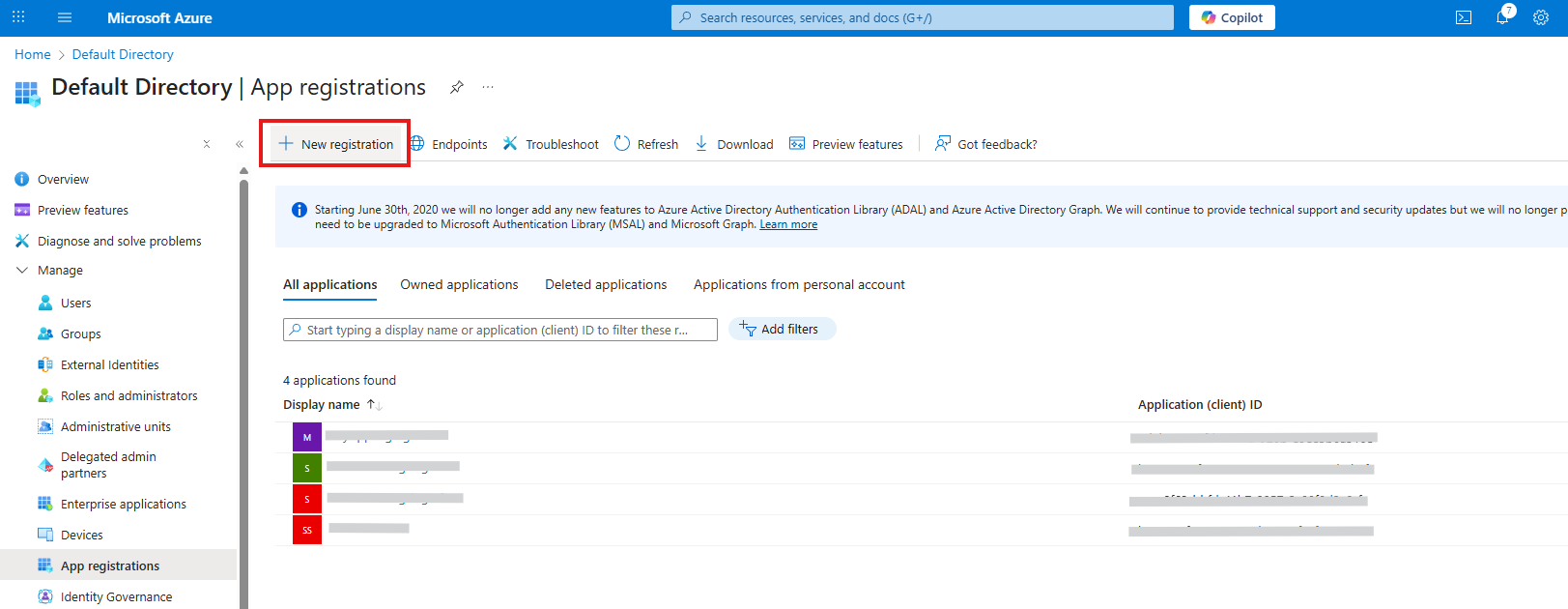
- Cliquez sur + Nouvelle inscription (+ New registration).
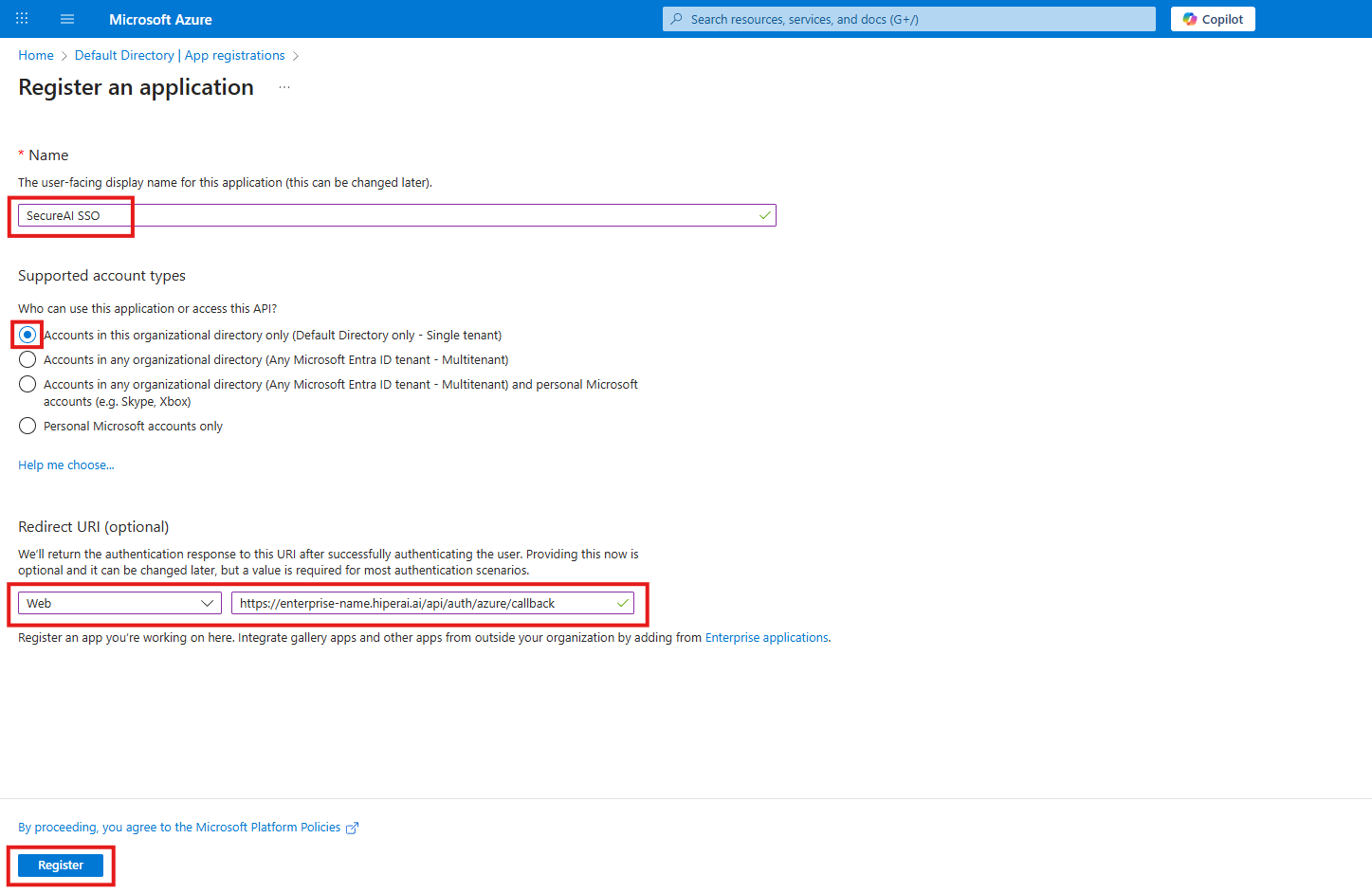
- Remplissez le formulaire :
- Nom (Name) : un nom explicite, par exemple
SecureAI SSO. Les utilisateurs le voient sur l’écran de consentement. - Types de comptes pris en charge (Supported account types) : Comptes dans cet annuaire d’organisation uniquement (locataire unique) (Accounts in this organizational directory only (Single tenant)).
- URI de redirection (Redirect URI) : plateforme Web (et non « Application monopage »), puis collez l’URI copiée à l’étape 1.
- Nom (Name) : un nom explicite, par exemple
- Cliquez sur S’inscrire (Register).
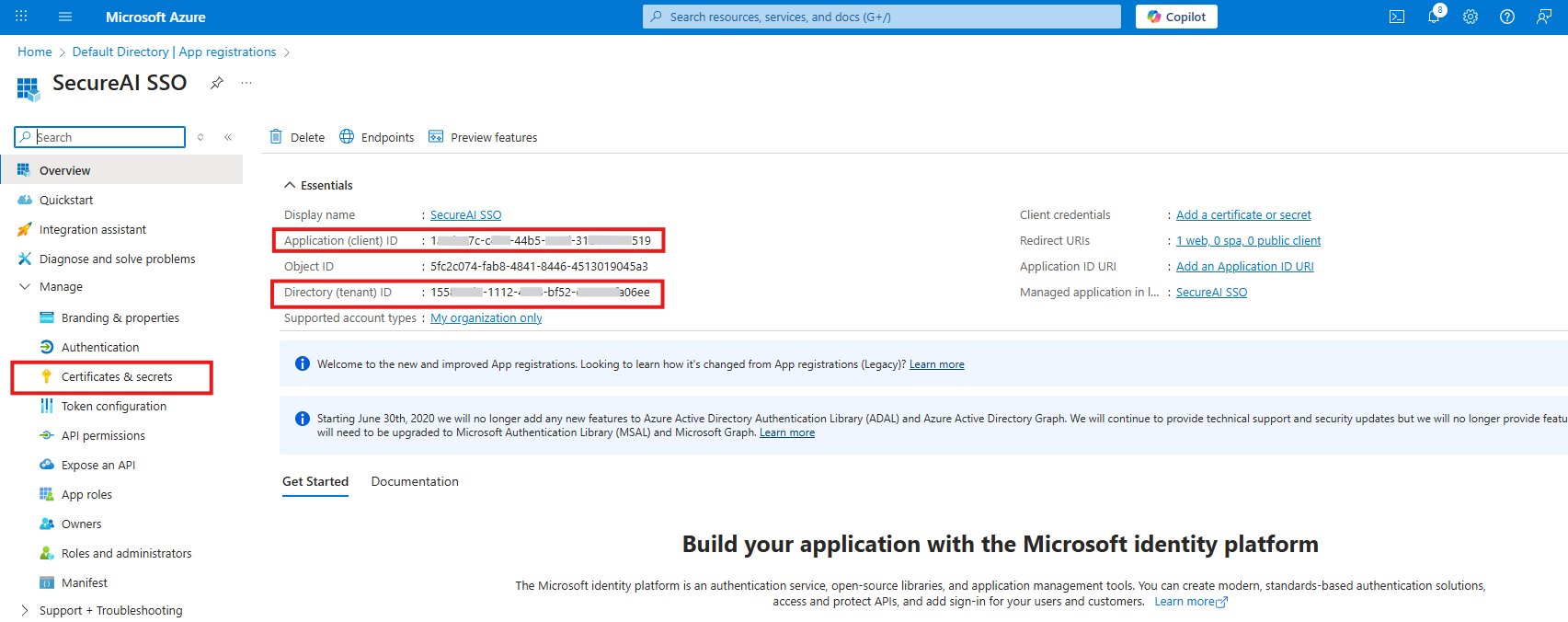
- Sur la page Vue d’ensemble (Overview) de l’application, copiez :
- ID d’application (client) (Application (client) ID) — un GUID tel que
b96ee19f-5a15-4a85-b936-xxxxxxxxxxxx. - ID de l’annuaire (locataire) (Directory (tenant) ID) — un autre GUID, tel que
155812d2-1112-46c8-bf52-xxxxxxxxxxxx.
- ID d’application (client) (Application (client) ID) — un GUID tel que
Étape 3 : Créer un secret client
- Dans le menu de l’application, ouvrez Certificats & secrets (Certificates & secrets).
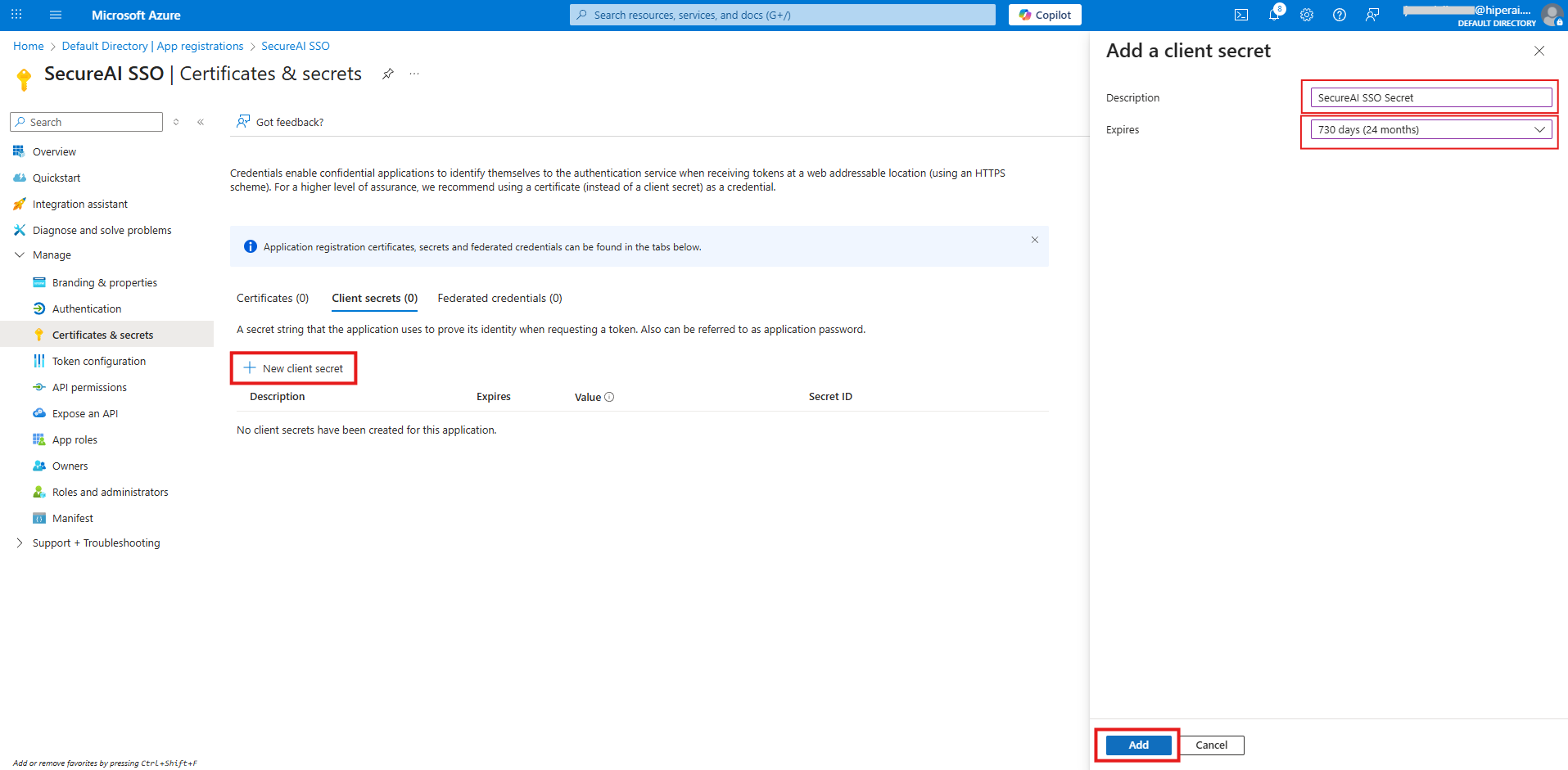
- Sous Secrets client (Client secrets), cliquez sur + Nouveau secret client (+ New client secret).
- Saisissez une description (par exemple
SecureAI SSO) et choisissez une durée d’expiration (Microsoft recommande moins de 12 mois ; le maximum est de 24). - Cliquez sur Ajouter (Add).
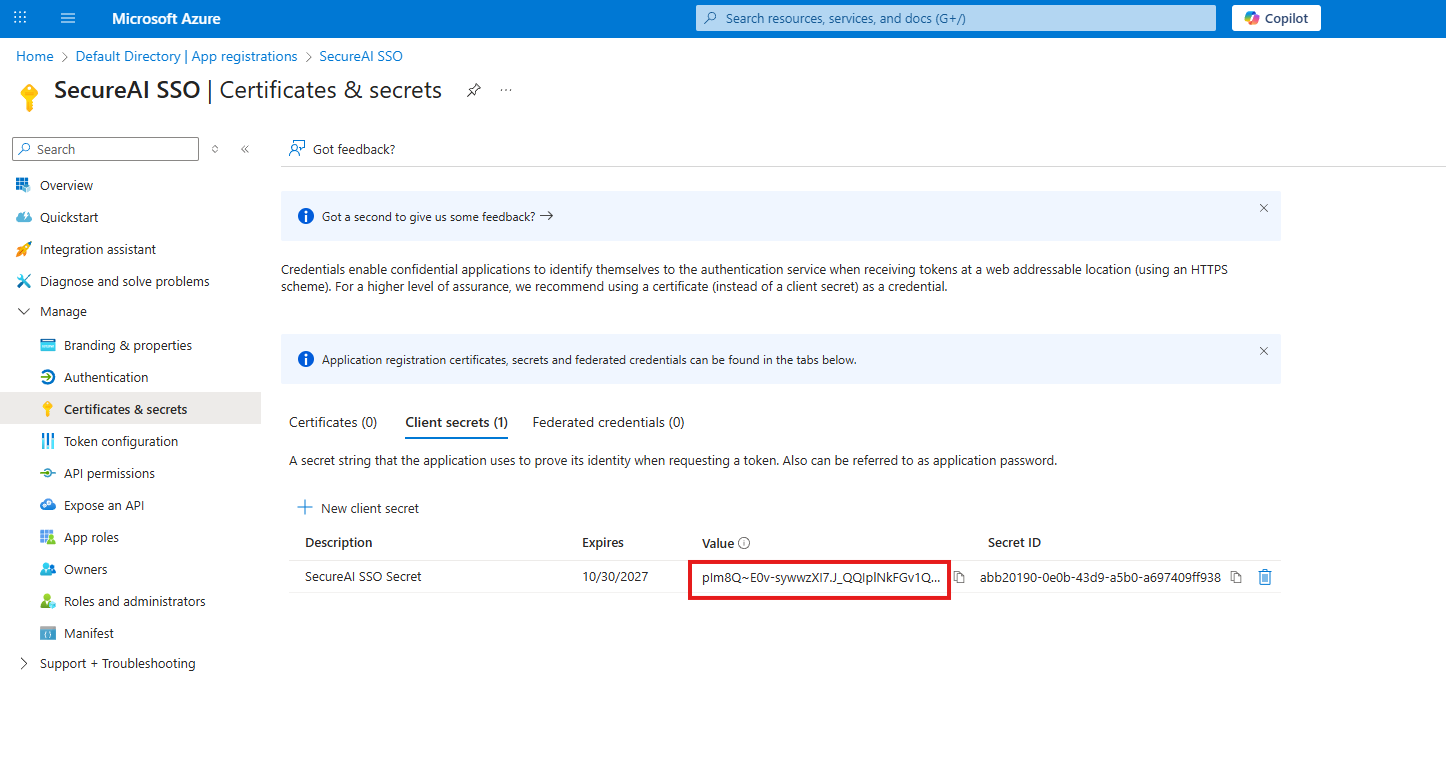
- Copiez immédiatement la colonne Valeur (Value) (elle ressemble à
plm8Q~xxxxxxxx…). Elle n’est affichée qu’une seule fois.
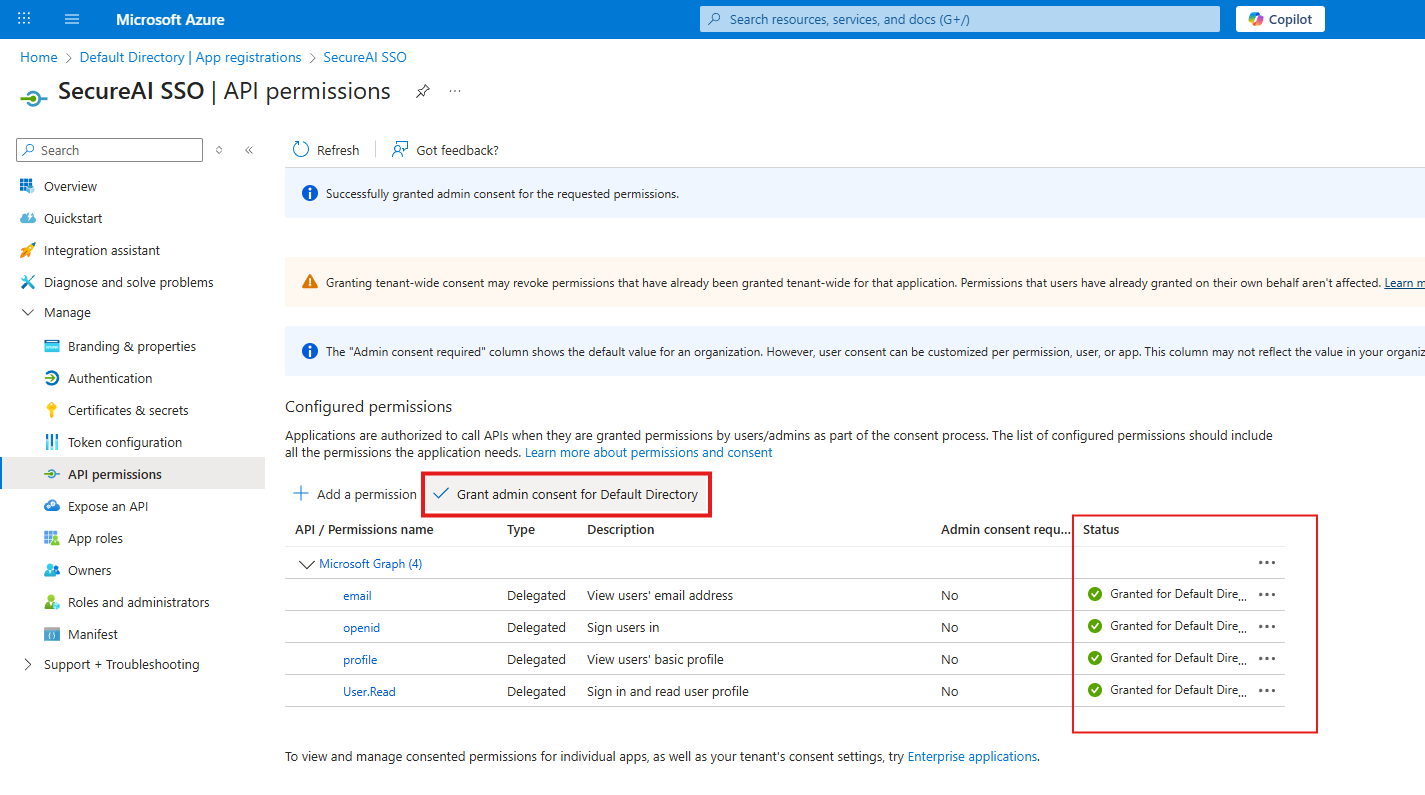
Étape 4 : Vérifier les autorisations d’API
SecureAI demande les autorisations Microsoft Graph déléguéesopenid, profile, email et User.Read (cette dernière pour lire la photo de profil de l’utilisateur). User.Read est ajoutée par défaut aux nouvelles inscriptions.
- Dans le menu de l’application, ouvrez Autorisations de l’API (API permissions).
- Vérifiez que Microsoft Graph → Autorisations déléguées incluent
User.Readet, si vous souhaitez les lister explicitement,openid,profileetemail(via + Ajouter une autorisation → Microsoft Graph → Autorisations déléguées).
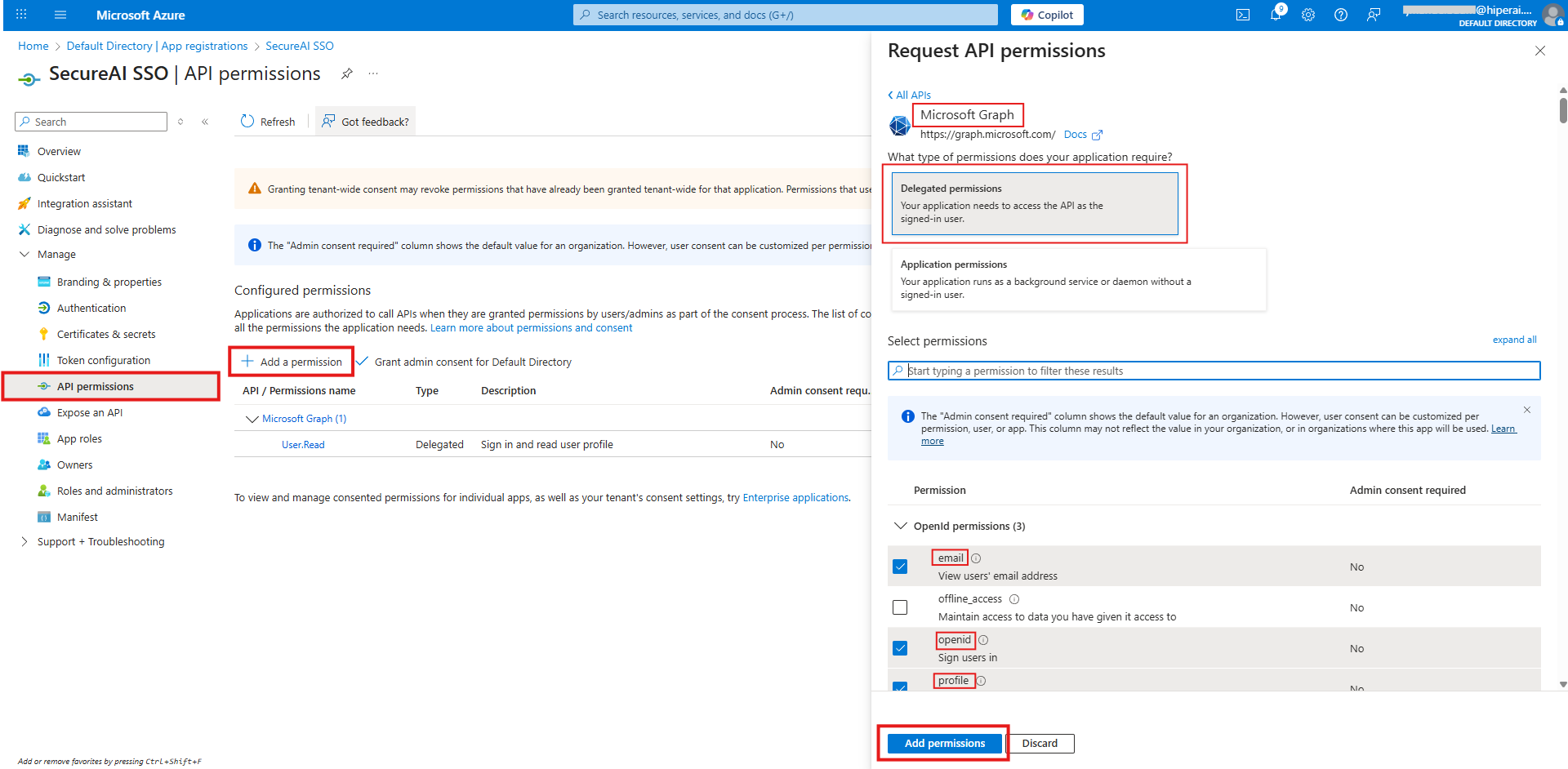
- Cliquez sur Accorder un consentement d’administrateur pour [votre organisation] (Grant admin consent for [your organization]) et confirmez.
Étape 5 : Saisir les informations dans SecureAI et tester
Revenez dans Admin → Intégrations → Microsoft Entra ID (SSO) :-
Dans 2. Paste the app registration details, renseignez :
- Directory (tenant) ID : le GUID de l’étape 2 (un domaine vérifié de votre locataire, tel que
contoso.onmicrosoft.com, fonctionne également). - Application (client) ID : le GUID de l’étape 2.
- Client secret value : la valeur de l’étape 3.
- Allowed email domains (domaines e-mail autorisés ; facultatif, recommandé) : les domaines e-mail de votre organisation, séparés par des virgules, par exemple
contoso.com, contoso.co.uk. Seules ces adresses peuvent se connecter avec Microsoft. Si le champ est vide, tout compte de votre locataire qui existe dans SecureAI est accepté.
- Directory (tenant) ID : le GUID de l’étape 2 (un domaine vérifié de votre locataire, tel que
-
Dans 3. Test the connection, cliquez sur Test connection. SecureAI interroge Microsoft (sans connecter personne) et vérifie :
Le test utilise ce qui est saisi dans le formulaire : vous pouvez donc tester avant d’enregistrer. Si votre locataire dispose d’une stratégie d’accès conditionnel qui bloque les jetons d’application seule, le secret peut s’afficher comme « could not be verified automatically » (n’a pas pu être vérifié automatiquement) : ce n’est pas une erreur — confirmez avec une vraie connexion.Le test confirme que l’URI est enregistrée, mais pas si elle l’a été sous la plateforme Web ou sous Application monopage (SPA). Enregistrée comme SPA, l’URI passe le test et la connexion échoue avec « Single sign-on could not be completed ». Vérifiez que, dans Authentification, l’URI apparaît sous Web.
- Vérifiez que Show “Continue with Microsoft” on the login page (afficher « Continue with Microsoft » sur la page de connexion) est activé (il l’est par défaut la première fois).
- Cliquez sur Save.
Étape 6 : Ajouter vos utilisateurs
SecureAI ne crée pas de comptes automatiquement lors de la première connexion : toute personne qui se connectera avec Microsoft doit exister dans SecureAI et être active. L’adresse e-mail du compte SecureAI doit correspondre à celle de l’utilisateur dans Entra ID (l’attribut Messagerie (Mail) ; s’il est vide, le nom d’utilisateur principal (UPN) est utilisé). La casse n’a pas d’importance.- Utilisateurs existants : les personnes qui ont déjà un compte SecureAI (même avec un mot de passe) ne sont pas recréées. Elles peuvent continuer à se connecter avec leur mot de passe, et aussi avec Microsoft.
- Nouveaux utilisateurs SSO uniquement : dans Admin → Gestion IAM → Gestion des utilisateurs → Ajouter un utilisateur, choisissez la méthode d’authentification Compte professionnel / SSO. L’utilisateur ne reçoit pas d’e-mail pour créer un mot de passe et se connecte directement avec Continue with Microsoft.
- Nombreux utilisateurs : vous pouvez les provisionner et les déprovisionner automatiquement depuis Entra ID avec SCIM.
Tester la connexion
- Ouvrez la page de connexion de votre instance dans une fenêtre de navigation privée.
- Cliquez sur Continue with Microsoft.
- Choisissez votre compte professionnel et effectuez l’authentification MFA si elle vous est demandée.
- Microsoft vous renvoie vers SecureAI, connecté.
Désactiver ou supprimer l’intégration
- Pour masquer le bouton tout en conservant la configuration, désactivez l’interrupteur et enregistrez.
- Pour la supprimer, utilisez Remove configuration. Si votre instance disposait auparavant d’un SSO configuré par Hiper AI, cette configuration s’applique de nouveau.
Renouveler le secret client
Avant l’expiration du secret :- Dans Entra ID, créez un nouveau secret client (étape 3) sans supprimer l’ancien.
- Dans SecureAI, ouvrez l’intégration, collez la nouvelle valeur dans Client secret value, cliquez sur Test connection puis sur Save. Si vous laissez le champ vide, le secret actuel est conservé.
- Une fois que vous avez confirmé que la connexion fonctionne, supprimez l’ancien secret dans Entra ID.
Si votre instance avait déjà un SSO configuré par Hiper AI
Les instances pour lesquelles Hiper AI a configuré le SSO Microsoft sur demande affichent la carte avec le statut Configured by Hiper AI. Cette configuration continue de fonctionner. Si vous enregistrez la vôtre dans Intégrations, elle la remplace ; si vous supprimez la vôtre par la suite, la précédente s’applique de nouveau.Dépannage
Les erreurs de connexion s’affichent sur la page de connexion de SecureAI (en anglais) :
Erreurs affichées par Microsoft (avant le retour vers SecureAI) :
- AADSTS50011 – L’URI de redirection ne correspond pas : l’URI enregistrée dans Entra ID n’est pas exactement celle que SecureAI affiche à l’étape 1 (une barre oblique finale en trop suffit à empêcher la correspondance). Test connection le détecte avant la première connexion.
- AADSTS65001 / « Approbation de l’administrateur nécessaire » (Need admin approval) : accordez le consentement administrateur (étape 4).
- AADSTS50105 – L’utilisateur connecté n’est affecté à aucun rôle pour l’application : l’application d’entreprise a l’option Affectation obligatoire ? (Assignment required?) réglée sur Oui. Affectez l’utilisateur ou un groupe sous Applications d’entreprise → SecureAI SSO → Utilisateurs et groupes (Enterprise applications → SecureAI SSO → Users and groups).
- AADSTS7000215 / AADSTS7000222 : secret invalide ou expiré. Saisissez-en un nouveau.