Intégration de la sécurité Splunk
Guide d’intégration : Connecter Splunk SIEM à HiperAI Ce guide décrit les étapes nécessaires pour configurer Splunk pour recevoir les journaux de sécurité de HiperAI via le HTTP Event Collector (HEC).Étape 1 : Créer un nouvel index
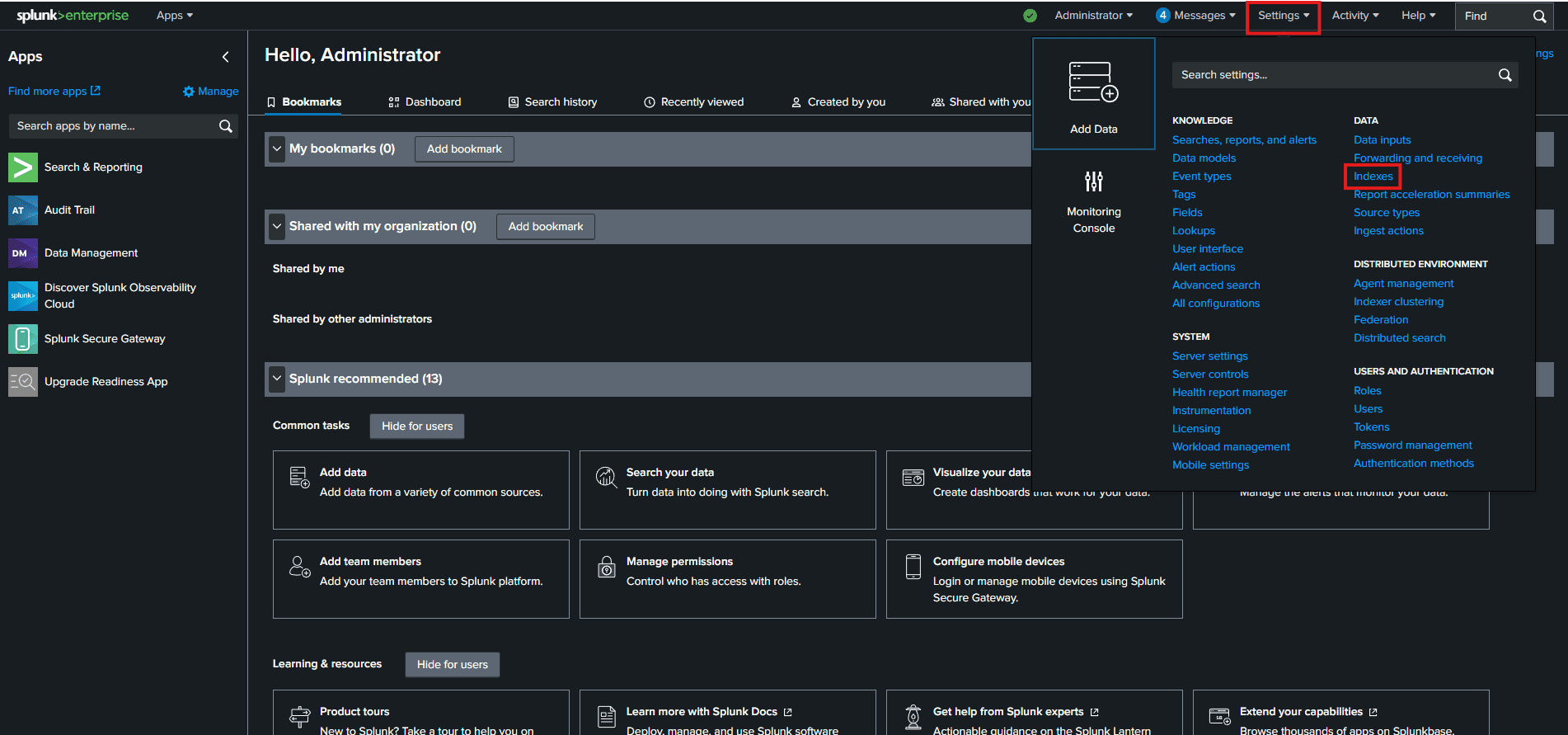
Dans un premier temps, nous allons créer un espace dédié pour stocker les logs de l’application.A. Depuis l’écran d’accueil de Splunk, accédez à Paramètres > Index.
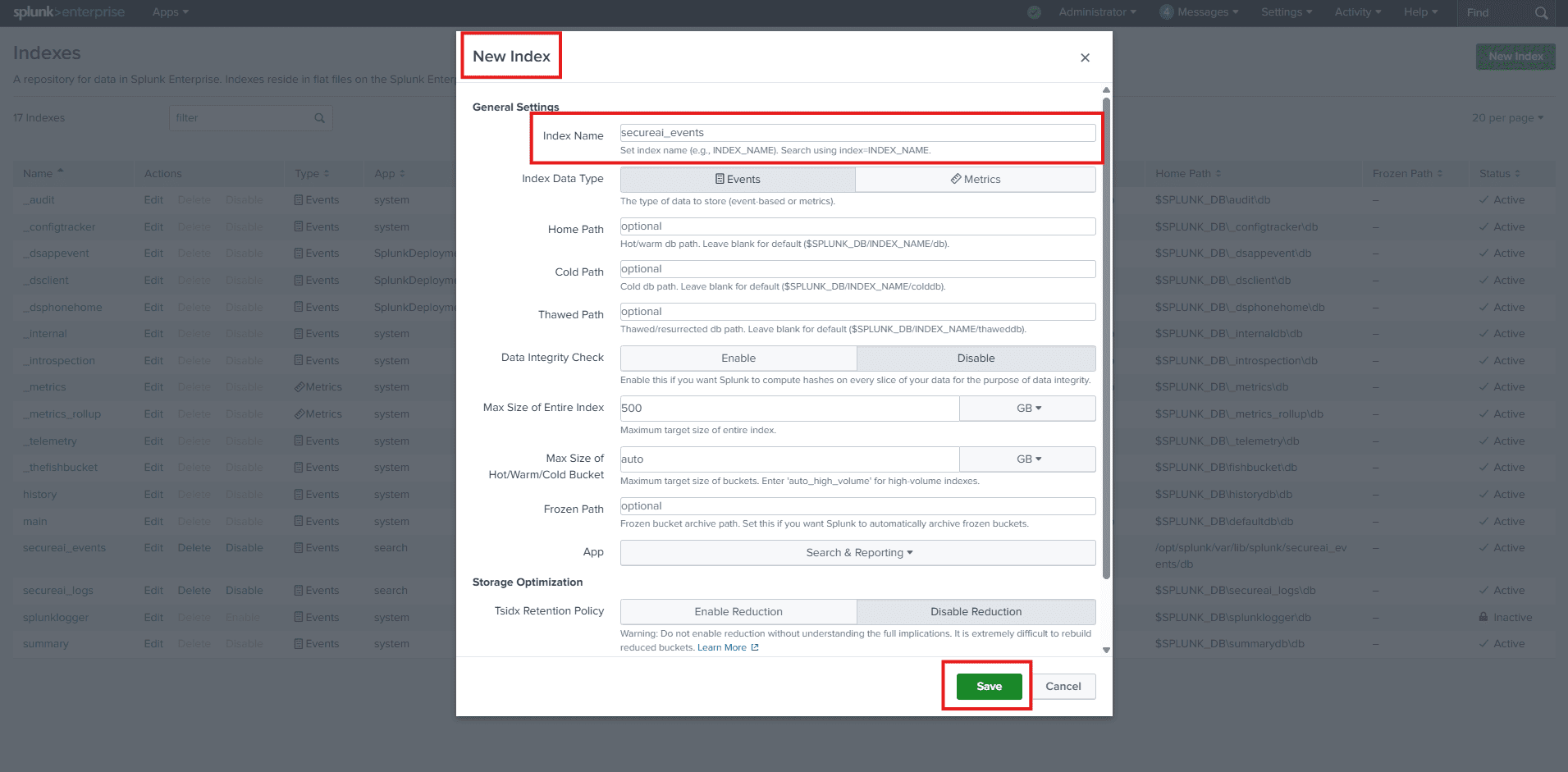
B. Cliquez sur le bouton Nouvel index dans le coin supérieur droit.
C. Configurez l’index :
- Nom de l’index :
secureai_events - Laissez toutes les autres options avec leurs valeurs par défaut pour une configuration standard.
- Cliquez sur Enregistrer.
Étape 2 : Activer le collecteur d’événements HTTP (HEC)
Ensuite, nous veillerons à ce que Splunk écoute les demandes de données entrantes.A. Accédez à Paramètres > Entrées de données.
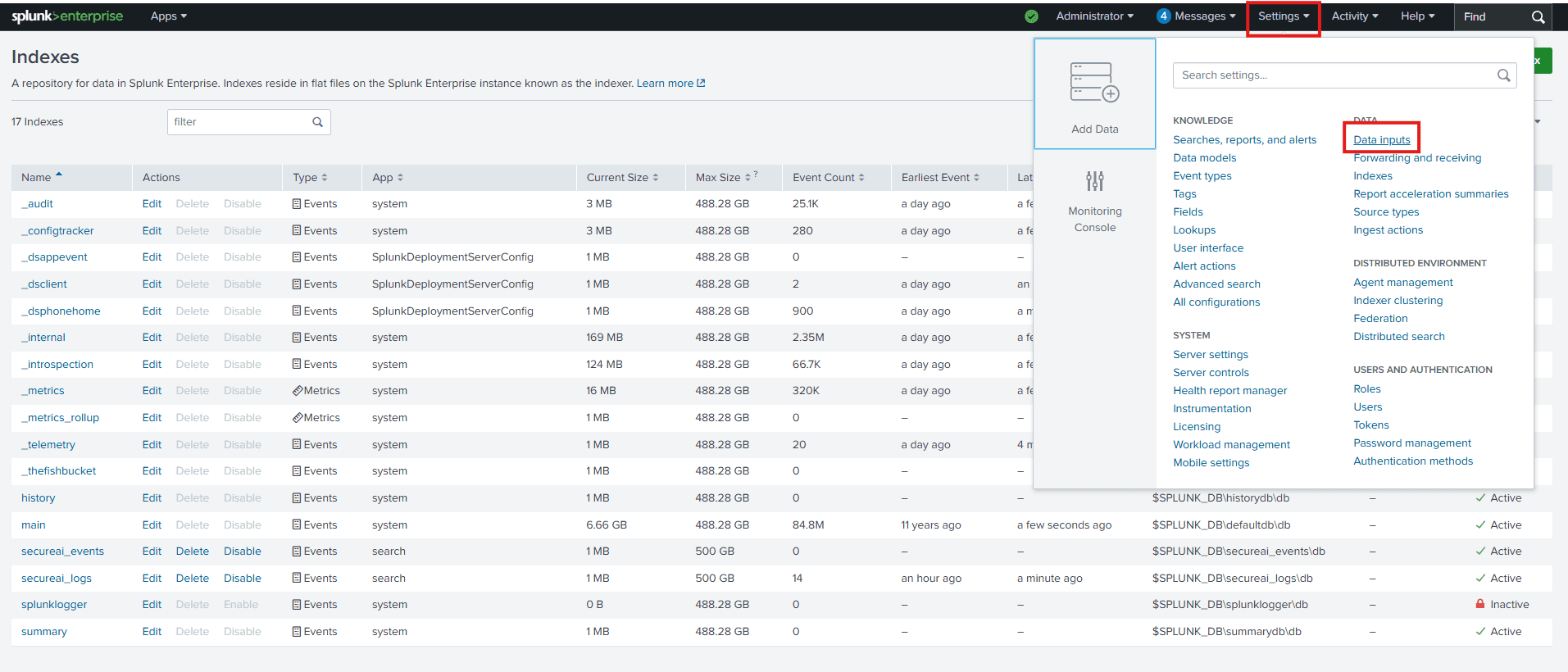
B. Sous « Entrées locales », cliquez sur HTTP Event Collector.
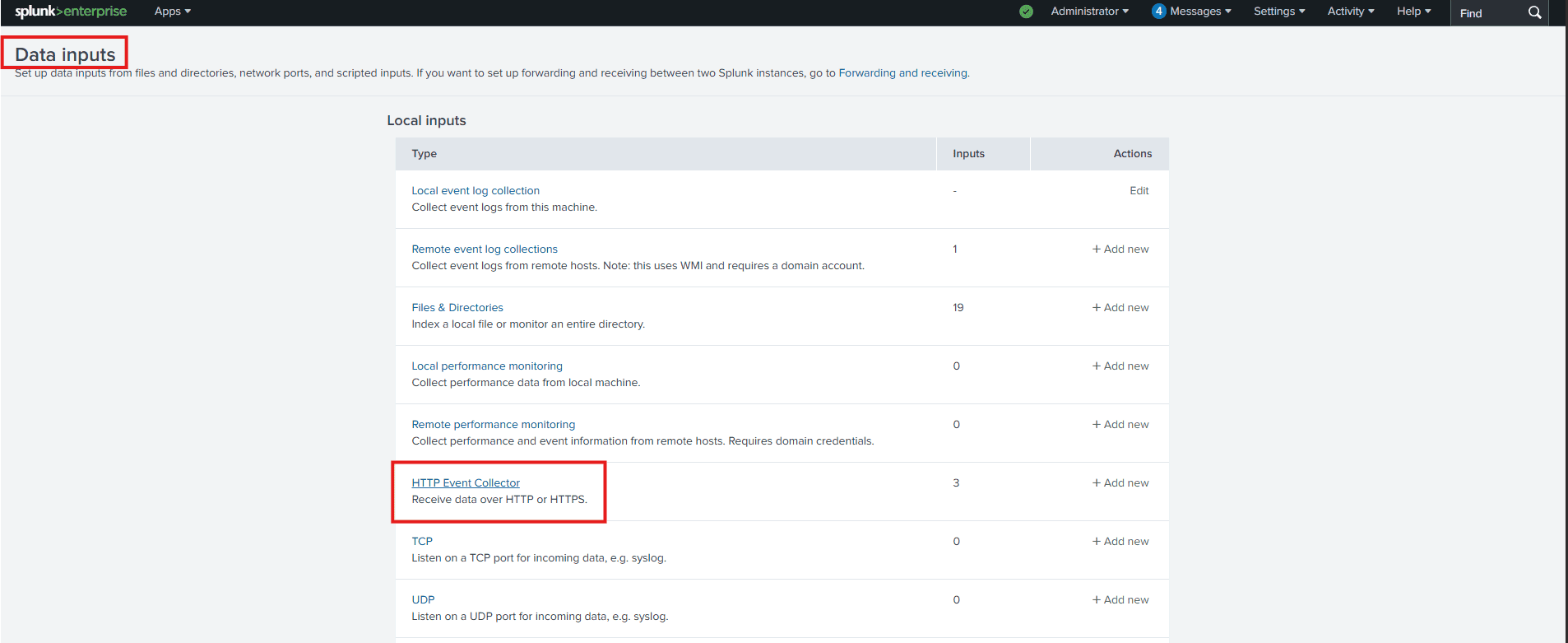
C. Dans le coin supérieur droit, cliquez sur Paramètres globaux.
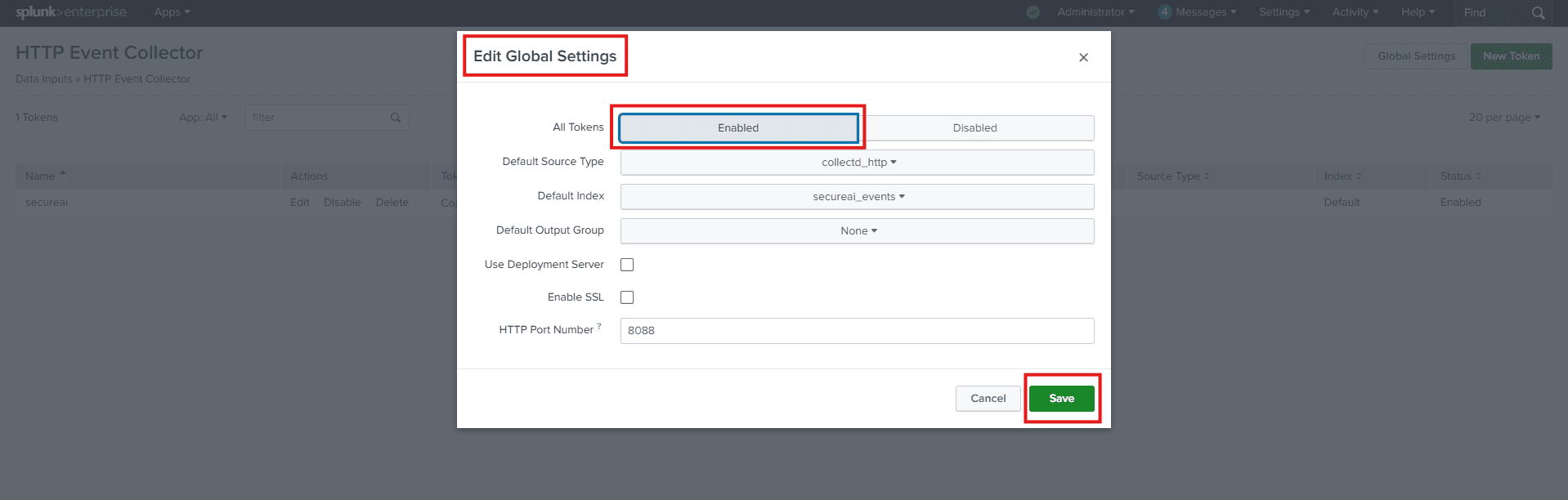
D. Vérifiez la configuration suivante :
- Tous les jetons : doivent être activés.
- Activer SSL : (Facultatif) Ceci est recommandé pour les environnements de production mais peut être désactivé pour les tests initiaux.
- Numéro de port HTTP : assurez-vous que le port est 8088.
- Cliquez sur Enregistrer.
Étape 3 : Créer le jeton HEC
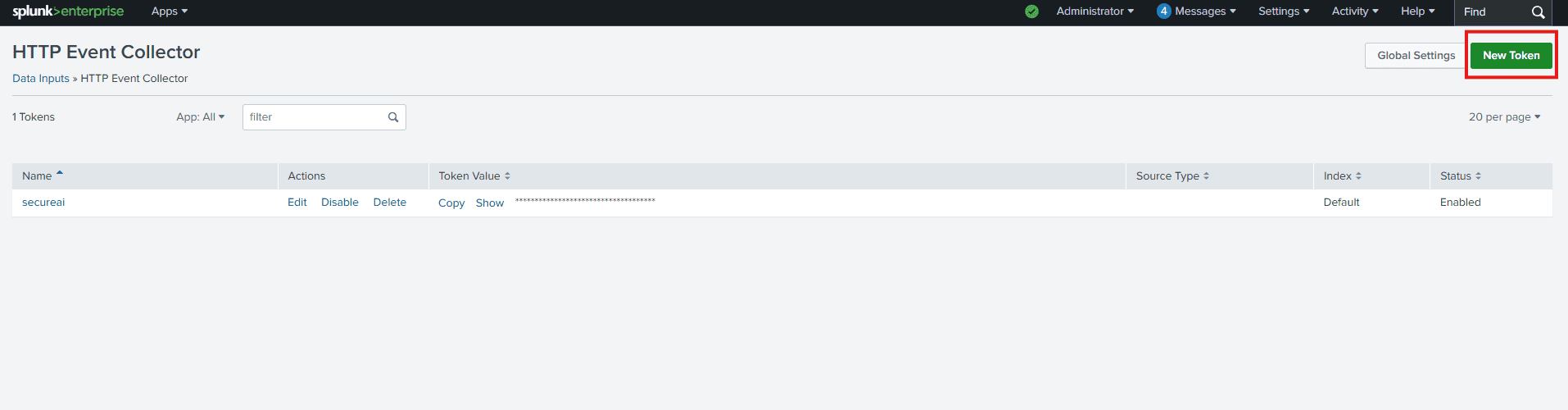
Le jeton est la clé d’accès sécurisée que notre application utilisera pour s’authentifier auprès de Splunk.A. Revenez à la page HTTP Event Collector (Paramètres > Entrées de données > HTTP Event Collector).
B. Cliquez sur le bouton Nouveau jeton.
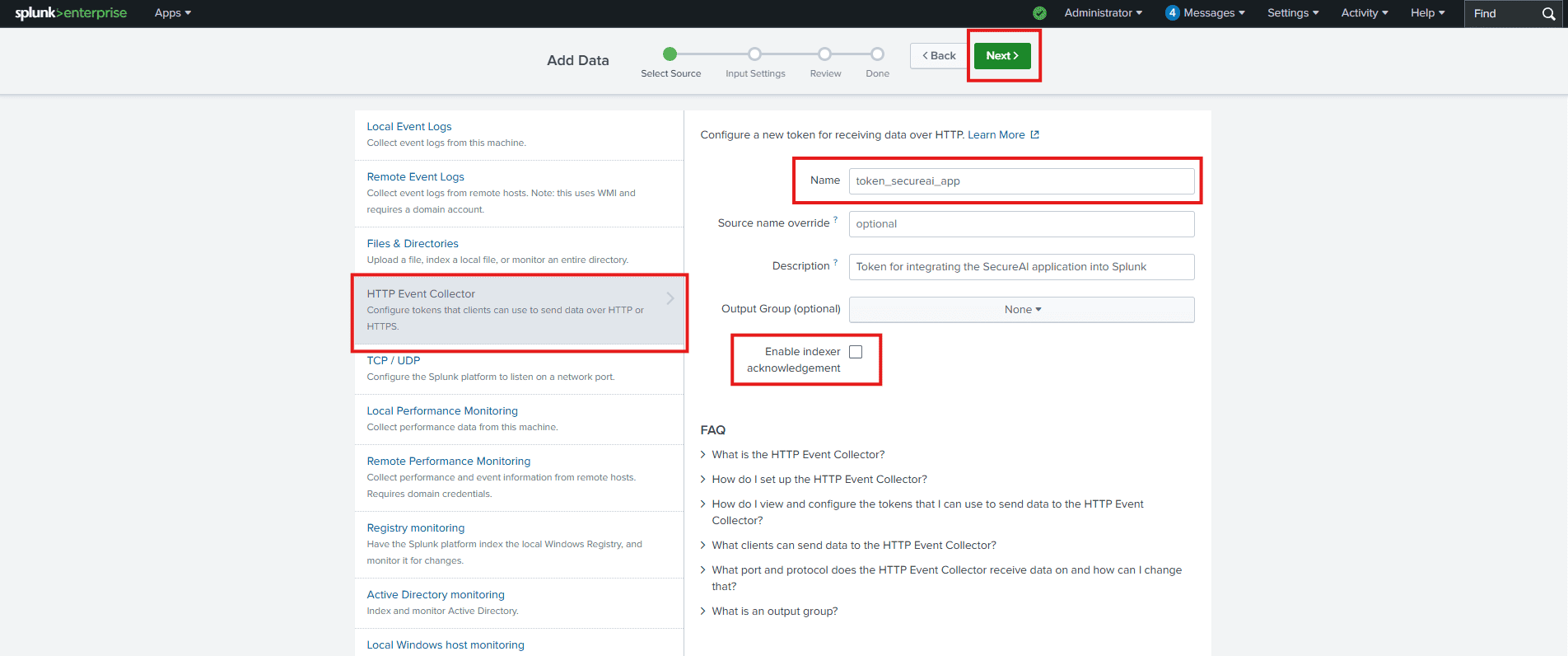
C. Configuration du jeton (onglet 1) :
- Nom :
token_secureai_app - Description : (Facultatif) Ajoutez une brève description.
- Activer la reconnaissance de l’indexeur : IMPORTANT : assurez-vous que cette case n’est pas cochée.
- Cliquez sur Suivant.
D. Paramètres d’entrée (onglet 2) :
- Type de source : cliquez sur Sélectionner. Dans le champ de recherche, tapez
_jsonet sélectionnez-le dans la liste. Cela indique à Splunk d’attendre des données au format JSON. - Index autorisés : dans la colonne « Index disponibles », recherchez l’index que nous avons créé (
secureai_events) et cliquez dessus pour le déplacer vers la colonne « Index sélectionnés ». - Index par défaut : Sélectionnez
secureai_eventsdans le menu déroulant.
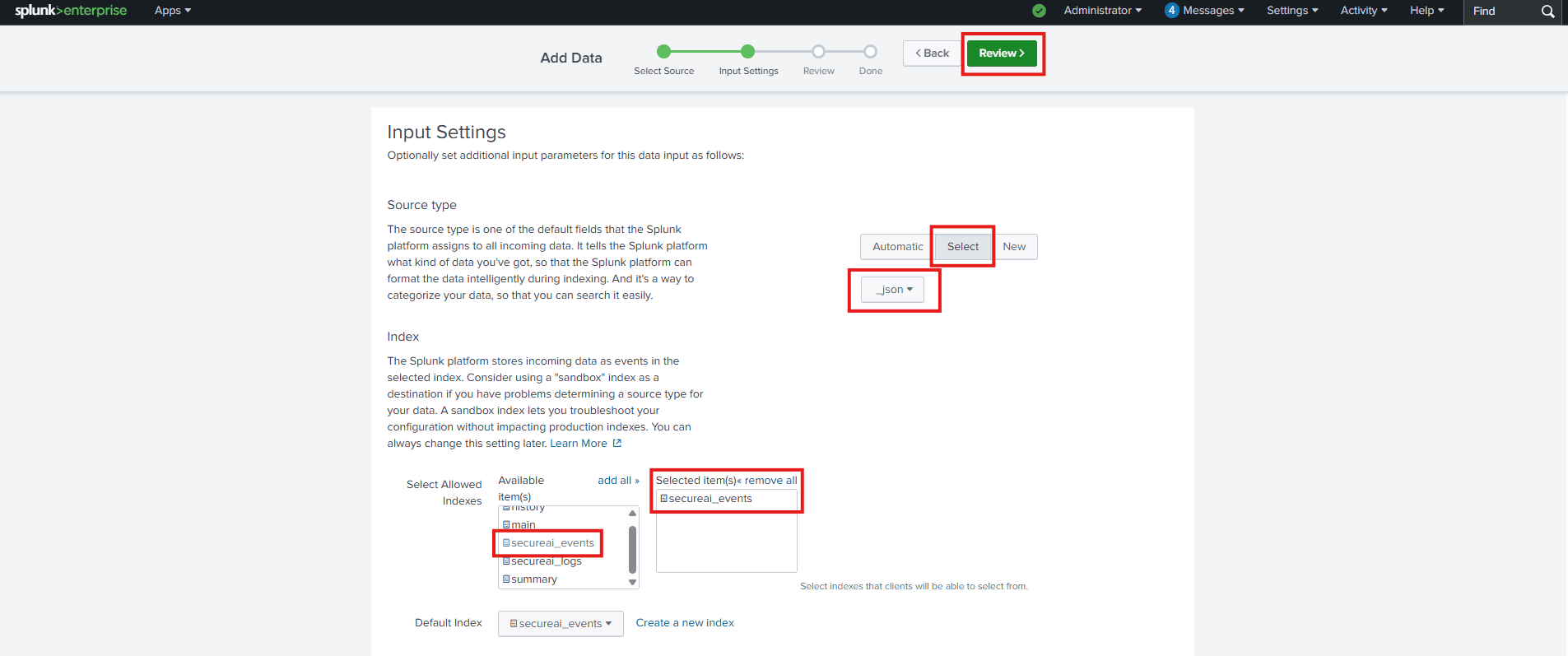
- Cliquez sur Réviser, puis sur Soumettre.
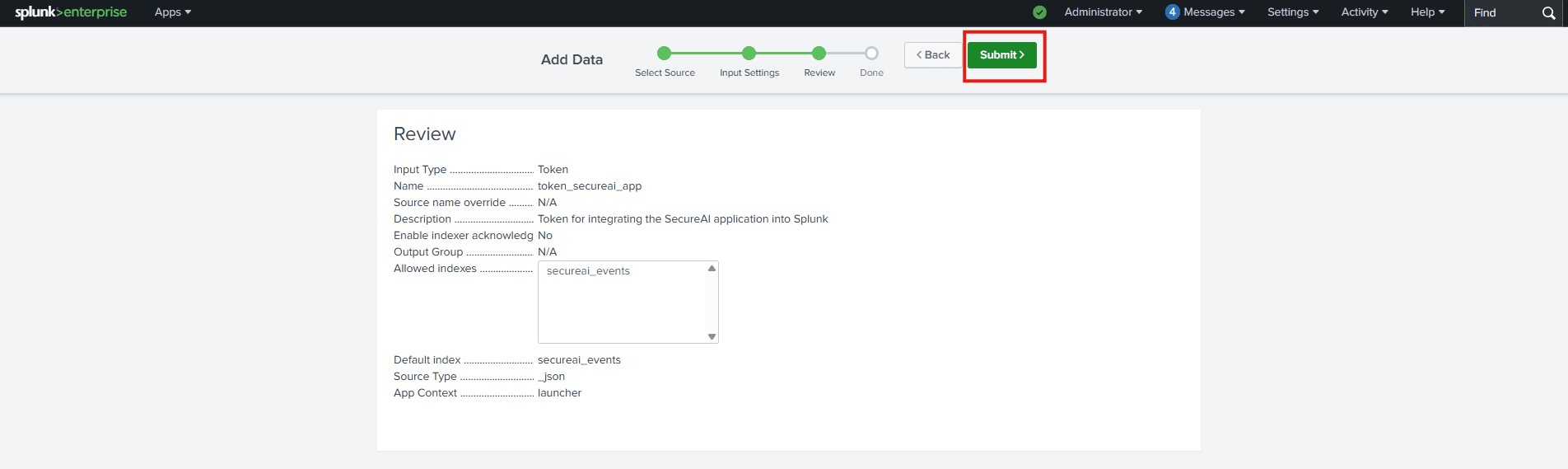
E. Copiez la valeur du jeton !
Splunk affichera désormais la valeur du jeton. Copiez-le immédiatement et enregistrez-le dans un emplacement sécurisé. C’est le token que vous devrez configurer dans notre application.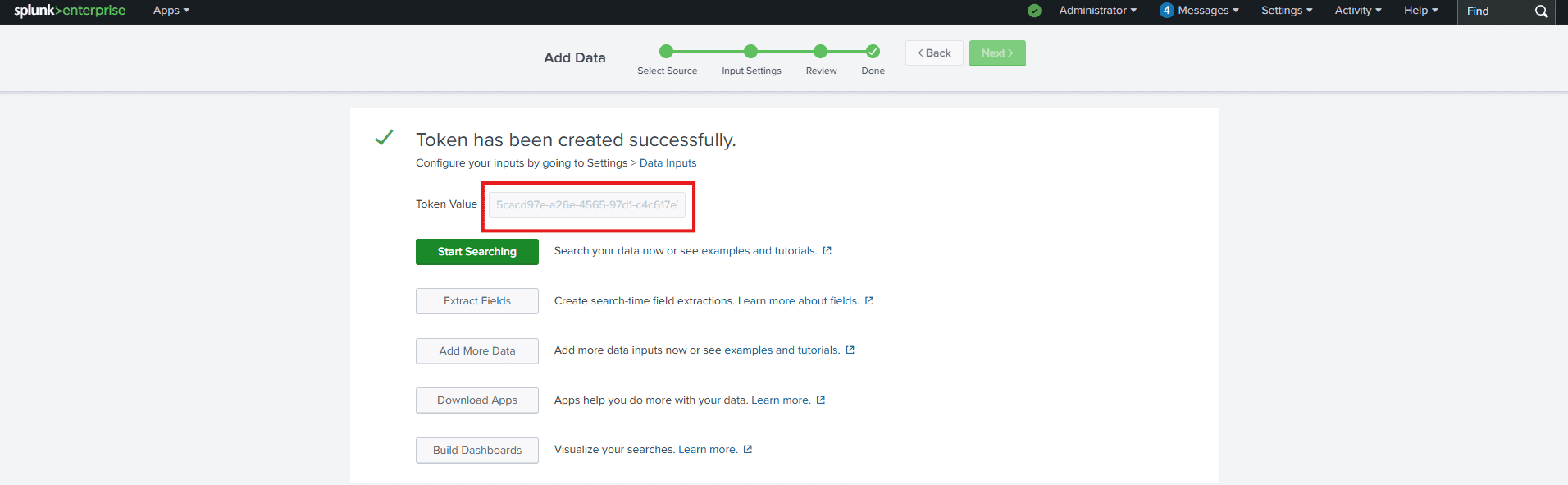
Étape 4 : Finaliser et partager les informations
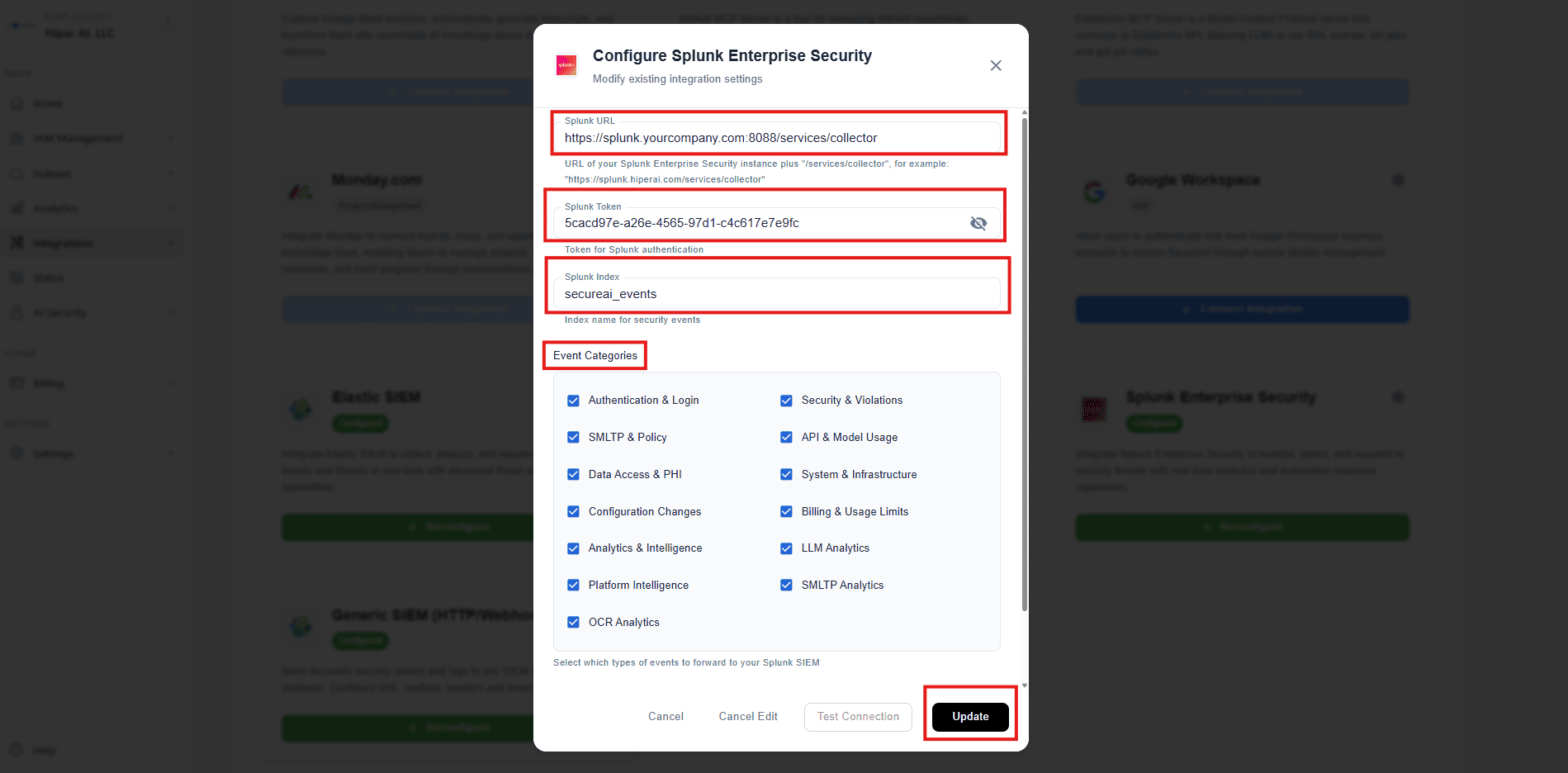
Vous avez presque terminé. Juste une dernière étape.A. Rassembler les informations
Pour terminer l’intégration, l’application a besoin des trois informations suivantes :- URL HEC : l’adresse de votre serveur Splunk et le port HEC (par exemple,
http://splunk.yourcompany.com:8088/services/collector). - Le jeton HEC : la valeur que vous avez copiée à l’étape précédente.
- Le nom de l’index : Le nom de l’index que vous avez créé (
secureai_events).
B. Vérifier les règles du pare-feu
Assurez-vous que tout pare-feu entre le serveur d’applications et votre serveur Splunk autorise le trafic sur le port HEC (généralement TCP 8088).Étape 4 : Remarque sur le format des données (type de source)
Pour garantir que les données sont correctement identifiées et analysées, notre application envoie des journaux dans un format JSON structuré spécifique. Important : Tous les événements envoyés depuis SecureAI auront le type de sourcesecureai:json.
Cette valeur est définie directement dans la charge utile de données envoyée par notre application, elle remplacera donc automatiquement le type de source par défaut (_json) que vous avez sélectionné pour le jeton. Aucune autre action n’est requise, mais il est important que vous sachiez que vous trouverez les données sous sourcetype=“secureai:json” dans vos recherches.
Étape 6 : Vérifiez l’intégration
Une fois que vous avez saisi les détails d’intégration dans l’application SecureAI, vous pouvez vérifier que la connexion fonctionne correctement.A. Testez la connexion
Utilisez le bouton “Test de connexion” au sein de notre application. Cela enverra un événement de test à votre index Splunk.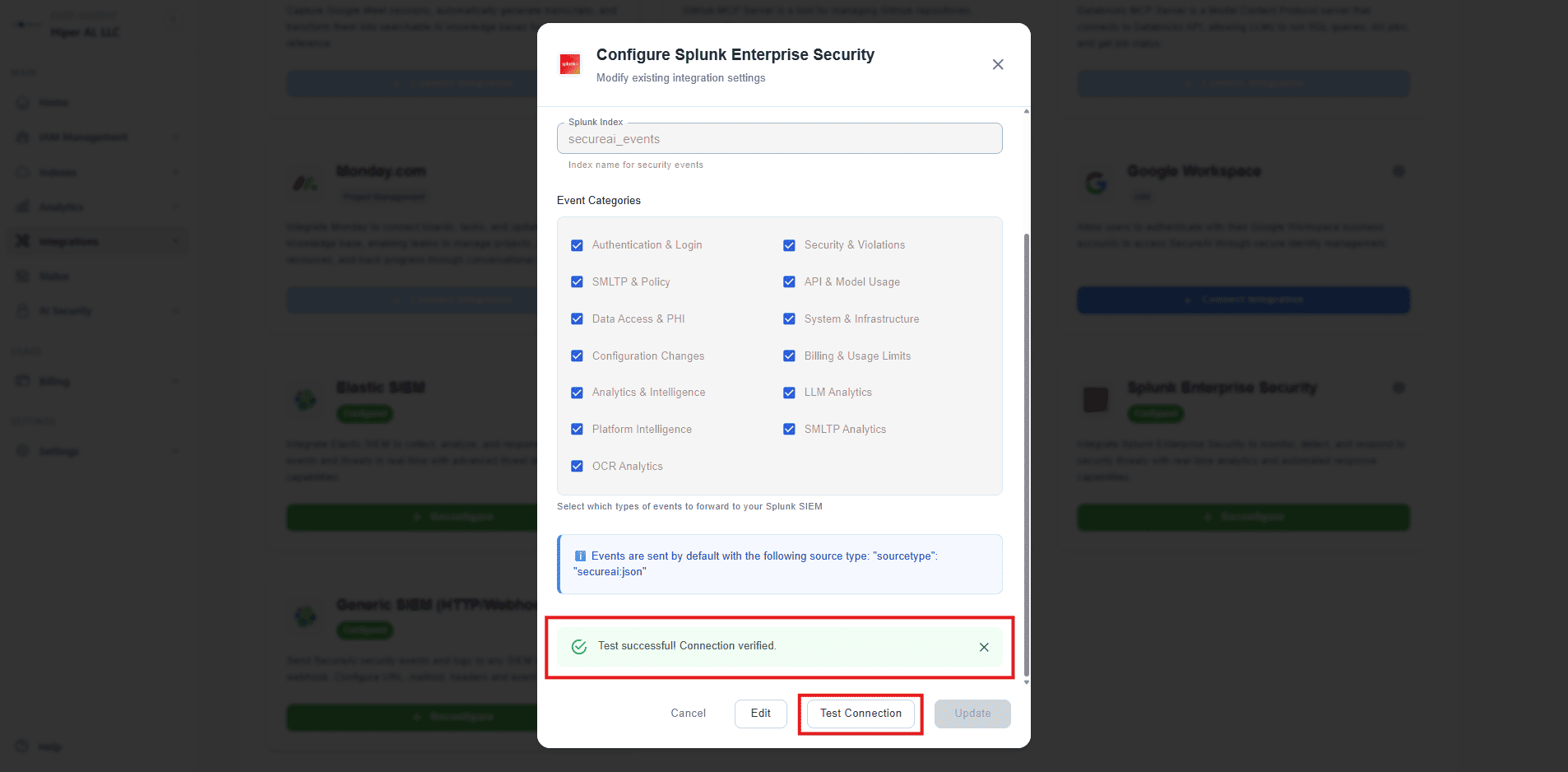
B. Rechercher l’événement test dans Splunk
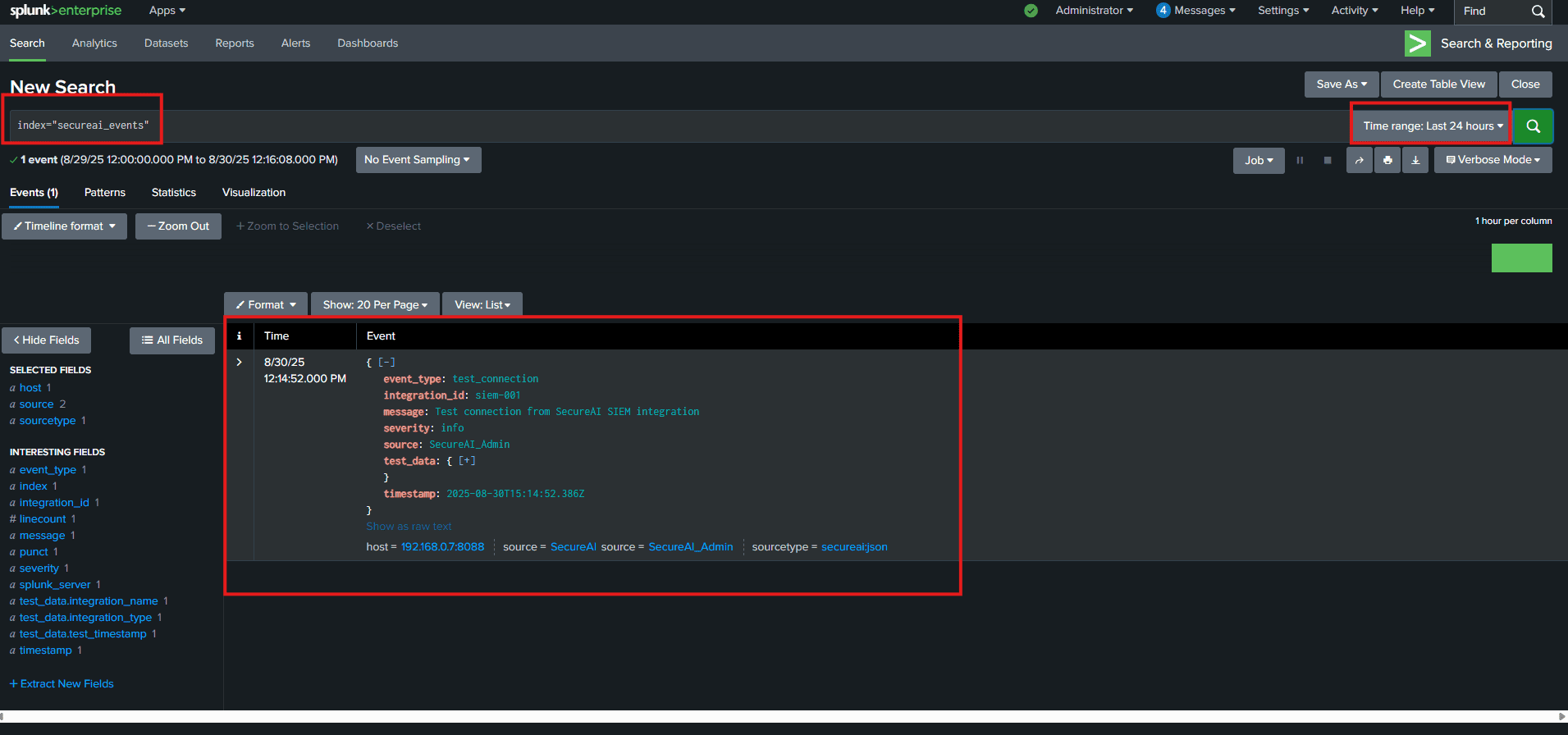
Pour voir si l’événement est arrivé dans Splunk, accédez à l’application Search & Reporting. Dans la barre de recherche, lancez une recherche sur votre index (par exemple,index="secureai_events").
Définissez la plage horaire sur « Dernières 24 heures ». Vous devriez voir le journal du test apparaître dans les résultats.