[
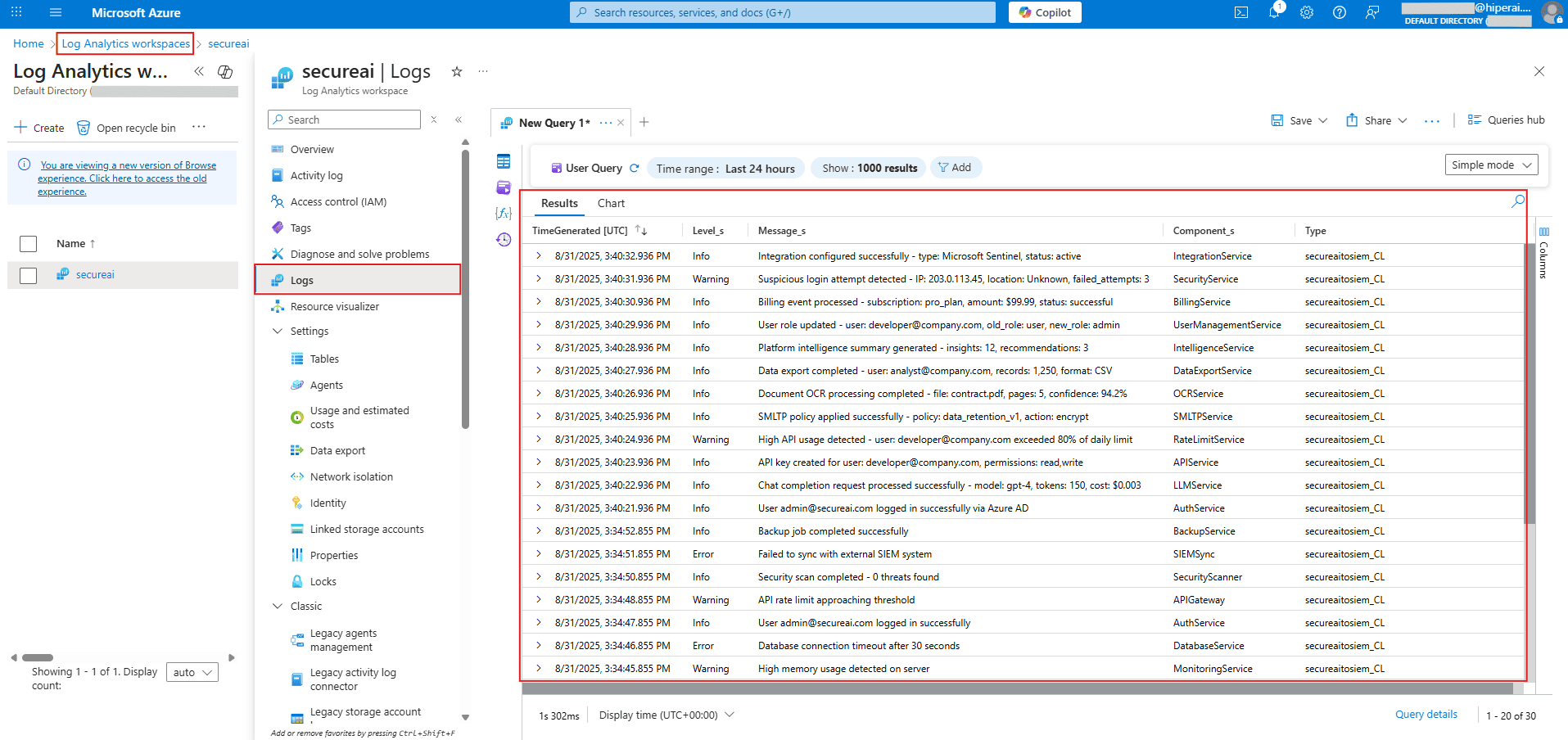
  {
    "time": "2025-08-30T21:34:29.013Z",
    "level": "Info",
    "message": "SecureAI platform started successfully",
    "component": "SystemService",
    "correlationId": "test-001"
  },
  {
    "time": "2025-08-30T21:34:30.013Z",
    "level": "Warning",
    "message": "High memory usage detected on server",
    "component": "MonitoringService",
    "correlationId": "test-002"
  },
  {
    "time": "2025-08-30T21:34:31.013Z",
    "level": "Error",
    "message": "Database connection timeout after 30 seconds",
    "component": "DatabaseService",
    "correlationId": "test-003"
  },
  {
    "time": "2025-08-30T21:34:32.013Z",
    "level": "Info",
    "message": "User admin@secureai.com logged in successfully",
    "component": "AuthService",
    "correlationId": "test-004"
  },
  {
    "time": "2025-08-30T21:34:33.013Z",
    "level": "Warning",
    "message": "API rate limit approaching threshold",
    "component": "APIGateway",
    "correlationId": "test-005"
  },
  {
    "time": "2025-08-30T21:34:34.013Z",
    "level": "Info",
    "message": "Security scan completed - 0 threats found",
    "component": "SecurityScanner",
    "correlationId": "test-006"
  },
  {
    "time": "2025-08-30T21:34:35.013Z",
    "level": "Error",
    "message": "Failed to sync with external SIEM system",
    "component": "SIEMSync",
    "correlationId": "test-007"
  },
  {
    "time": "2025-08-30T21:34:36.013Z",
    "level": "Info",
    "message": "Backup job completed successfully",
    "component": "BackupService",
    "correlationId": "test-008"
  }
]