

Google Drive — Add from Drive
通过此集成,您的用户可以使用附件按钮中的 Add from Drive 选项,直接在聊天中附加 Google 云端硬盘(我的云端硬盘、与我共享,以及共享云端硬盘)中的文件。 配置采用自助方式:贵组织的管理员在贵组织自己的 Google Cloud 项目中创建 OAuth 客户端和 API 密钥,并在 Admin → Integrations → Files 中填写。无需提交工单,也无需等待 Hiper AI:保存配置后,该选项会立即出现在聊天中。 预计耗时:10 分钟。工作原理
- 用户点击 Attach → Add from Drive。首次使用时,Google 会要求用户使用自己的账号登录并授权 SecureAI。
- 打开 Google 云端硬盘官方选择器(Google Picker)。用户选择一个或多个文件。
- 用户的浏览器使用用户自己的令牌,仅下载所选文件,并将其附加到消息中。Google 文档会导出为 Office 格式(Docs →
.docx,Sheets →.xlsx,Slides →.pptx,其余导出为 PDF)。 - 文件与任何附件走相同的流程:在到达模型之前,会先经过 DLP 和贵组织的策略。
SecureAI 永远不会看到您的整个云端硬盘。 使用的范围是
drive.file:SecureAI 只能读取每位用户在选择器中选择的文件,其他一概无法读取。没有服务账号,没有域范围委派,也没有后台读取:用户只能附加自己在云端硬盘中本来就能打开的文件。前提条件
- 一个位于您的 Google Workspace 组织内的 Google Cloud 项目,以及在该项目中启用 API、配置 Google Auth Platform 和创建凭据的权限(例如项目的所有者或编辑者角色)。
- SecureAI 管理员访问权限,并在 Integrations 部分具有 Administrator 权限。
- 包含 Attach from Drive / SharePoint 的 SecureAI 套餐。没有该套餐时,您仍可以先完成配置,但用户将看不到该选项。
步骤 1:从 SecureAI 复制地址
- 以管理员身份登录 SecureAI。
- 前往 Admin → Integrations,并按 Files 类别筛选。
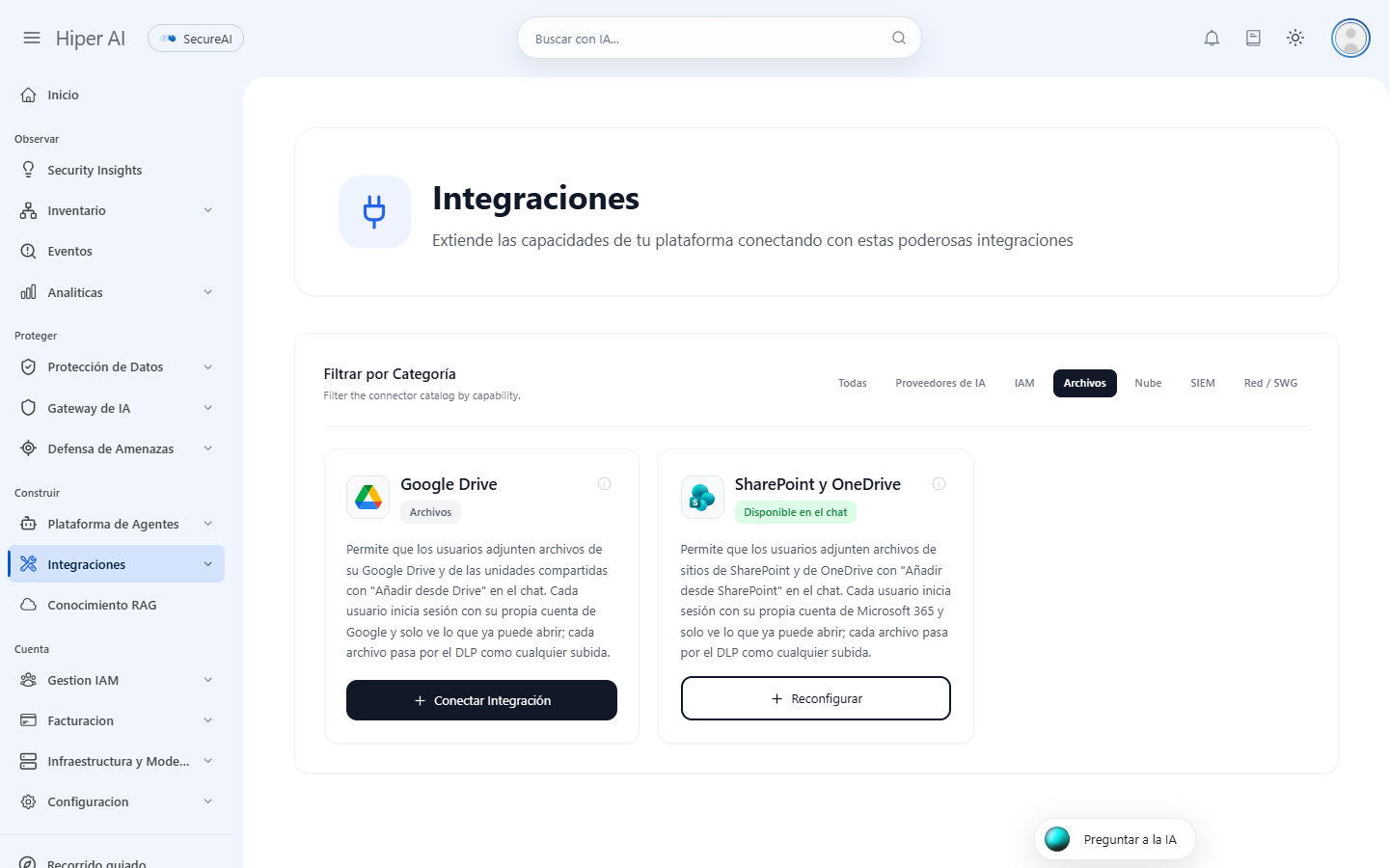
- 在 Google Drive 卡片上,点击 Connect integration。
- 在 1. Set up Google Cloud 部分,您会看到在 Google Cloud 中需要的两个值,每个值都有各自的 Copy 按钮:
- Authorized JavaScript origin:您的实例地址,例如
https://<您的公司>.hiperai.ai。 - Website restriction for the API key:同一地址,末尾加上
/*。
- Authorized JavaScript origin:您的实例地址,例如
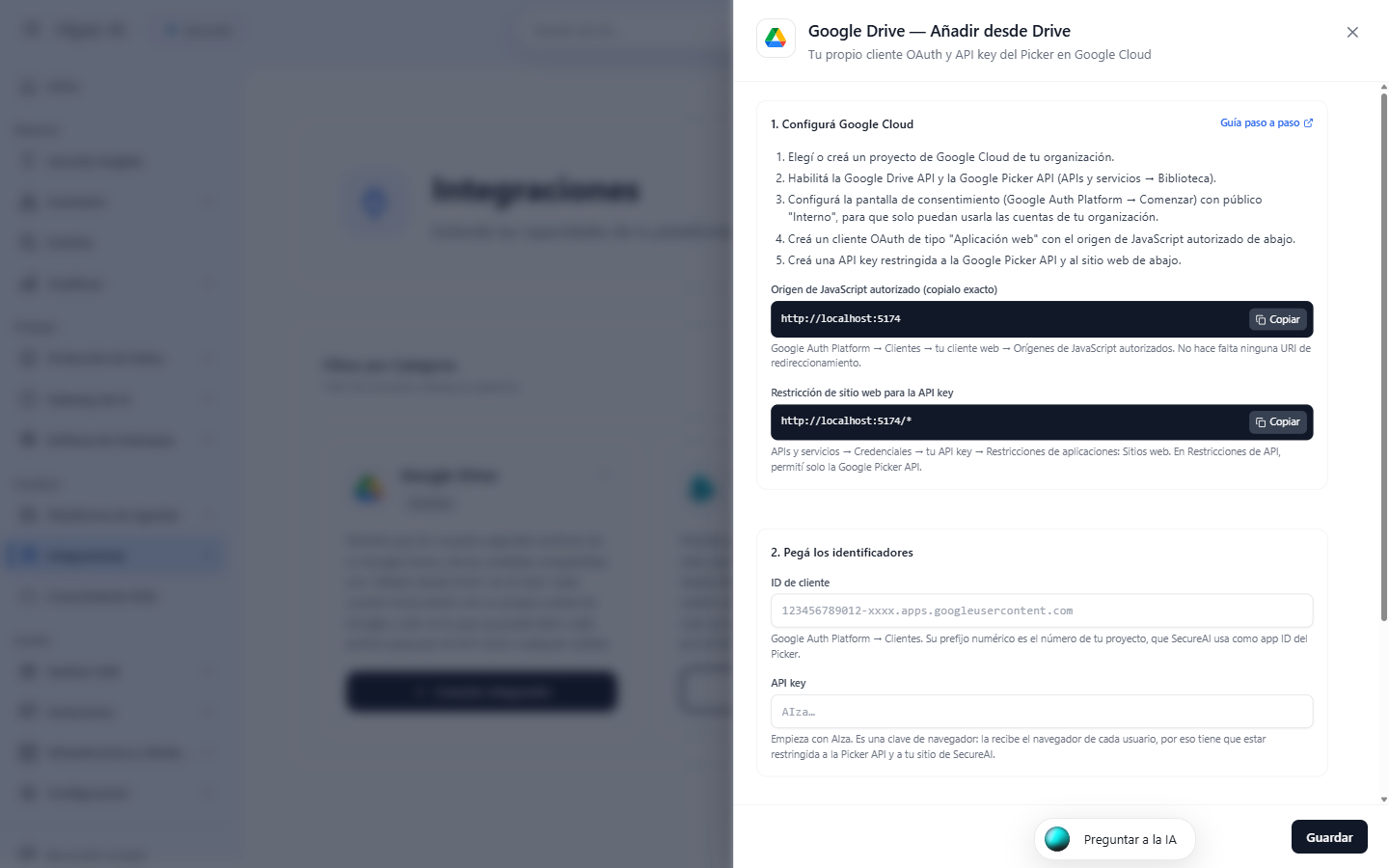
https://,且来源末尾不带 /。
步骤 2:选择项目并启用 API
- 打开 Google Cloud 控制台,在顶部栏的项目选择器中选择贵组织的项目(或新建一个,例如
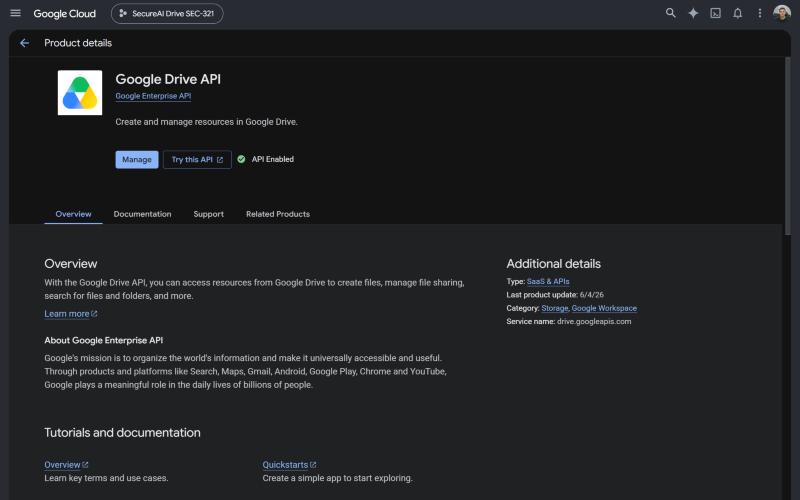
SecureAI Drive)。 - 前往 API 和服务 → 库(APIs & Services → Library),搜索 Google Drive API,然后点击启用(Enable)。
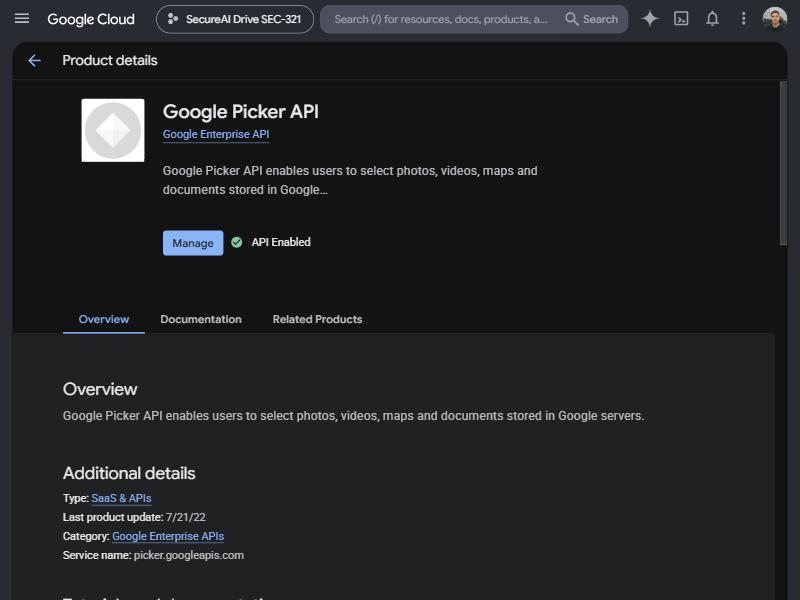
- 对 Google Picker API 重复同样的操作。
步骤 3:配置同意屏幕
- 前往 Google Auth Platform(菜单 API 和服务 → OAuth 权限请求界面,英文为 “OAuth consent screen”)。如果项目尚未配置,请点击开始使用(Get started)。
- 填写应用名称(App name,例如
SecureAI)和用户支持电子邮件地址(User support email)。 - 在目标对象(Audience)中选择内部(Internal):只有贵组织 Google Workspace 的账号才能授权该应用,且 Google 无需进行验证。
- 填写联系电子邮件地址,接受用户数据政策,然后点击创建(Create)。
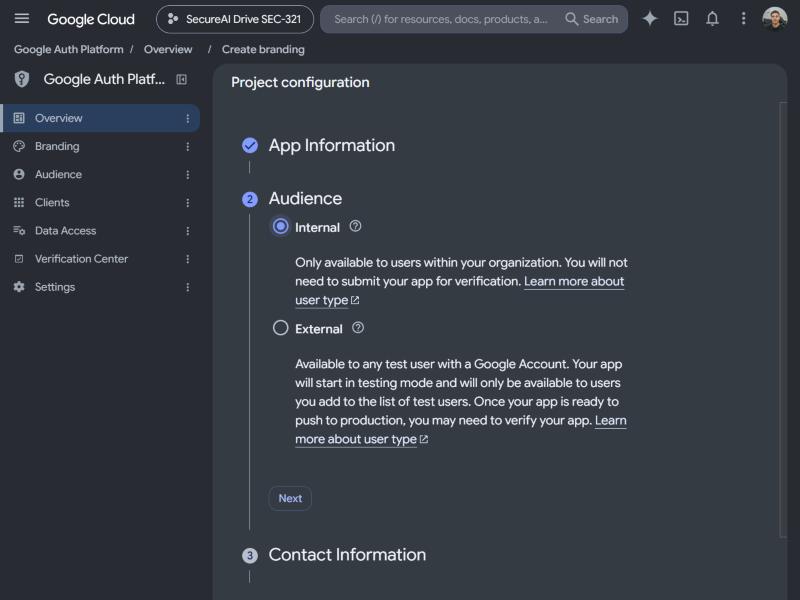
drive.file,这是一个非敏感范围。
步骤 4:创建 OAuth 客户端
- 在 Google Auth Platform → 客户端(Clients)中,点击创建客户端(Create client)。
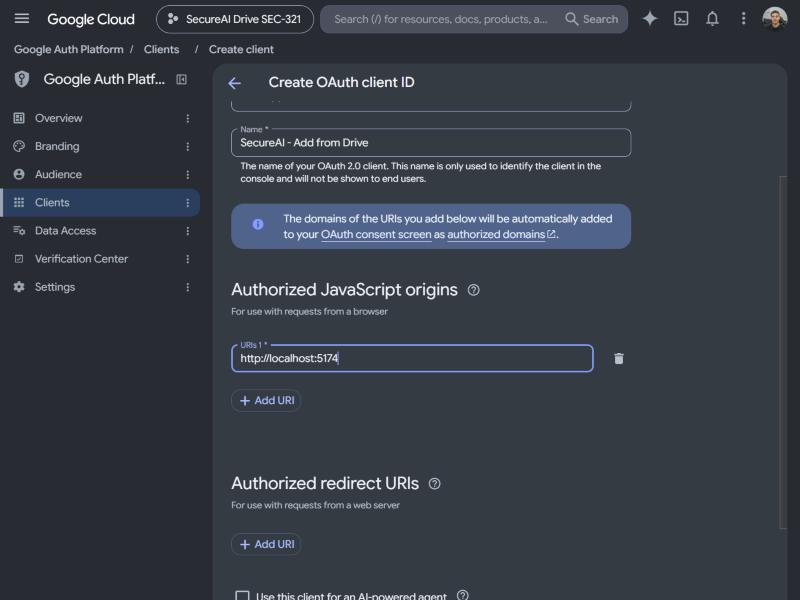
- 在应用类型(Application type)中选择 Web 应用(Web application),并为其命名(例如
SecureAI — Add from Drive)。 - 在已获授权的 JavaScript 来源(Authorized JavaScript origins)中,点击添加 URI(Add URI),并粘贴您在步骤 1 中复制的 Authorized JavaScript origin。
- 将已获授权的重定向 URI(Authorized redirect URIs)留空:选择器不使用它们。
- 点击创建。
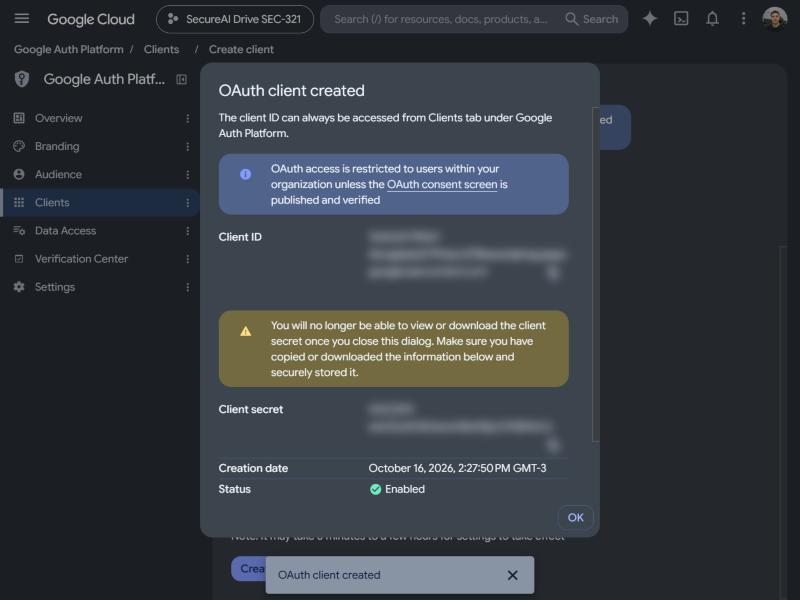
- 复制客户端 ID(Client ID,以
.apps.googleusercontent.com结尾)。此客户端不需要密钥:请勿复制密钥,也不要在任何地方填写。
如果贵组织已在 SecureAI 中使用 Google Web 客户端进行 Google Workspace 登录,您可以复用该客户端:将 JavaScript 来源添加到同一个客户端即可。
步骤 5:创建并限制 API 密钥
- 前往 API 和服务 → 凭据(Credentials),点击创建凭据 → API 密钥(Create credentials → API key)。
- 打开刚创建的密钥(修改 API 密钥,“Edit API key”):
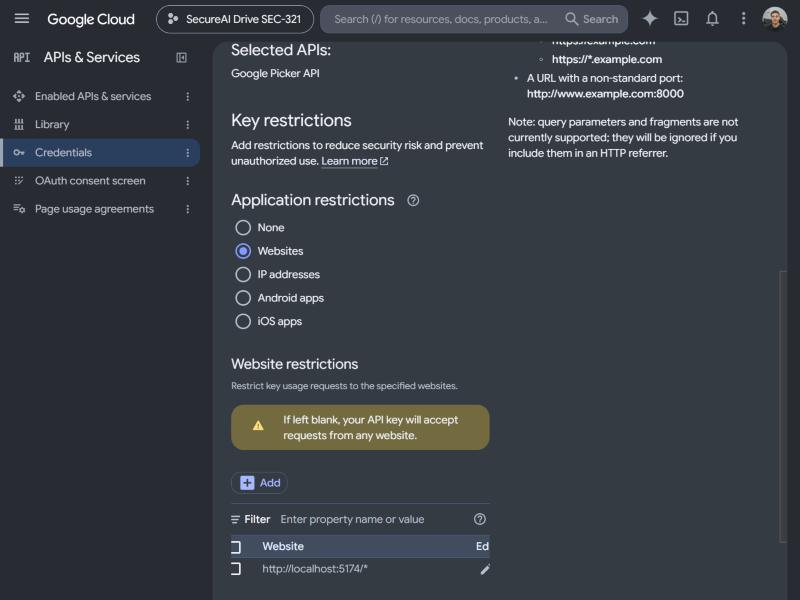
- 在应用限制(Application restrictions)中选择网站(Websites),并添加您在步骤 1 中复制的 Website restriction(末尾带
/*的地址)。 - 在 API 限制(API restrictions)中选择限制密钥(Restrict key),并仅勾选 Google Picker API。
- 在应用限制(Application restrictions)中选择网站(Websites),并添加您在步骤 1 中复制的 Website restriction(末尾带
- 点击保存(Save),并复制密钥(以
AIza开头)。
步骤 6:在 SecureAI 中填写、测试并启用
- 返回 SecureAI 中的 Google Drive 侧边面板。
- 在 2. Paste the identifiers 下,粘贴 Client ID 和 API key。
- 在 3. Test it 下:
- Test connection 会从 SecureAI 服务器验证 API 密钥是否有效、是否接受来自您实例的请求,以及是否与 OAuth 客户端属于同一项目。
- Try signing in 会打开用户将看到的同一个 Google 窗口:请使用您的账号登录。SecureAI 会确认来源已获授权,并确认 Google Drive API 有响应。
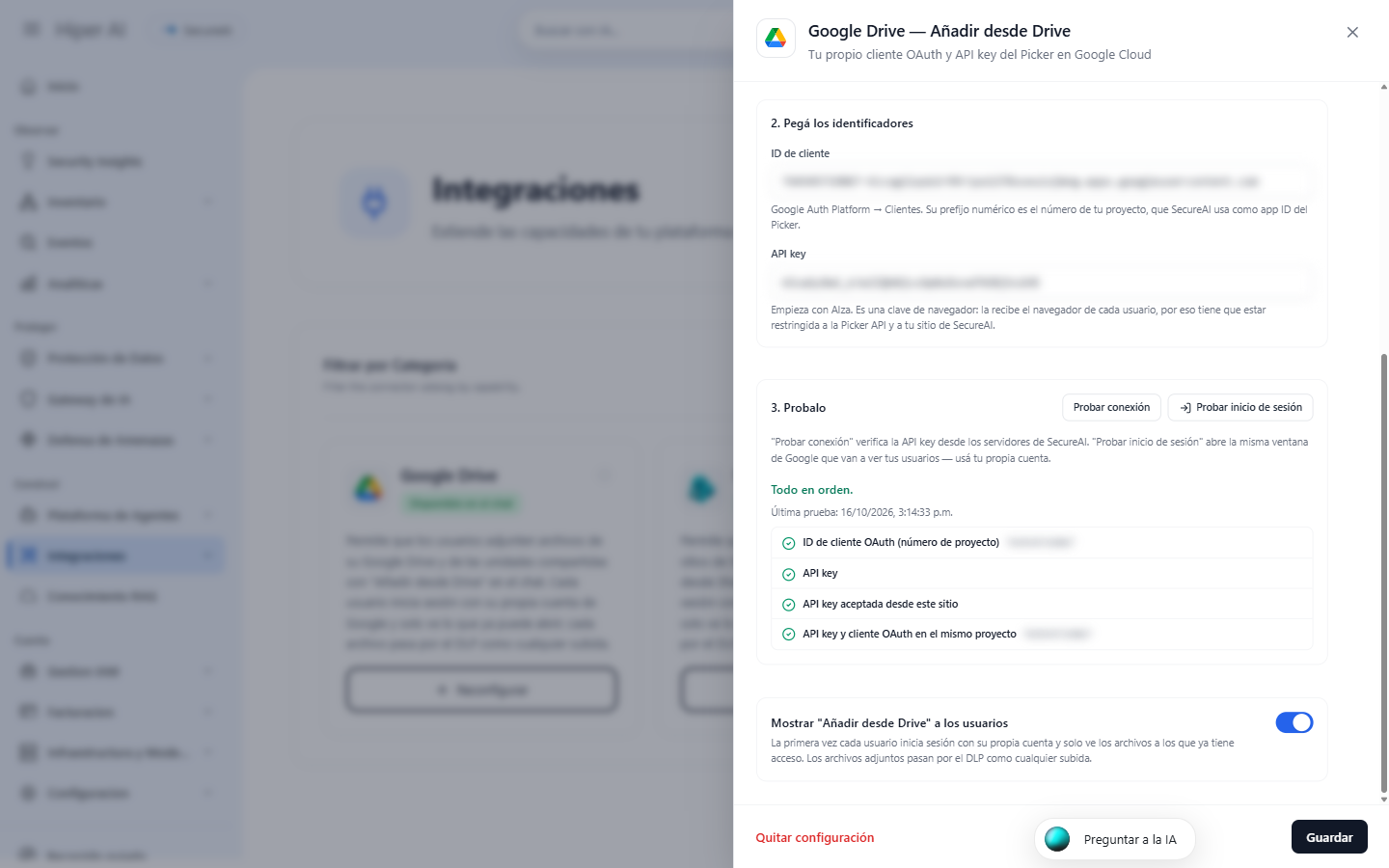
- 在 4. 下,保持 Show “Add from Drive” to users 处于开启状态,然后点击 Save。
步骤 7:用户如何使用
- 在聊天中,用户点击附件按钮并选择 Add from Drive。
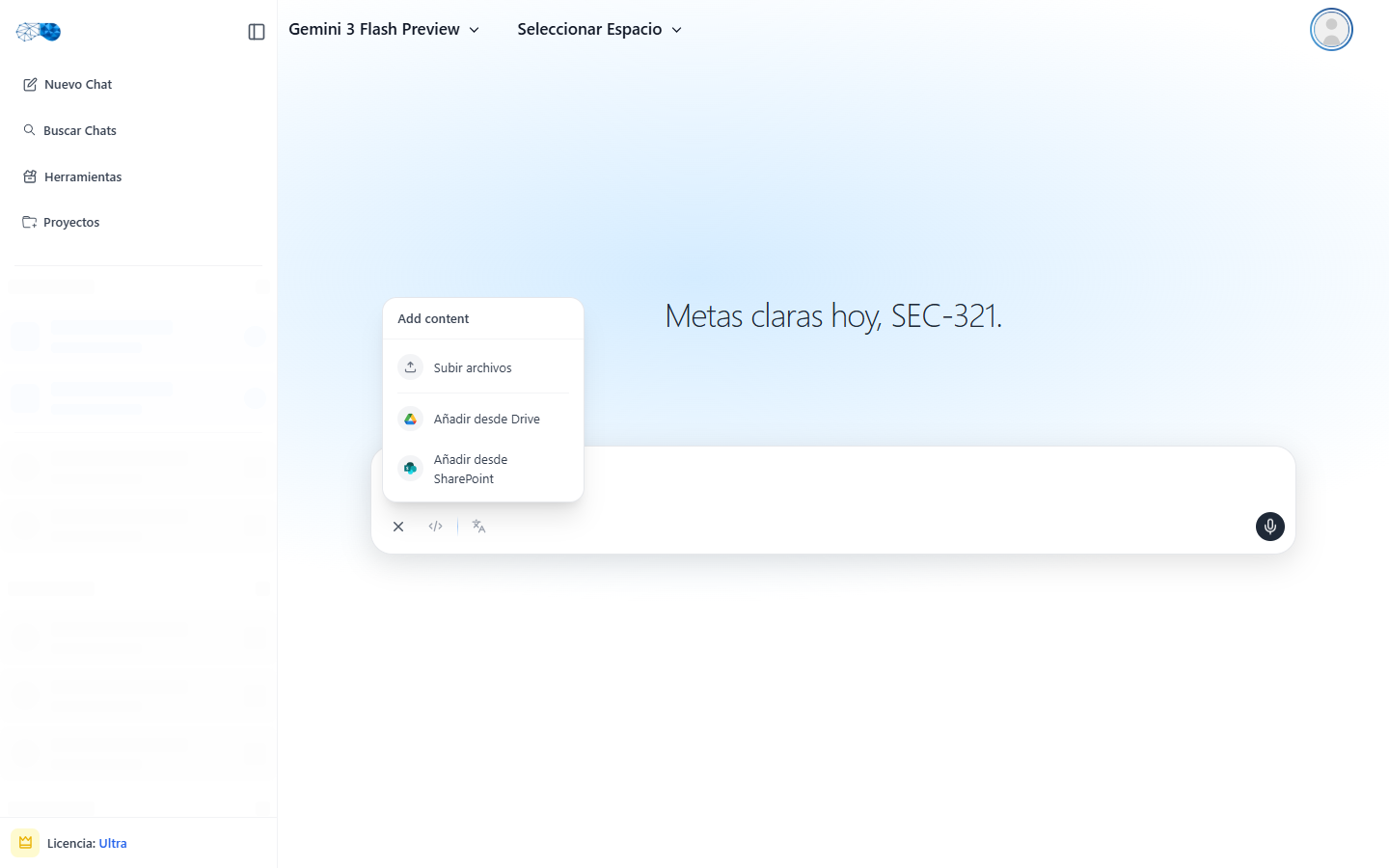
- 首次使用时,Google 会要求用户选择账号,并授权 SecureAI 查看其所选的文件。
- 打开 Google 云端硬盘选择器,其中包含“我的云端硬盘”、共享云端硬盘和图片标签页。用户选择一个或多个文件,然后点击 Select。
- 文件会带着 Google 云端硬盘图标附加到消息中。
故障排除
常见问题
是否支持共享云端硬盘? 支持。选择器中有共享云端硬盘标签页;用户可以看到自己所属的云端硬盘。 每位用户向 SecureAI 授予哪些权限? 仅drive.file:即对用户在选择器中所选文件的访问权限。SecureAI 无法列出、搜索或读取您云端硬盘中的任何其他文件。
如何关闭? 关闭 Show “Add from Drive” to users 并保存,或点击 Remove configuration。如果还要切断用户已授予的访问权限,请在 Google Cloud 中删除 OAuth 客户端。
Hiper AI 已经为我配置过 Drive。我需要做什么吗? 不需要。只要您没有保存自己的配置,卡片就会显示 Configured by Hiper AI,一切照常运行。如果您保存了自己的配置,它将替换原有配置。
之前版本中的“Google Drive 服务账号”呢? 已不再使用:每次下载都使用用户自己的令牌,这样更安全,因为用户永远无法附加自己打不开的文件。