

将 SecureAI 与 Elastic 集成 SIEM
本指南提供有关如何将 SecureAI 与 Elastic SIEM 实例集成的分步说明。此集成允许您将事件日志从 SecureAI 转发到 Elasticsearch 以进行监控、分析和警报。步骤 1:获取您的 Elastic Cloud 端点
首先,您需要从 Elastic Cloud 部署获取终端节点 URL。- 登录您的弹性云账户。
- 从主页找到您所需的部署。
- 找到 Elasticsearch 端点 URL 并复制它。稍后您将需要它来进行 SecureAI 配置。
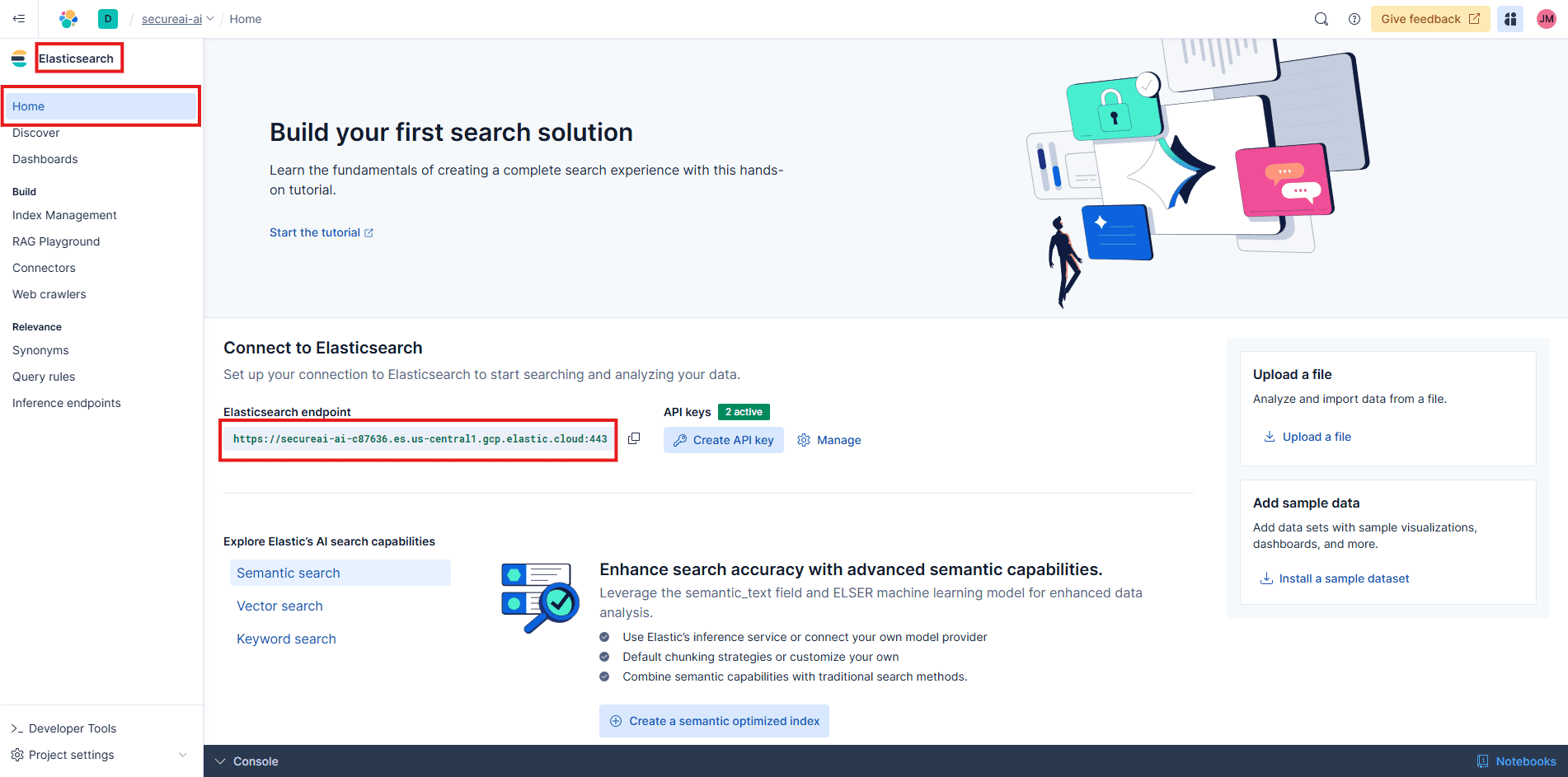
步骤 2:在 Elasticsearch 中创建 API 密钥
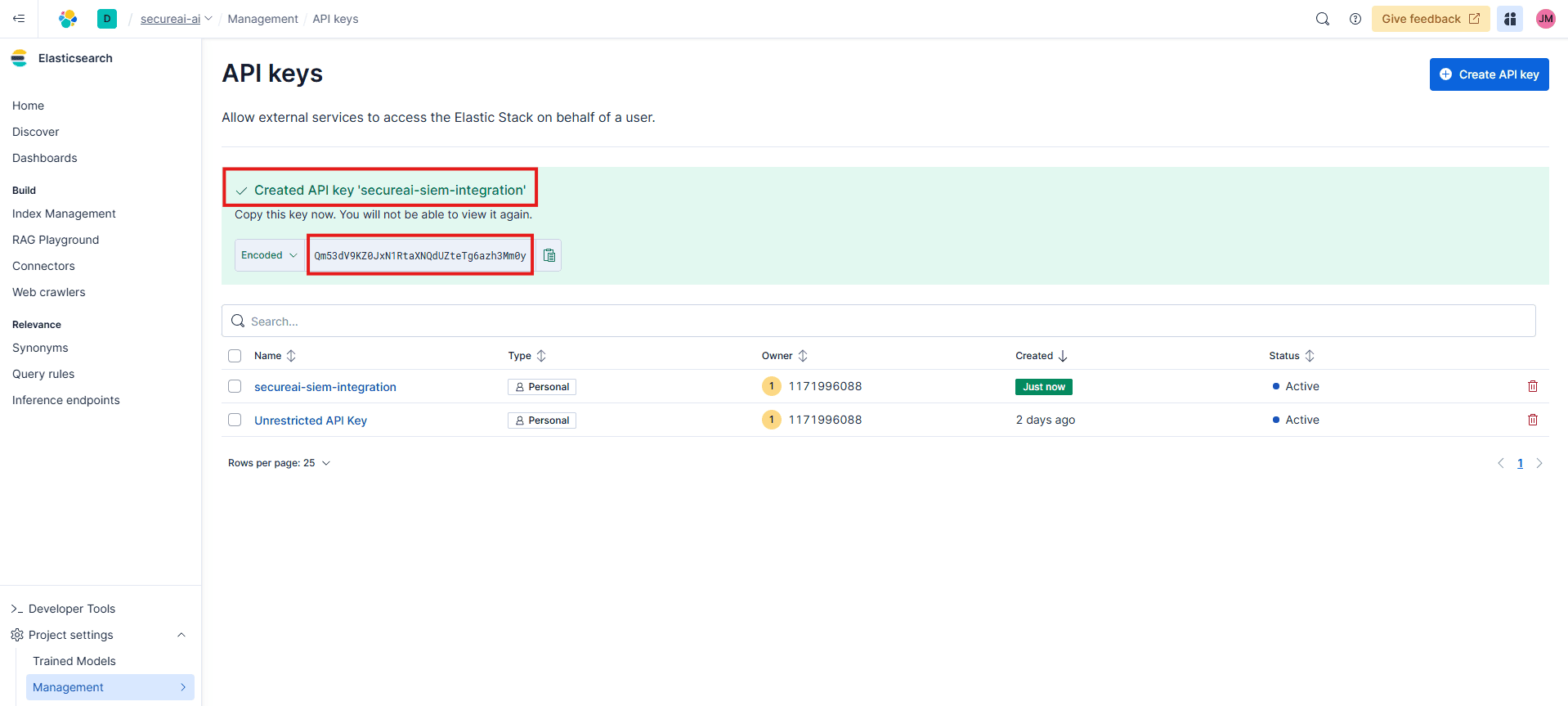
SecureAI 需要 API 密钥才能安全地将数据发送到您的 Elasticsearch 集群。- 在 Kibana 仪表板中,导航到 管理 > API 密钥。
- 单击创建 API 密钥按钮。
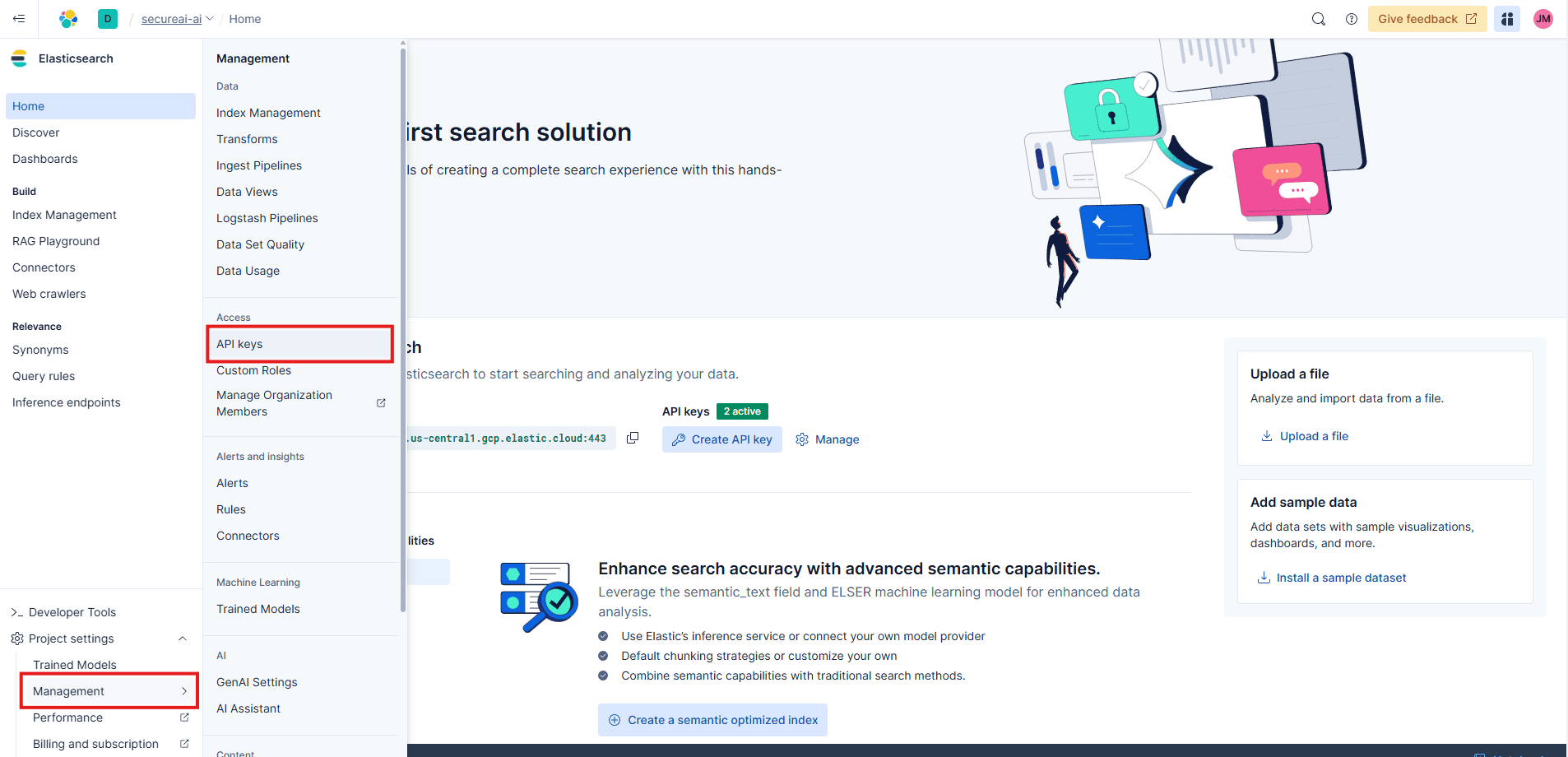
- 使用以下详细信息配置 API 密钥:
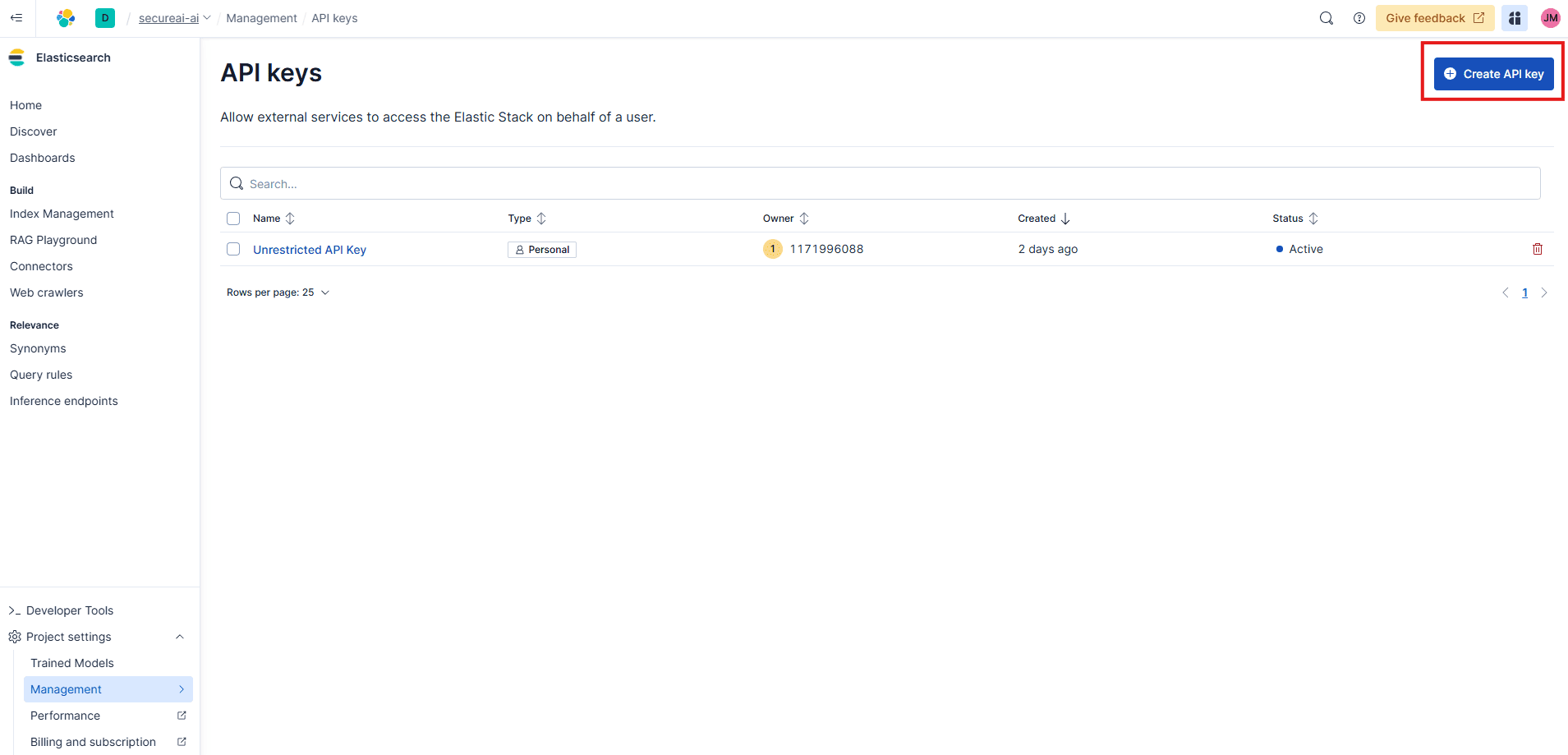
- 名称:
secureai-siem-integration(或其他描述性名称)。 - 角色:分配具有写入索引所需权限的角色。为了简单起见,在本指南中,我们没有设置到期日期或特定角色限制。
- 单击创建 API 密钥。
- 将生成并显示您的密钥。复制 Base64 编码的 API 密钥并将其保存在安全位置。离开此屏幕后,您将无法再次看到它。
步骤3:在Elasticsearch中创建目标索引
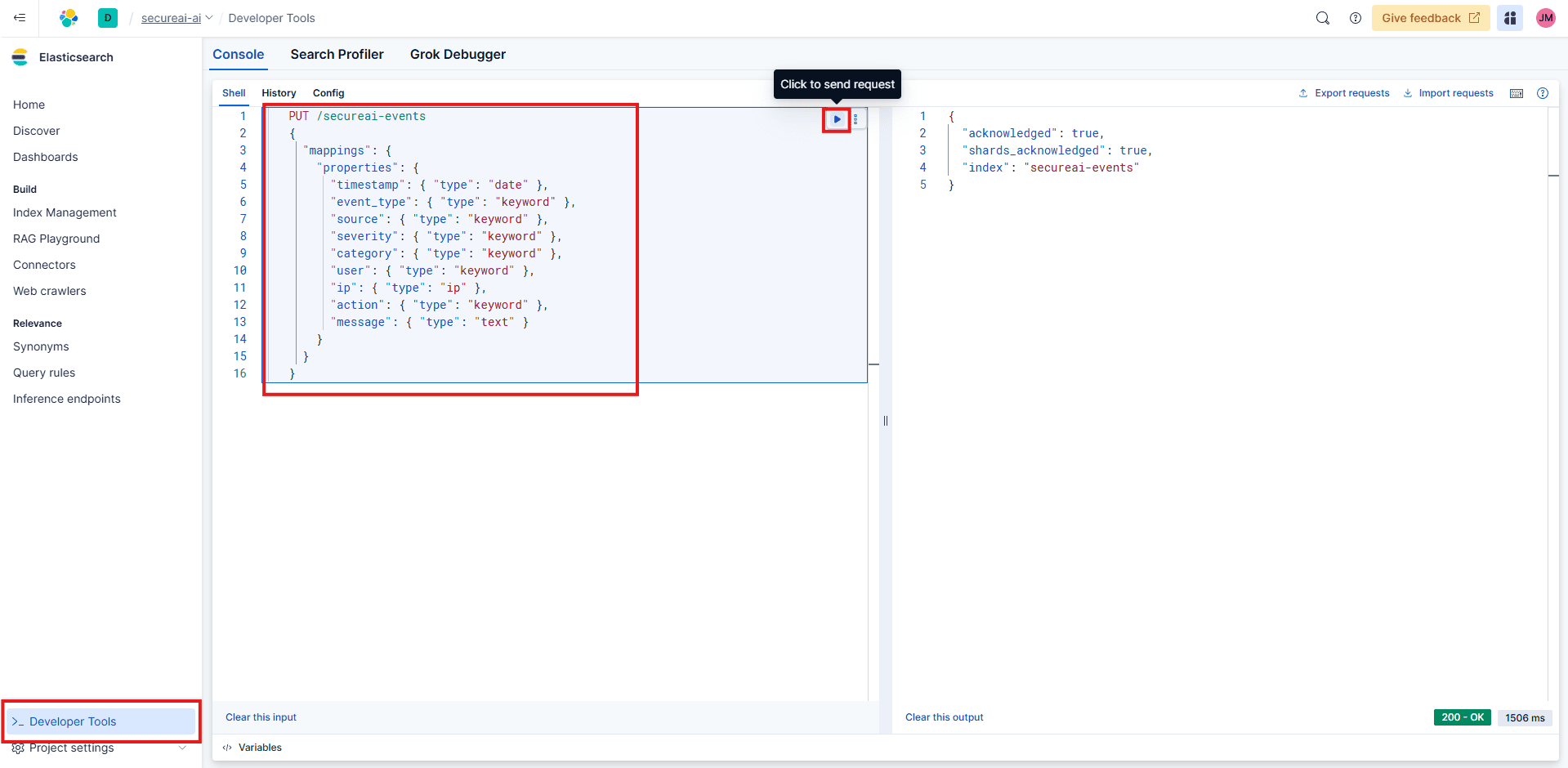
您必须在 Elasticsearch 中创建并映射一个用于存储 SecureAI 事件的索引。- 在 Kibana 中,导航至 开发人员工具。
- 在控制台中,执行以下命令以使用适当的字段映射创建
secureai-events索引:
步骤 4:在 SecureAI 中配置弹性 SIEM 集成
现在,将 Elastic 详细信息输入 SecureAI 集成面板。- 在 SecureAI 仪表板中,导航至 集成。
- 找到 Elastic SIEM 集成卡并单击 配置。
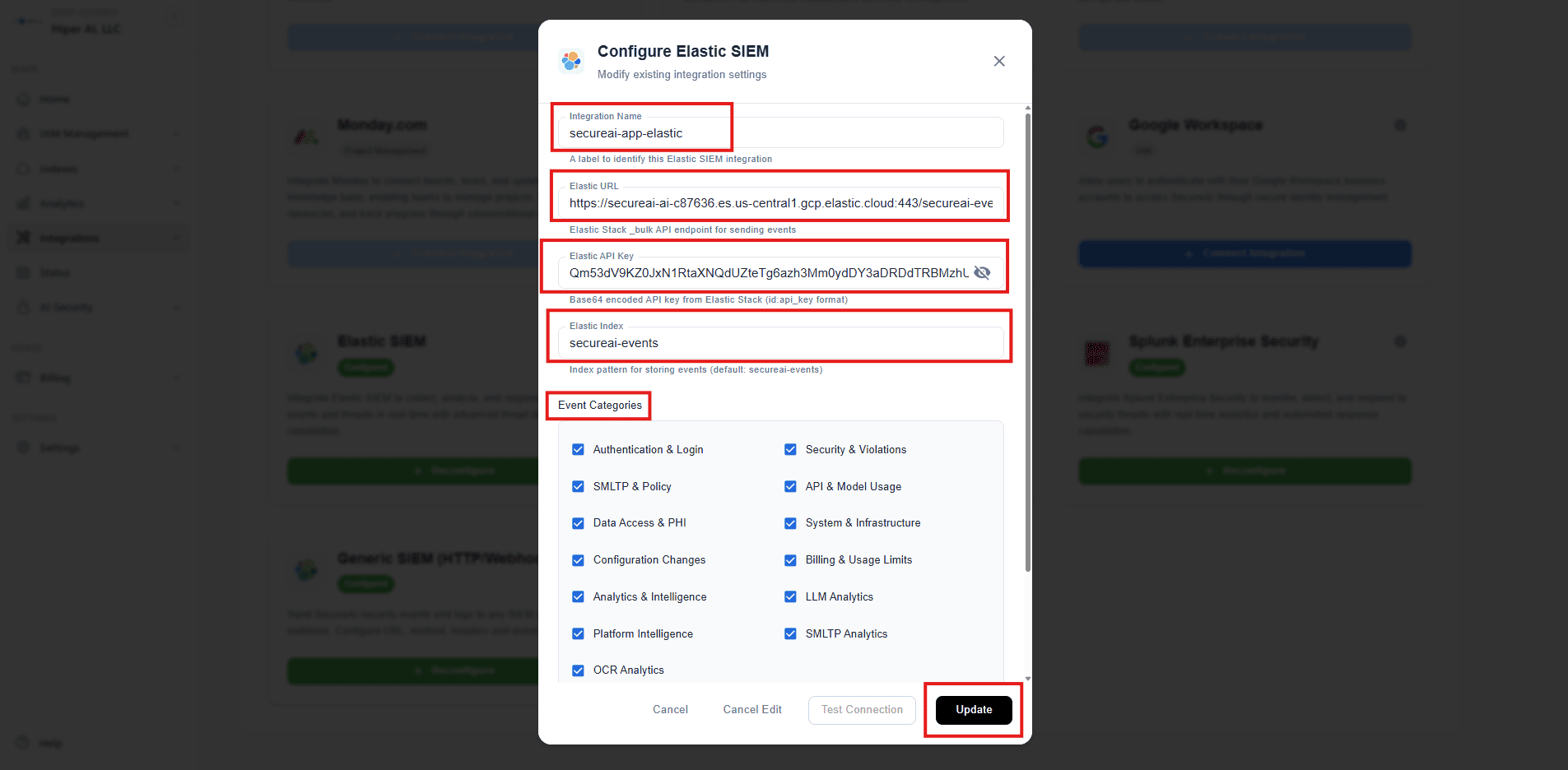
- 填写配置字段,如下所示:
- 集成名称:
secureai-app-elastic - 弹性 URL:粘贴您在步骤 1 中复制的端点。
- 弹性 API 密钥:粘贴您在步骤 2 中创建的 Base64 编码 API 密钥。
- 弹性指数:
secureai-events - 选择事件类别:选中所有复选框以将所有可用事件类型转发到您的 Elastic SIEM。
- 集成名称:
- 单击“更新”保存配置。
步骤 5:测试并验证连接
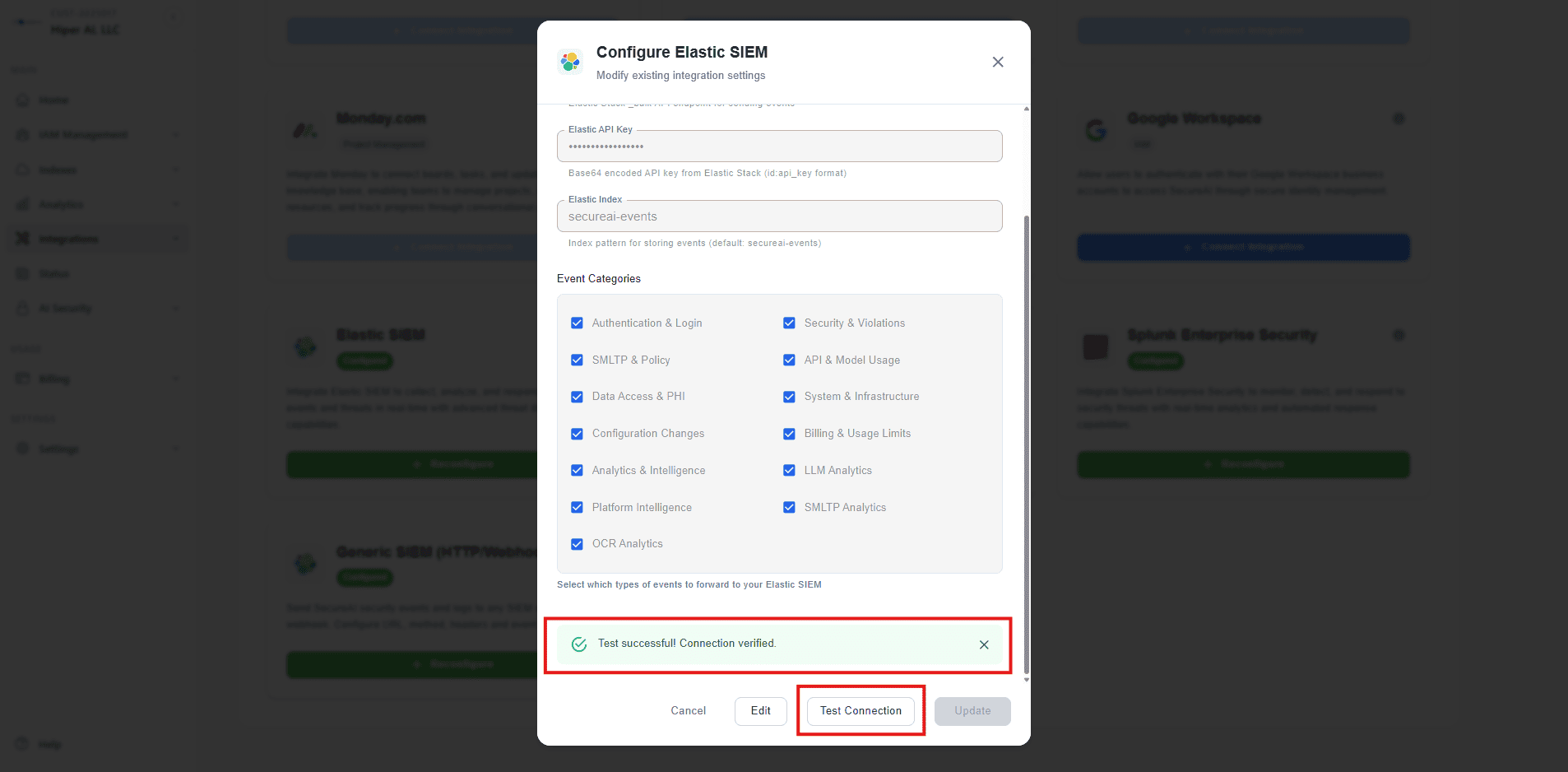
保存配置后,测试连接以确保 SecureAI 可以与您的 Elastic 实例进行通信。- 在集成设置模式中,单击“测试连接”按钮。
- 您应该看到一条成功消息:“测试成功!连接已验证。”
- 要确认已收到测试数据,请转至 Kibana 中的 Discover。
- 选择
secureai-events数据视图(索引模式)。 - 您应该会看到来自 SecureAI 的测试事件日志,该日志确认集成正常工作。
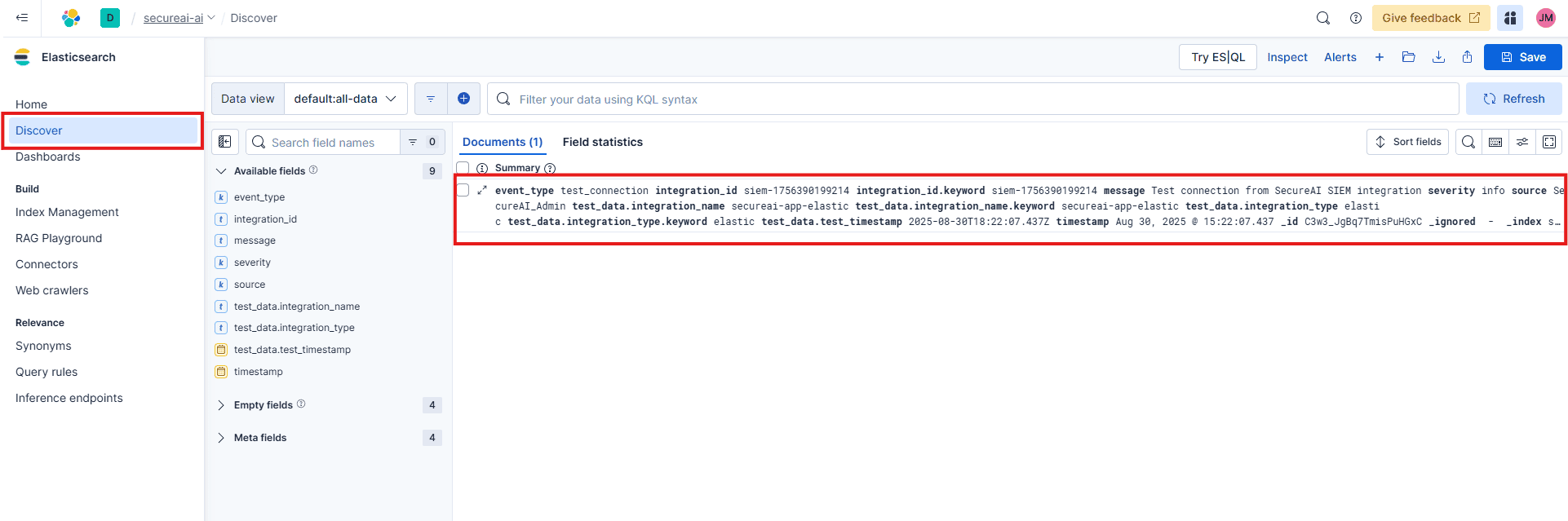
secureai-events 索引中。