

SharePoint & OneDrive — Add from SharePoint
通过此集成,您的用户可以使用附件按钮中的 Add from SharePoint 选项,直接在聊天中附加 SharePoint 站点(包括 Teams 站点)、OneDrive 以及与我共享中的文件。 配置采用自助方式:贵组织的管理员在贵组织自己的 Microsoft Entra ID 目录中将 SecureAI 注册为应用程序,并在 Admin → Integrations → Files 中填写标识符。无需提交工单,也无需等待 Hiper AI:保存配置后,该选项会立即出现在聊天中。 预计耗时:10 分钟。工作原理
- 用户点击 Attach → Add from SharePoint。首次使用时,Microsoft 会要求用户使用自己的 Microsoft 365 账号登录。
- 打开基于 Microsoft Graph 的 SecureAI 浏览器:站点、库、文件夹、搜索,以及与该用户共享的文件。用户选择一个或多个文件。
- 用户的浏览器使用用户自己的令牌,仅下载所选文件,并将其附加到消息中。
- 文件与任何附件走相同的流程:在到达模型之前,会先经过 DLP 和贵组织的策略。
仅使用委托权限,绝不使用应用程序权限。 SecureAI 始终代表已登录的用户执行操作:用户只能看到并附加自己在 SharePoint 中本来就能打开的内容。该应用程序是不带客户端密码的“单页应用程序”(SPA),SecureAI 不会在后台读取任何内容。
前提条件
- 一个允许注册应用程序并为 Microsoft Graph 权限授予管理员同意的 Entra ID 角色(例如云应用程序管理员或全局管理员)。
- SecureAI 管理员访问权限,并在 Integrations 部分具有 Administrator 权限。
- 包含 Attach from Drive / SharePoint 的 SecureAI 套餐。没有该套餐时,您仍可以先完成配置,但用户将看不到该选项。
步骤 1:从 SecureAI 复制重定向 URI
- 以管理员身份登录 SecureAI。
- 前往 Admin → Integrations,并按 Files 类别筛选。
- 在 SharePoint & OneDrive 卡片上,点击 Connect integration。
- 在 1. Register SecureAI in Microsoft Entra ID 部分,点击 Redirect URI 旁边的 Copy。
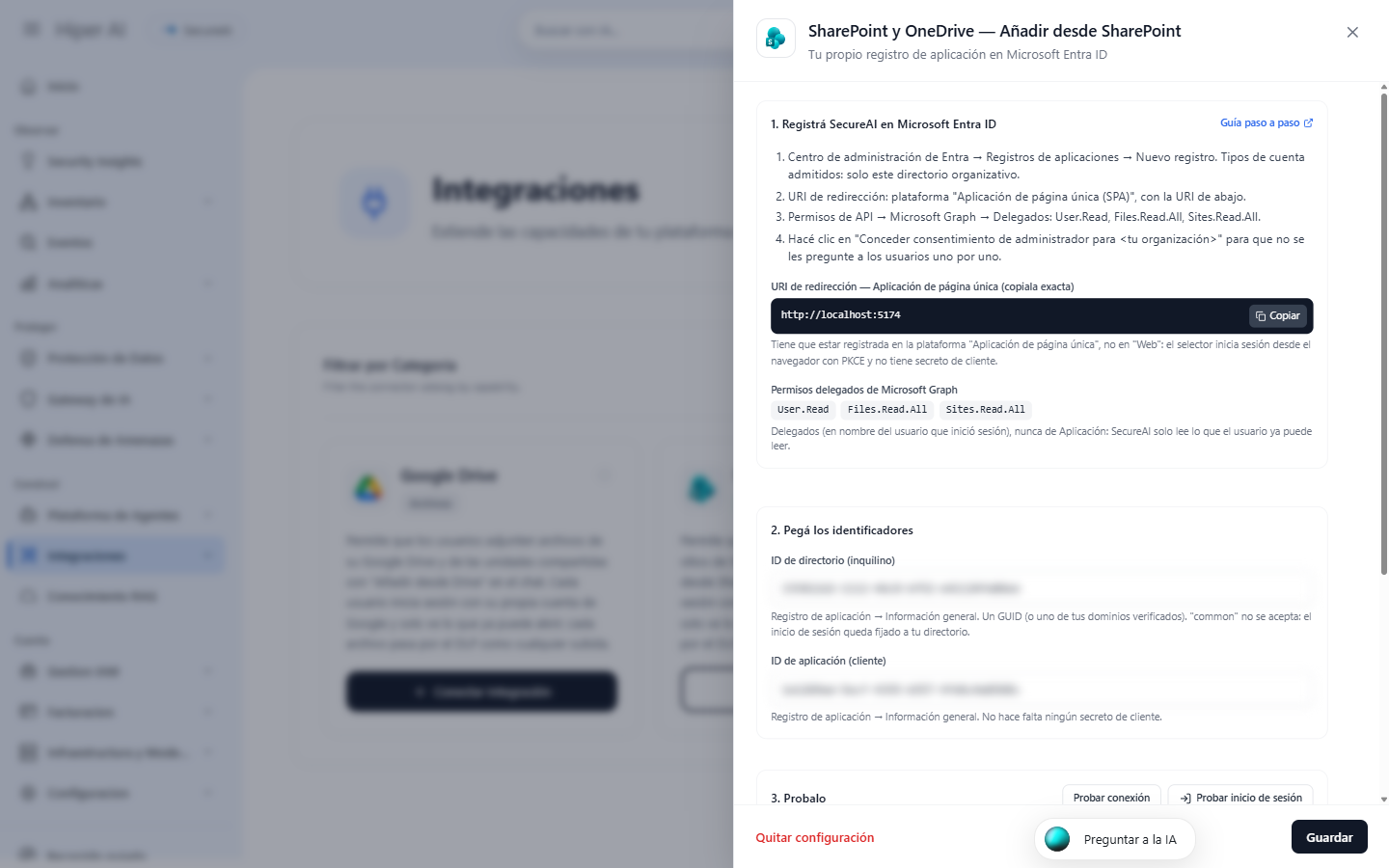
https://<您的公司>.hiperai.ai。请始终使用您的实例所显示的 URI:它必须完全一致。
步骤 2:在 Entra ID 中注册应用程序
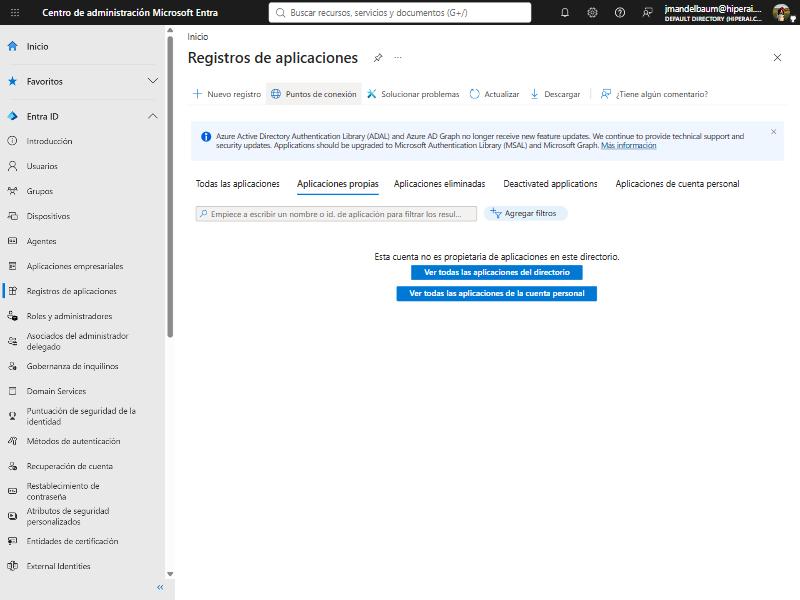
- 打开 Microsoft Entra 管理中心,前往标识 → 应用程序 → 应用注册(Identity → Applications → App registrations)。
- 点击新注册(New registration)。
- 填写以下内容:
- 名称(Name):例如
SecureAI — Add from SharePoint。 - 支持的帐户类型(Supported account types):仅此组织目录中的帐户(Accounts in this organizational directory only,单租户)。
- 重定向 URI(Redirect URI):在下拉列表中选择单页应用程序(SPA)(Single-page application),并粘贴您在步骤 1 中复制的 URI。
- 名称(Name):例如
- 点击注册(Register)。
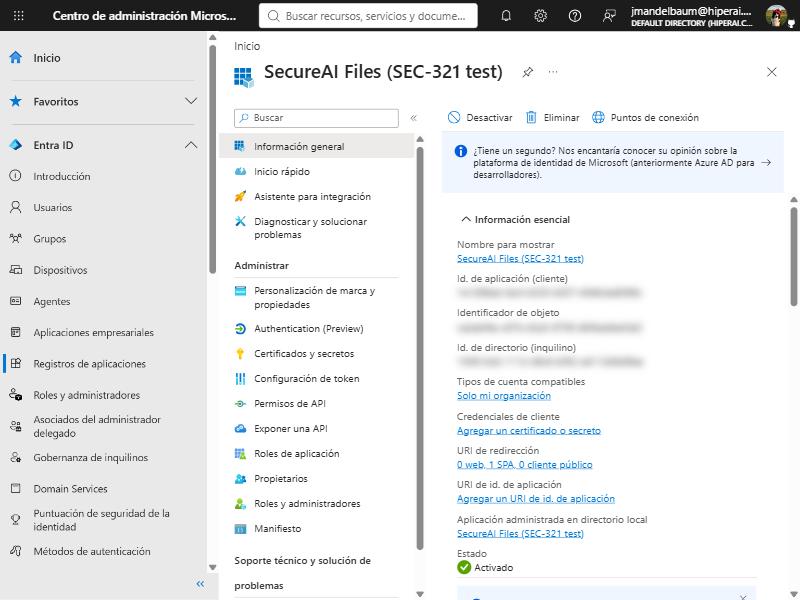
- 在应用程序的概述(Overview)中,复制应用程序(客户端) ID(Application (client) ID)和目录(租户) ID(Directory (tenant) ID)。无需创建任何客户端密码。
步骤 3:添加 Microsoft Graph 权限
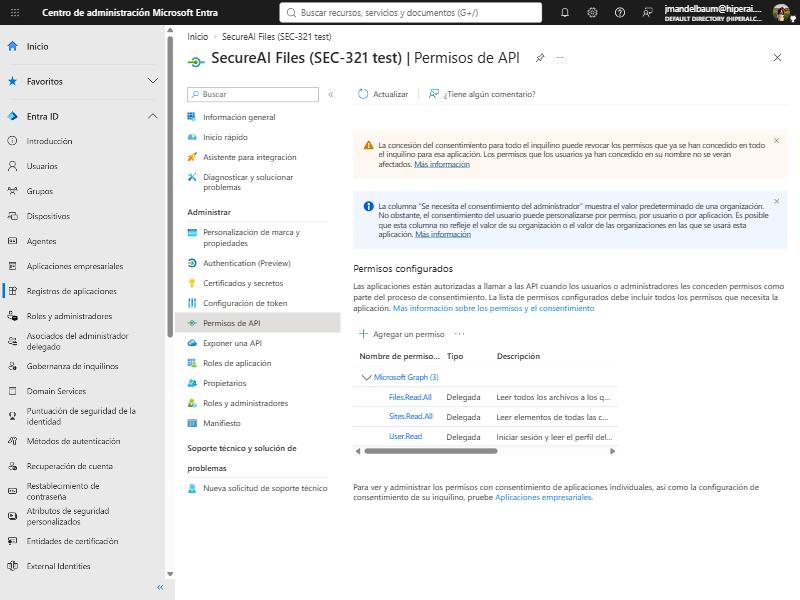
- 在应用程序中,前往 API 权限 → 添加权限 → Microsoft Graph → 委托的权限(API permissions → Add a permission → Microsoft Graph → Delegated permissions)。
- 搜索并勾选:
Files.Read.All— 读取用户有权访问的文件。Sites.Read.All— 列出和搜索用户有权访问的 SharePoint 站点。
- 点击添加权限(Add permissions)。
User.Read默认已添加,请保留。
步骤 4:授予管理员同意
- 在 API 权限中,点击代表 <您的组织> 授予管理员同意(Grant admin consent for <org>),并点击是确认。
- 三项权限的状态都必须显示为已为 <您的组织> 授予。
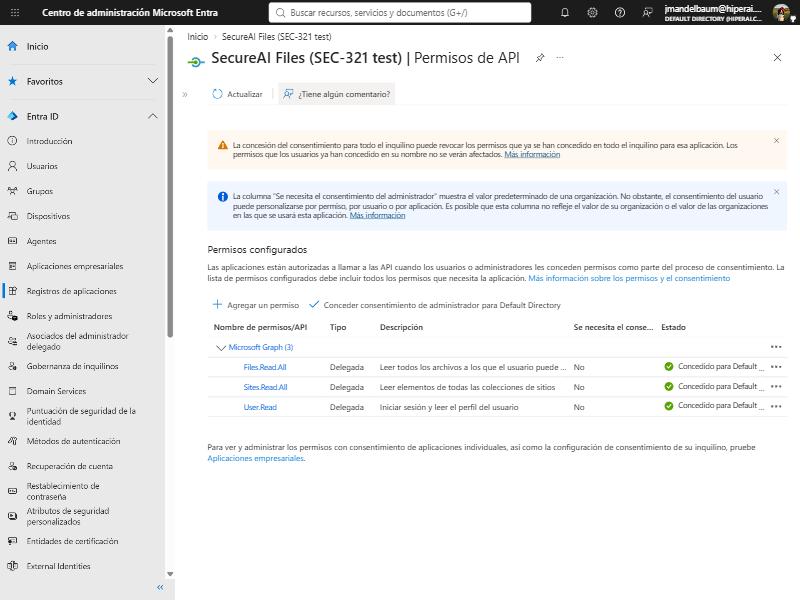
AADSTS65001)。
步骤 5:在 SecureAI 中填写、测试并启用
- 返回 SecureAI 中的 SharePoint & OneDrive 侧边面板。
- 在 2. Paste the identifiers 下,粘贴 Directory (tenant) ID 和 Application (client) ID。
- 在 3. Test it 下:
- Test connection 会从 SecureAI 服务器验证该目录是否存在。
- Try signing in 会打开用户将看到的同一个 Microsoft 窗口:请使用您的账号登录。SecureAI 会确认重定向 URI 为 SPA 类型、
Files.Read.All和Sites.Read.All已获得同意,并确认 Microsoft Graph 有响应。
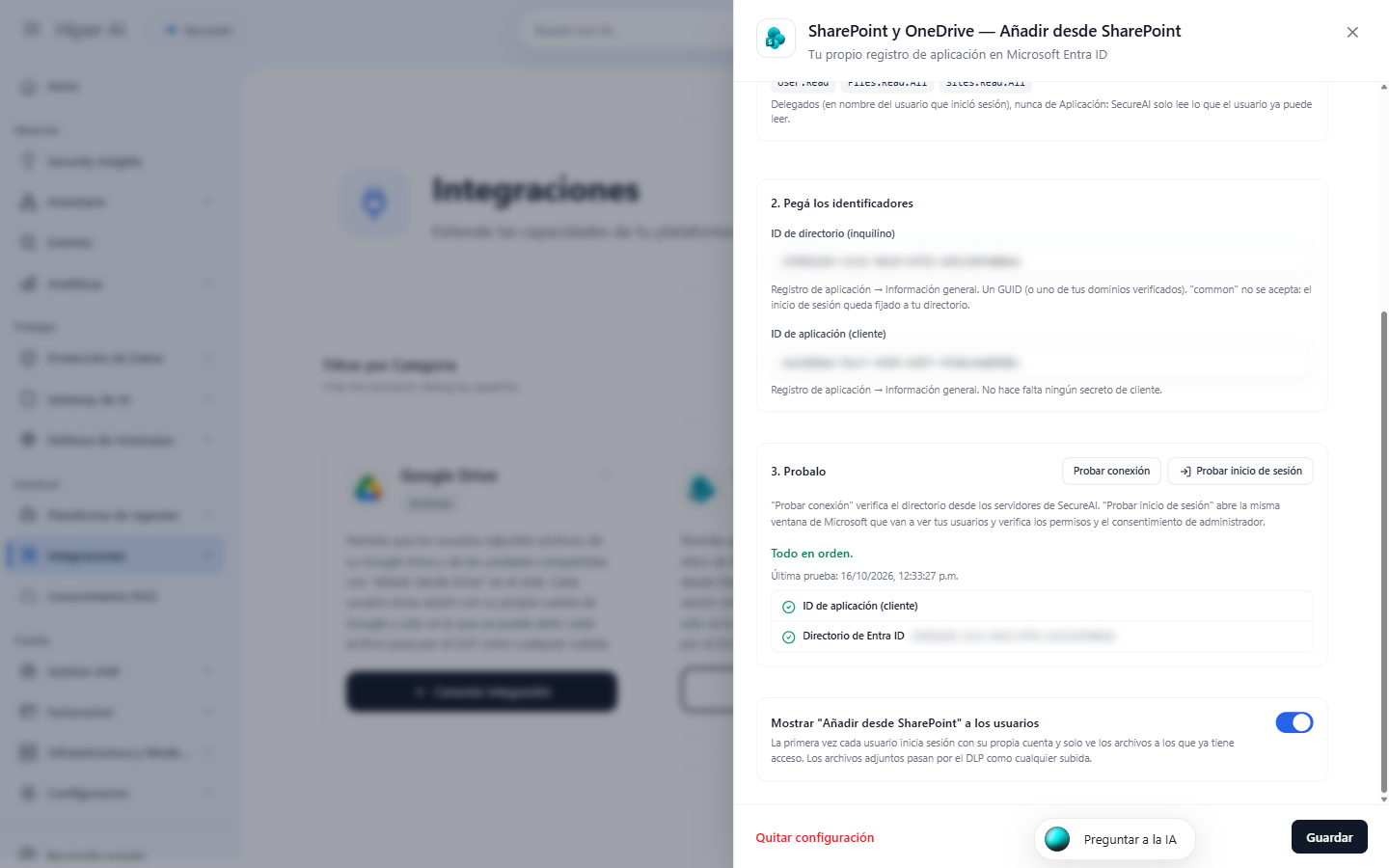
- 在 4. 下,保持 Show “Add from SharePoint” to users 处于开启状态,然后点击 Save。
步骤 6:用户如何使用
- 在聊天中,用户点击附件按钮并选择 Add from SharePoint。
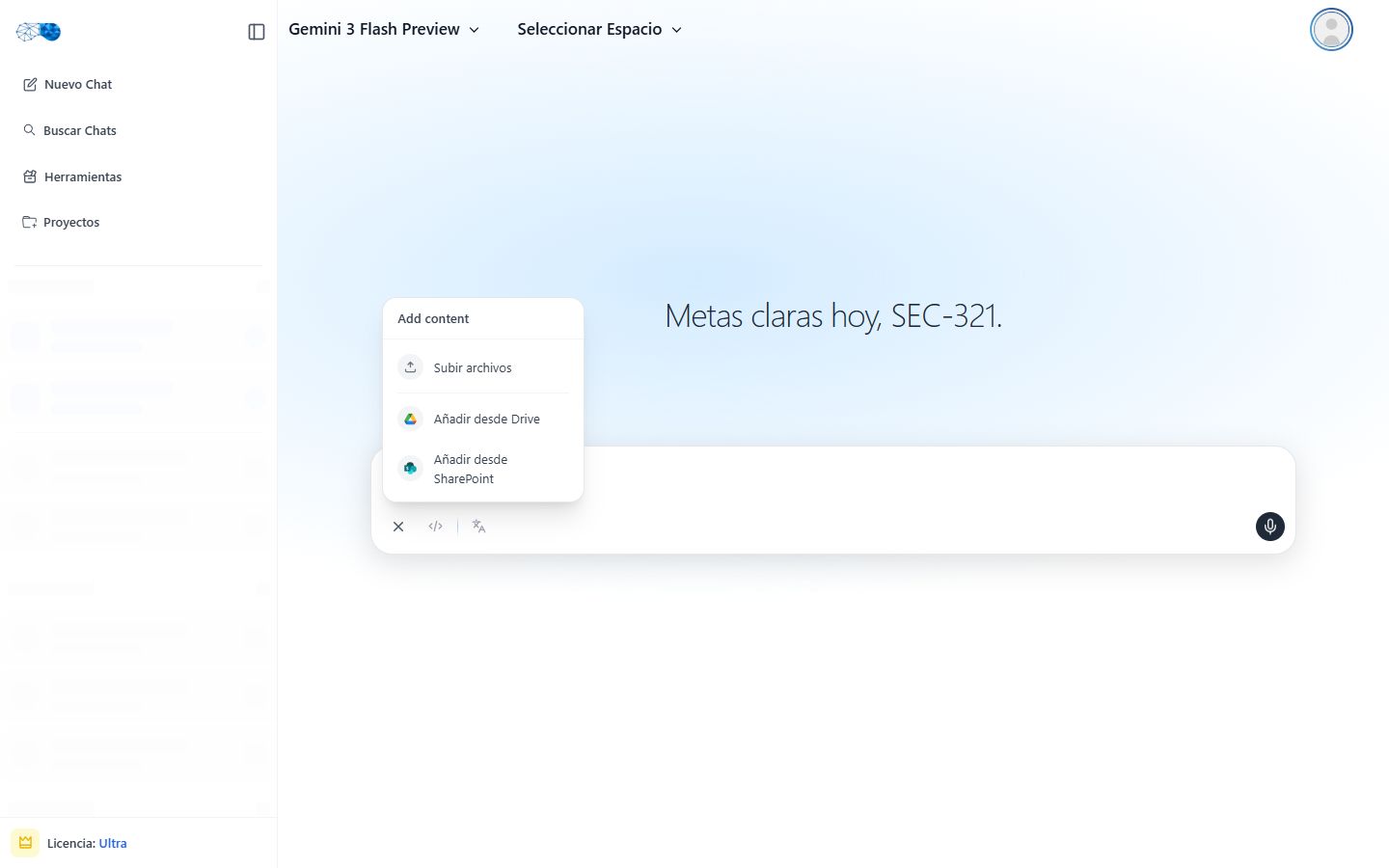
- 首次使用时,点击 Sign in with Microsoft 并选择其组织账号。
- 通过 Sites、Shared 或搜索进行浏览,选择一个或多个文件,然后点击 Add。
- 文件会带着 SharePoint 图标附加到消息中。
限制可使用的用户(可选)
若要仅允许部分用户或组使用 Add from SharePoint:- 在 Entra 中,前往企业应用程序(Enterprise applications),打开您注册的应用程序。
- 在属性(Properties)中,开启需要分配?(Assignment required?)并保存。
- 在用户和组(Users and groups)中,分配获准使用的用户或组。
AADSTS50105,且无法附加文件。