

Microsoft Entra ID (SSO) 集成
通过此集成,您组织的用户可以使用其 Microsoft 工作帐户登录 SecureAI(即 使用Azure Entra继续 按钮;界面为英文时显示为 Continue with Microsoft)。配置为自助式:由您组织中的管理员在您自己的 Microsoft Entra ID 租户(以前称为 Azure Active Directory)中注册 SecureAI,然后在 管理 → 集成 中填写相关信息。无需提交工单,也无需等待 Hiper AI 处理:保存后,该按钮会立即出现在您的登录页面上。 预计用时:10 分钟。先决条件
- 具有可创建应用注册的 Microsoft Entra 角色(例如 应用程序开发人员 或 应用程序管理员)。授予管理员同意(步骤 4)需要 云应用程序管理员、应用程序管理员 或 全局管理员 角色。
- SecureAI 的管理员访问权限,并在 集成 部分拥有 管理员 权限。
工作原理
- 您在 Entra ID 租户中创建一个应用注册。SecureAI 使用 OpenID Connect(授权代码流)和客户端密码。
- 您在 SecureAI 中填写目录(租户) ID、应用程序(客户端) ID 和客户端密码值。密码会加密存储,之后不会再显示。
- 当用户点击 使用Azure Entra继续 时,Microsoft 会对其进行身份验证(应用您的 MFA 和条件访问策略);如果用户的电子邮件与某个活动的 SecureAI 帐户匹配,SecureAI 就会允许其登录。
common / organizations)。
步骤 1:从 SecureAI 复制重定向 URI
- 以管理员身份登录 SecureAI。
- 转到 管理 → 集成,并按 身份和访问管理 类别筛选。
- 在 Microsoft Entra ID (SSO) 卡片上,点击 连接集成(如果卡片显示 Configured by Hiper AI(由 Hiper AI 配置),则点击 重新配置)。
- 在 1. Register SecureAI in Microsoft Entra ID(在 Microsoft Entra ID 中注册 SecureAI)部分,点击 Redirect URI(重定向 URI)旁边的 Copy(复制)。
https://。
请保持此窗口打开,稍后您需要回来粘贴相关信息。
步骤 2:在 Microsoft Entra ID 中注册应用程序
- 打开 Microsoft Entra 管理中心(或 Azure 门户 → Microsoft Entra ID)。
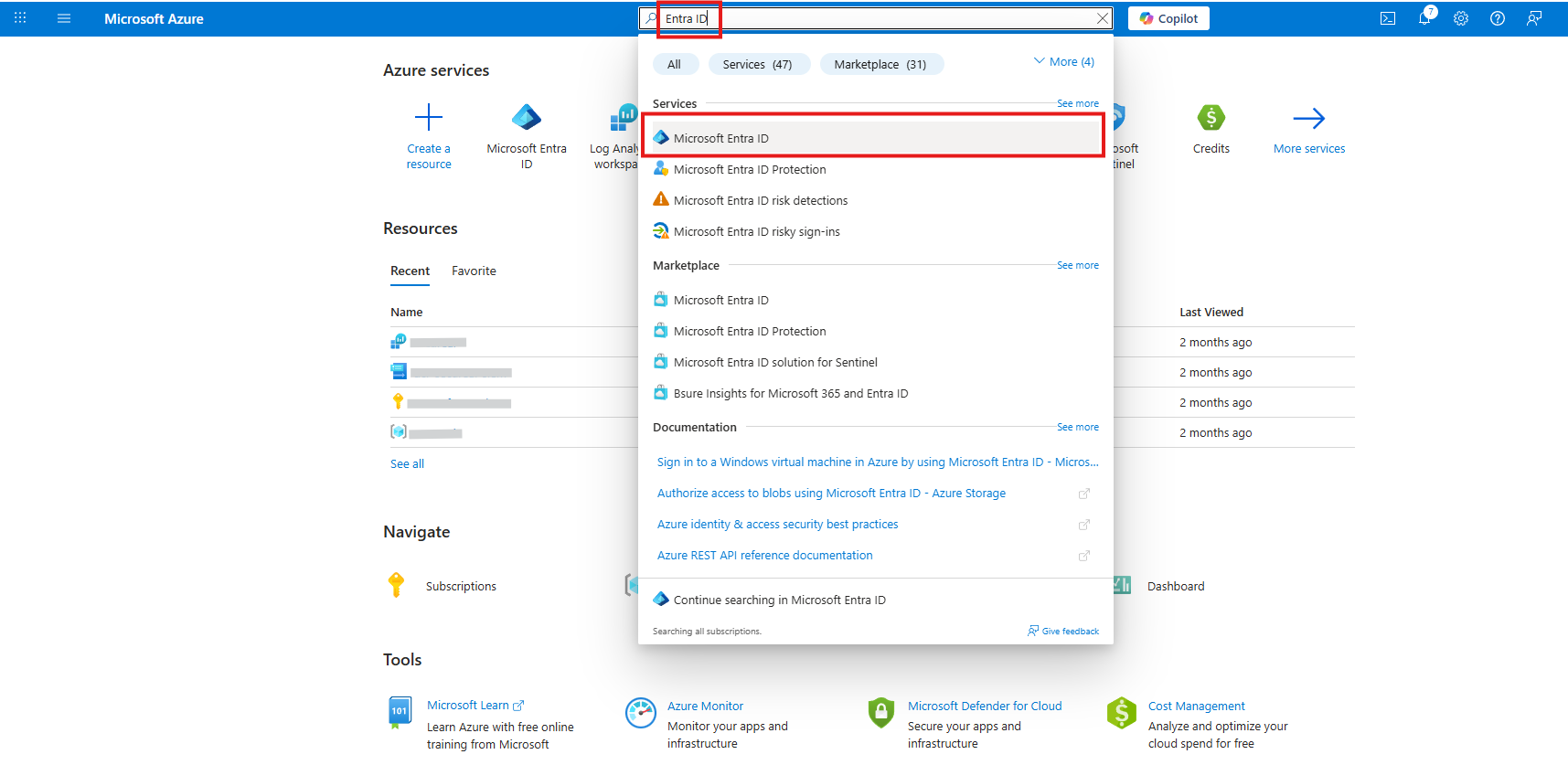
- 转到 应用程序 → 应用注册(Applications → App registrations)。
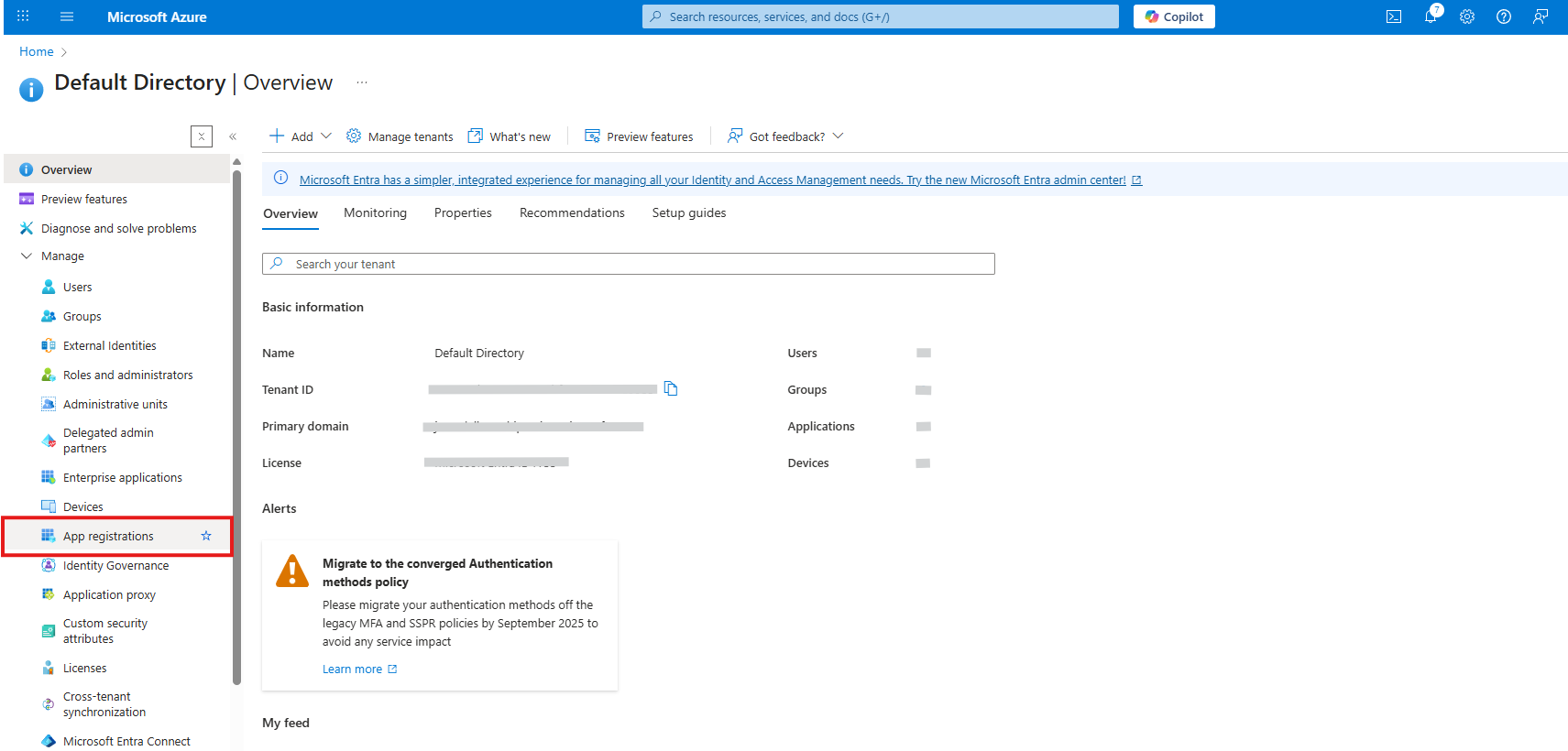
- 点击 + 新注册(New registration)。
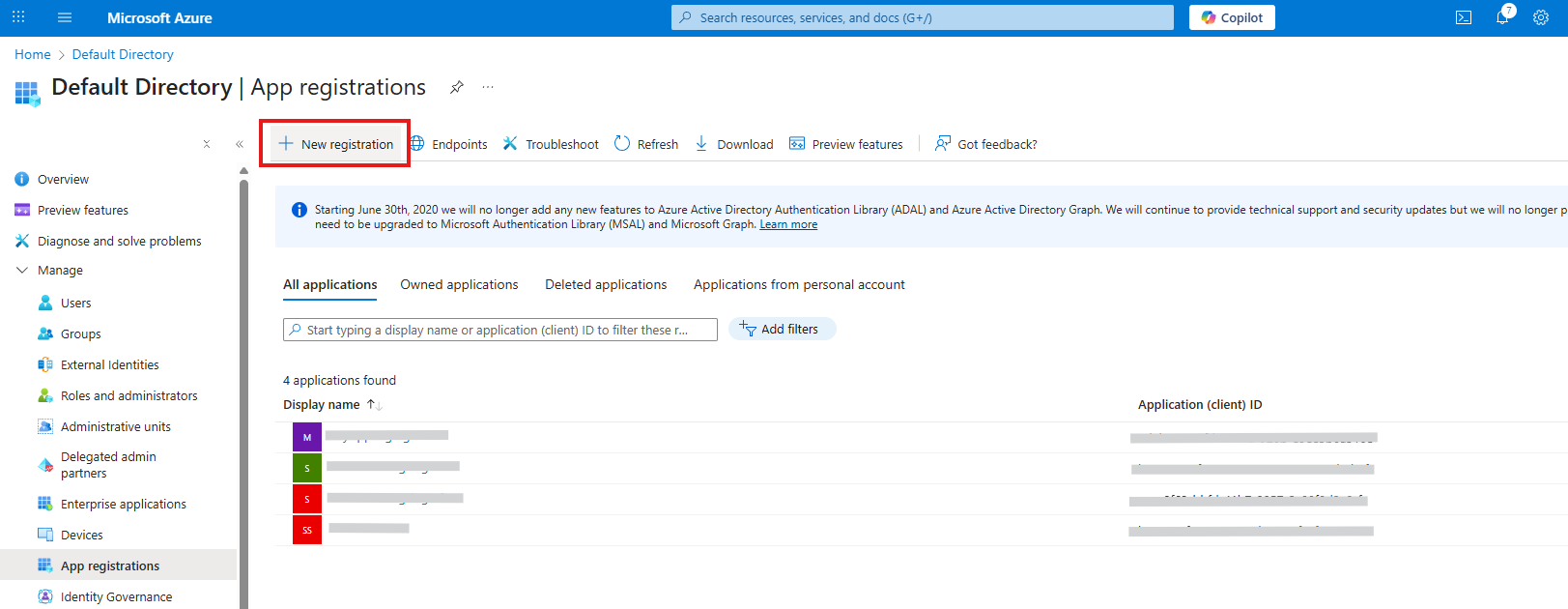
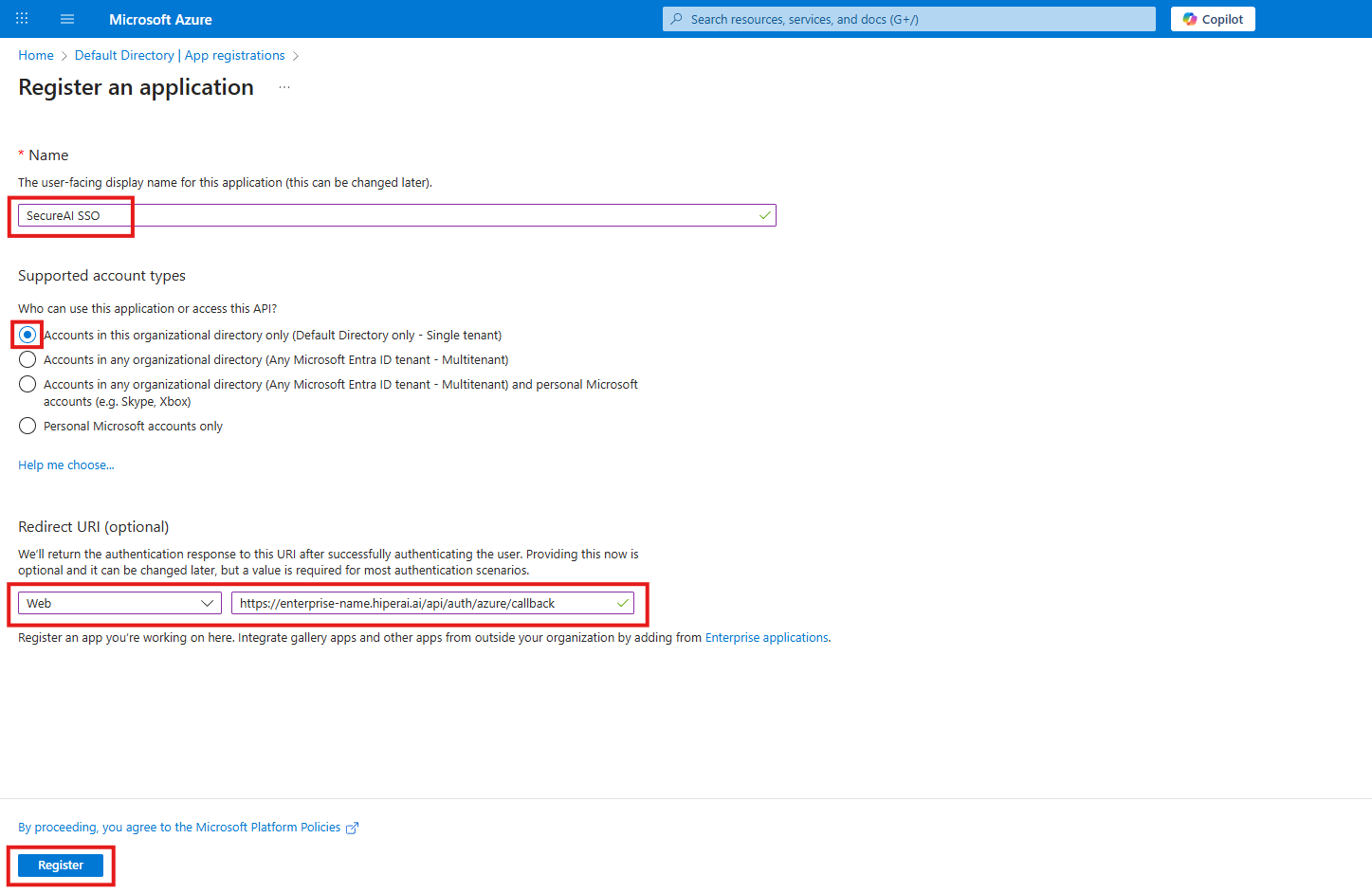
- 填写表单:
- 名称:一个描述性名称,例如
SecureAI SSO。用户会在同意屏幕上看到该名称。 - 受支持的帐户类型:仅此组织目录中的帐户(单租户)(Accounts in this organizational directory only (Single tenant))。
- 重定向 URI:平台选择 Web(不是“单页应用程序”),然后粘贴您在步骤 1 中复制的 URI。
- 名称:一个描述性名称,例如
- 点击 注册。
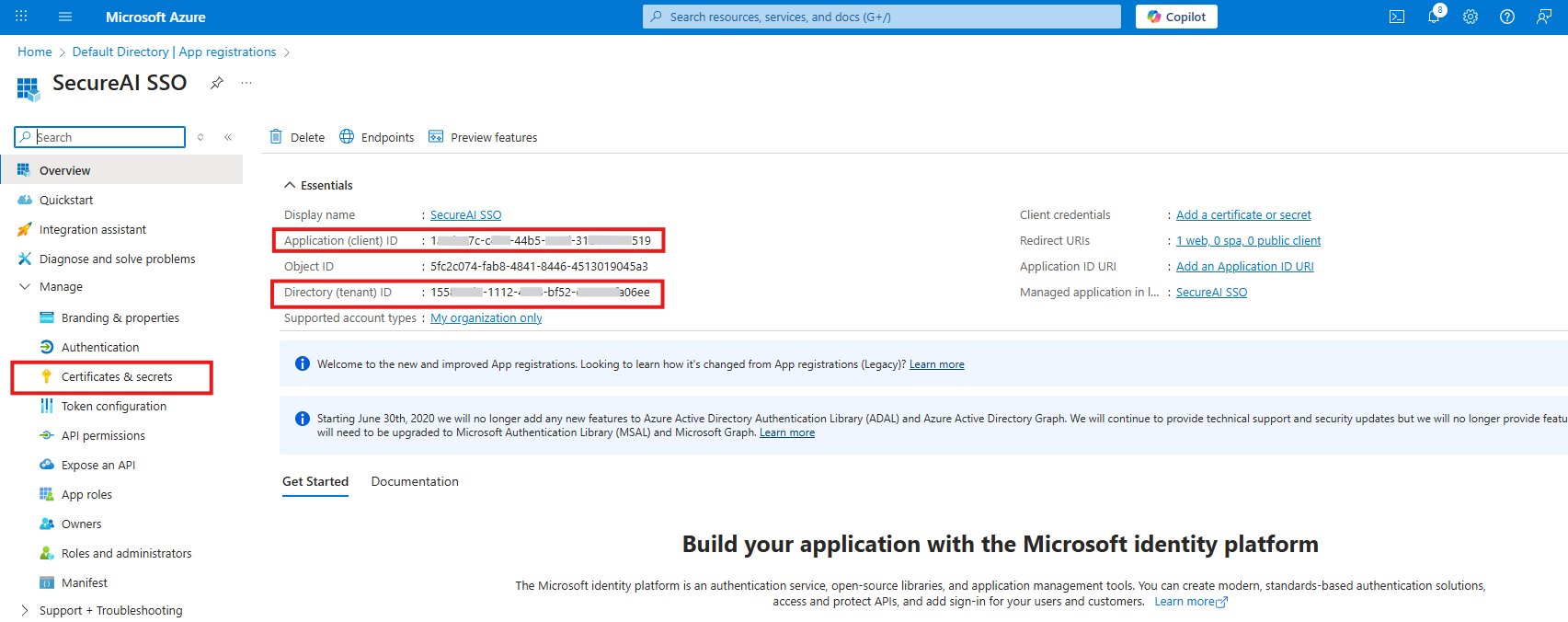
- 在应用程序的 概述 页面上,复制:
- 应用程序(客户端) ID — 一个 GUID,例如
b96ee19f-5a15-4a85-b936-xxxxxxxxxxxx。 - 目录(租户) ID — 另一个 GUID,例如
155812d2-1112-46c8-bf52-xxxxxxxxxxxx。
- 应用程序(客户端) ID — 一个 GUID,例如
步骤 3:创建客户端密码
- 在应用程序的菜单中,打开 证书和密码(Certificates & secrets)。
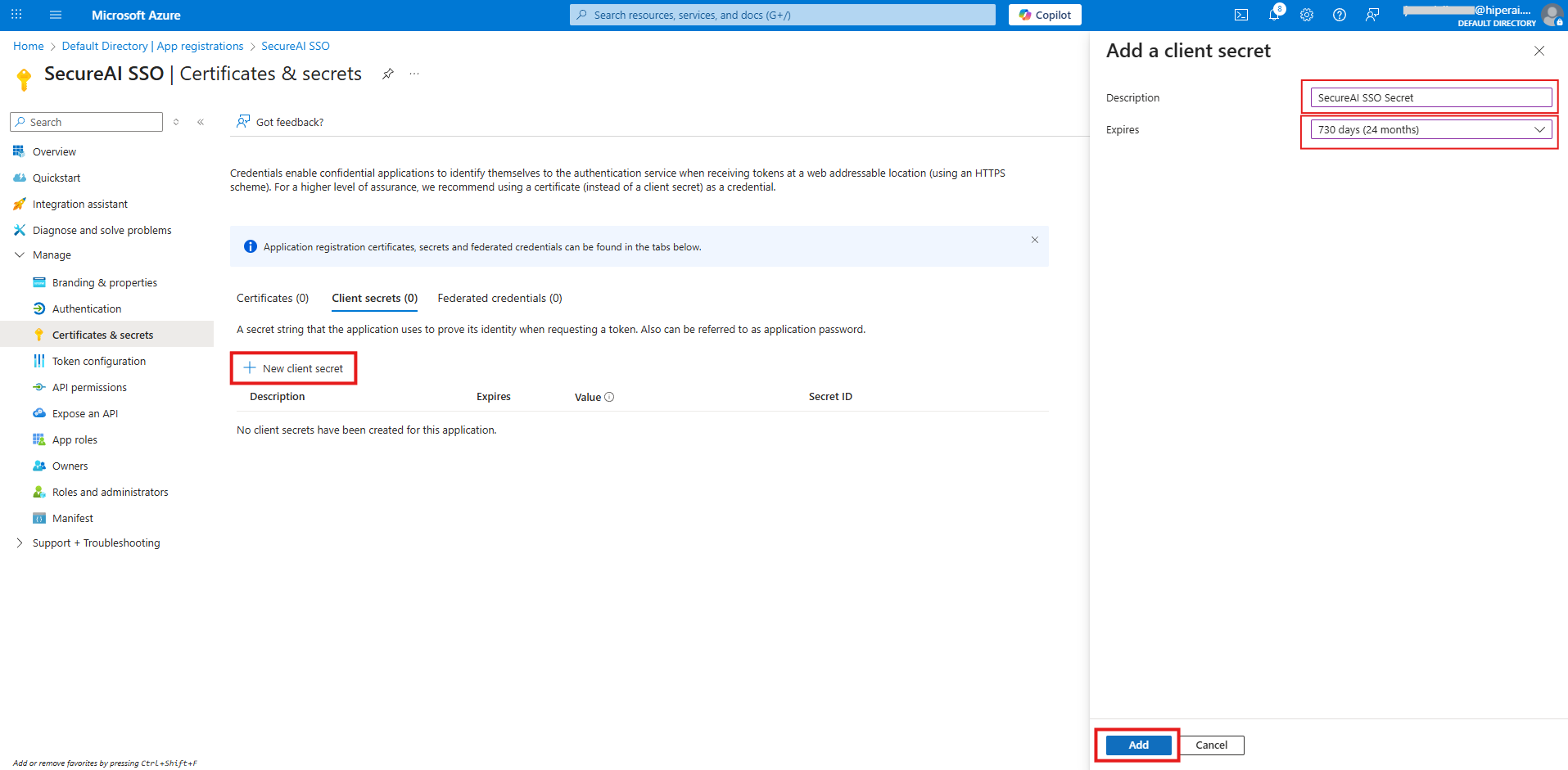
- 在 客户端密码 下,点击 + 新客户端密码。
- 输入说明(例如
SecureAI SSO)并选择过期时间(Microsoft 建议少于 12 个月;最长为 24 个月)。 - 点击 添加。
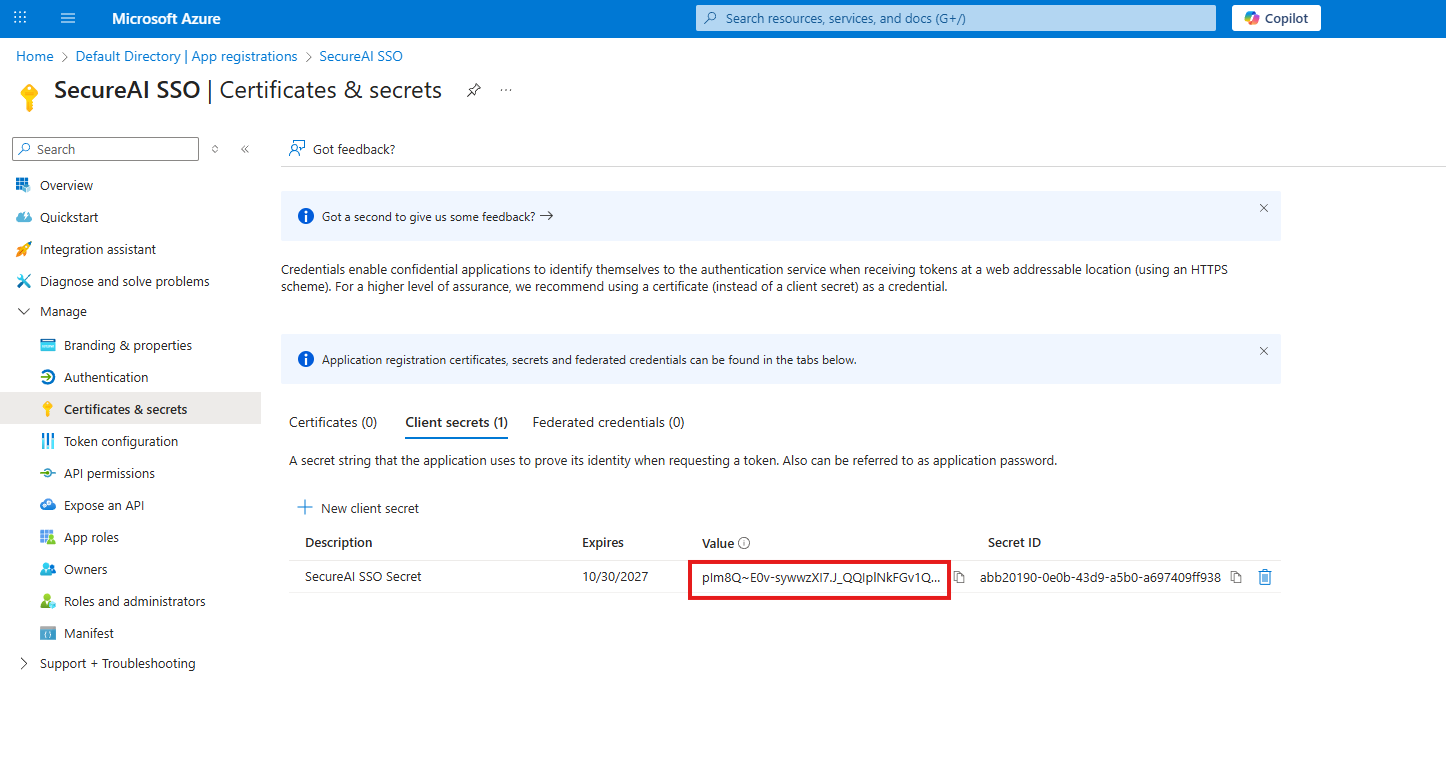
- 立即复制 值 列(类似
plm8Q~xxxxxxxx…)。它只显示一次。
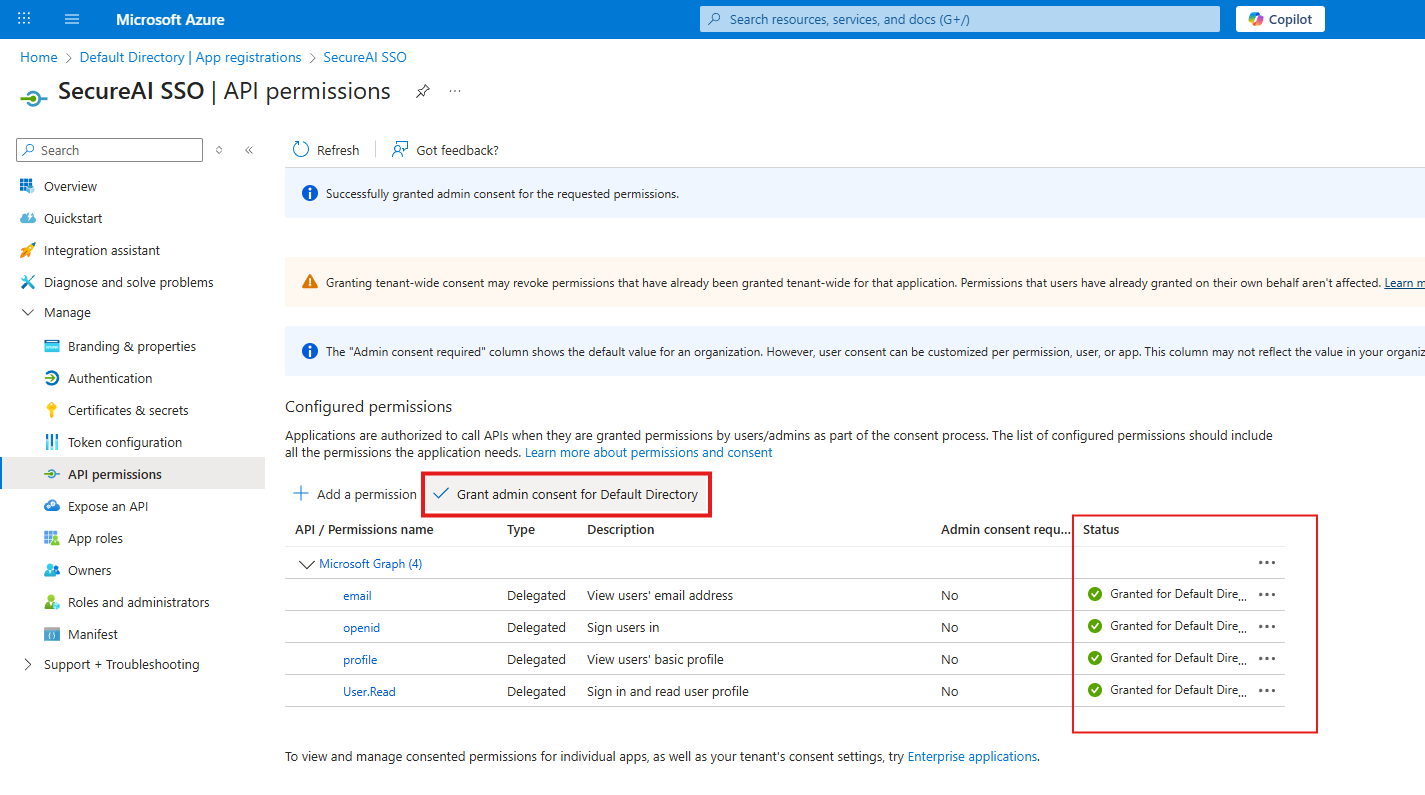
步骤 4:检查 API 权限
SecureAI 请求 Microsoft Graph 委托的权限openid、profile、email 和 User.Read(后者用于读取用户的个人资料照片)。新注册默认已添加 User.Read。
- 在应用程序的菜单中,打开 API 权限(API permissions)。
- 确认 Microsoft Graph → 委托的权限 中包含
User.Read;如果希望显式列出,也可以添加openid、profile和email(通过 + 添加权限 → Microsoft Graph → 委托的权限)。
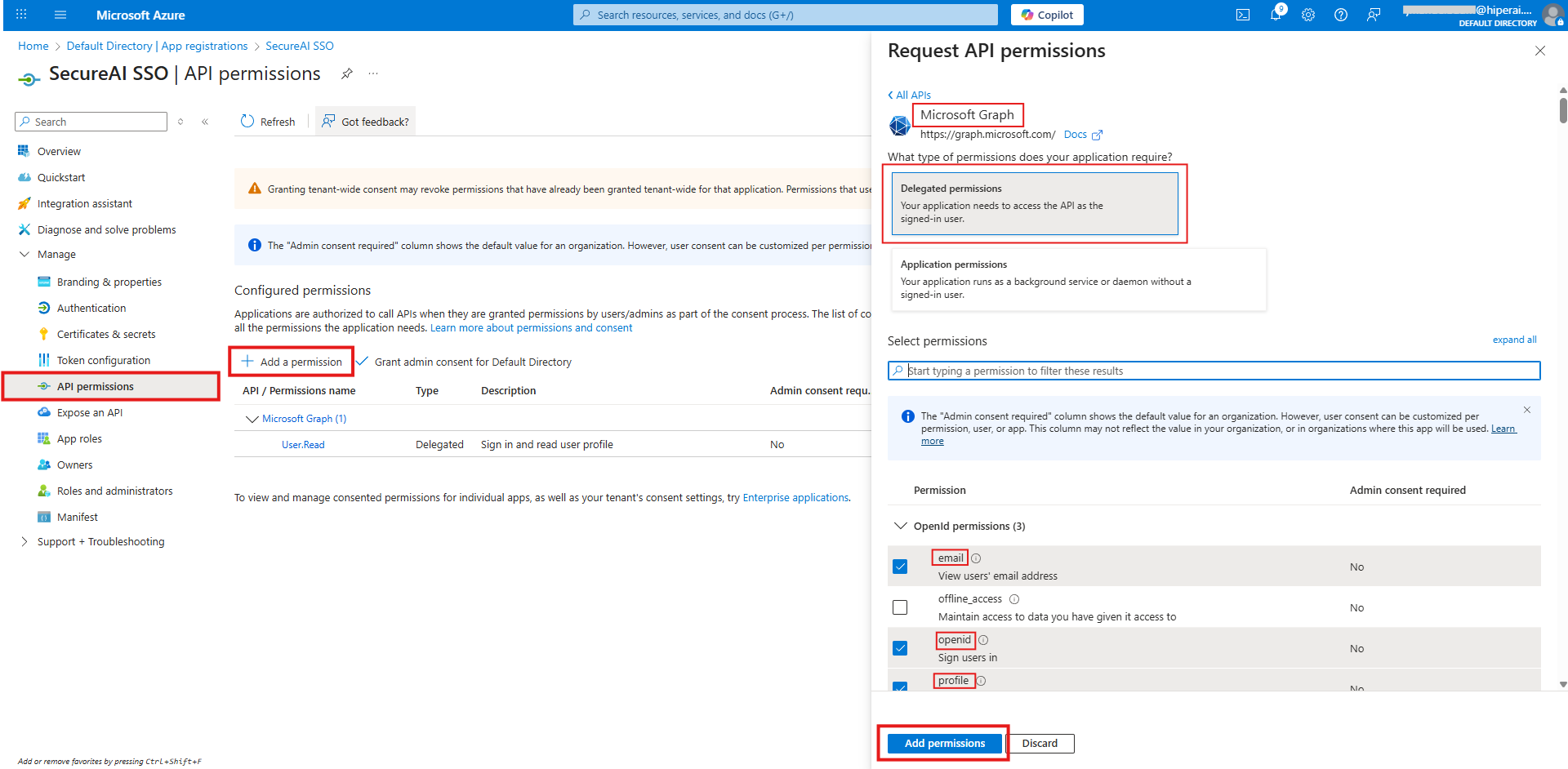
- 点击 代表 [您的组织] 授予管理员同意(Grant admin consent for …)并确认。
步骤 5:在 SecureAI 中填写信息并测试
返回 管理 → 集成 → Microsoft Entra ID (SSO):-
在 2. Paste the app registration details(粘贴应用注册信息)中填写:
- Directory (tenant) ID:步骤 2 中的 GUID(也可以使用租户的已验证域,例如
contoso.onmicrosoft.com)。 - Application (client) ID:步骤 2 中的 GUID。
- Client secret value:步骤 3 中的值。
- Allowed email domains(允许的电子邮件域;可选,建议填写):您组织的电子邮件域,以逗号分隔,例如
contoso.com, contoso.co.uk。只有这些域的地址才能使用 Microsoft 登录。如果留空,则接受您租户中任何已存在于 SecureAI 的帐户。
- Directory (tenant) ID:步骤 2 中的 GUID(也可以使用租户的已验证域,例如
-
在 3. Test the connection(测试连接)中,点击 Test connection。SecureAI 会向 Microsoft 查询(不会让任何人登录)并检查:
测试使用的是表单中当前填写的内容,因此您可以在保存之前进行测试。如果您的租户有阻止仅应用令牌的条件访问策略,密码可能会显示为“Could not be verified automatically”(无法自动验证):这不是错误——请通过实际登录进行确认。该测试会确认 URI 已注册,但不会确认它注册在 Web 平台下还是 单页应用程序 (SPA) 下。如果注册为 SPA,测试会通过,但登录会失败并显示“Single sign-on could not be completed”。请在 身份验证 中确认该 URI 列在 Web 下。
- 确认 Show “Continue with Microsoft” on the login page(在登录页面上显示 Microsoft 登录按钮)已打开(首次配置时默认已打开)。
- 点击 Save(保存)。
步骤 6:添加用户
SecureAI 在首次登录时不会自动创建帐户:所有要使用 Microsoft 登录的用户都必须已存在于 SecureAI 中且处于活动状态。SecureAI 帐户的电子邮件必须与该用户在 Entra ID 中的电子邮件一致(邮件(Mail)属性;如果为空,则使用用户主体名称 / UPN)。不区分大小写。- 现有用户:已拥有 SecureAI 帐户的用户(即使使用密码登录)不会被重新创建。他们可以继续使用密码登录,也可以使用 Microsoft 登录。
- 新的仅 SSO 用户:在 管理 → IAM管理 → 用户管理 → 添加用户 中,将身份验证方式选择为 企业账户 / SSO。该用户不会收到设置密码的电子邮件,可直接通过 使用Azure Entra继续 登录。
- 大量用户:您可以使用 SCIM 从 Entra ID 自动预配和取消预配用户。
测试登录
- 在无痕窗口中打开您实例的登录页面。
- 点击 使用Azure Entra继续。
- 选择您的工作帐户,并在出现提示时完成 MFA。
- Microsoft 会将您重定向回 SecureAI,并已完成登录。
停用或删除集成
- 如需隐藏按钮但保留配置,请关闭开关并保存。
- 如需删除配置,请使用 Remove configuration(删除配置)。如果您的实例之前由 Hiper AI 配置过 SSO,则会重新应用该配置。
轮换客户端密码
在密码过期之前:- 在 Entra ID 中创建新的客户端密码(步骤 3),不要删除旧密码。
- 在 SecureAI 中打开该集成,将新值粘贴到 Client secret value,点击 Test connection,然后点击 Save。将该字段留空会保留当前密码。
- 确认登录正常后,在 Entra ID 中删除旧密码。
如果您的实例已由 Hiper AI 配置了 SSO
对于 Hiper AI 应要求配置了 Microsoft SSO 的实例,卡片会显示 Configured by Hiper AI(由 Hiper AI 配置)。该配置会继续有效。如果您在“集成”中保存了自己的配置,它将替换原有配置;如果之后删除了您的配置,则会重新应用之前的配置。故障排除
登录错误会显示在 SecureAI 登录页面上(部分消息以英文显示):
Microsoft 显示的错误(返回 SecureAI 之前):
- AADSTS50011 – The redirect URI does not match:在 Entra ID 中注册的 URI 与 SecureAI 在步骤 1 中显示的 URI 不完全一致(末尾多一个斜杠就足以导致不匹配)。Test connection 可以在首次登录之前检测出此问题。
- AADSTS65001 / “需要管理员批准”(Need admin approval):请授予管理员同意(步骤 4)。
- AADSTS50105 – The signed in user is not assigned to a role for the application:企业应用程序的 需要进行分配? 设置为 是。请在 企业应用程序 → SecureAI SSO → 用户和组 中分配该用户或某个组。
- AADSTS7000215 / AADSTS7000222:密码无效或已过期。请填写新的密码。