

Google Vertex AI — Inferenz in Ihrem Konto
Mit dieser Integration laufen die Aufrufe großer Sprachmodelle (LLM) von SecureAI in Ihrem eigenen Google Cloud-Projekt statt bei von SecureAI verwalteten Anbietern. Die Nutzung wird direkt Ihrem Google-Konto in Rechnung gestellt, sodass Sie Ihre zugesicherten Ausgaben (CUDs) und ausgehandelten Rabatte nutzen können. SecureAI bleibt im Pfad jeder Anfrage: DLP, Modellrichtlinien, Datenresidenz und signierte Belege gelten genauso wie bei jedem anderen Anbieter.Nicht zu verwechseln mit der anderen Google Cloud-Karte. Diese Seite verbindet Vertex AI als Inferenzanbieter (Admin → Integrations → AI providers). Die Karte Google Cloud — Erkennung (Kategorie Cloud) inventarisiert das Projekt nur im Lesemodus und sendet niemals einen Prompt; sie wird unter Google Cloud — Discovery beschrieben. Sie können beide für dasselbe Projekt verwenden, aber sie sind unabhängig voneinander und verlangen unterschiedliche Berechtigungen.
Was auf Vertex läuft und was nicht
Heute verfügbare Modelle: Gemini und die offenen Modelle, die auf Vertex als MaaS bereitgestellt werden (gpt-oss, DeepSeek, Llama und Qwen). Claude und Mistral auf Vertex werden noch nicht unterstützt; diese Modelle werden gemäß der Fallback-Einstellung behandelt (siehe unten).
Wie viele Cloud-Anbieter Sie verwenden können
Wenn mehr als ein Anbieter aktiviert ist, bedient jeder unterschiedliche Modellfamilien: Eine Familie kann nur von einem aktivierten Anbieter übernommen werden, und nur ein Anbieter kann im Modus Remap everything sein. Wenn Sie die Integration im eingeschalteten Zustand speichern, lehnt SecureAI dies in zwei Fällen ab und erklärt den Grund im Panel:
Voraussetzungen
- Ein Google Cloud-Projekt mit aktivierter Abrechnung.
- Die Agent Platform API (Vertex AI API) ist in diesem Projekt aktiviert (der Dienst
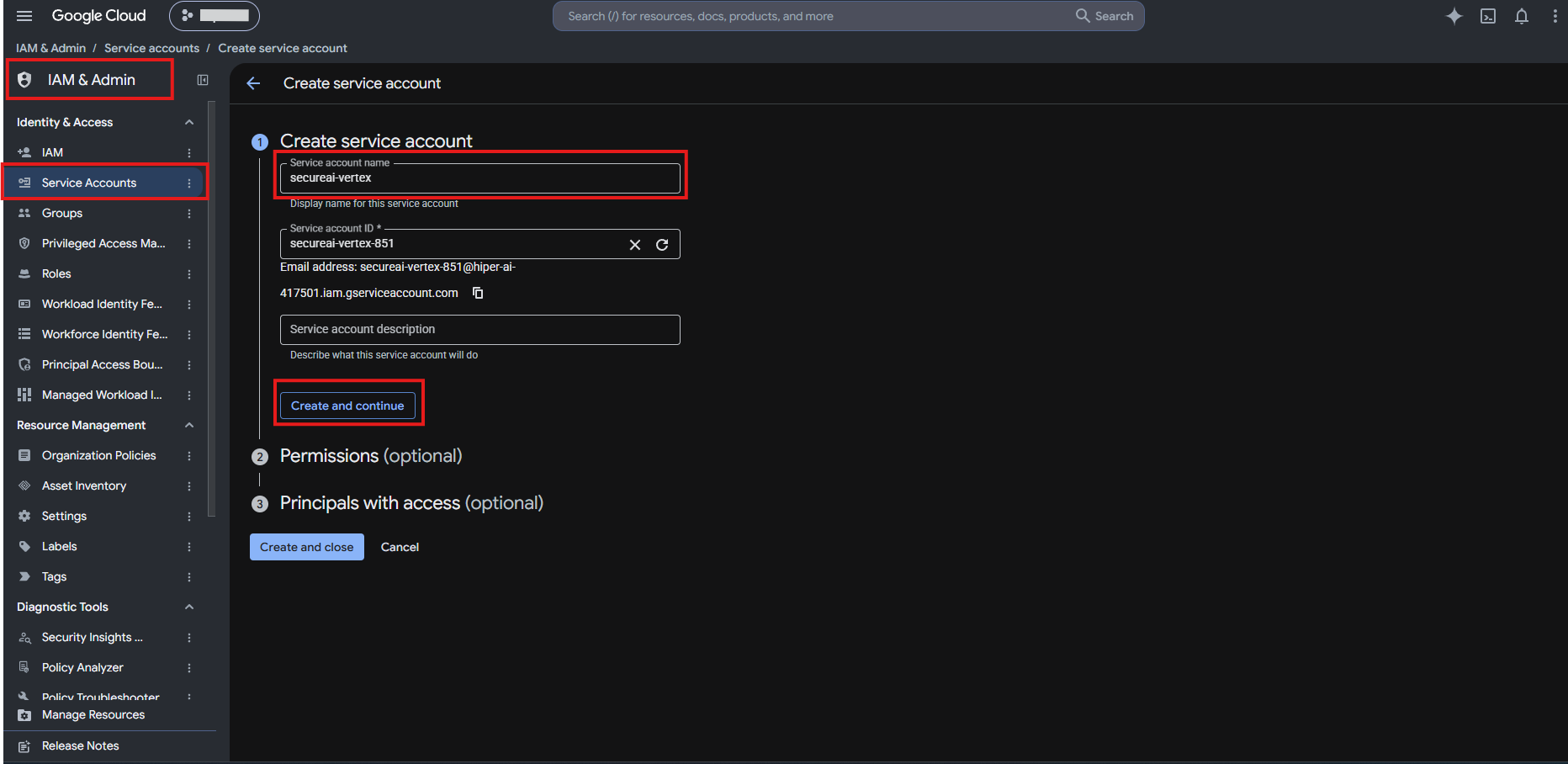
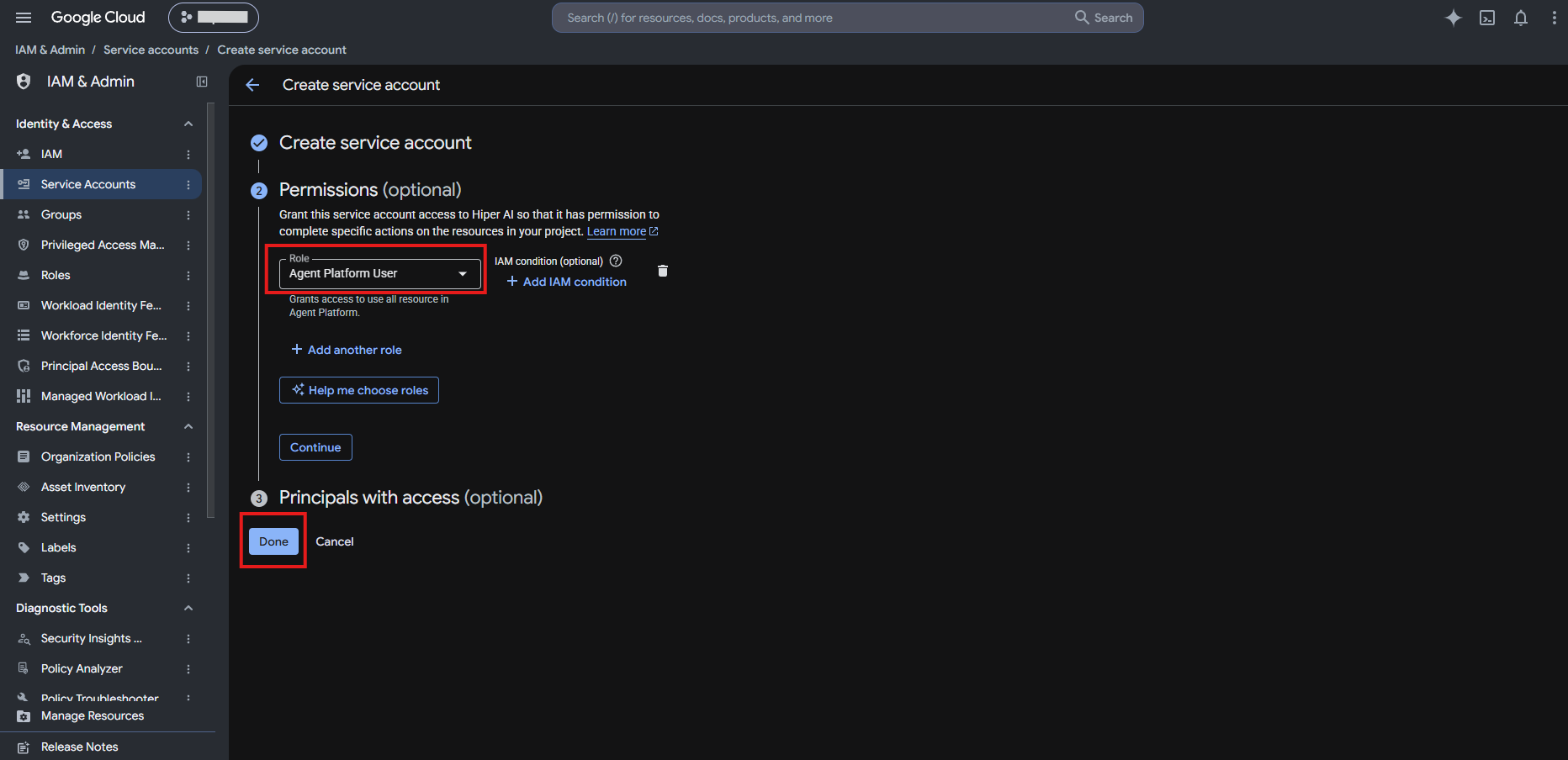
aiplatform.googleapis.com). - Ein Dienstkonto in Ihrem Projekt mit der Rolle Agent Platform User (
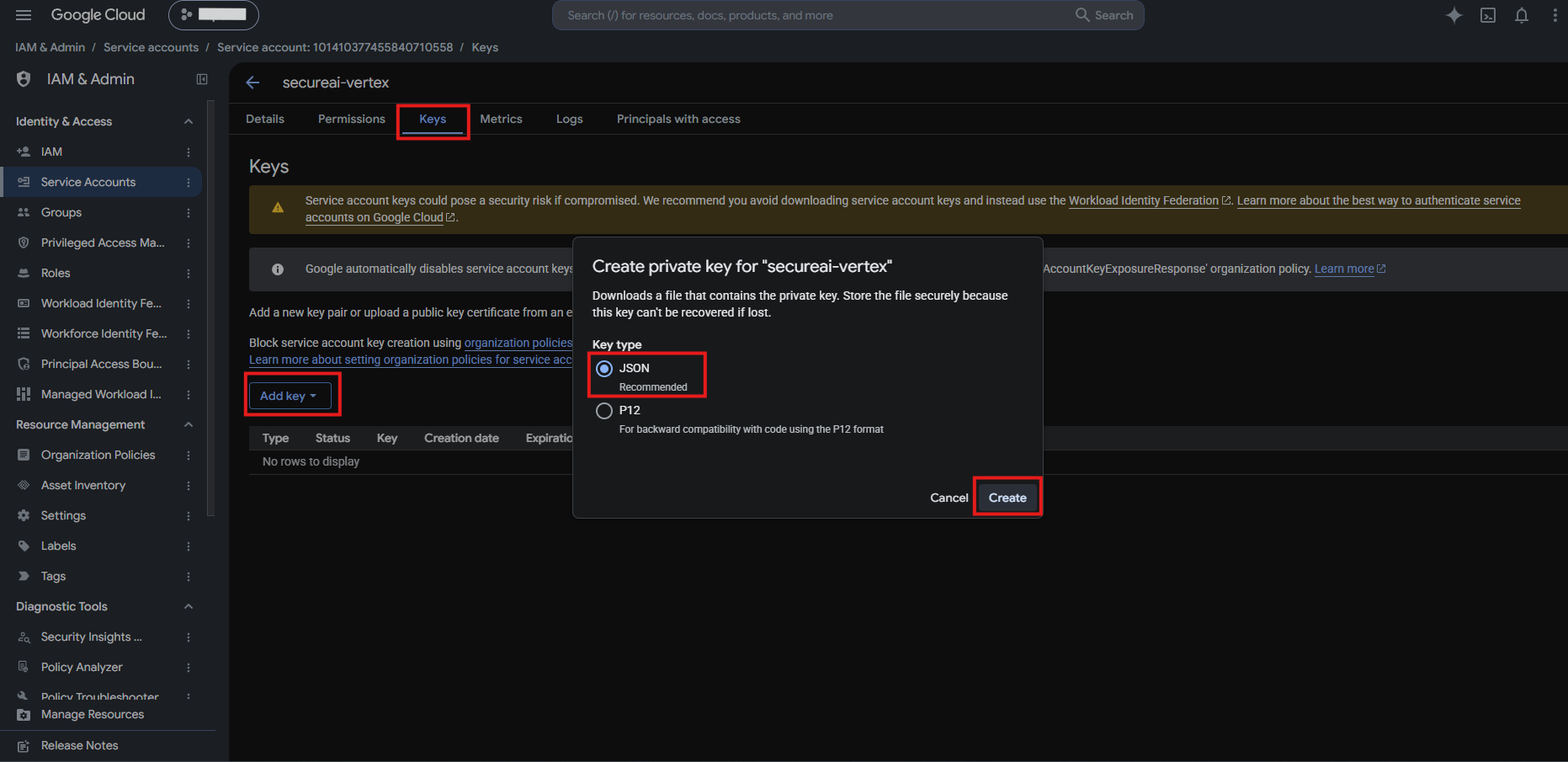
roles/aiplatform.user) und eine dieser beiden Möglichkeiten, damit SecureAI als dieses Konto handeln kann:- Option A – ein JSON-Schlüssel für dieses Dienstkonto.
- Option B – schlüssellos (Identitätswechsel): Sie gewähren dem im Panel angezeigten SecureAI-Dienstkonto die Rolle Service Account Token Creator (
roles/iam.serviceAccountTokenCreator) für Ihr Dienstkonto, und es wird kein Schlüssel gespeichert. Diese Option ist nur verfügbar, wenn Ihre SecureAI-Bereitstellung sie anbietet; andernfalls zeigt das Panel sie deaktiviert mit dem Hinweis Keyless access is not enabled on this deployment.
- Admin-Berechtigung für den Bereich Integrationen von SecureAI. Mit Leseberechtigung können Sie die Konfiguration ansehen, aber nicht ändern.
Schritt 1. Das Projekt in Google Cloud vorbereiten
Sie können dies über die Befehlszeile (schnell) oder über die Console (mit Screenshots) erledigen. Die Schritte 1 bis 3 sind für beide Authentifizierungsoptionen gleich; Schritt 4 (der JSON-Schlüssel) gilt nur für Option A.- gcloud (Cloud Shell)
- Google Cloud Console
Aus der Cloud Shell oder mit installiertem
gcloud. Ersetzen Sie MY_PROJECT durch die echte Projekt-ID: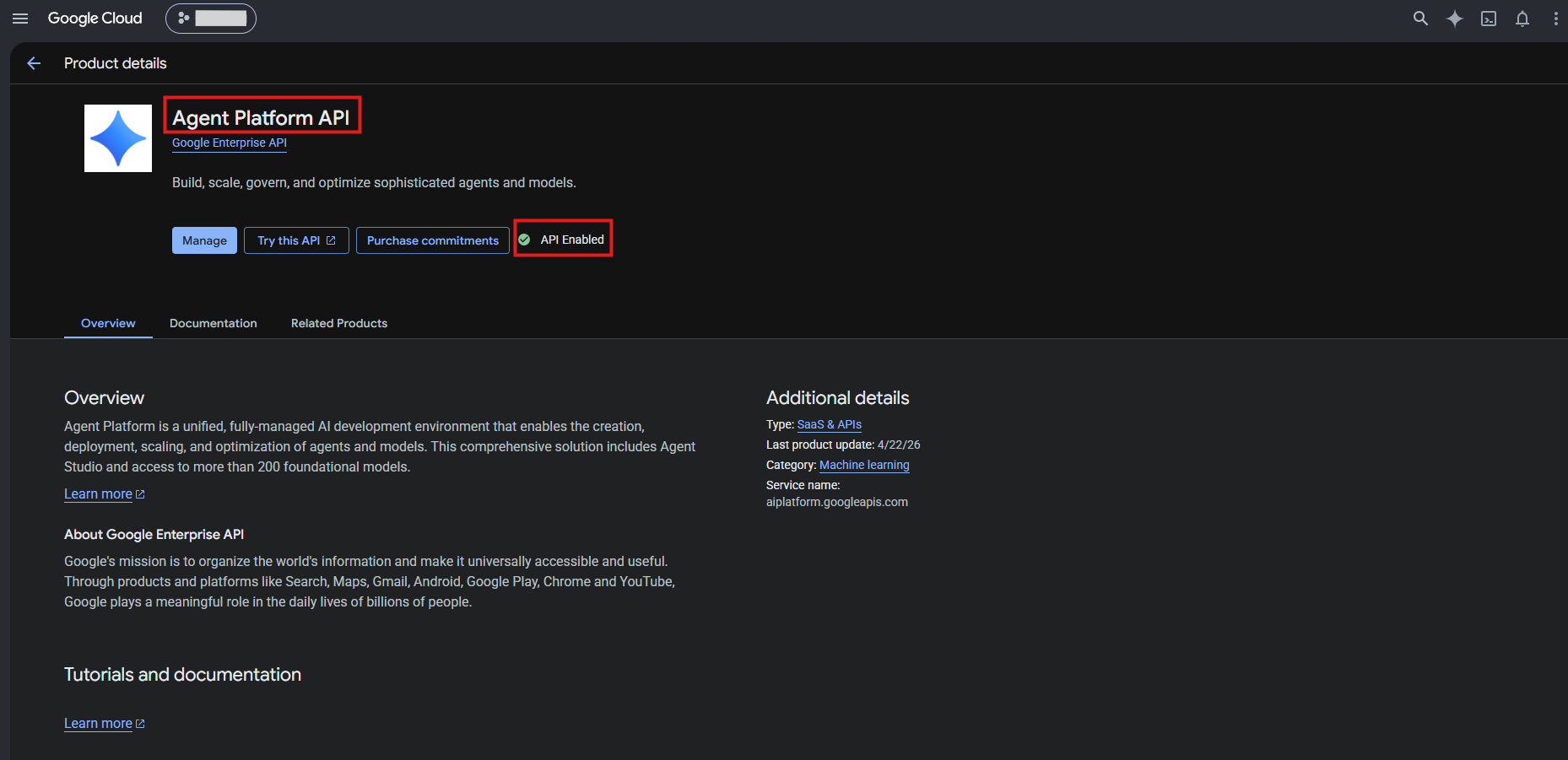
Option B: SecureAI ohne Schlüssel autorisieren
Bei Option B wird kein Schlüssel erstellt. Stattdessen:- Öffnen Sie in SecureAI das Vertex AI-Panel (siehe Schritt 2), wählen Sie Keyless (impersonation) und geben Sie die E-Mail-Adresse Ihres Dienstkontos unter Your service account to impersonate ein.
-
Das Panel zeigt den auszuführenden Befehl an, bereits ausgefüllt mit dem SecureAI-Dienstkonto Ihrer Bereitstellung. Kopieren Sie ihn mit Copy und führen Sie ihn in der Cloud Shell aus. Er sieht so aus:
Die Rolle wird für Ihr Dienstkonto gewährt, nicht für das Projekt: SecureAI kann nur als dieses Konto handeln, das seinerseits nur
roles/aiplatform.userbesitzt.
Offene Modelle (Llama, DeepSeek, Qwen, gpt-oss)
Gemini benötigt nichts weiter. Um auch Llama, DeepSeek, Qwen oder gpt-oss zu verwenden, akzeptieren Sie zuerst die Bedingungen jedes Modells unter Vertex AI → Model Garden. Diese offenen Modelle benötigen eine bestimmte Region (zum Beispielus-central1); mit global sind sie möglicherweise nicht verfügbar.
Schritt 2. Das Projekt in SecureAI verbinden
- Gehen Sie zu Admin → Integrations, öffnen Sie die Kategorie AI providers und klicken Sie auf die Karte Google Vertex AI — Inference on your account.
-
Füllen Sie unter Connection Folgendes aus:
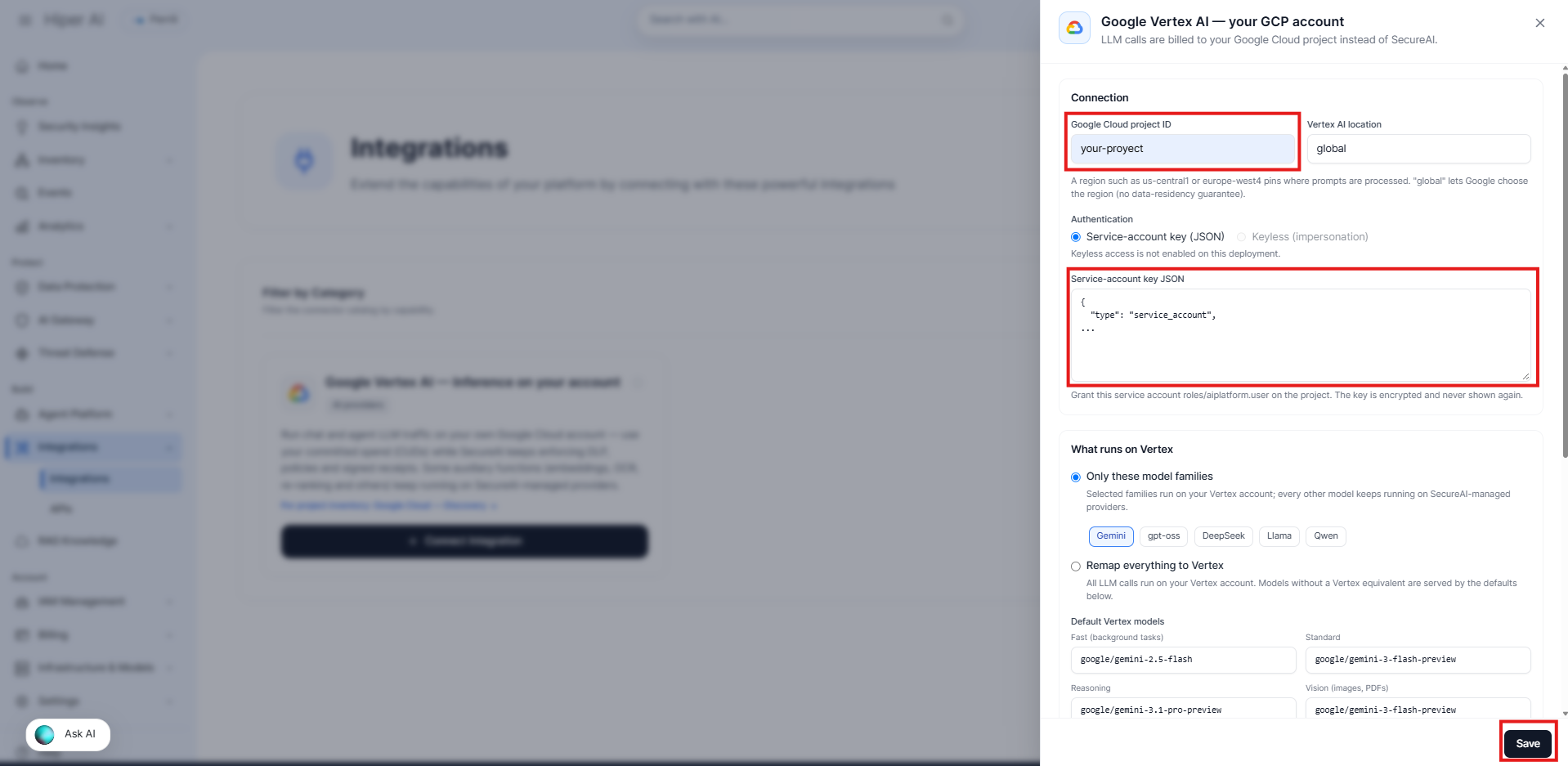
- Klicken Sie auf Save. Es wird noch kein Verkehr geroutet: Die Integration wird ausgeschaltet gespeichert, damit Sie sie zuerst testen können.
Empfehlung für den ersten Tag: Behalten Sie den Modus Only these model families nur mit Gemini bei, lassen Sie die Standardmodelle unverändert und sowohl den Fallback als auch die Ausgabenobergrenze pro Seat ausgeschaltet. Das ist die vorhersehbarste Konfiguration. Heben Sie sich Remap everything für später auf, wenn dies validiert ist.
Bei Option A wird der eingefügte Schlüssel nie wieder angezeigt. Um ihn zu ersetzen, fügen Sie einen neuen ein; wenn Sie das Feld beim Speichern leer lassen, bleibt der aktuelle Schlüssel erhalten.
Schritt 3. Auswählen, was auf Vertex läuft
Unter What runs on Vertex gibt es zwei Modi:- Only these model families – die Familien, die Sie ankreuzen (Gemini, gpt-oss, DeepSeek, Llama, Qwen), laufen auf Ihrem Vertex; jedes andere Modell läuft weiterhin bei den Anbietern von SecureAI. Das ist die konservativste Art zu beginnen (Standard: nur Gemini).
- Remap everything to Vertex – alle LLM-Aufrufe laufen auf Ihrem Vertex. Modelle ohne Vertex-Entsprechung werden von einem Standardmodell bedient.
Außerdem gibt es zwei Optionen:
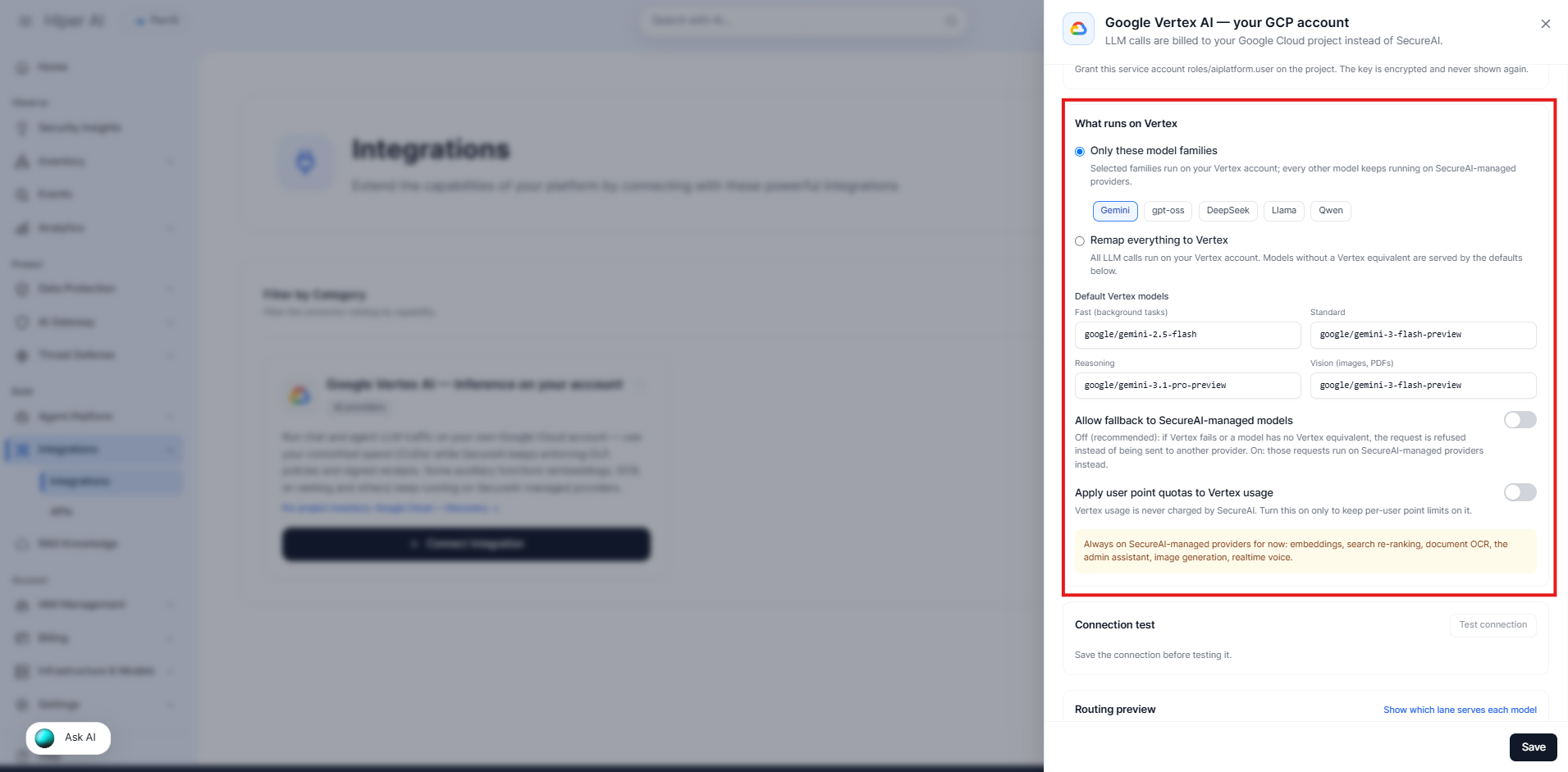
Die verfügbaren Modelle hängen vom Standort ab. Die Standardmodelle (mehrere davon preview) existieren möglicherweise nicht in jeder Region. Wenn der Verbindungstest Model not available in this location zurückgibt, wählen Sie eine andere Region oder ersetzen Sie die Standardmodelle durch solche, die Ihre Region bereitstellt. Offene Modelle (MaaS) erfordern die Annahme ihrer Bedingungen in Vertex AI Model Garden und eine bestimmte Region.
Schritt 4. Die Verbindung testen
- Klicken Sie bei gespeicherter Integration unter Connection test auf Test connection.
-
SecureAI sendet eine minimale Anfrage an jedes Standardmodell, über denselben Pfad, den der echte Verkehr nutzen wird (Gateway, Richtlinien und Belege eingeschlossen), und zeigt jedes Ergebnis mit seiner Latenz an.
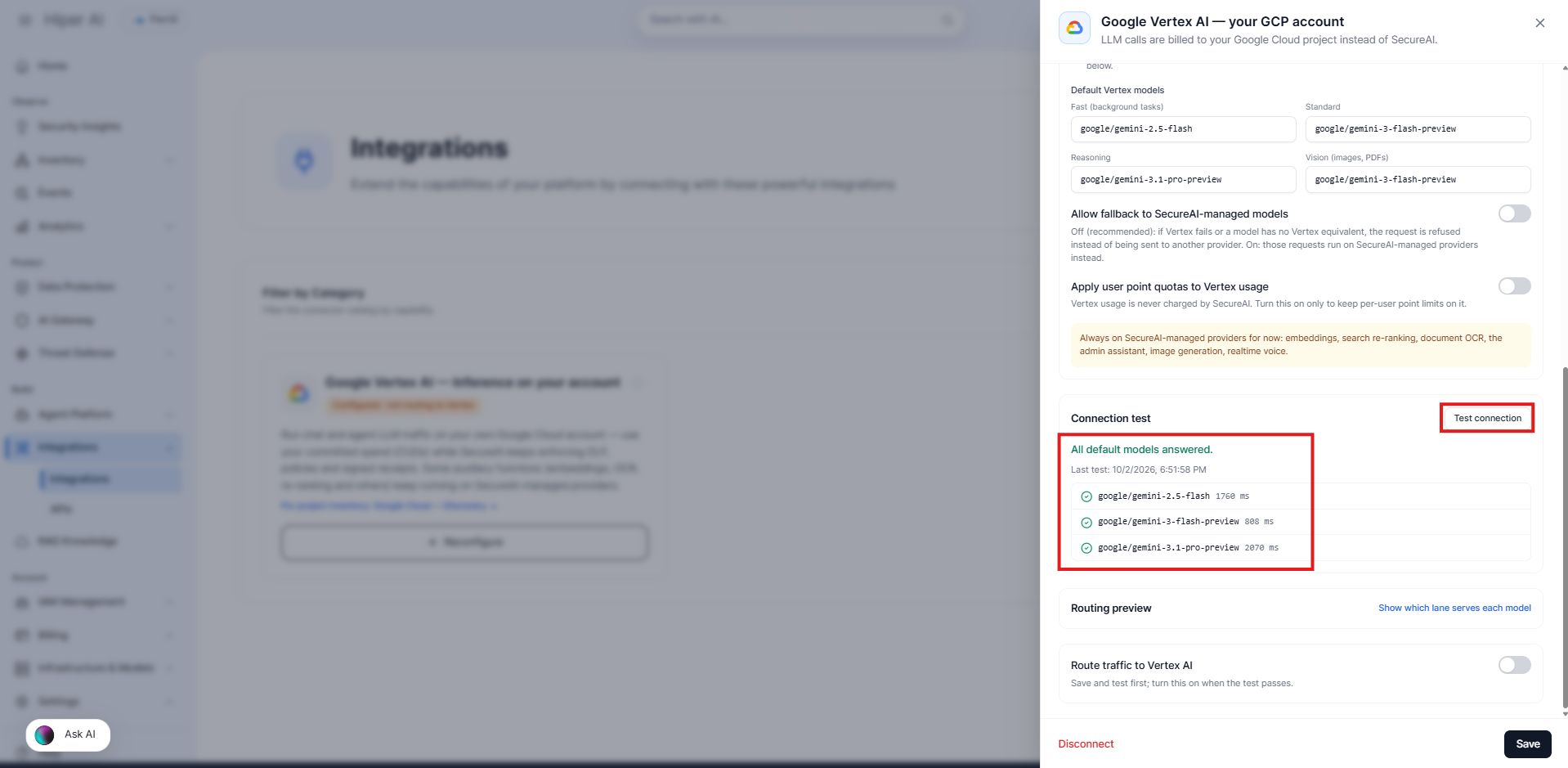
- Wenn ein Modell fehlschlägt, zeigt das Panel den Grund an. Siehe den Abschnitt Fehlerbehebung am Ende dieser Seite.
Was die Identität sonst noch kann
Der Test prüft außerdem, was die Identität der Verbindung im Projekt sonst noch tun kann, mitprojects:testIamPermissions und demselben Token wie der Inferenzpfad: Es ist keine zusätzliche Rolle nötig, und es wird nichts geändert. Das Panel zeigt einen dieser Hinweise:
Der Test sendet einige Anfragen mit je einem Token und wird Ihrem Google-Konto in Rechnung gestellt (Cent-Beträge).
Schritt 5. Das Routing prüfen und einschalten
- Öffnen Sie Routing preview → Show which lane serves each model. Für jedes Modell des Katalogs wird angezeigt, ob Ihr Vertex es bedienen wird (und mit welchem Vertex-Modell) oder SecureAI, und welche Modelle vor den Nutzern ausgeblendet werden. Die Vorschau simuliert die eingeschaltete Integration, sodass Sie die Auswirkung prüfen können, bevor Sie sie aktivieren.
-
Wenn der Test erfolgreich ist, schalten Sie Route traffic to Vertex AI ein und klicken Sie erneut auf Save. Wenn Sie nicht speichern, bleibt der Schalter nicht eingeschaltet. Zum Einschalten müssen ein Projekt und eine Anmeldeinformation konfiguriert sein. Wenn Ihr Plan keinen weiteren Cloud-Anbieter erlaubt oder sich das Routing mit einem anderen überschneidet, lehnt SecureAI dies ab und erklärt den Grund (siehe Wie viele Cloud-Anbieter Sie verwenden können oben).
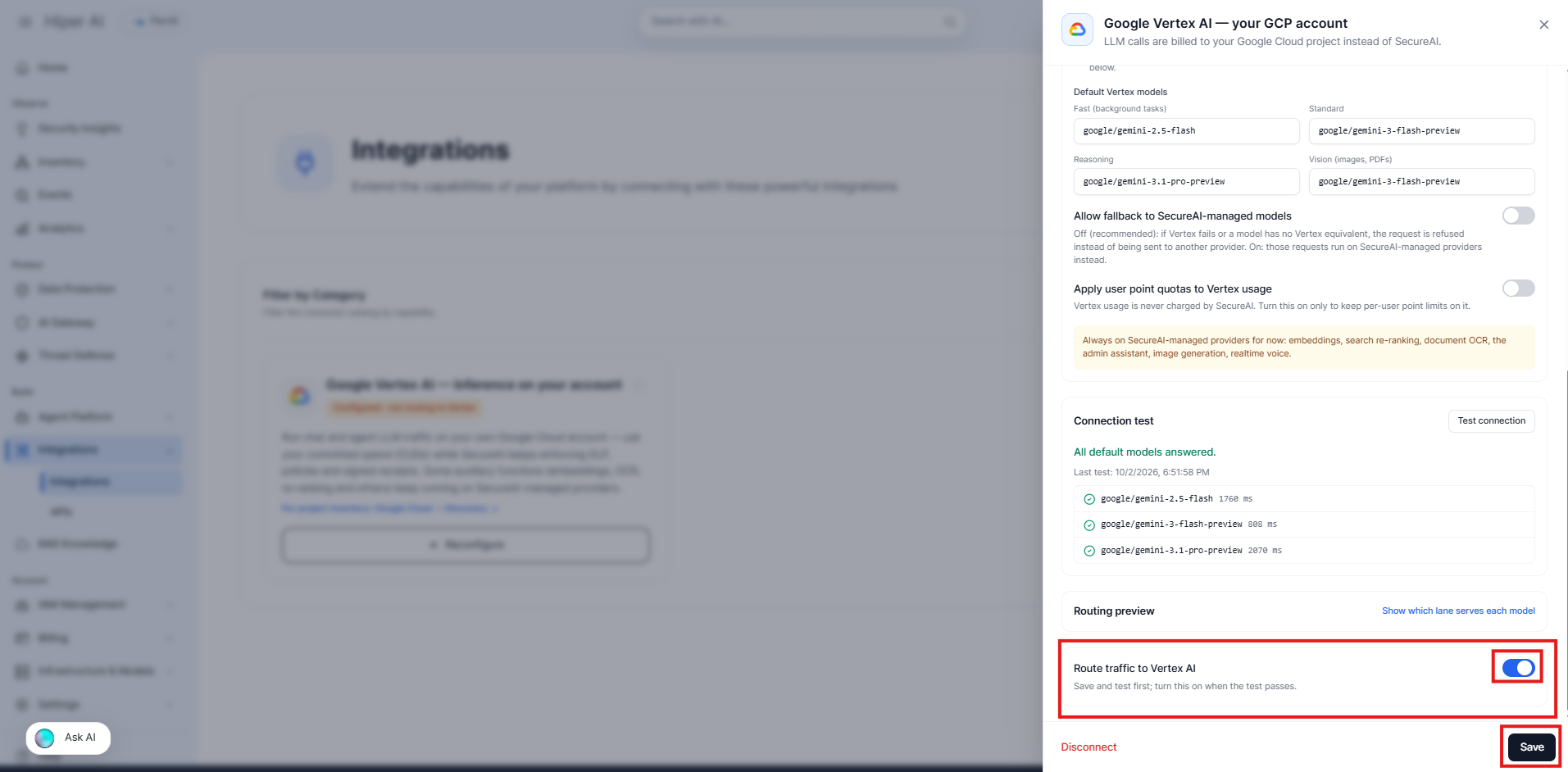
- Die Karte wird grün: Routing to Vertex. Ist sie gespeichert, aber ausgeschaltet, zeigt sie in Gelb Configured · not routing to Vertex.
Schritt 6. In der Modellauswahl überprüfen
Wenn die Integration aktiv ist, zeigen die Modelle, die auf Ihrem Vertex laufen, in der Modellauswahl des Chats das Google Cloud-Logo neben ihrem Namen. Beim Darüberfahren mit der Maus wird angezeigt, dass das Modell im Vertex AI-Konto Ihrer Organisation läuft.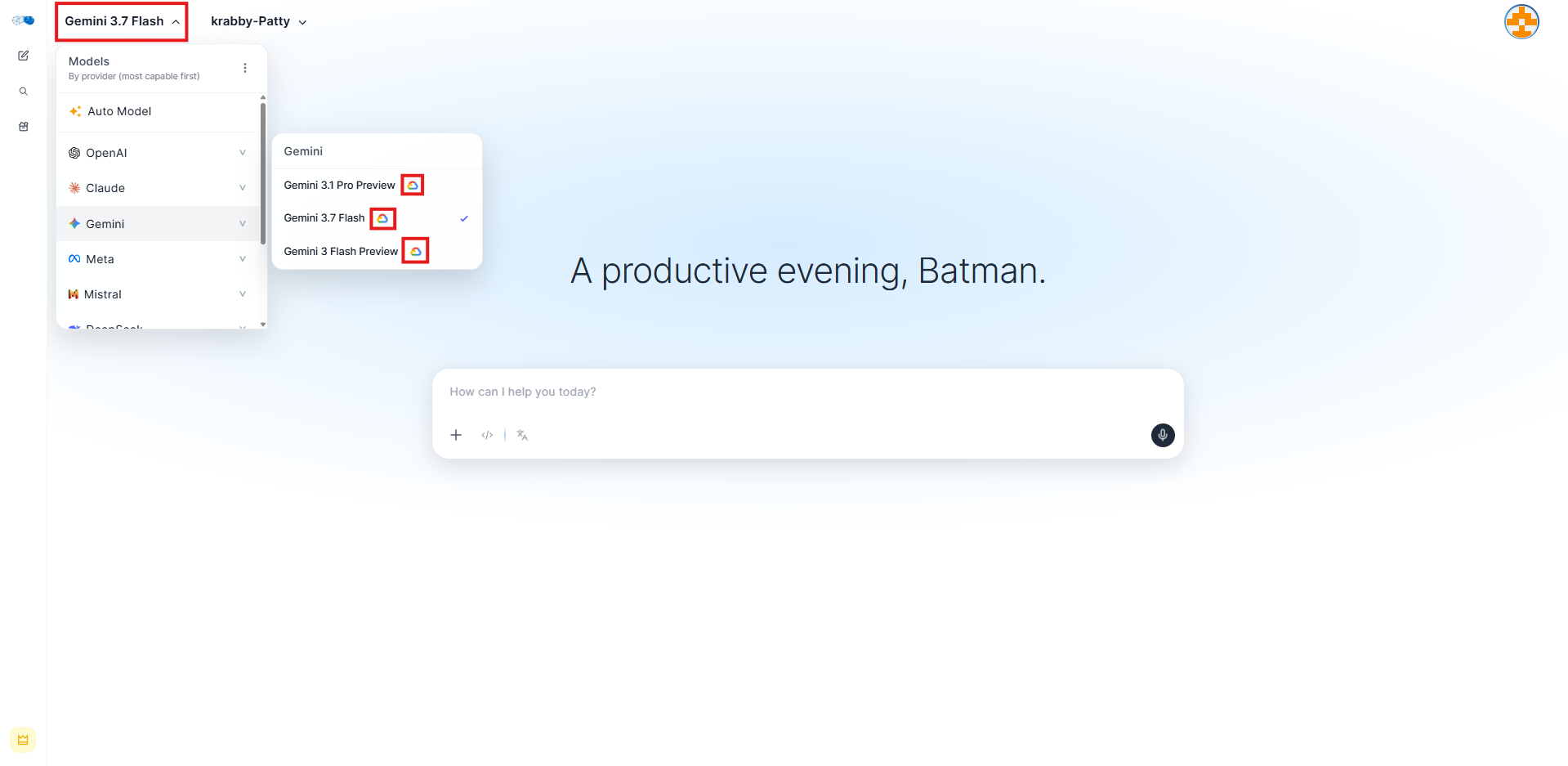
Was abgerechnet wird und an wen
- Die LLM-Nutzung stellt Google Ihrem Konto in Rechnung, nicht SecureAI. Sie sehen die Belastung in Ihrer Google Cloud-Abrechnung, mit Ihren Rabatten und CUDs angewendet.
- SecureAI zeigt die Kosten der auf Vertex bedienten Turns als Schätzung zum Listenpreis nur für Analysezwecke an. Sie dient als Referenz: Sie enthält Ihre Rabatte nicht, daher kann der tatsächliche Betrag von Google niedriger sein.
- Auf Ihrem Vertex bediente Turns zählen nicht zur Ausgabenobergrenze des Seats des jeweiligen Nutzers, es sei denn, Sie schalten Apply each seat’s spend cap to turns served in your account ein. Die Seat-Stufe gilt weiterhin: Ein Nutzer kann nur Modelle seiner Stufe oder darunter verwenden, auch wenn Ihr Vertex sie bedient.
- Ein Govern BYO-Seat kann nur Modelle verwenden, die auf der eigenen Infrastruktur Ihrer Organisation bereitgestellt werden: diejenigen, die Ihr Vertex (oder ein anderer verbundener Cloud-Anbieter) bedient, und die selbst gehosteten Modelle auf Ihren Servern. Jedes andere Modell wird abgelehnt, und die Auswahl bietet ihm Auto nicht an.
Sicherheit und Compliance
- Verschlüsselte Anmeldeinformationen oder gar keine. Bei Option A wird der Dienstkontoschlüssel verschlüsselt gespeichert (AES-256-GCM) und nie an den Browser zurückgegeben, nicht einmal an einen Administrator; der Bildschirm zeigt nur die E-Mail-Adresse des Kontos. Bei Option B wird kein Schlüssel gespeichert: SecureAI fordert bei Google kurzlebige Tokens an, die als Ihr Dienstkonto handeln.
- Der Pfad bleibt geschützt. Jeder Aufruf läuft über das SMLTP-Gateway von SecureAI: DLP, ein signiertes Autorisierungstoken pro Anfrage und ein überprüfbarer signierter Beleg.
- Datenresidenz. Mit einer festgelegten Region (zum Beispiel
europe-west4) sendet SecureAI jede Anfrage an den Endpunkt dieser Region und wendet die Residenzrichtlinien Ihrer Organisation an. Wo Google die Anfrage verarbeitet, hängt von den Datenresidenz-Zusagen von Google ab. - Schlägt geschlossen fehl. Wenn die Konfiguration nicht gelesen oder das Token von Google nicht abgerufen werden kann, wird die Anfrage abgelehnt; sie wird nicht an einen anderen Anbieter gesendet, es sei denn, Sie haben den Fallback erlaubt.
- Audit. Das Speichern, Testen oder Trennen der Integration wird im Aktivitätsprotokoll erfasst, mit den Namen der geänderten Felder und nie mit dem Schlüssel.
- Minimale Berechtigungen sichtbar. Der Verbindungstest prüft, was die Identität der Verbindung im Projekt sonst noch tun kann, und warnt, wenn sie Berechtigungen außerhalb von KI hat (siehe Was die Identität sonst noch kann in Schritt 4).
- Minimale Berechtigungen.
roles/aiplatform.usergenügt für die Inferenz; die Integration muss weder Ihr IAM noch Ihre Abrechnung lesen.
Trennen
Disconnect (Fußzeile des Panels) löscht die Konfiguration und den gespeicherten Schlüssel. Ab diesem Moment kehrt der gesamte Verkehr zu den von SecureAI verwalteten Anbietern zurück. Sie können auch nur den Schalter Route traffic to Vertex AI ausschalten, um das Routing zu pausieren und die Verbindung beizubehalten. Entfernen Sie anschließend auch den Zugriff in Google Cloud:- Option A: Wenn Sie den Schlüssel nicht mehr verwenden, widerrufen Sie ihn (Dienstkonten → Schlüssel).
- Option B: Entfernen Sie die Rolle
roles/iam.serviceAccountTokenCreator, die Sie dem SecureAI-Dienstkonto für Ihr Dienstkonto gewährt haben (Dienstkonten → Ihr Konto → Berechtigungen).
Fehlerbehebung
Dies sind die Gründe, die Test connection anzeigen kann:
Fehler, die Nutzer im Chat sehen können:
Aktuelle Einschränkungen
- Claude und Mistral auf Vertex werden nicht unterstützt (sie verwenden eine andere API).
- Embeddings, Re-Ranking, OCR, der Admin-Assistent, die Bildgenerierung und die Echtzeit-Sprache bleiben bei von SecureAI verwalteten Anbietern.
- Ein Vertex-Projekt und ein Standort pro Organisation.
- Wie viele Inferenzanbieter Sie gleichzeitig aktivieren können, hängt von Ihrem Plan ab (Scale: 1, Enterprise: bis zu 3). Siehe Azure AI Foundry — Inference on your account und Amazon Bedrock — Inference on your account.
- Der Claude Code-Proxy verwendet Anthropic direkt und läuft nicht über Vertex.
Verwandte
- Google Cloud — Discovery – Inventar der Agenten, Modelle, Identitäten und Kosten des Projekts.
- Azure AI Foundry — Inference on your account
- Amazon Bedrock — Inference on your account
- Übersicht Cloud-KI-Anbieter
- Signierte Belege