Splunk-Sicherheitsintegration
Integrationsleitfaden: Splunk SIEM mit HiperAI verbinden In dieser Anleitung werden die notwendigen Schritte beschrieben, um Splunk für den Empfang von Sicherheitsprotokollen von HiperAI über den HTTP Event Collector (HEC) zu konfigurieren.Schritt 1: Erstellen Sie einen neuen Index
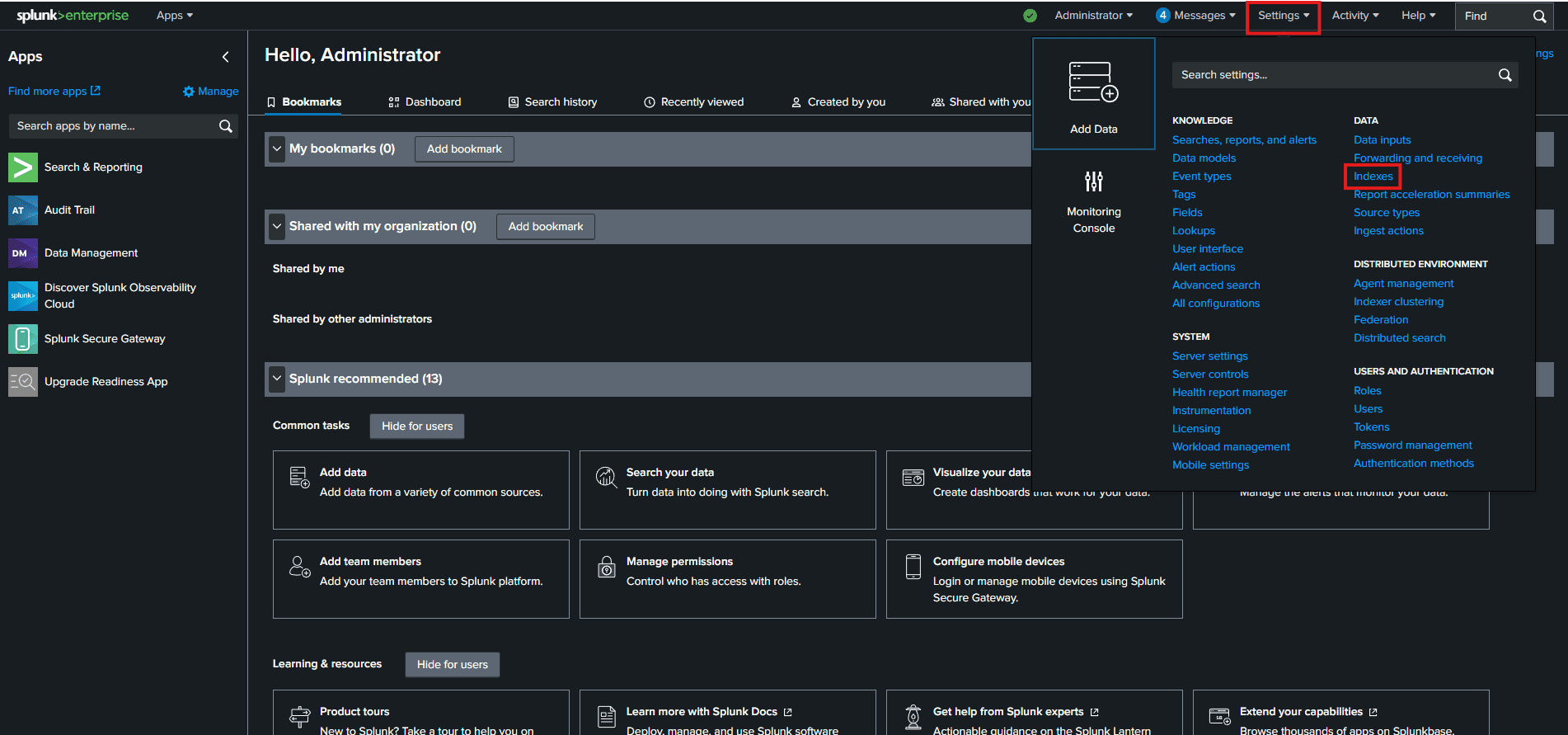
Zunächst erstellen wir einen dedizierten Bereich zum Speichern der Anwendungsprotokolle.A. Navigieren Sie auf dem Splunk-Startbildschirm zu Einstellungen > Indizes.
B. Klicken Sie oben rechts auf die Schaltfläche „Neuer Index“.
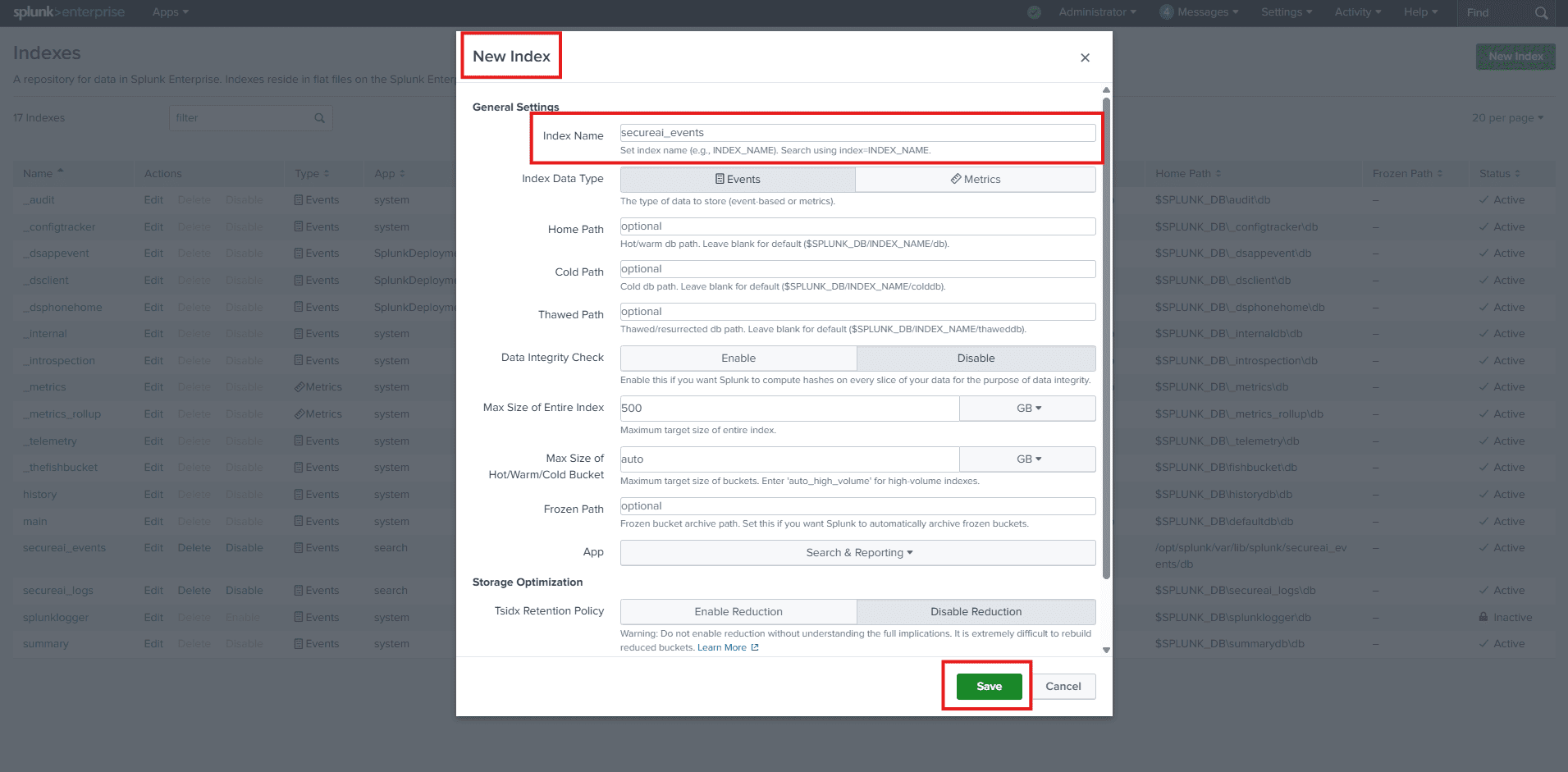
C. Konfigurieren Sie den Index:
- Indexname:
secureai_events - Belassen Sie alle anderen Optionen auf ihren Standardwerten für eine Standardkonfiguration.
- Klicken Sie auf Speichern.
Schritt 2: Aktivieren Sie den HTTP Event Collector (HEC)
Als Nächstes stellen wir sicher, dass Splunk auf eingehende Datenanfragen wartet.A. Gehen Sie zu Einstellungen > Dateneingaben.
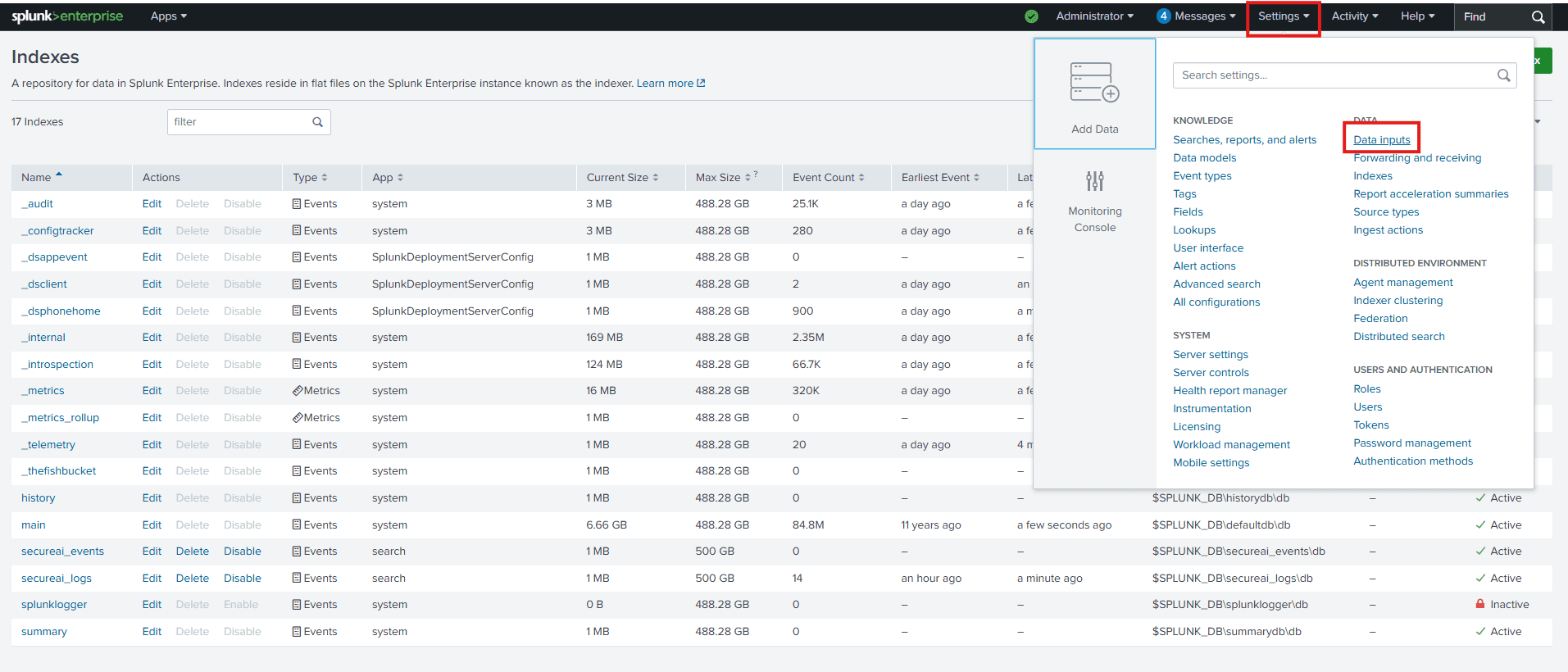
B. Klicken Sie unter „Lokale Eingaben“ auf HTTP Event Collector.
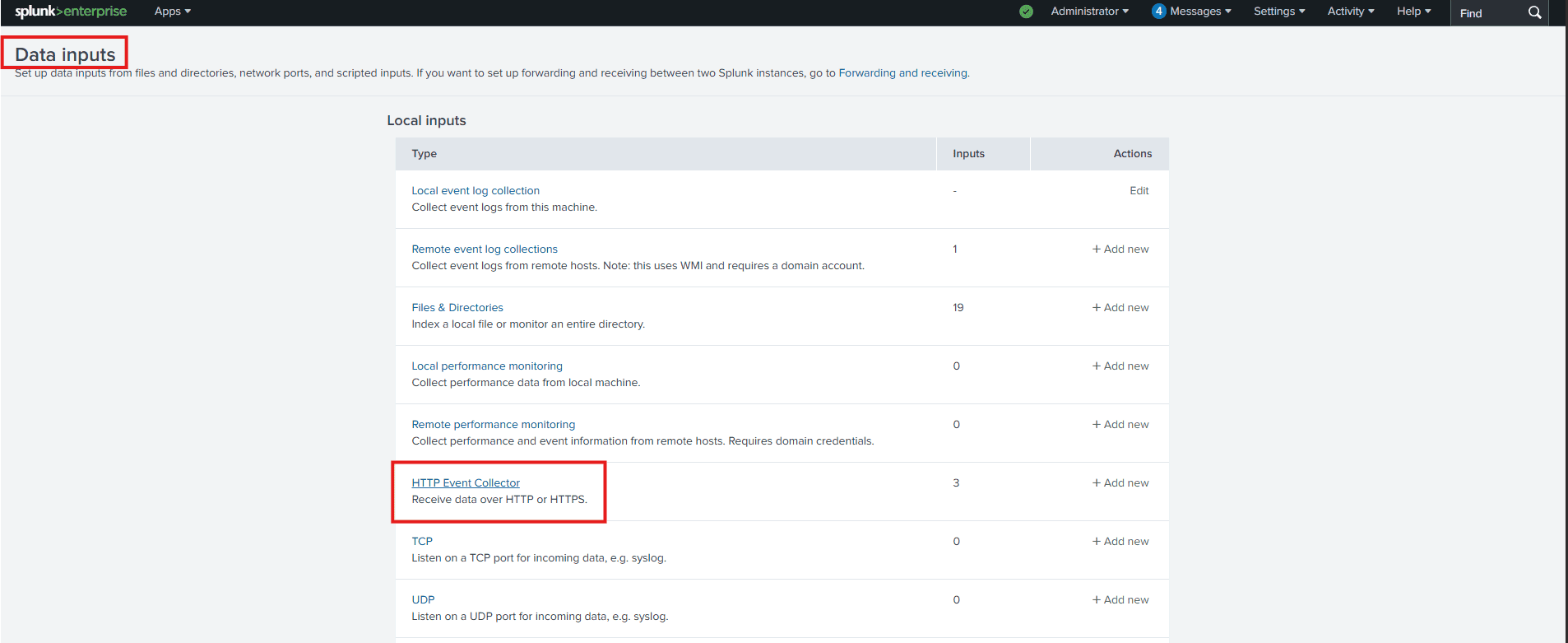
C. Klicken Sie oben rechts auf Globale Einstellungen.
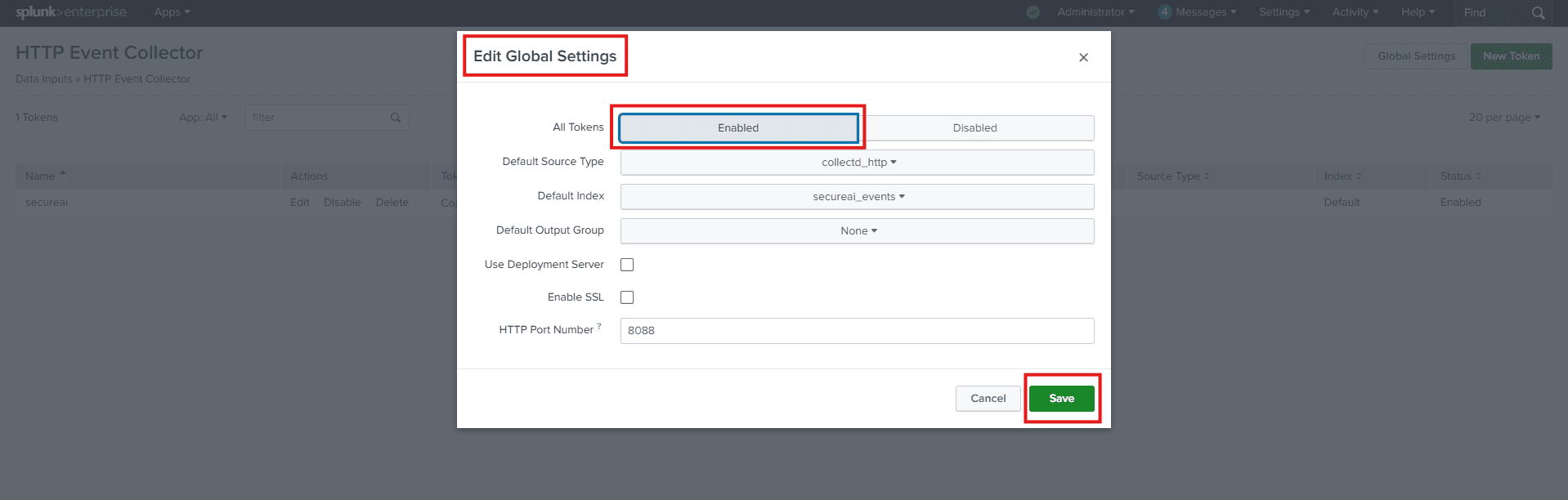
D. Überprüfen Sie die folgende Konfiguration:
- Alle Token: Muss aktiviert sein.
- SSL aktivieren: (Optional) Dies wird für Produktionsumgebungen empfohlen, kann aber für erste Tests deaktiviert werden.
- HTTP-Portnummer: Stellen Sie sicher, dass der Port 8088 ist.
- Klicken Sie auf Speichern.
Schritt 3: Erstellen Sie das HEC-Token
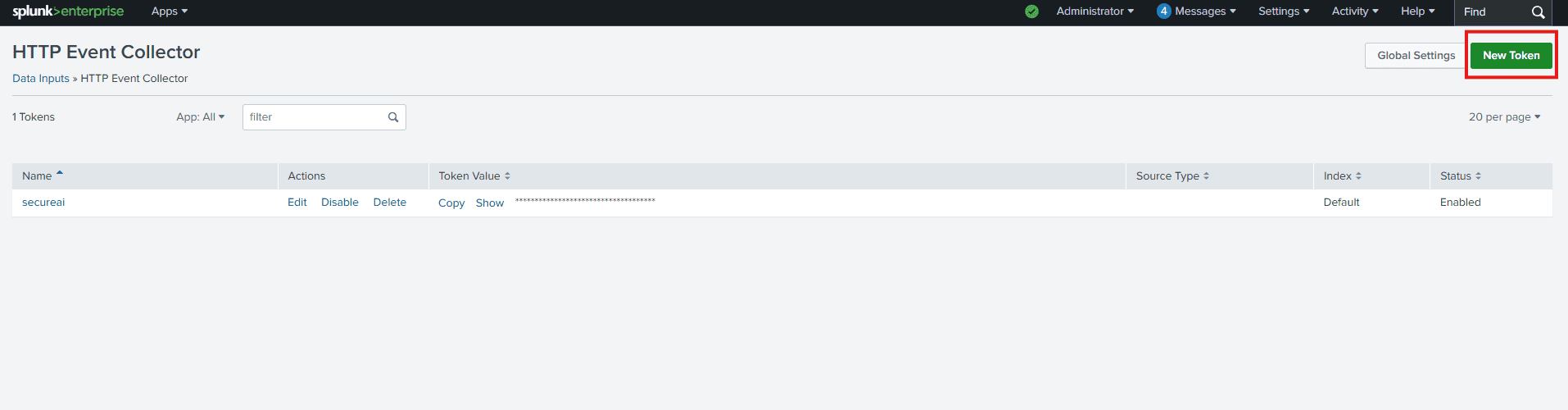
Das Token ist der sichere Zugriffsschlüssel, den unsere Anwendung zur Authentifizierung bei Splunk verwendet.A. Kehren Sie zur Seite HTTP Event Collector zurück (Einstellungen > Dateneingaben > HTTP Event Collector).
B. Klicken Sie auf die Schaltfläche „Neues Token“.
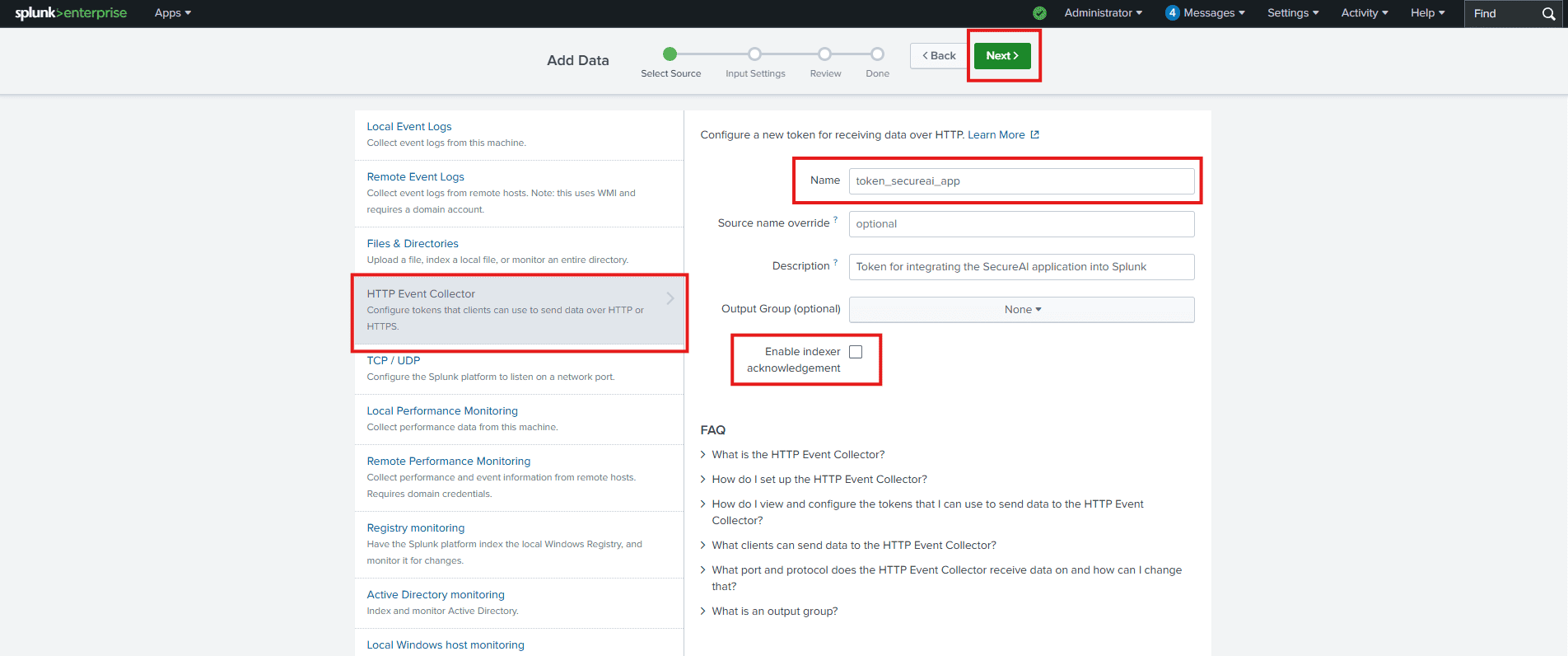
C. Token-Konfiguration (Registerkarte 1):
- Name:
token_secureai_app - Beschreibung: (Optional) Fügen Sie eine kurze Beschreibung hinzu.
- Indexerbestätigung aktivieren: WICHTIG: Stellen Sie sicher, dass dieses Kontrollkästchen deaktiviert ist.
- Klicken Sie auf Weiter.
D. Eingabeeinstellungen (Registerkarte 2):
- Quellentyp: Klicken Sie auf „Auswählen“. Geben Sie im Suchfeld
_jsonein und wählen Sie es aus der Liste aus. Dadurch wird Splunk angewiesen, Daten im JSON-Format zu erwarten. - Zulässige Indizes: Suchen Sie in der Spalte „Verfügbare Indizes“ den von uns erstellten Index (
secureai_events) und klicken Sie darauf, um ihn in die Spalte „Ausgewählte Indizes“ zu verschieben. - Standardindex: Wählen Sie
secureai_eventsaus dem Dropdown-Menü.
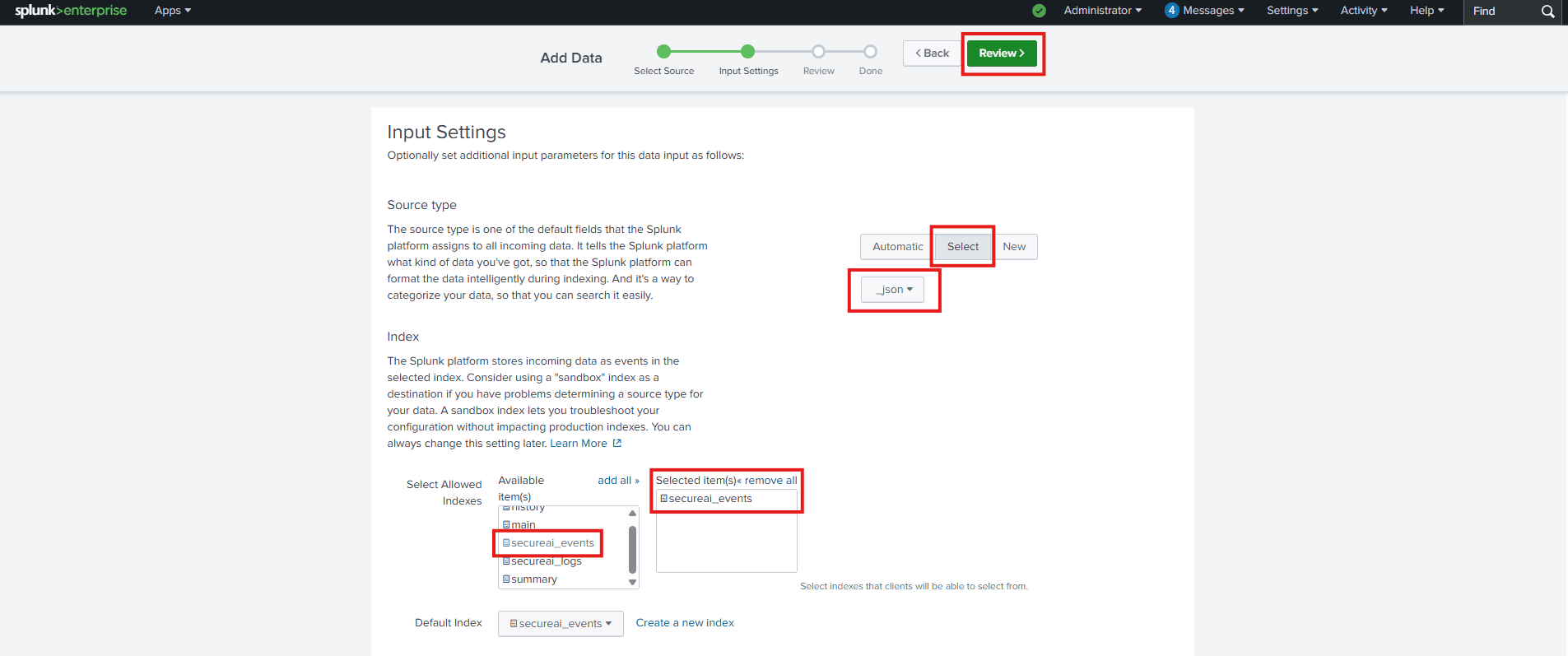
- Klicken Sie auf Überprüfen und dann auf Senden.
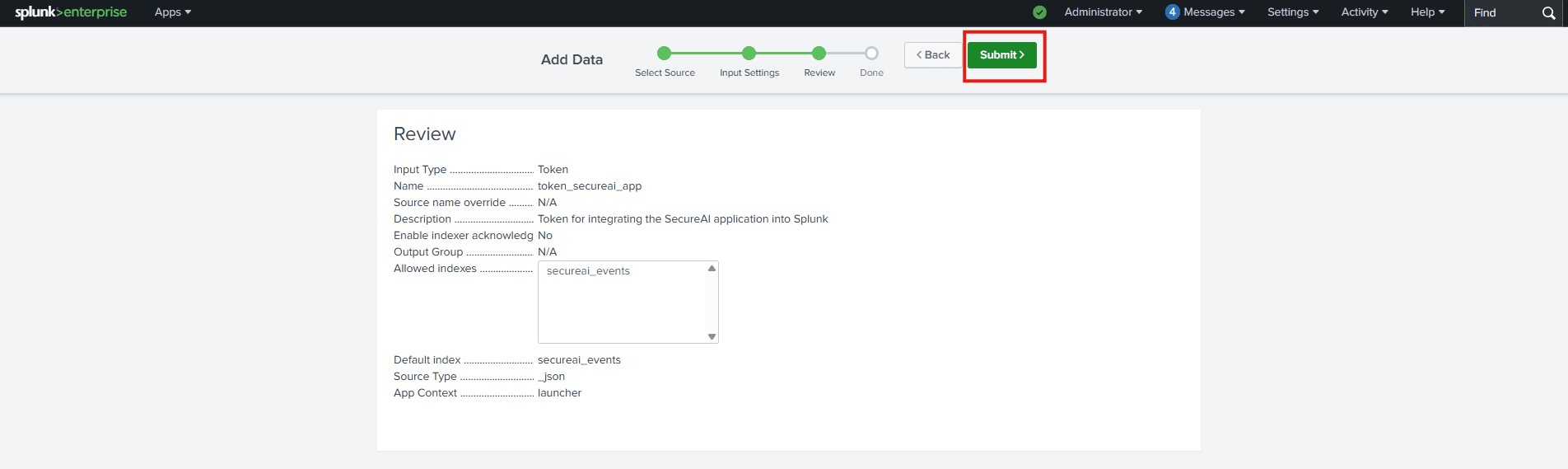
E. Kopieren Sie den Token-Wert!
Splunk zeigt nun den Token-Wert an. Kopieren Sie es sofort und speichern Sie es an einem sicheren Ort. Dies ist das Token, das Sie in unserer Anwendung konfigurieren müssen.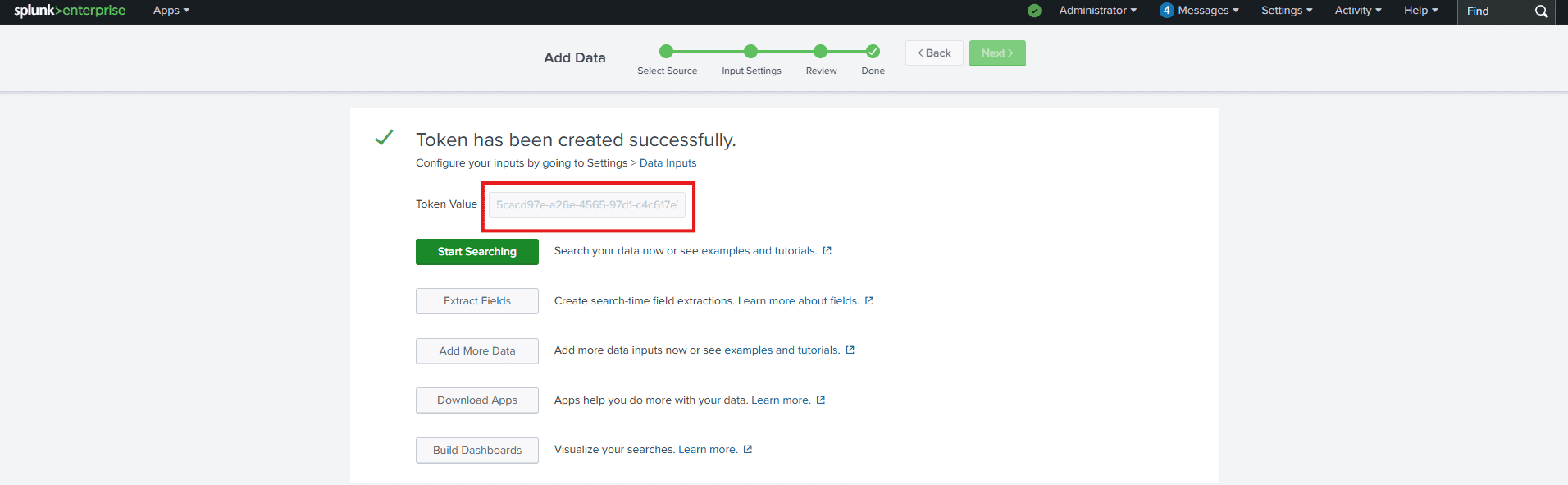
Schritt 4: Informationen finalisieren und teilen
Du bist fast fertig. Nur noch ein letzter Schritt.A. Sammeln Sie die Informationen
Um die Integration abzuschließen, benötigt die Anwendung die folgenden drei Informationen:- HEC-URL: Die Adresse Ihres Splunk-Servers und der HEC-Port (z. B.
http://splunk.yourcompany.com:8088/services/collector). - Das HEC-Token: Der Wert, den Sie im vorherigen Schritt kopiert haben.
- Der Indexname: Der Name des von Ihnen erstellten Index (
secureai_events).
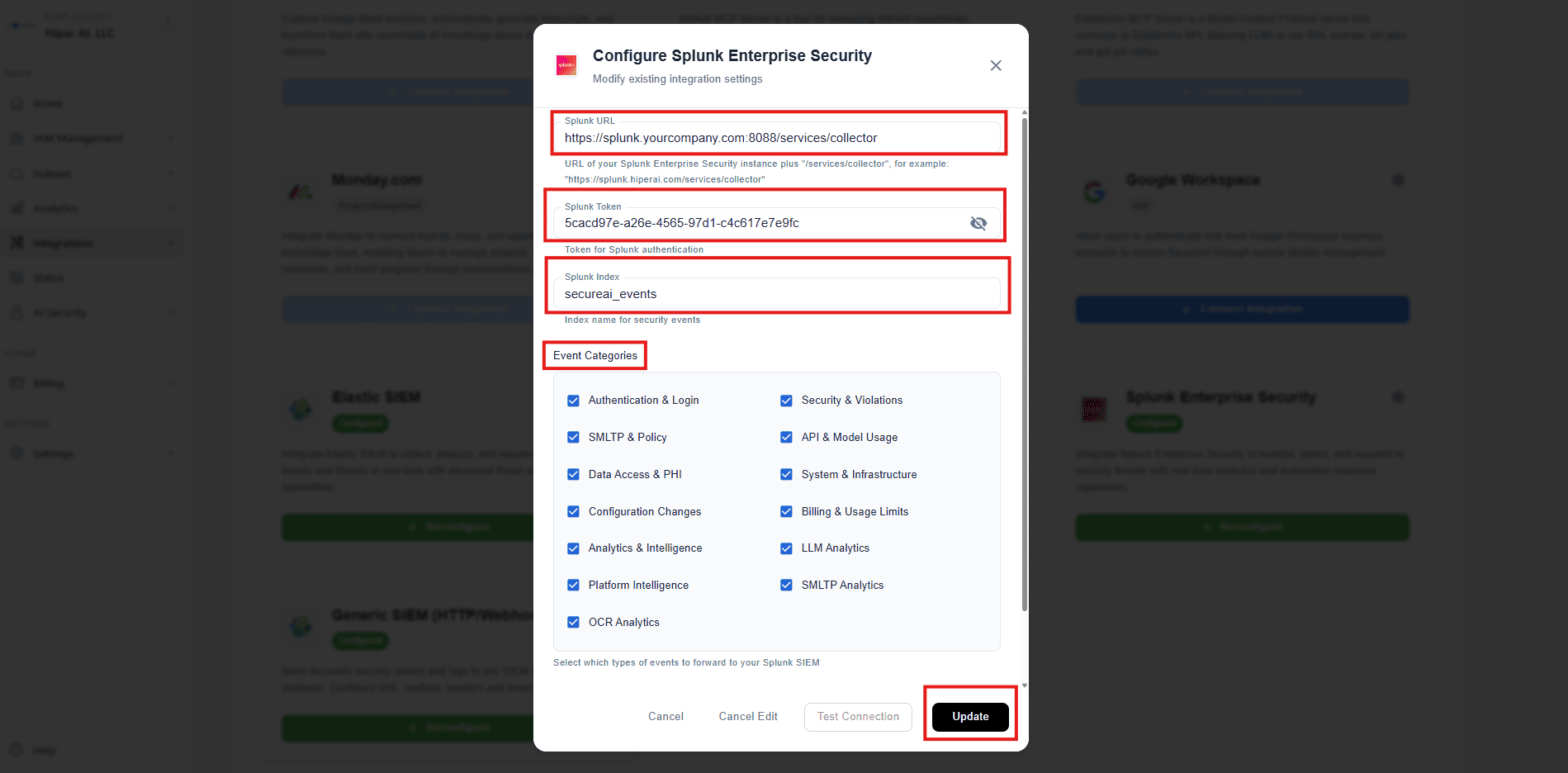
B. Überprüfen Sie die Firewall-Regeln
Stellen Sie sicher, dass jede Firewall zwischen dem Anwendungsserver und Ihrem Splunk-Server Datenverkehr auf dem HEC-Port (normalerweise TCP 8088) zulässt.Schritt 4: Hinweis zum Datenformat (Quellentyp)
Um sicherzustellen, dass Daten korrekt identifiziert und analysiert werden, sendet unsere Anwendung Protokolle in einem bestimmten strukturierten JSON-Format. Wichtig: Alle von SecureAI gesendeten Ereignisse haben den Quelltypsecureai:json.
Dieser Wert wird direkt in der von unserer Anwendung gesendeten Datennutzlast festgelegt, sodass er automatisch den von Ihnen für das Token ausgewählten Standardquellentyp (_json) überschreibt. Es sind keine weiteren Maßnahmen erforderlich, aber es ist wichtig für Sie zu wissen, dass Sie die Daten bei Ihren Suchanfragen unter „sourcetype=“secureai:json”“ finden.
Schritt 6: Überprüfen Sie die Integration
Sobald Sie die Integrationsdetails in die SecureAI-Anwendung eingegeben haben, können Sie überprüfen, ob die Verbindung ordnungsgemäß funktioniert.A. Testen Sie die Verbindung
Nutzen Sie die Schaltfläche „Verbindung testen“ innerhalb unserer Anwendung. Dadurch wird ein Testereignis an Ihren Splunk-Index gesendet.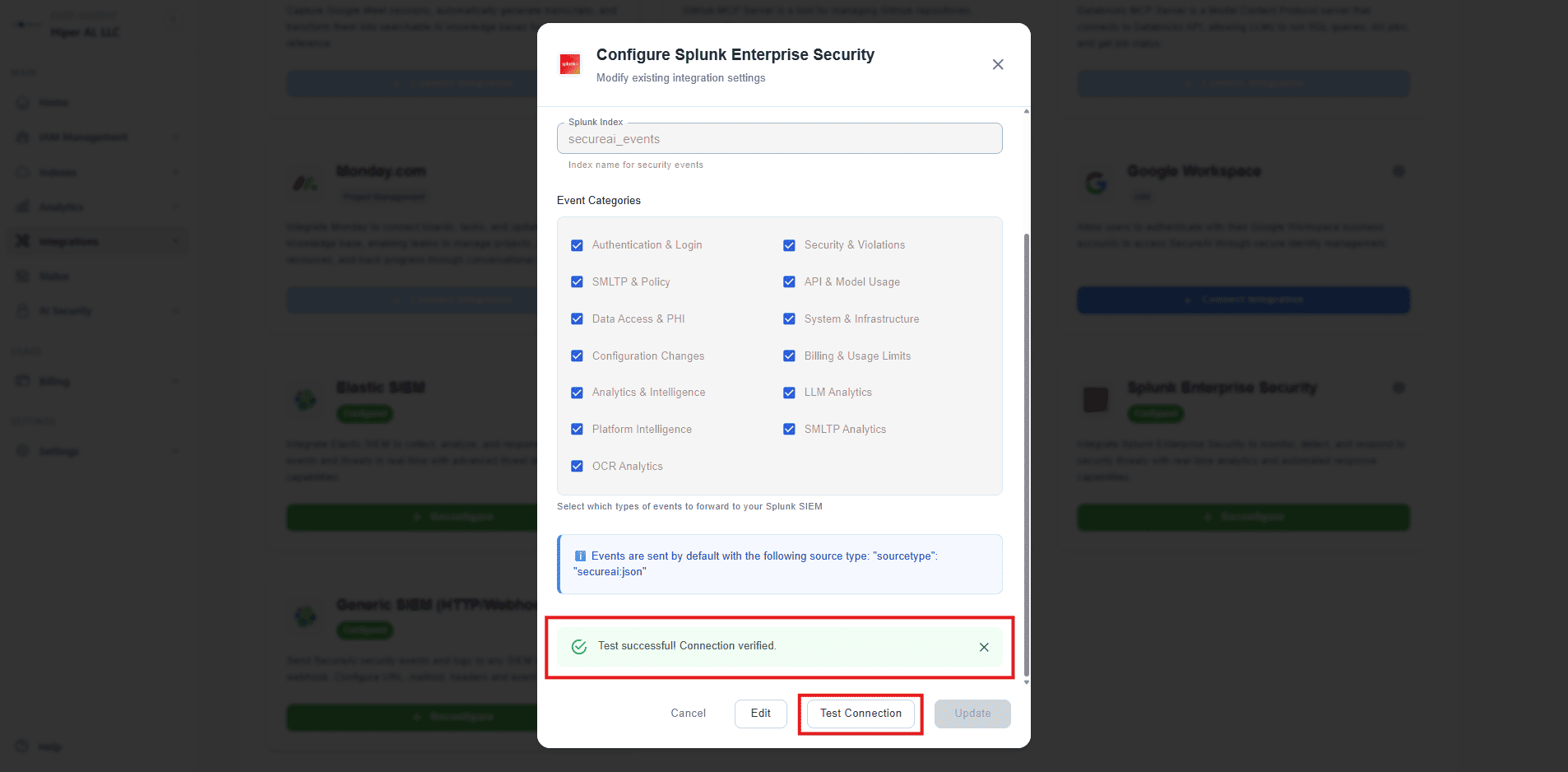
B. Suchen Sie das Testereignis in Splunk
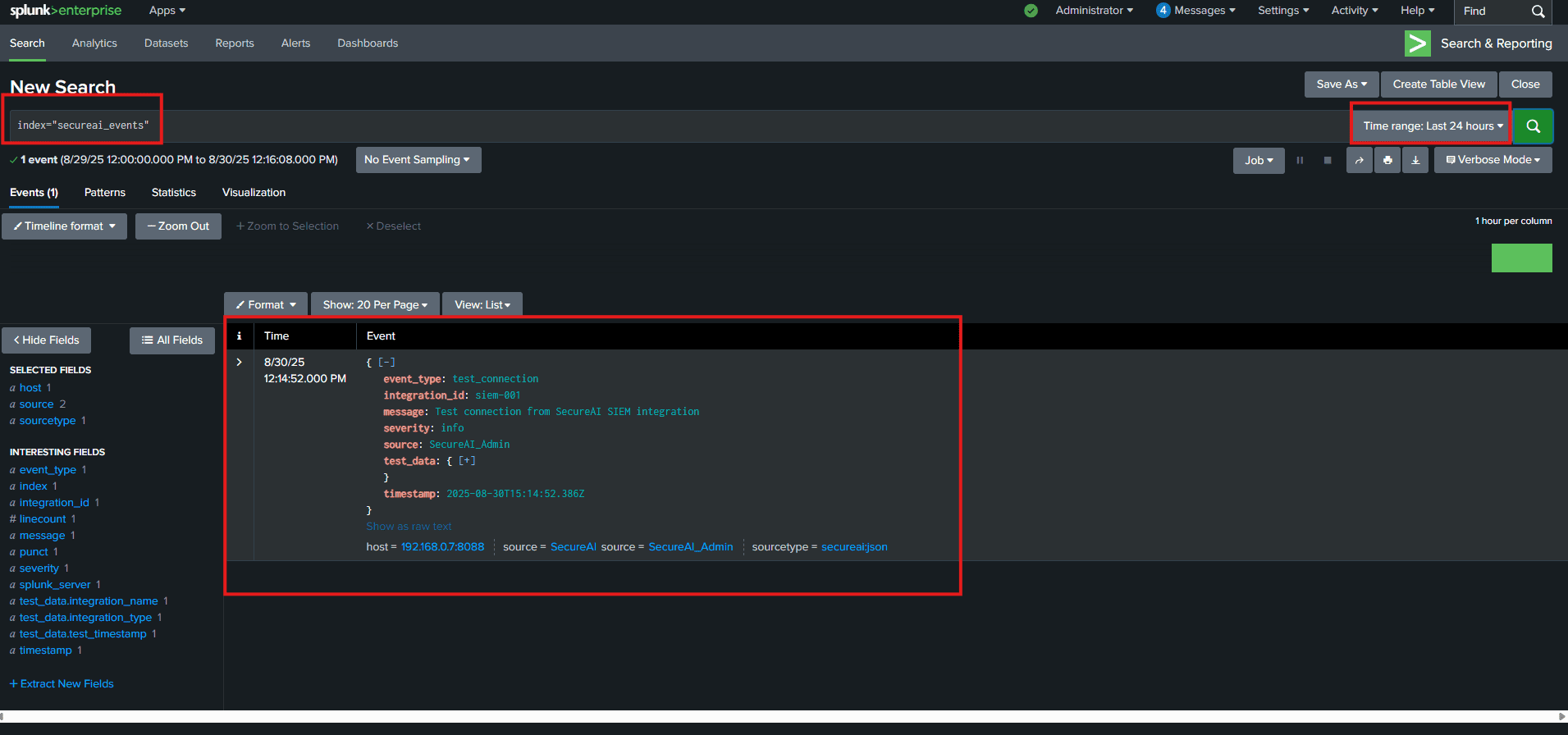
Um zu sehen, ob das Ereignis in Splunk angekommen ist, gehen Sie zur Search & Reporting-App. Führen Sie in der Suchleiste eine Suche nach Ihrem Index durch (z. B.index="secureai_events").
Stellen Sie den Zeitbereich auf „Letzte 24 Stunden“ ein. Das Testprotokoll sollte in den Ergebnissen angezeigt werden.