

Google Workspace (SSO)-Integration
Mit dieser Integration melden sich die Benutzer Ihrer Organisation mit ihrem Google Workspace-Konto bei SecureAI an (Schaltfläche Continue with Google). Die Einrichtung erfolgt in Eigenregie: Ein Administrator Ihrer Organisation erstellt einen OAuth-Client in Ihrem eigenen Google Cloud-Projekt und trägt die Angaben unter Admin → Integrationen ein. Sie müssen kein Ticket eröffnen und nicht auf Hiper AI warten: Die Schaltfläche erscheint auf Ihrer Anmeldeseite, sobald Sie speichern. Geschätzter Zeitaufwand: 10 Minuten.Voraussetzungen
- Ein Google Cloud-Projekt innerhalb Ihrer Google Workspace-Organisation sowie die Berechtigung, darin die Google Auth Platform zu konfigurieren und OAuth-Clients zu erstellen (zum Beispiel die Projektrolle Inhaber (Owner) oder Bearbeiter (Editor)).
- Administratorzugriff auf SecureAI mit der Berechtigung Administrator für den Bereich Integrationen.
So funktioniert es
- Sie erstellen in Google Cloud einen OAuth 2.0-Client vom Typ „Webanwendung“. SecureAI verwendet OpenID Connect mit den Bereichen (Scopes)
openid,emailundprofile. - In SecureAI tragen Sie die Client-ID, den Clientschlüssel (Client Secret) und Ihre Google Workspace-Domains ein. Der Schlüssel wird verschlüsselt gespeichert und nie wieder angezeigt.
- Wenn ein Benutzer auf Continue with Google klickt, authentifiziert Google ihn, und SecureAI lässt ihn nur herein, wenn:
- Google seine E-Mail-Adresse verifiziert hat,
- das Konto von einer Ihrer Workspace-Domains verwaltet wird (der Claim
hd) und - seine E-Mail-Adresse zu einem aktiven SecureAI-Konto passt.
Schritt 1: Weiterleitungs-URI aus SecureAI kopieren
- Melden Sie sich als Administrator bei SecureAI an.
- Gehen Sie zu Admin → Integrationen und filtern Sie nach der Kategorie IAM.
- Klicken Sie auf der Karte Google Workspace (SSO) auf Integration verbinden (oder auf Neu konfigurieren, wenn die Karte Configured by Hiper AI anzeigt).
- Klicken Sie im Abschnitt 1. Create an OAuth client in Google Cloud neben der Redirect URI (Weiterleitungs-URI) auf Copy.
https://.
Schritt 2: Google Cloud-Projekt auswählen oder erstellen
- Öffnen Sie die Google Cloud Console.
- Wählen Sie in der Projektauswahl in der oberen Leiste ein Projekt Ihrer Organisation aus oder klicken Sie auf Neues Projekt (New Project).
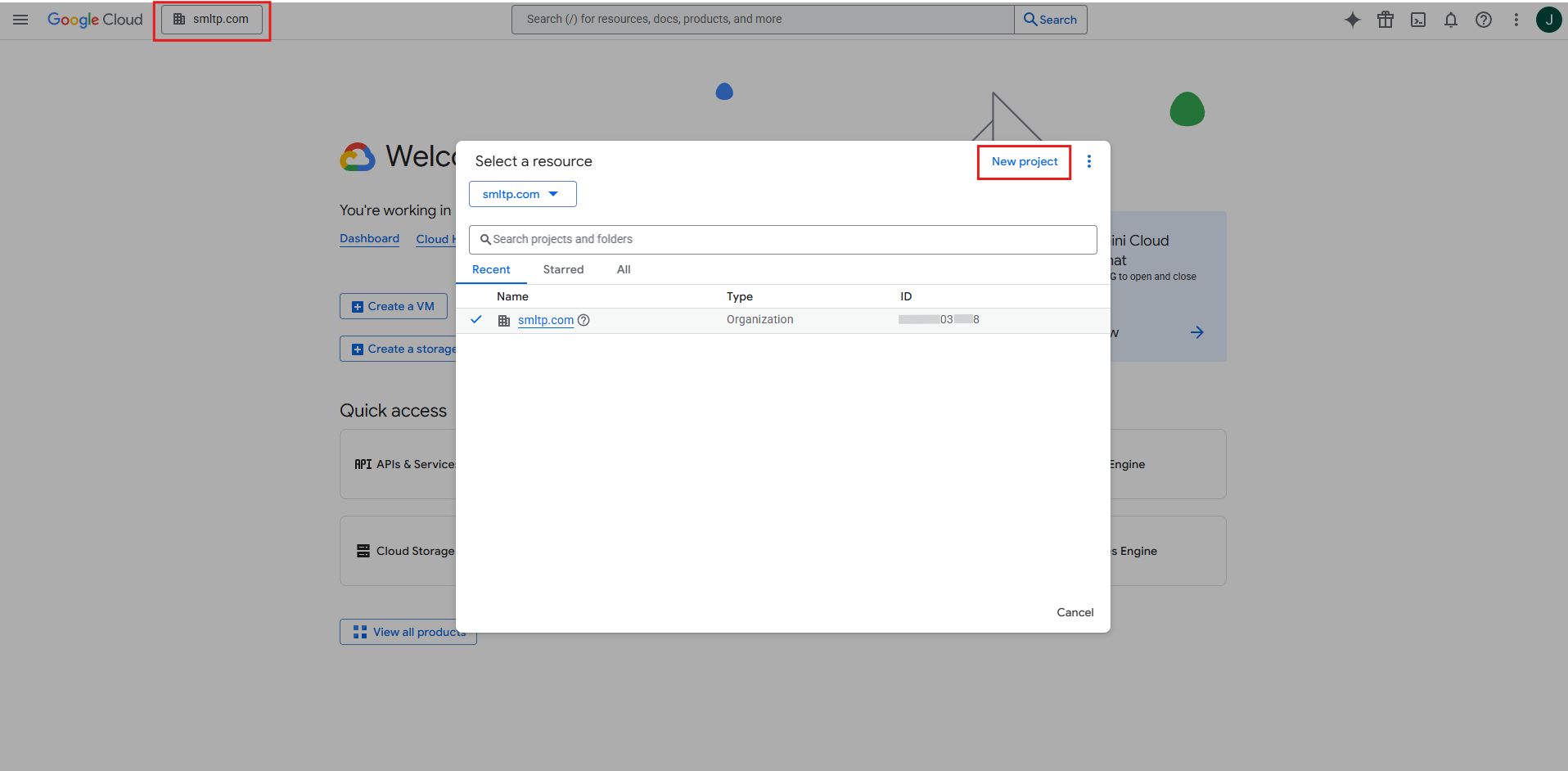
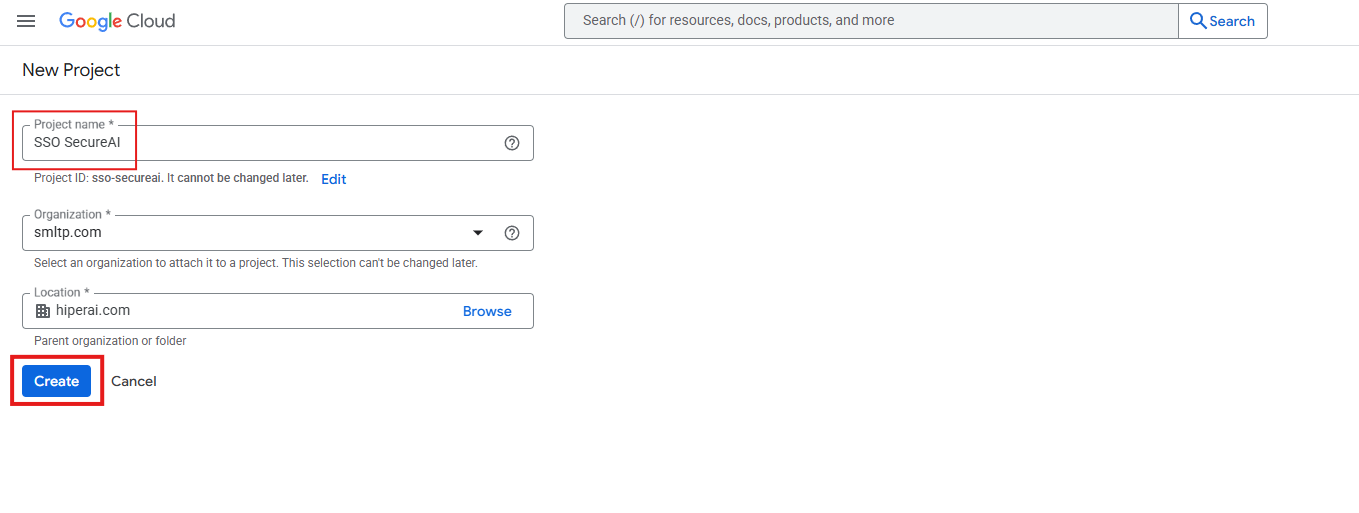
- Wenn Sie ein neues Projekt erstellen: Geben Sie ihm einen Namen (zum Beispiel
SecureAI SSO), prüfen Sie, dass als Organisation Ihre Google Workspace-Organisation eingestellt ist, und klicken Sie auf Erstellen (Create).
Schritt 3: Google Auth Platform konfigurieren (Zustimmungsbildschirm)
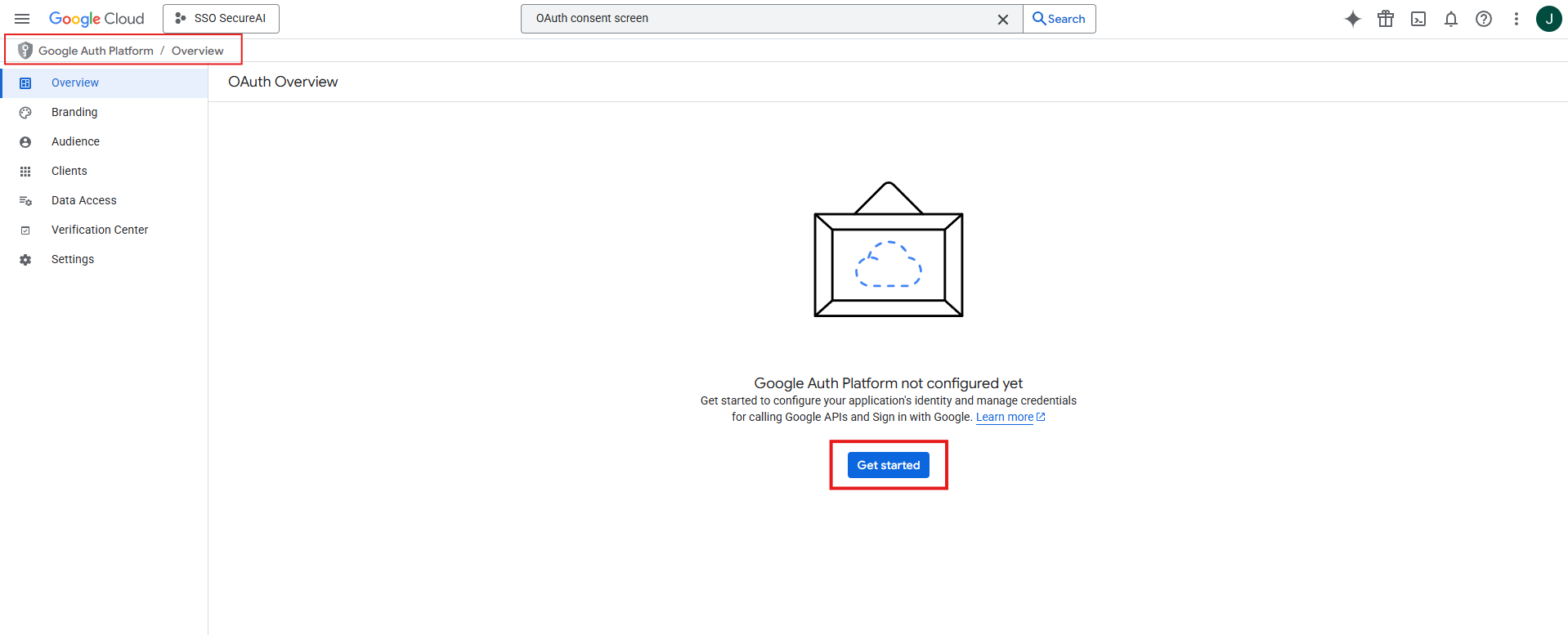
- Gehen Sie im Menü zu APIs und Dienste → OAuth-Zustimmungsbildschirm (APIs & Services → OAuth consent screen; in der neuen Console Google Auth Platform genannt). Wenn Sie dies zum ersten Mal tun, klicken Sie auf Jetzt starten (Get started).
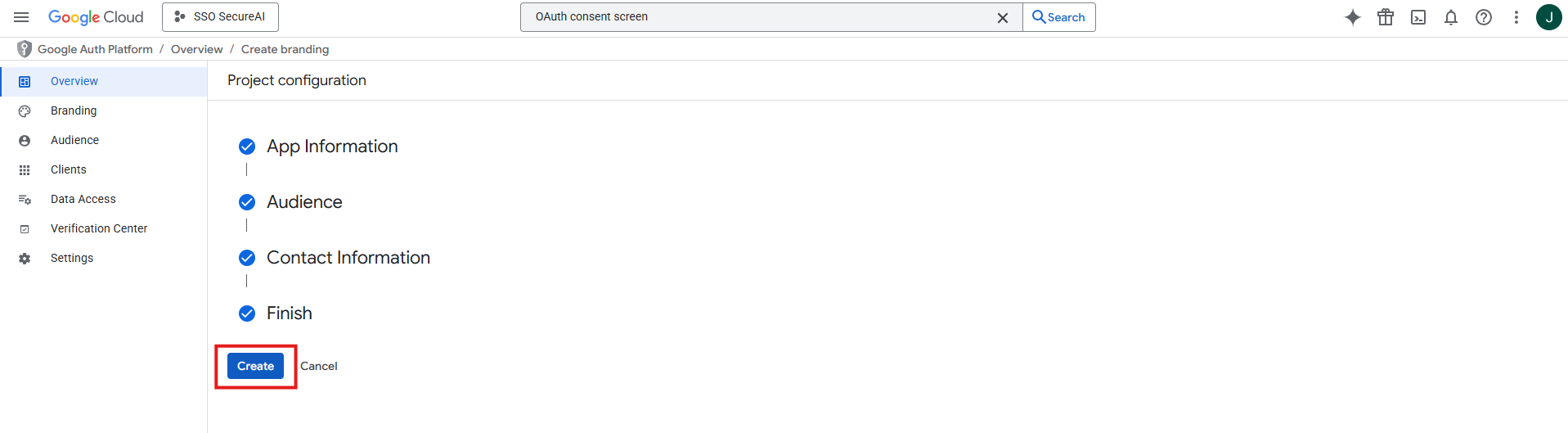
- App-Informationen (App information): ein App-Name (zum Beispiel
SecureAI) und eine E-Mail-Adresse für den Nutzersupport. - Zielgruppe (Audience): Wählen Sie Intern (Internal). Nur Konten Ihrer Google Workspace-Organisation können die App verwenden, und Google verlangt keine App-Überprüfung.
- Kontaktdaten (Contact information): eine E-Mail-Adresse für Benachrichtigungen von Google.
- Akzeptieren Sie die Richtlinie zu Nutzerdaten und klicken Sie auf Erstellen (Create).
openid, email und profile sind nicht sensibel: Sie müssen sie nicht unter Datenzugriff (Data access) hinzufügen.
Wenn Sie Extern (External) wählen, muss sich die App in Produktion (In production) befinden (nicht im Status „Test“); im Testmodus können sich nur die von Ihnen eingetragenen Testnutzer anmelden. Auch bei „Extern“ akzeptiert SecureAI nur Konten aus den Workspace-Domains, die Sie in Schritt 5 konfigurieren.
Schritt 4: OAuth-Client erstellen
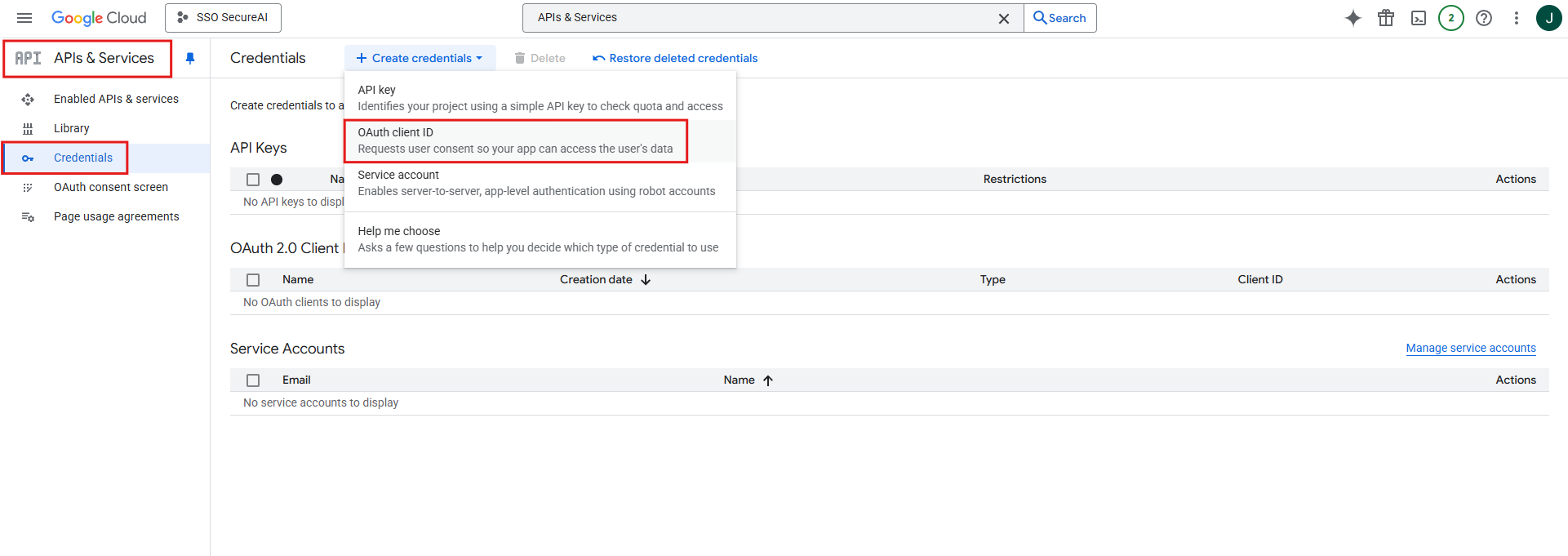
- Gehen Sie in der Google Auth Platform zu Clients (oder APIs und Dienste → Anmeldedaten → + Anmeldedaten erstellen → OAuth-Client-ID; APIs & Services → Credentials → + Create credentials → OAuth client ID).
- Klicken Sie auf + Client erstellen (+ Create client).
- Anwendungstyp (Application type): Webanwendung (Web application).
- Name: zum Beispiel
SecureAI SSO. - Klicken Sie unter Autorisierte Weiterleitungs-URIs (Authorized redirect URIs) auf + URI hinzufügen (+ Add URI) und fügen Sie die URI aus Schritt 1 ein. (Autorisierte JavaScript-Quellen (Authorized JavaScript origins) benötigen Sie nicht.)
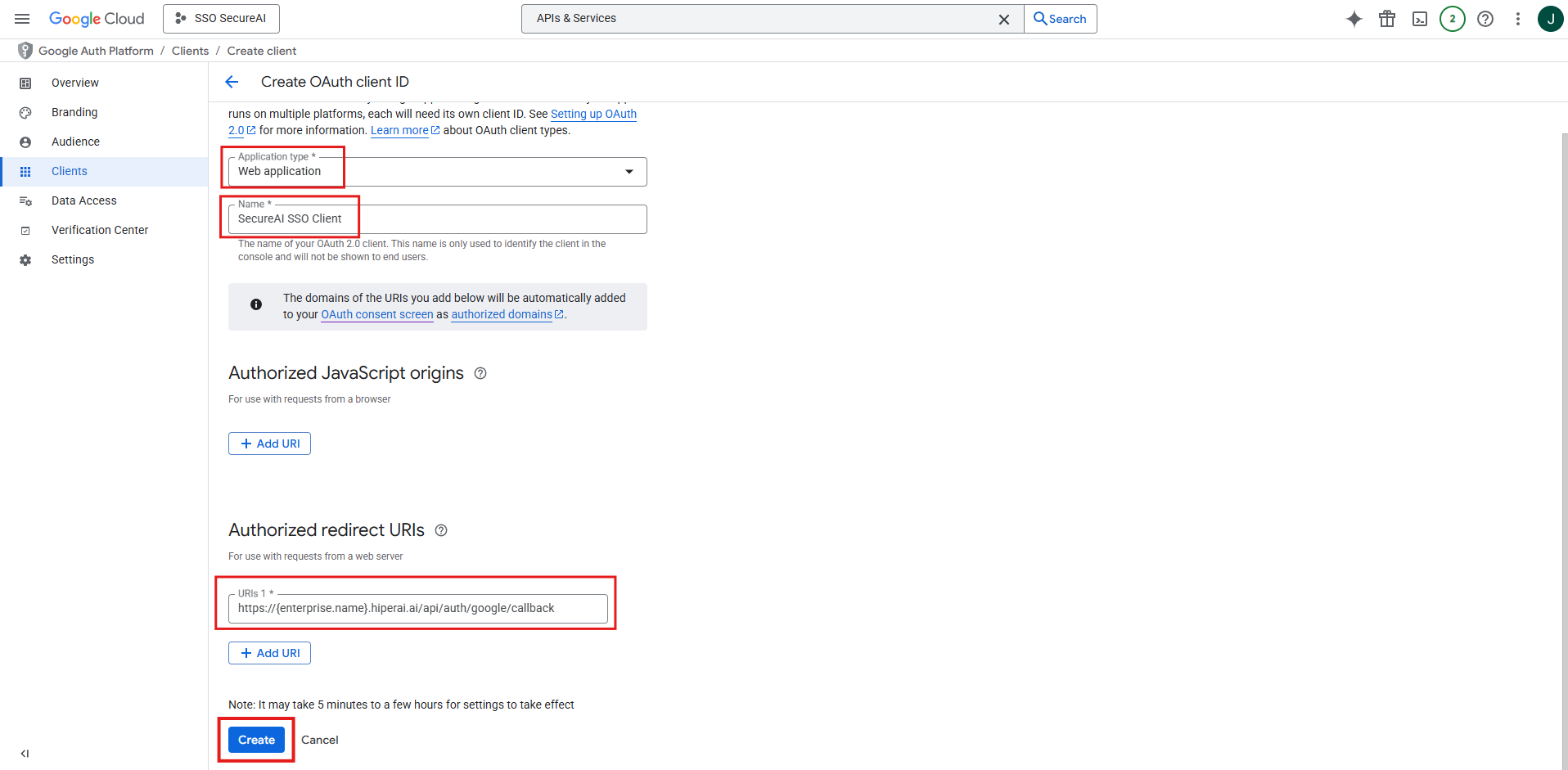
- Lassen Sie Diesen Client für einen KI-gestützten Agent verwenden (Use this client for an AI-powered agent) deaktiviert: Die Option ist für eine andere Art von Client gedacht, und SecureAI benötigt sie nicht.
- Klicken Sie auf Erstellen (Create).
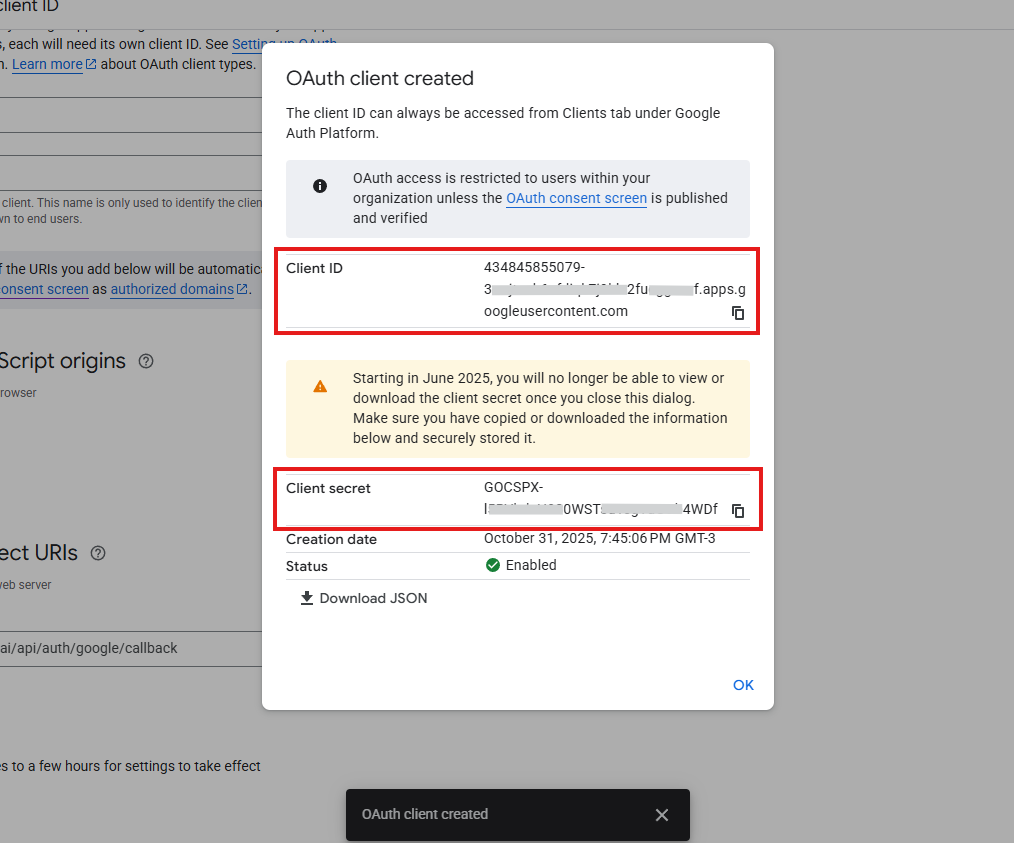
- Kopieren Sie im angezeigten Dialog die Client-ID (endet auf
.apps.googleusercontent.com) und den Clientschlüssel (Client secret, beginnt mitGOCSPX-). Sie können die JSON-Datei als Sicherung herunterladen. Schließen Sie den Dialog erst, wenn Sie ihn kopiert haben.
Schritt 5: Angaben in SecureAI eintragen und testen
Kehren Sie zu Admin → Integrationen → Google Workspace (SSO) zurück:-
Füllen Sie unter 2. Paste the OAuth client details Folgendes aus:
- Client ID: aus Schritt 4.
- Client secret: aus Schritt 4.
- Allowed email domains (zulässige E-Mail-Domains; Pflichtfeld): Ihre primäre Google Workspace-Domain und, falls Sie welche verwenden, Ihre sekundären Domains, durch Kommas getrennt. Zum Beispiel
contoso.com, contoso.co.uk.
-
Klicken Sie unter 3. Test the connection auf Test connection. SecureAI fragt bei Google nach (ohne jemanden anzumelden) und prüft:
Der Test verwendet die Eingaben im Formular, Sie können also vor dem Speichern testen.
- Prüfen Sie, dass Show “Continue with Google” on the login page („Continue with Google“ auf der Anmeldeseite anzeigen) aktiviert ist (beim ersten Mal ist es bereits aktiviert). Ohne eingetragene Domains lässt SecureAI es nicht aktiviert speichern.
- Klicken Sie auf Save.
Schritt 6: Benutzer hinzufügen
SecureAI legt bei der ersten Anmeldung keine Konten automatisch an: Jede Person, die sich mit Google anmelden soll, muss in SecureAI existieren und aktiv sein, und zwar mit derselben E-Mail-Adresse wie ihr Google Workspace-Konto (Groß- und Kleinschreibung spielen keine Rolle;+-Aliasse werden nicht akzeptiert).
- Bestehende Benutzer: Personen, die bereits ein SecureAI-Konto haben (auch mit Passwort), werden nicht neu angelegt. Sie können sich weiterhin mit ihrem Passwort anmelden und zusätzlich mit Google.
- Neue reine SSO-Benutzer: Wählen Sie unter Admin → IAM Verwaltung → Benutzerverwaltung → Benutzer hinzufügen die Authentifizierungsmethode Geschäftskonto / SSO. Der Benutzer erhält keine E-Mail zum Erstellen eines Passworts und meldet sich direkt über Continue with Google an.
Anmeldung testen
- Öffnen Sie die Anmeldeseite Ihrer Instanz in einem Inkognito-Fenster.
- Klicken Sie auf Continue with Google.
- Wählen Sie Ihr Google Workspace-Konto aus.
- Google leitet Sie angemeldet zu SecureAI zurück.
Integration deaktivieren oder entfernen
- Um die Schaltfläche auszublenden, die Konfiguration aber zu behalten, schalten Sie den Schalter aus und speichern Sie.
- Um sie zu löschen, verwenden Sie Remove configuration. Wenn für Ihre Instanz zuvor SSO von Hiper AI konfiguriert war, gilt diese Konfiguration wieder.
Clientschlüssel rotieren
- Öffnen Sie in Google Cloud den OAuth-Client und klicken Sie auf Secret hinzufügen (Add secret) (der alte Schlüssel funktioniert weiterhin).
- Fügen Sie in SecureAI den neuen Wert in Client secret ein, klicken Sie auf Test connection und dann auf Save. Bleibt das Feld leer, wird der aktuelle Schlüssel beibehalten.
- Sobald Sie bestätigt haben, dass die Anmeldung funktioniert, deaktivieren und löschen Sie den alten Schlüssel in Google Cloud.
Wenn für Ihre Instanz bereits SSO von Hiper AI konfiguriert wurde
Bei Instanzen, für die Hiper AI Google-SSO auf Anfrage konfiguriert hat, zeigt die Karte Configured by Hiper AI an. Diese Konfiguration funktioniert weiterhin. Wenn Sie unter Integrationen Ihre eigene speichern, ersetzt sie die bisherige; entfernen Sie Ihre später wieder, gilt die vorherige erneut.Fehlerbehebung
Anmeldefehler werden auf der SecureAI-Anmeldeseite angezeigt (auf Englisch):
Von Google angezeigte Fehler (vor der Rückkehr zu SecureAI):
- Fehler 400: redirect_uri_mismatch: Die Weiterleitungs-URI des Clients entspricht nicht exakt der aus Schritt 1. Korrigieren Sie sie unter Autorisierte Weiterleitungs-URIs (nicht unter JavaScript-Quellen).
- Fehler 403: org_internal: Die App ist Intern, und das Konto gehört nicht zu der Google-Cloud-Organisation, der das Projekt gehört. Das passiert auch, wenn Ihr Unternehmen mehr als eine Google-Organisation hat (zum Beispiel
company.comundcompany.ai) und der OAuth-Client in einem Projekt der jeweils anderen erstellt wurde: Erstellen Sie ihn in einem Projekt der Organisation, zu der Ihre Nutzer gehören (die Projektauswahl der Konsole zeigt die Organisation jedes Projekts an). - Fehler 401: invalid_client / deleted_client: Der OAuth-Client existiert nicht oder wurde gelöscht. Erstellen Sie einen neuen und aktualisieren Sie SecureAI.
- „Zugriff blockiert: Ihr Administrator hat diese App nicht als vertrauenswürdig eingestuft“ (Access blocked: your administrator has not trusted this app): Die App-Zugriffssteuerung Ihres Workspace blockiert Drittanbieter-Apps. Markieren Sie die Client-ID in der Google Admin-Konsole (Sicherheit → Zugriffs- und Datenkontrolle → API-Steuerung → Zugriff durch Drittanbieter-Apps verwalten; Security → Access and data control → API controls → Manage third-party app access) als Vertrauenswürdig (Trusted).