

SharePoint & OneDrive — Add from SharePoint
Mit dieser Integration hängen Ihre Benutzer Dateien aus SharePoint-Websites (einschließlich Teams-Websites), aus OneDrive und aus Mit mir geteilt direkt im Chat an, über die Option Add from SharePoint der Schaltfläche zum Anhängen. Die Einrichtung erfolgt per Self-Service: Ein Administrator Ihrer Organisation registriert SecureAI als Anwendung in Ihrem eigenen Microsoft-Entra-ID-Verzeichnis und trägt die Bezeichner unter Admin → Integrations → Files ein. Es ist weder ein Ticket noch eine Wartezeit auf Hiper AI nötig: Die Option erscheint im Chat, sobald Sie die Konfiguration speichern. Geschätzte Dauer: 10 Minuten.So funktioniert es
- Der Benutzer klickt auf Attach → Add from SharePoint. Beim ersten Mal fordert Microsoft ihn auf, sich mit seinem eigenen Microsoft-365-Konto anzumelden.
- Der SecureAI-Explorer wird über Microsoft Graph geöffnet: Websites, Bibliotheken, Ordner, Suche und für den Benutzer freigegebene Dateien. Der Benutzer wählt eine oder mehrere Dateien aus.
- Der Browser des Benutzers lädt nur die ausgewählten Dateien mit dem Token des Benutzers herunter und hängt sie an die Nachricht an.
- Die Datei durchläuft denselben Weg wie jeder Anhang: Sie durchläuft die DLP und die Richtlinien Ihrer Organisation, bevor sie ein Modell erreicht.
Delegierte Berechtigungen, niemals Anwendungsberechtigungen. SecureAI handelt immer im Namen des angemeldeten Benutzers: Ein Benutzer sieht und hängt nur an, was er in SharePoint bereits öffnen kann. Die Anwendung ist eine „Single-Page-Anwendung” (SPA) ohne Client-Secret, und SecureAI liest nichts im Hintergrund.
Voraussetzungen
- Eine Entra-ID-Rolle, die das Registrieren von Anwendungen und das Erteilen der Administratorzustimmung für Microsoft-Graph-Berechtigungen erlaubt (zum Beispiel Cloudanwendungsadministrator oder Globaler Administrator).
- Administratorzugriff auf SecureAI mit der Berechtigung Administrator für den Bereich Integrations.
- Ein SecureAI-Tarif, der Attach from Drive / SharePoint enthält. Ohne ihn können Sie die Konfiguration vorbereiten, aber die Benutzer sehen die Option nicht.
Schritt 1: Umleitungs-URI aus SecureAI kopieren
- Melden Sie sich als Administrator bei SecureAI an.
- Wechseln Sie zu Admin → Integrations und filtern Sie nach der Kategorie Files.
- Klicken Sie auf der Karte SharePoint & OneDrive auf Connect integration.
- Klicken Sie im Abschnitt 1. Register SecureAI in Microsoft Entra ID neben dem Redirect URI auf Copy.
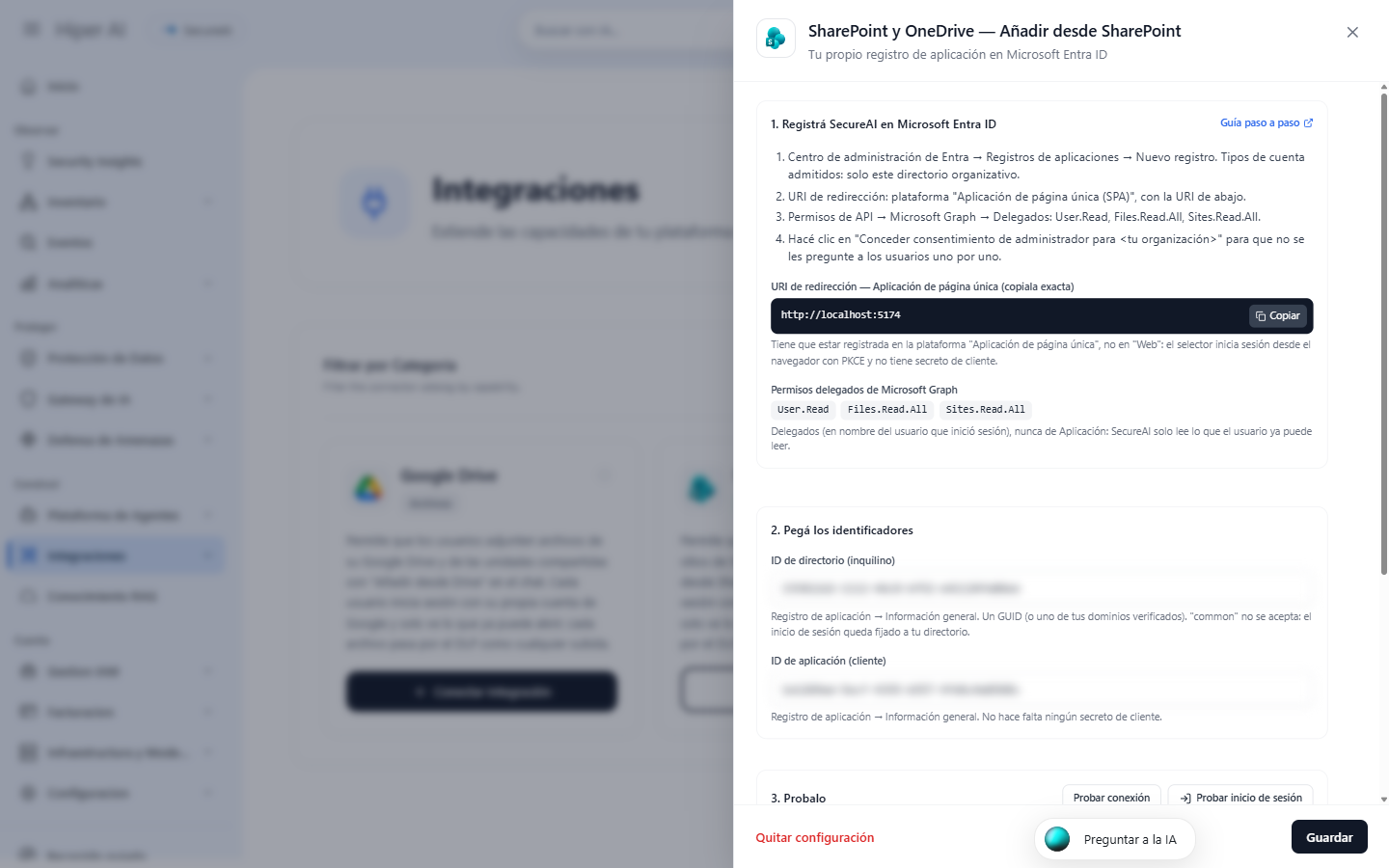
https://<ihr-unternehmen>.hiperai.ai. Verwenden Sie immer den URI, den Ihre Instanz anzeigt: Er muss exakt übereinstimmen.
Schritt 2: Anwendung in Entra ID registrieren
- Öffnen Sie das Microsoft Entra Admin Center und wechseln Sie zu Identität → Anwendungen → App-Registrierungen (Identity → Applications → App registrations).
- Klicken Sie auf Neue Registrierung (New registration).
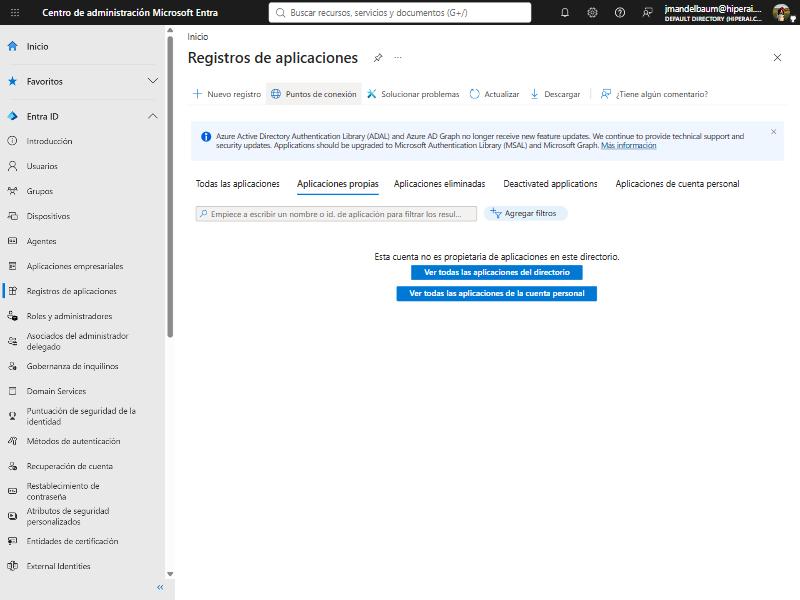
- Füllen Sie aus:
- Name: zum Beispiel
SecureAI — Add from SharePoint. - Unterstützte Kontotypen (Supported account types): Nur Konten in diesem Organisationsverzeichnis (Accounts in this organizational directory only; einzelner Mandant).
- Umleitungs-URI (Redirect URI): Wählen Sie in der Dropdownliste Single-Page-Anwendung (SPA) (Single-page application) und fügen Sie den URI ein, den Sie in Schritt 1 kopiert haben.
- Name: zum Beispiel
- Klicken Sie auf Registrieren (Register).
- Kopieren Sie auf der Übersicht (Overview) der Anwendung die Anwendungs-ID (Client) (Application (client) ID) und die Verzeichnis-ID (Mandant) (Directory (tenant) ID). Es muss kein Client-Secret erstellt werden.
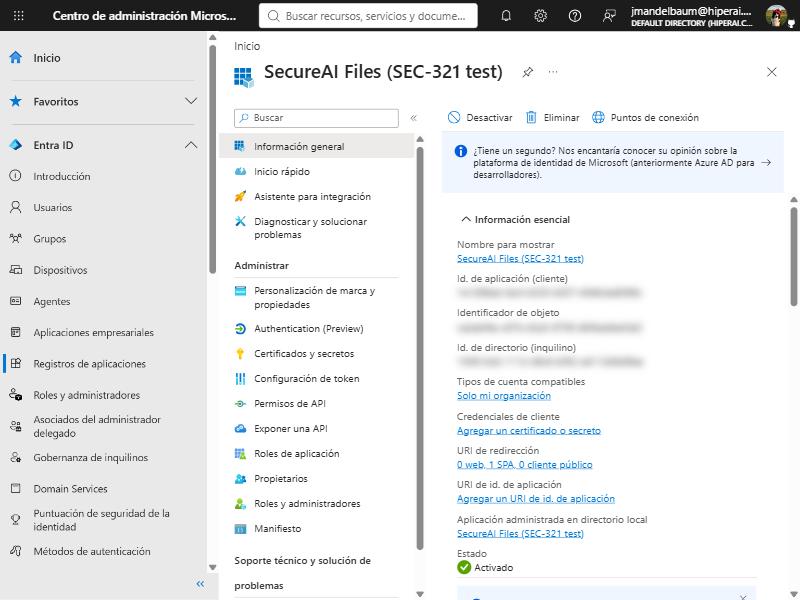
Schritt 3: Microsoft-Graph-Berechtigungen hinzufügen
- Wechseln Sie in der Anwendung zu API-Berechtigungen → Berechtigung hinzufügen → Microsoft Graph → Delegierte Berechtigungen (API permissions → Add a permission → Microsoft Graph → Delegated permissions).
- Suchen und markieren Sie:
Files.Read.All— die Dateien lesen, auf die der Benutzer Zugriff hat.Sites.Read.All— die SharePoint-Websites auflisten und durchsuchen, auf die der Benutzer Zugriff hat.
- Klicken Sie auf Berechtigungen hinzufügen (Add permissions).
User.Readist standardmäßig bereits hinzugefügt; belassen Sie sie.
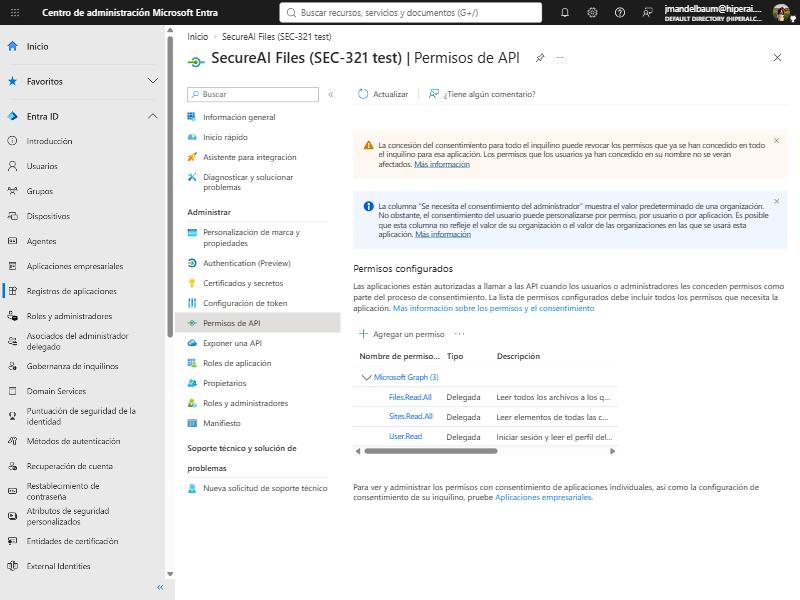
Schritt 4: Administratorzustimmung erteilen
- Klicken Sie unter API-Berechtigungen auf Administratorzustimmung für <Ihre Organisation> erteilen (Grant admin consent for <org>) und bestätigen Sie mit Ja.
- Alle drei Berechtigungen müssen den Status Gewährt für <Ihre Organisation> haben.
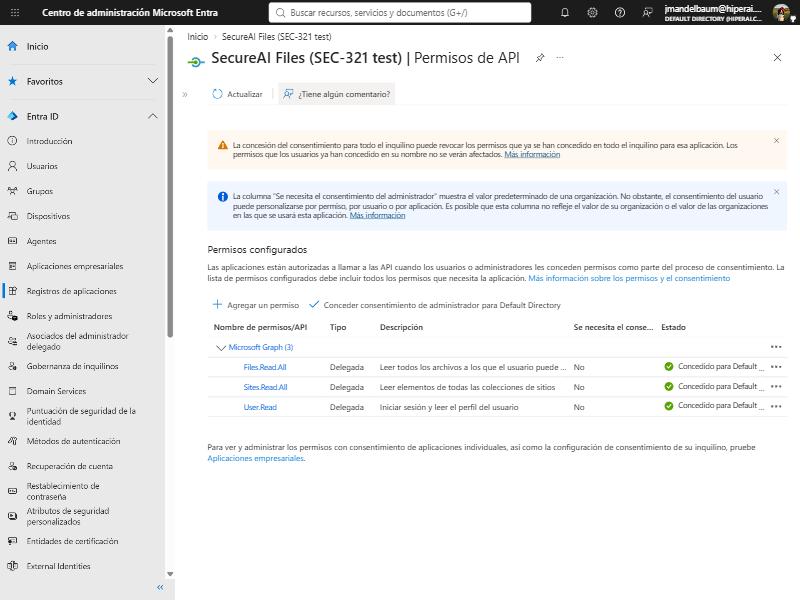
AADSTS65001, wenn Ihre Organisation die Zustimmung durch Benutzer nicht erlaubt).
Schritt 5: In SecureAI eintragen, testen und aktivieren
- Kehren Sie zum Seitenbereich SharePoint & OneDrive in SecureAI zurück.
- Fügen Sie unter 2. Paste the identifiers die Directory (tenant) ID und die Application (client) ID ein.
- Unter 3. Test it:
- Test connection prüft von den SecureAI-Servern aus, dass das Verzeichnis existiert.
- Try signing in öffnet dasselbe Microsoft-Fenster, das Ihre Benutzer sehen werden: Melden Sie sich mit Ihrem Konto an. SecureAI bestätigt, dass der Umleitungs-URI vom Typ SPA ist, dass für
Files.Read.AllundSites.Read.Alleine Zustimmung vorliegt und dass Microsoft Graph antwortet.
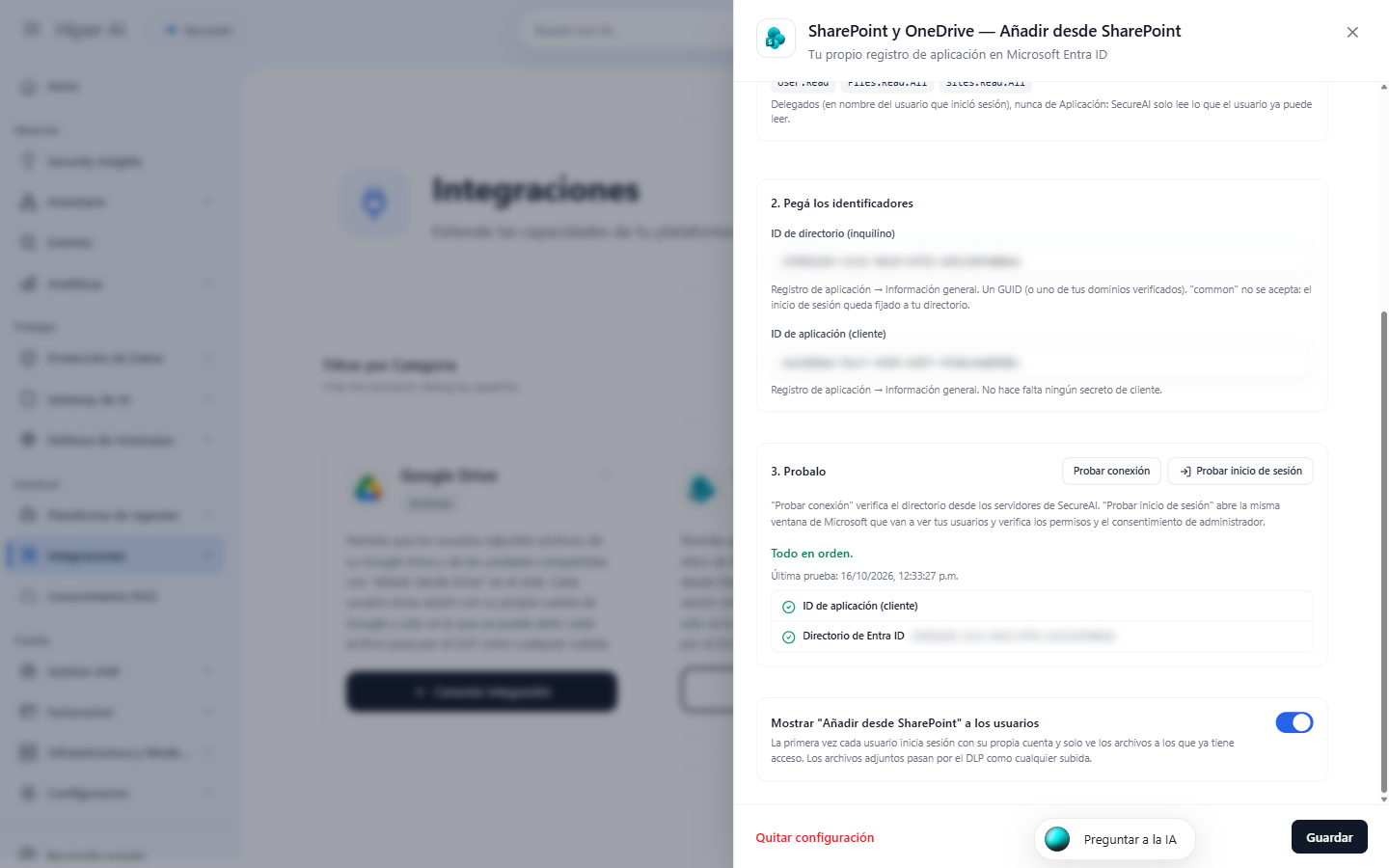
- Lassen Sie unter 4. die Option Show “Add from SharePoint” to users aktiviert und klicken Sie auf Save.
Schritt 6: So verwenden Ihre Benutzer es
- Im Chat klickt der Benutzer auf die Schaltfläche zum Anhängen und wählt Add from SharePoint.
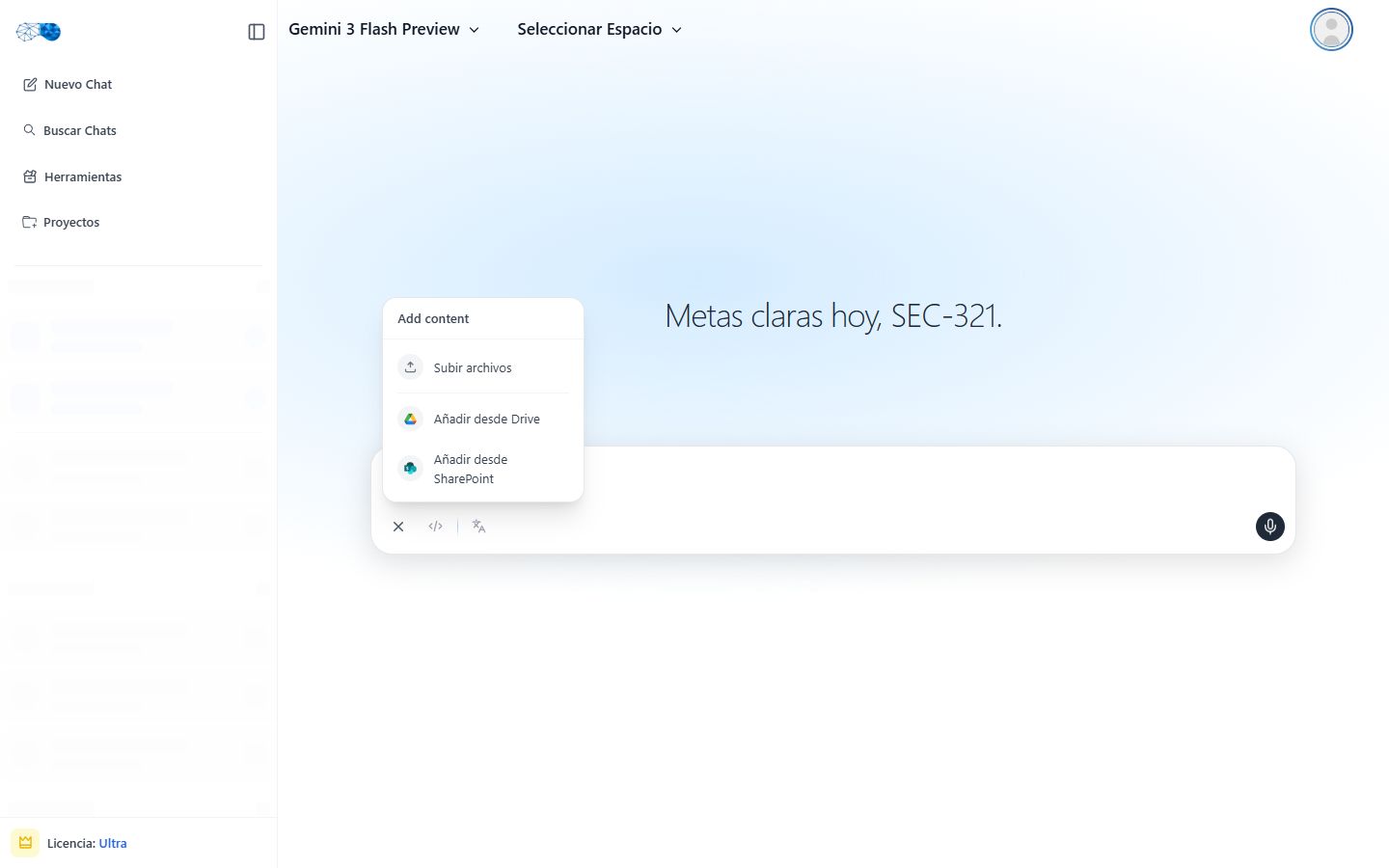
- Beim ersten Mal klickt er auf Sign in with Microsoft und wählt sein Konto der Organisation.
- Er navigiert durch Sites, Shared oder die Suche, wählt eine oder mehrere Dateien aus und klickt auf Add.
- Die Dateien erscheinen an die Nachricht angehängt, mit dem SharePoint-Symbol.
Einschränken, wer es verwenden darf (optional)
Damit nur bestimmte Benutzer oder Gruppen Add from SharePoint verwenden können:- Wechseln Sie in Entra zu Unternehmensanwendungen (Enterprise applications) und öffnen Sie die von Ihnen registrierte Anwendung.
- Aktivieren Sie unter Eigenschaften (Properties) die Option Zuweisung erforderlich? (Assignment required?) und speichern Sie.
- Weisen Sie unter Benutzer und Gruppen (Users and groups) die berechtigten Benutzer oder Gruppen zu.
AADSTS50105 und kann keine Dateien anhängen.