> ## Documentation Index
> Fetch the complete documentation index at: https://docs.hiperai.com/llms.txt
> Use this file to discover all available pages before exploring further.
# Google Drive — Add from Drive
> Permita que seus usuários anexem arquivos do Google Drive e de drives compartilhados no chat do SecureAI. Configuração self-serve com o seu próprio cliente OAuth do Google Cloud.
# Google Drive — Add from Drive
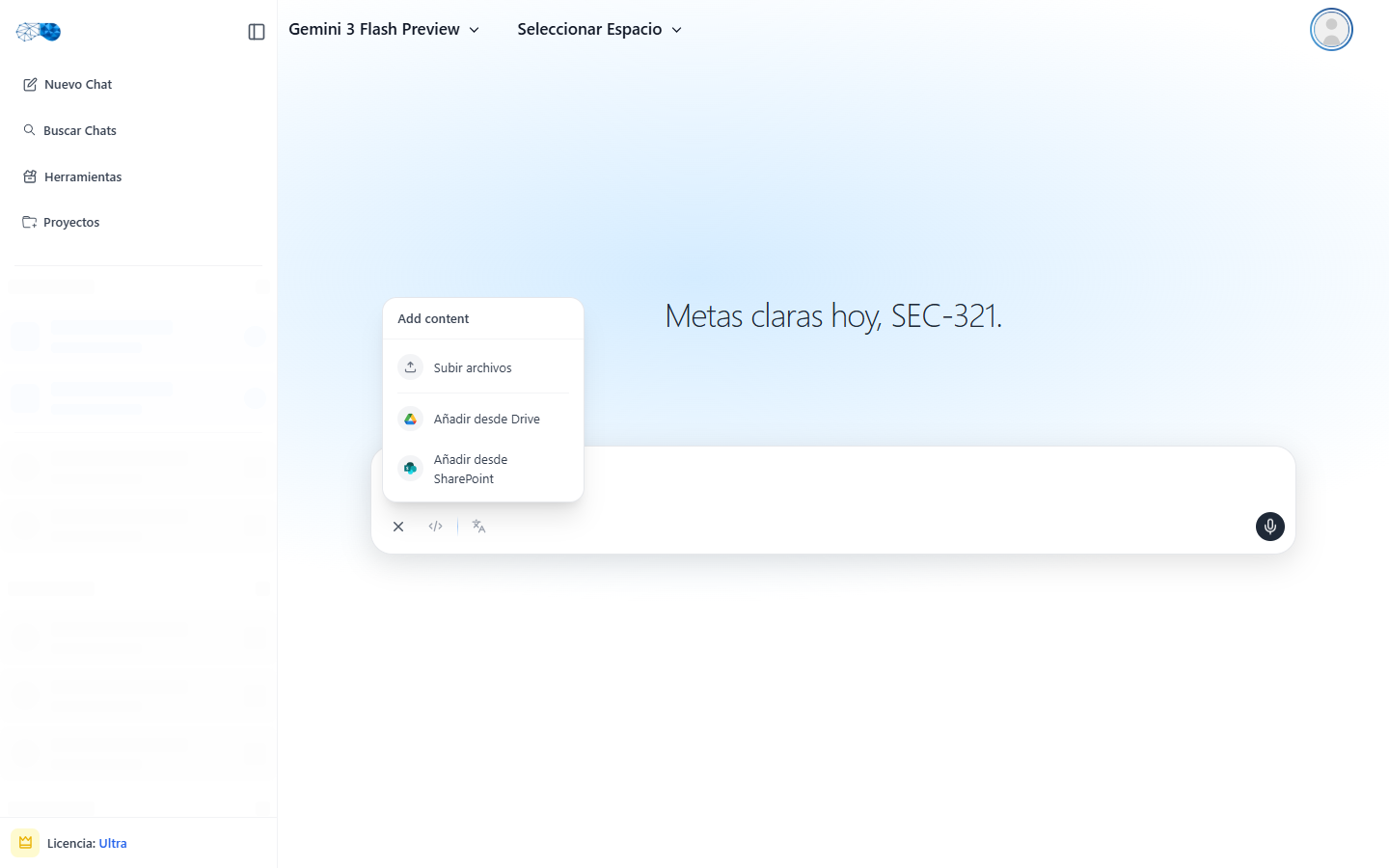
Com esta integração, seus usuários anexam arquivos do **Google Drive** (Meu Drive, Compartilhados comigo e **drives compartilhados**) diretamente pelo chat, com a opção **Add from Drive** do botão de anexar.
A configuração é **self-serve**: um administrador da sua organização cria um cliente OAuth e uma API key no **seu próprio projeto do Google Cloud** e os informa em **Admin → Integrations → Files**. Não é preciso abrir um chamado nem esperar pela Hiper AI: a opção aparece no chat assim que você salva a configuração.
Tempo estimado: 10 minutos.
## Como funciona
1. O usuário clica em **Attach → Add from Drive**. Na primeira vez, o Google pede que ele faça login com **a própria conta** e autorize o SecureAI.
2. Abre-se o **seletor oficial do Google Drive** (Google Picker). O usuário escolhe um ou mais arquivos.
3. O navegador do usuário baixa **somente os arquivos escolhidos**, com o token do próprio usuário, e os anexa à mensagem. Os documentos do Google são exportados para o Office (Docs → `.docx`, Sheets → `.xlsx`, Slides → `.pptx`; os demais, para PDF).
4. O arquivo segue o caminho de qualquer anexo: **passa pelo DLP** e pelas políticas da sua organização antes de chegar a um modelo.
**O SecureAI nunca vê todo o seu Drive.** Usa-se o escopo `drive.file`: o SecureAI só pode ler os arquivos que cada usuário escolhe no seletor, e nada mais. Não há conta de serviço, nem delegação em todo o domínio, nem leitura em segundo plano: um usuário só pode anexar o que já consegue abrir no Drive.
## Pré-requisitos
* Um projeto do Google Cloud **dentro da organização do seu Google Workspace**, e permissões para ativar APIs, configurar o Google Auth Platform e criar credenciais nele (por exemplo, o papel de **Proprietário** ou **Editor** do projeto).
* Acesso de administrador ao SecureAI, com permissão de **Administrator** na seção **Integrations**.
* Um plano do SecureAI que inclua **Attach from Drive / SharePoint**. Sem ele, você pode deixar a configuração pronta, mas os usuários não verão a opção.
## Etapa 1: Copiar os endereços do SecureAI
1. Faça login no SecureAI como administrador.
2. Vá a **Admin → Integrations** e filtre pela categoria **Files**.
3. No cartão **Google Drive**, clique em **Connect integration**.
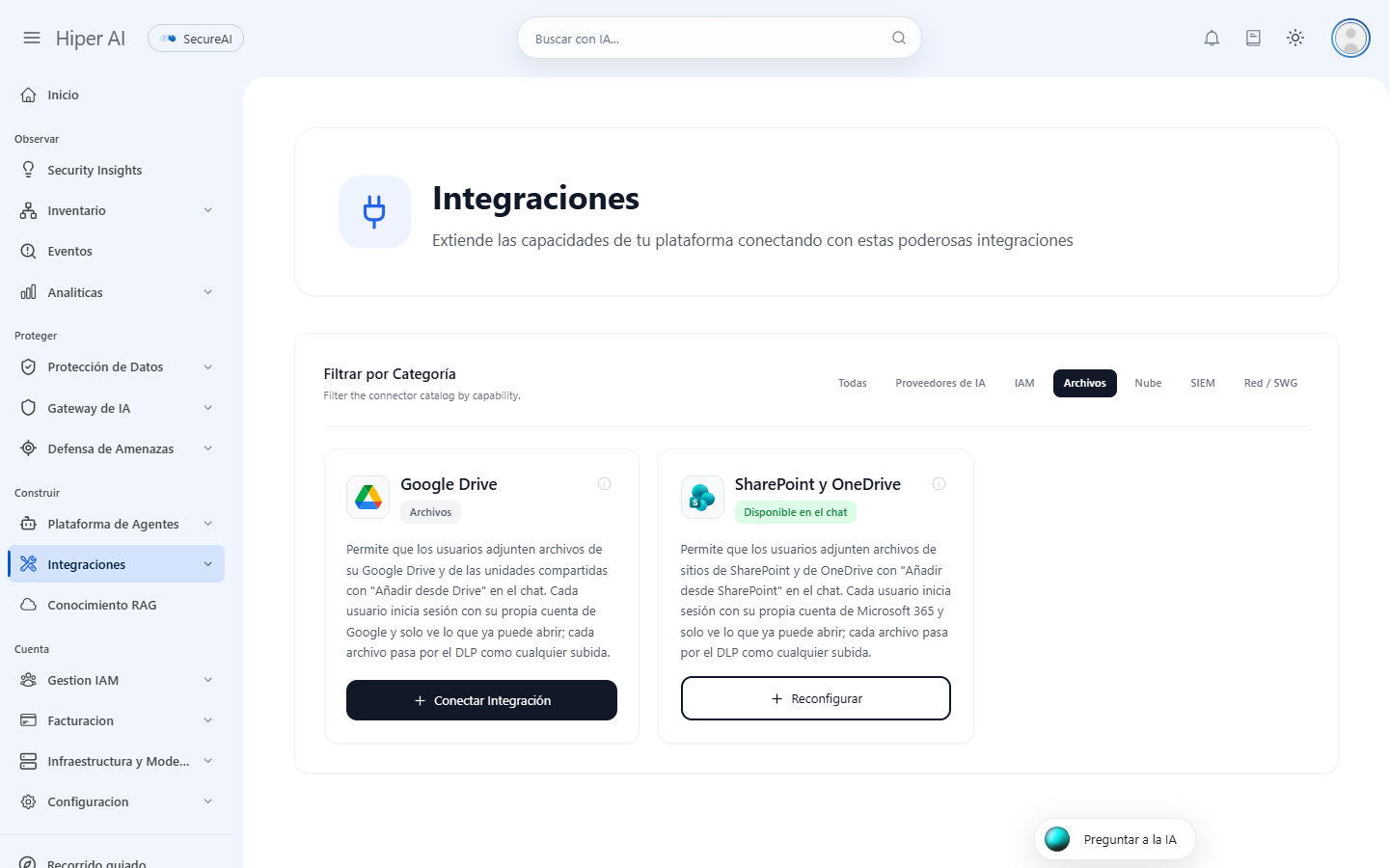
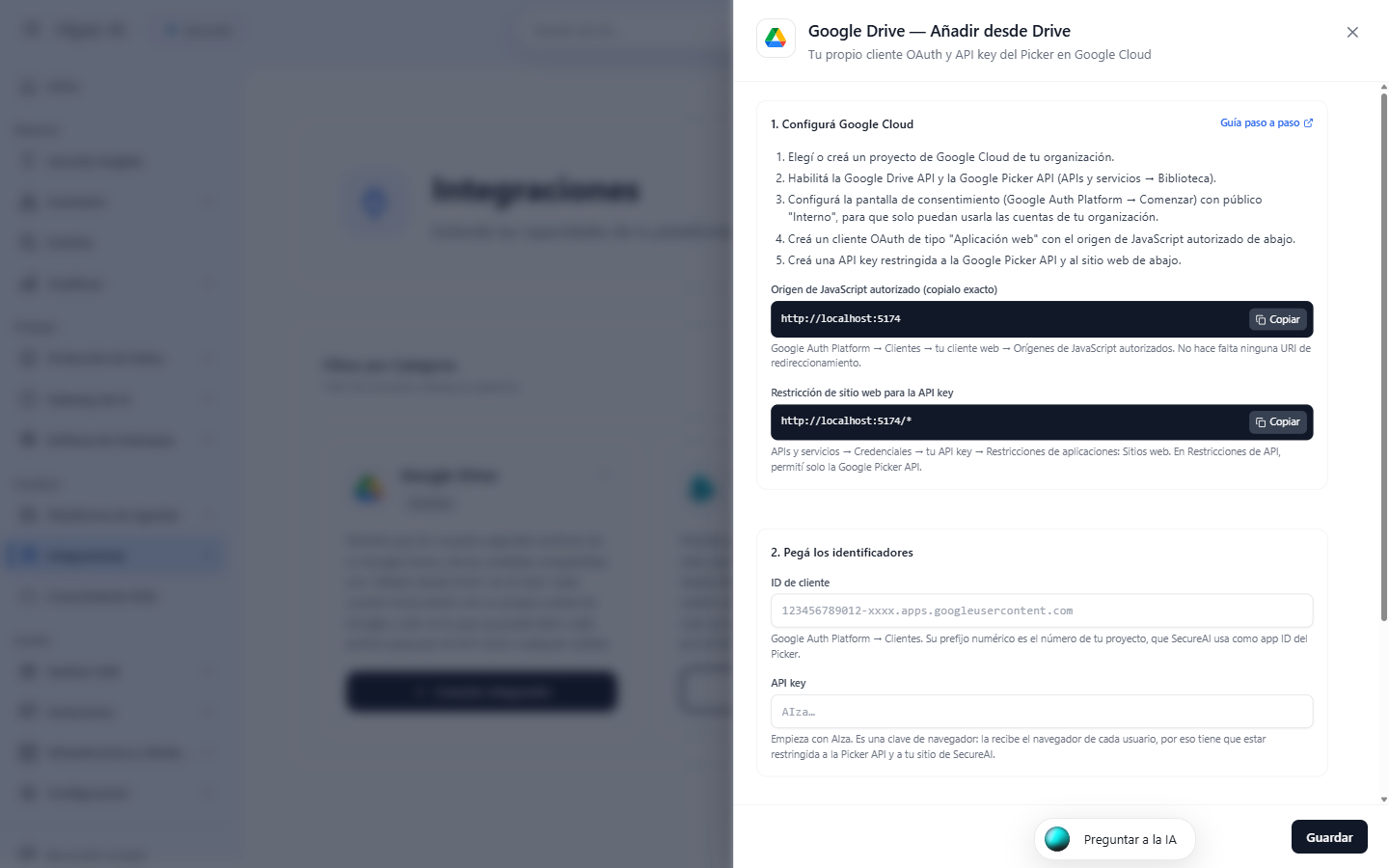
4. Na seção **1. Set up Google Cloud** você encontrará os dois valores de que precisa no Google Cloud, cada um com seu botão **Copy**:
* **Authorized JavaScript origin**: o endereço da sua instância, por exemplo `https://.hiperai.ai`.
* **Website restriction for the API key**: o mesmo endereço terminado em `/*`.
Use sempre os valores exibidos pela sua instância: eles precisam coincidir exatamente, incluindo `https://` e sem `/` no final na origem.
## Etapa 2: Escolher o projeto e ativar as APIs
1. Abra o [console do Google Cloud](https://console.cloud.google.com) e, no seletor de projetos da barra superior, escolha um projeto da sua organização (ou crie um novo, por exemplo `SecureAI Drive`).
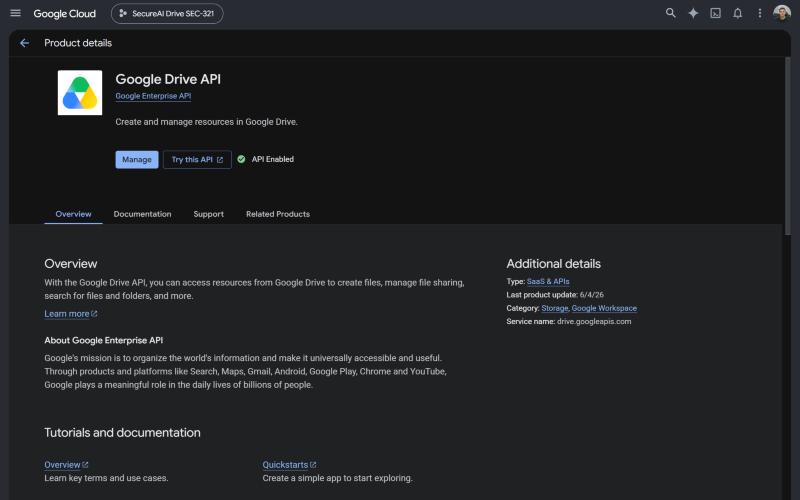
2. Vá a **APIs e serviços → Biblioteca** (APIs & Services → Library), procure **Google Drive API** e clique em **Ativar** (Enable).
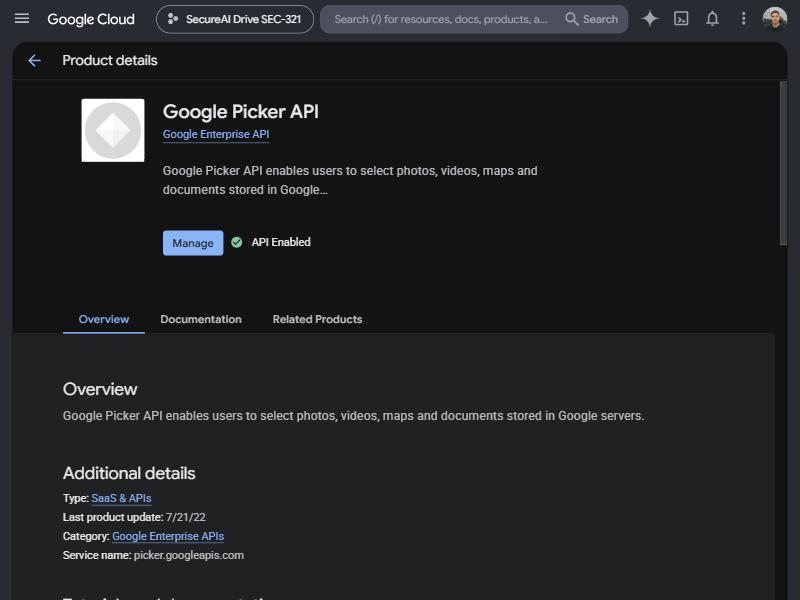
3. Repita com a **Google Picker API**.
## Etapa 3: Configurar a tela de consentimento
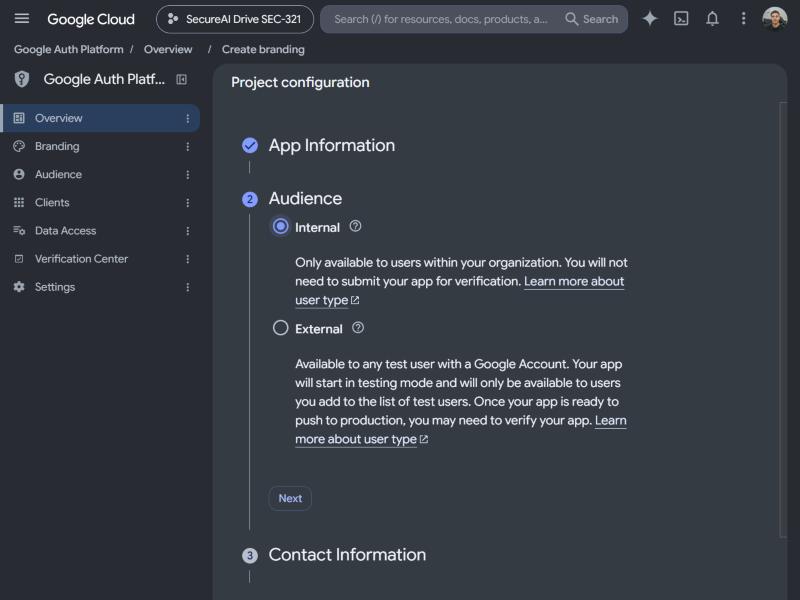
1. Vá a **Google Auth Platform** (menu **APIs e serviços → Tela de permissão OAuth**, ou "OAuth consent screen"). Se o projeto ainda não a tiver configurada, clique em **Começar** (Get started).
2. Preencha **Nome do app** (App name; por exemplo `SecureAI`) e o **E-mail de suporte do usuário** (User support email).
3. Em **Público-alvo** (Audience), escolha **Interno** (Internal): somente as contas da sua organização do Google Workspace poderão autorizar o app, e o Google não exige verificação.
4. Preencha o e-mail de contato, aceite a política de dados do usuário e clique em **Criar** (Create).
Não é preciso adicionar escopos manualmente: o SecureAI solicita apenas `drive.file`, um escopo não sensível.
## Etapa 4: Criar o cliente OAuth
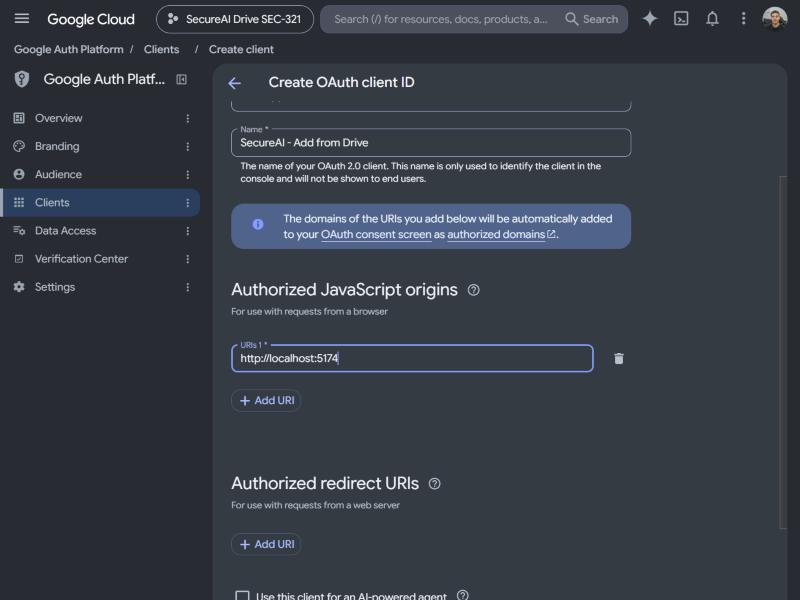
1. Em **Google Auth Platform → Clientes** (Clients), clique em **Criar cliente** (Create client).
2. Em **Tipo de aplicativo** (Application type), escolha **Aplicativo da Web** (Web application) e dê um nome a ele (por exemplo `SecureAI — Add from Drive`).
3. Em **Origens JavaScript autorizadas** (Authorized JavaScript origins), clique em **Adicionar URI** (Add URI) e cole a **Authorized JavaScript origin** que você copiou na etapa 1.
4. Deixe vazios os **URIs de redirecionamento autorizados** (Authorized redirect URIs): o seletor não os usa.
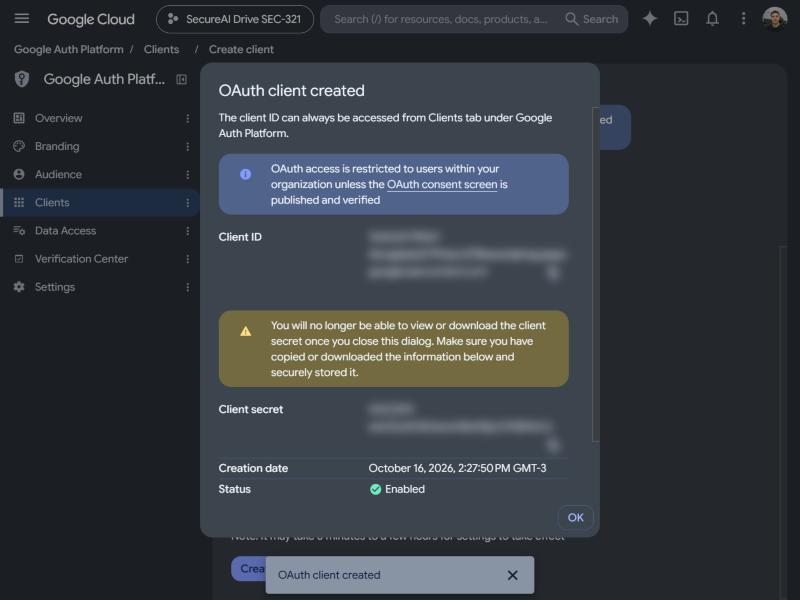
5. Clique em **Criar**.
6. Copie o **ID do cliente** (Client ID; ele termina em `.apps.googleusercontent.com`). Este cliente não precisa de segredo: não o copie nem o informe em lugar nenhum.
Se a sua organização já usa um cliente web do Google para o [login com Google Workspace](/pt/iam/google-workspace) no SecureAI, você pode reutilizá-lo: adicione a origem JavaScript a esse mesmo cliente.
## Etapa 5: Criar e restringir a API key
1. Vá a **APIs e serviços → Credenciais** (Credentials) e clique em **Criar credenciais → Chave de API** (Create credentials → API key).
2. Abra a chave recém-criada (**Editar chave de API**, ou "Edit API key"):
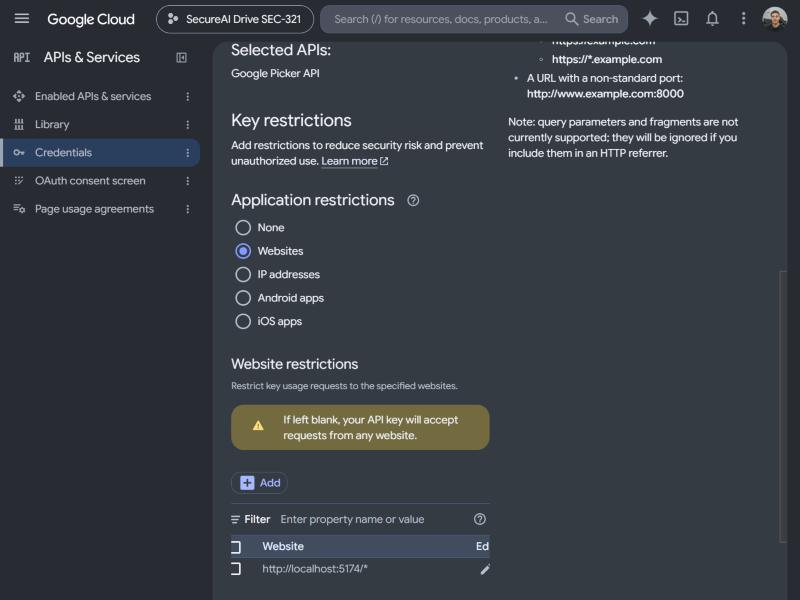
* Em **Restrições de aplicativos** (Application restrictions), escolha **Sites** (Websites) e adicione a **Website restriction** que você copiou na etapa 1 (o endereço terminado em `/*`).
* Em **Restrições de API** (API restrictions), escolha **Restringir chave** (Restrict key) e marque somente **Google Picker API**.
3. Clique em **Salvar** (Save) e copie a chave (começa com `AIza`).
A API key **é pública por design**: o navegador de cada usuário a recebe para abrir o seletor. Por isso é obrigatório restringi-la ao site do SecureAI e à Google Picker API. Restrinja-a **antes** de usar **Test connection** no SecureAI: o Google pode impedir que você adicione restrições a uma chave que já registrou uso com outras APIs.
## Etapa 6: Informar, testar e ativar no SecureAI
1. Volte ao painel lateral do **Google Drive** no SecureAI.
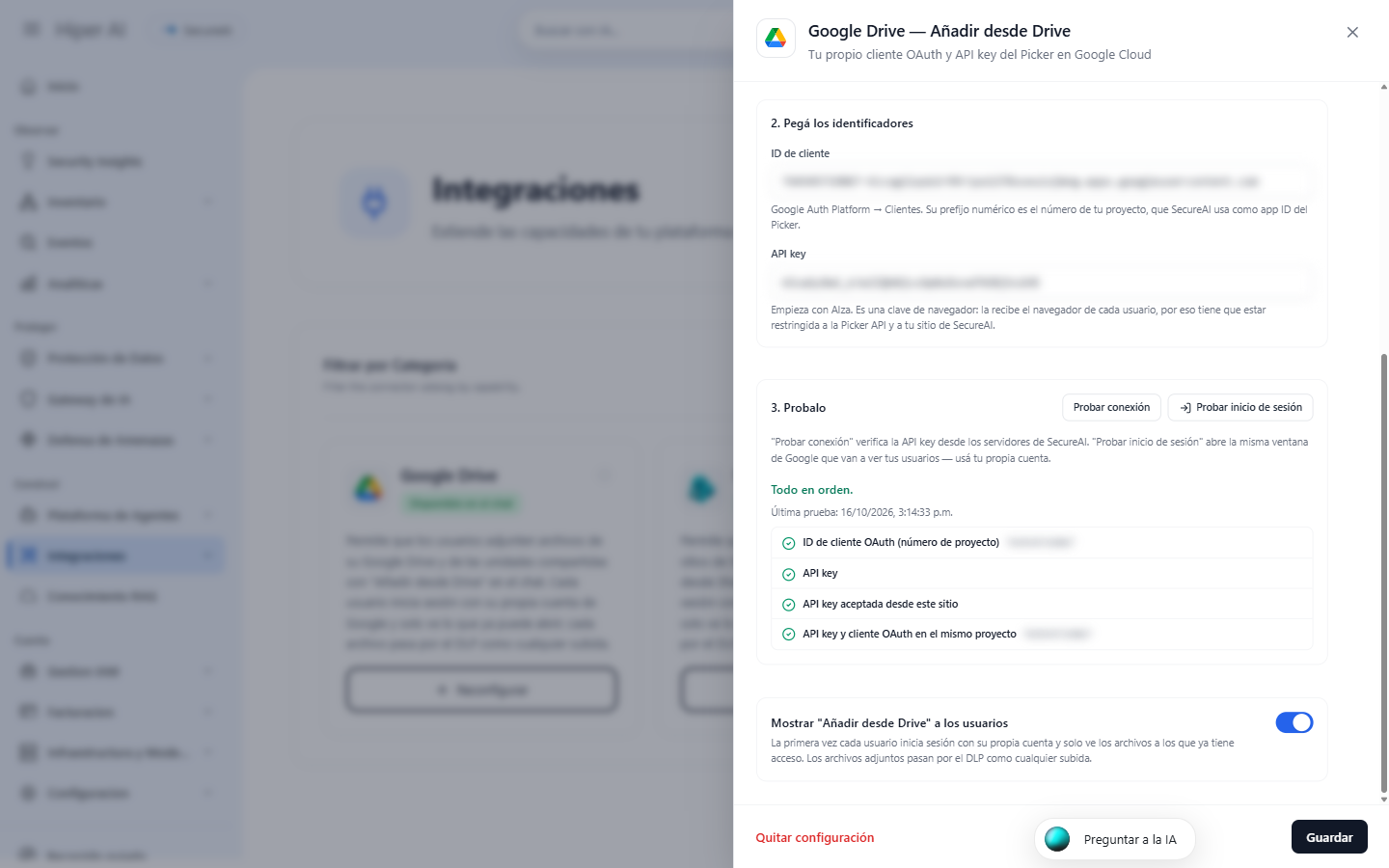
2. Em **2. Paste the identifiers**, cole o **Client ID** e a **API key**.
3. Em **3. Test it**:
* **Test connection** verifica, a partir dos servidores do SecureAI, se a API key é válida, se aceita requisições da sua instância e se pertence ao **mesmo projeto** que o cliente OAuth.
* **Try signing in** abre a mesma janela do Google que seus usuários verão: faça login com a sua conta. O SecureAI confirma que a origem está autorizada e que a Google Drive API responde.
4. Em **4.**, deixe ativada a opção **Show "Add from Drive" to users** e clique em **Save**.
O cartão passa a exibir **Available in the chat**.
## Etapa 7: Como os usuários utilizam
1. No chat, o usuário clica no botão de **anexar** e escolhe **Add from Drive**.
2. Na primeira vez, o Google pede que ele escolha sua conta e autorize o SecureAI a ver os arquivos que ele escolher.
3. Abre-se o seletor do Google Drive, com as abas Meu Drive, drives compartilhados e imagens. O usuário escolhe um ou mais arquivos e clica em **Select**.
4. Os arquivos aparecem anexados à mensagem, com o ícone do Google Drive.
## Solução de problemas
| O que você vê | Causa | O que fazer |
| - | - | - |
| **Test connection**: "The API key's website restrictions do not include this address" (as restrições de sites da API key não incluem este endereço) | A API key não tem o site do SecureAI | Adicione a restrição exata da etapa 1, terminada em `/*` |
| **Test connection**: "The API key belongs to a different project than the OAuth client" (a API key é de um projeto diferente do cliente OAuth) | As credenciais foram criadas em projetos diferentes | Crie a API key no mesmo projeto do cliente OAuth |
| **Test connection**: "The Google Drive API is not enabled" (a Google Drive API não está ativada) | A API não foi ativada | Etapa 2 |
| A janela do Google mostra **Error 400: origin\_mismatch** ou **redirect\_uri\_mismatch** | A origem JavaScript não está no cliente OAuth | Adicione-a (etapa 4). As alterações podem levar alguns minutos |
| A janela do Google mostra **Error 403: org\_internal** | O usuário está usando uma conta de fora do seu Workspace | Ele deve fazer login com a conta da organização |
| O seletor mostra "The API developer key is invalid" | API key copiada incorretamente ou sem a Google Picker API | Revise a etapa 5 |
| "SecureAI did not receive access to this file" (o SecureAI não recebeu acesso a este arquivo) | O arquivo não foi escolhido no seletor | Escolha-o pela janela do Drive |
| "Its owner does not allow downloading it" (o proprietário não permite o download) | O proprietário desativou o download | Peça ao proprietário que o ative |
| O usuário não vê **Add from Drive** | A integração está desativada, sem salvar, ou o plano não a inclui | Revise o cartão em **Admin → Integrations → Files** |
## Perguntas frequentes
**Funciona com drives compartilhados?** Sim. O seletor tem uma aba para drives compartilhados; o usuário vê os drives dos quais é membro.
**Que permissões cada usuário concede ao SecureAI?** Somente `drive.file`: acesso aos arquivos que o usuário escolheu no seletor. O SecureAI não pode listar, pesquisar nem ler nenhum outro arquivo do seu Drive.
**Como desativo?** Desative **Show "Add from Drive" to users** e salve, ou clique em **Remove configuration**. Para cortar também o acesso já concedido pelos usuários, exclua o cliente OAuth no Google Cloud.
**A Hiper AI já havia configurado o Drive para mim. Preciso fazer algo?** Não. Enquanto você não salvar uma configuração própria, o cartão mostra **Configured by Hiper AI** e tudo continua funcionando igual. Se você salvar a sua, ela substitui a anterior.
**E a "conta de serviço do Google Drive" da versão anterior?** Ela não é mais usada: cada download é feito com o token do próprio usuário, o que é mais seguro, porque um usuário nunca pode anexar um arquivo que não consegue abrir.
This documentation is built and hosted on [Mintlify](https://mintlify.com), a developer documentation platform.