> ## Documentation Index
> Fetch the complete documentation index at: https://docs.hiperai.com/llms.txt
> Use this file to discover all available pages before exploring further.
# 마이크로소프트 엔트라 ID(SSO)
# 마이크로소프트 엔트라 ID(SSO) 통합
이 가이드에서는 SecureAI를 사용한 SSO(Single Sign-On)를 위해 Microsoft Entra ID(이전의 Azure Active Directory)를 구성하는 과정을 안내합니다. Azure에서 필요한 자격 증명을 얻고 이를 제출하여 통합을 완료하는 방법을 알아봅니다.
## 전제 조건
* Azure Portal에 대한 관리자 액세스
* Azure AD(Azure Entra ID) 테넌트
* SecureAI에 대한 관리자 액세스
## 1단계: Azure Portal에서 애플리케이션 만들기
1. [Azure 포털](https://portal.azure.com)에 로그인합니다.
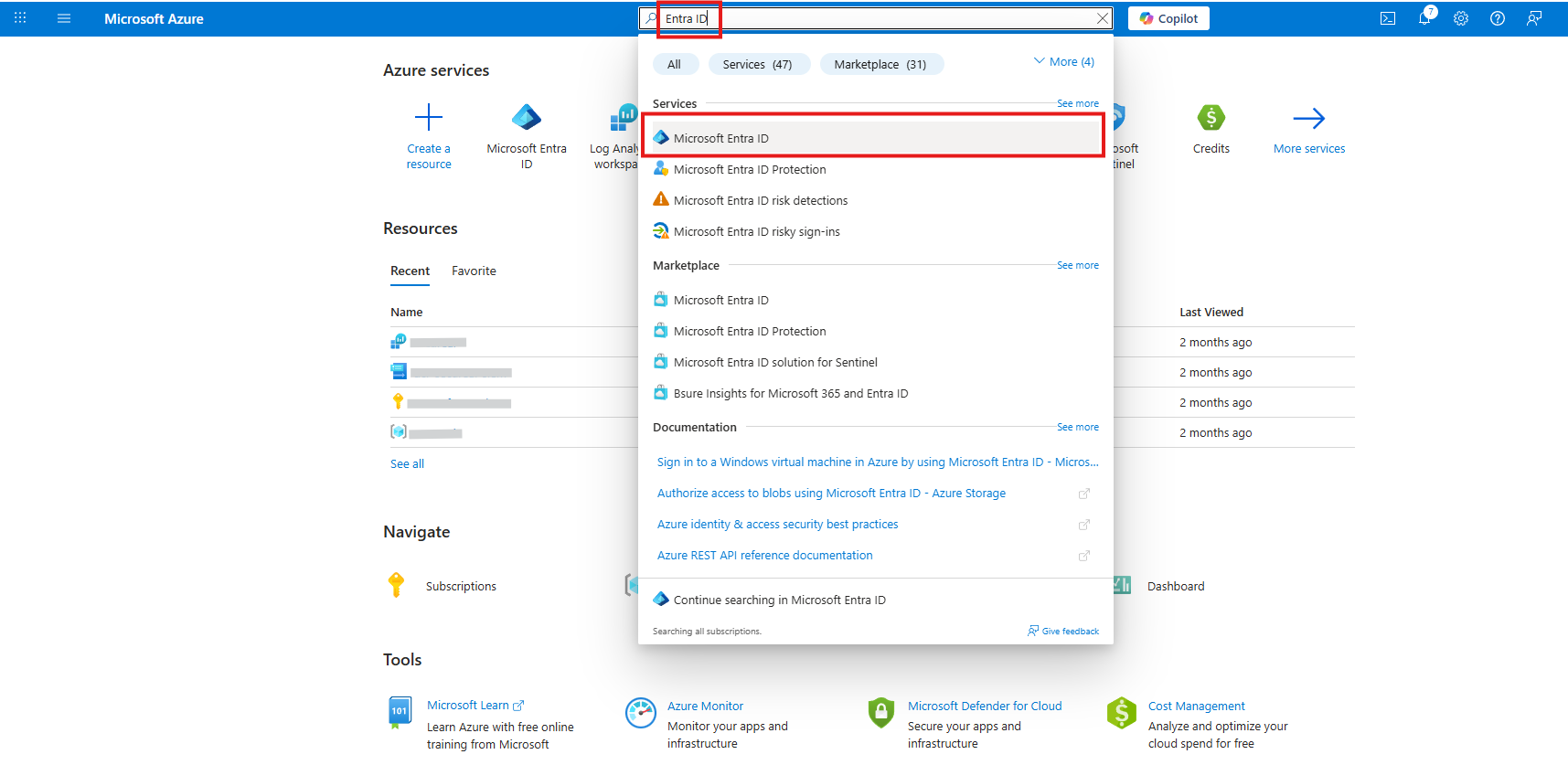
2. **Azure Active Directory** 또는 **Microsoft Entra ID**를 검색하여 선택합니다.
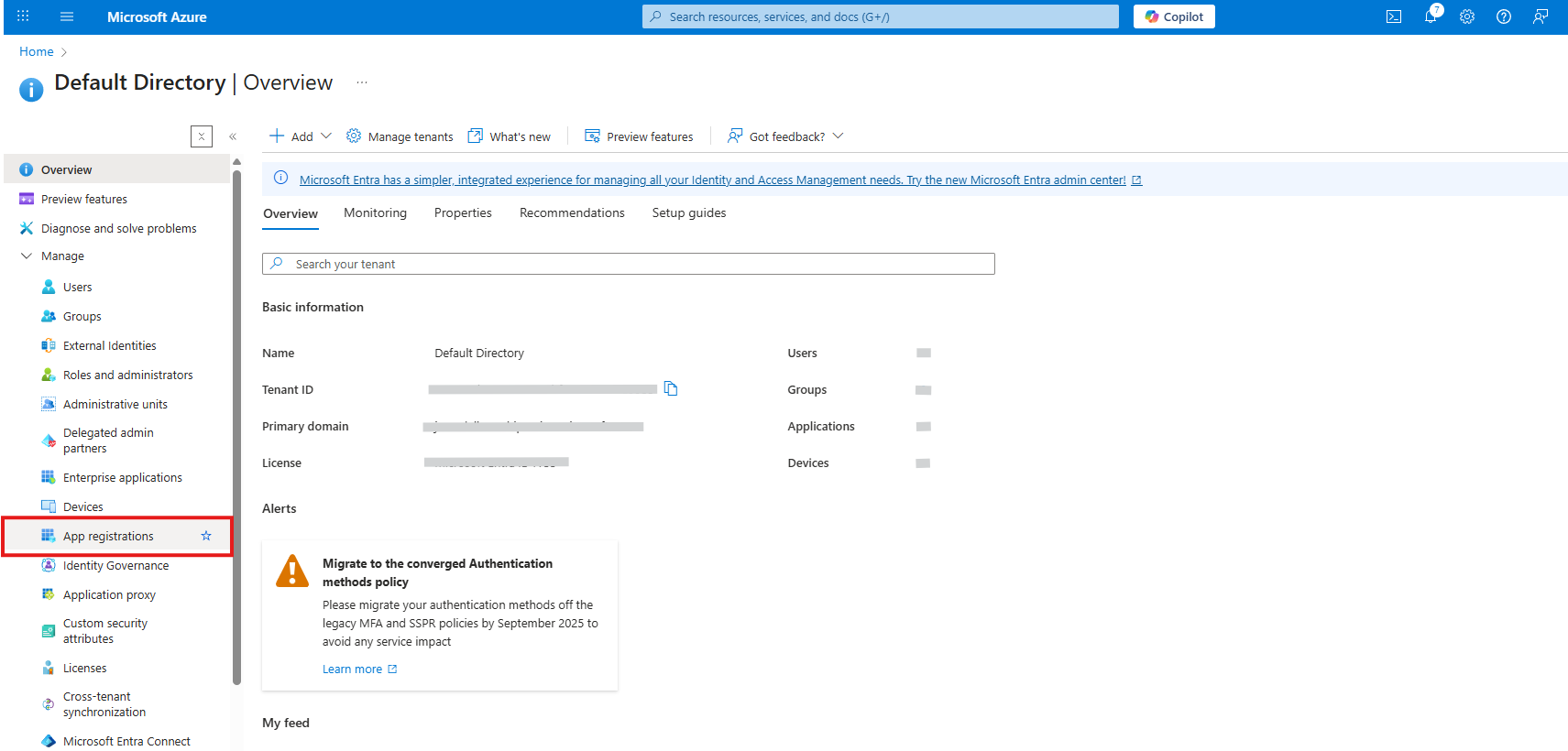
3. 사이드 메뉴에서 **앱 등록**을 선택하세요.
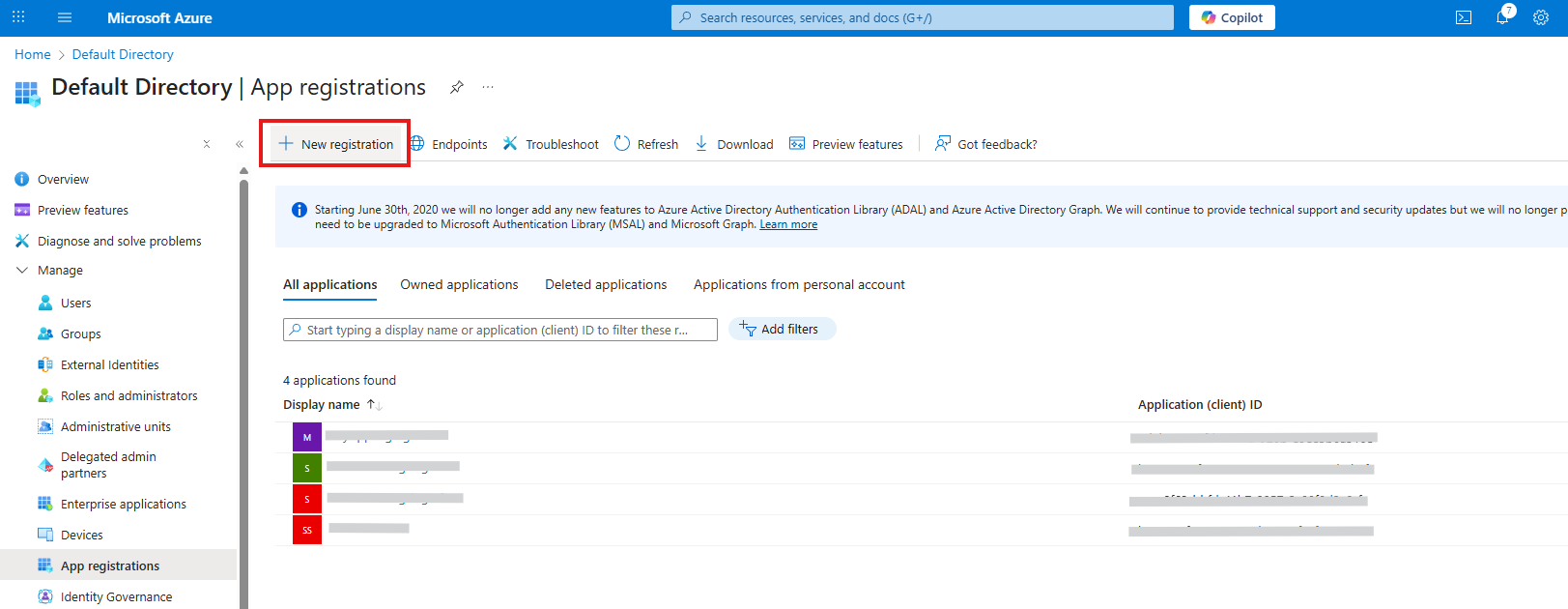
4. **+ 신규등록**을 클릭하세요.
## 2단계: 애플리케이션 구성
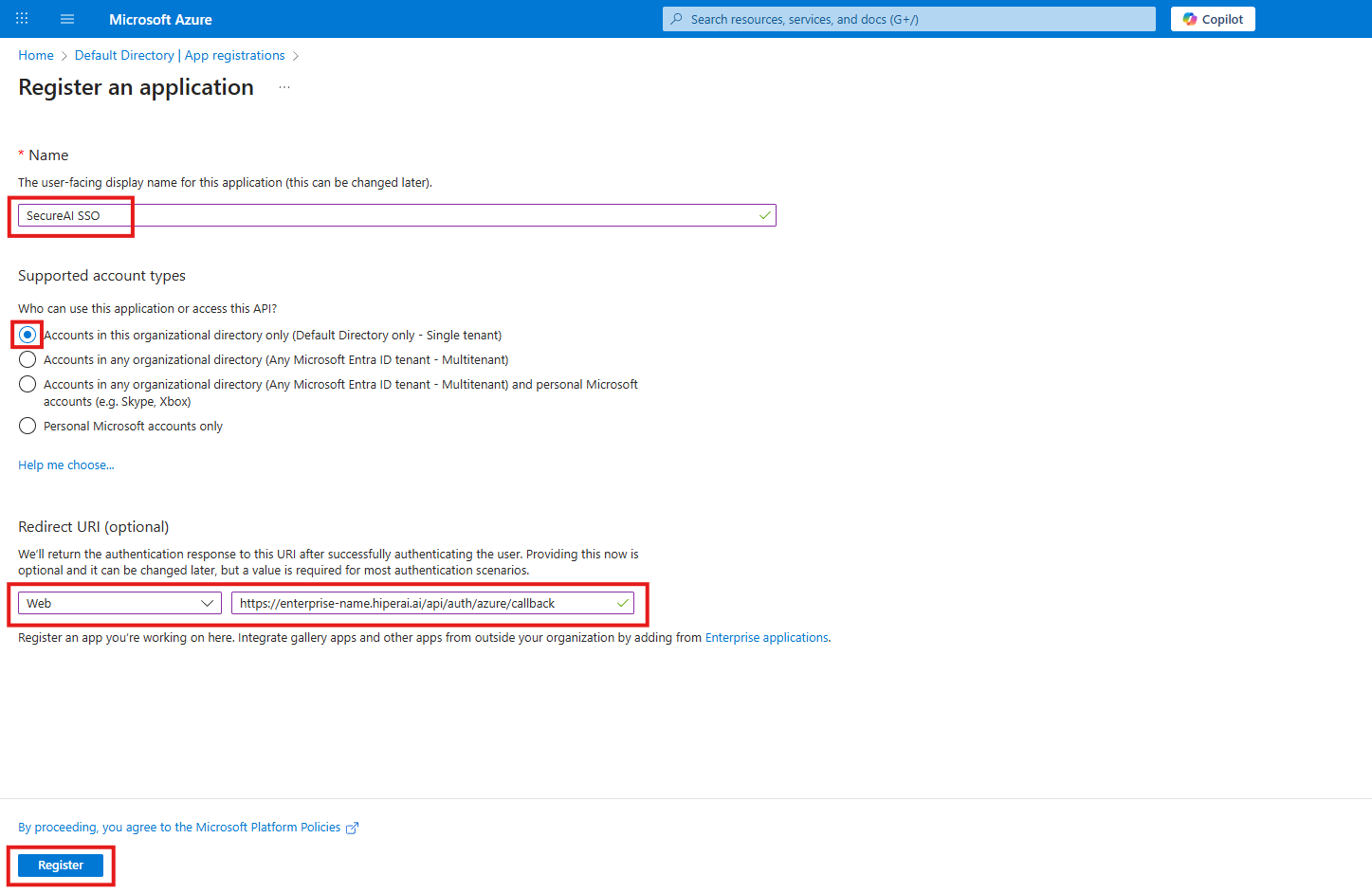
1. **이름**: 설명이 포함된 이름(예: "SecureAI SSO")을 입력합니다.
2. **지원되는 계정 유형**:
* **이 조직 디렉터리에만 있는 계정**을 선택합니다.
* 또는 여러 조직을 지원해야 하는 경우 **모든 조직 디렉터리의 계정**
3. **리디렉션 URI**:
* 플랫폼: **웹**
* URI: `https://your-backend-domain.com/api/auth/azure/callback`
* **참고**: 이 URL은 개발팀으로부터 얻을 수 있습니다.
4. **등록**을 클릭하세요.
## 3단계: 애플리케이션(클라이언트) ID 가져오기
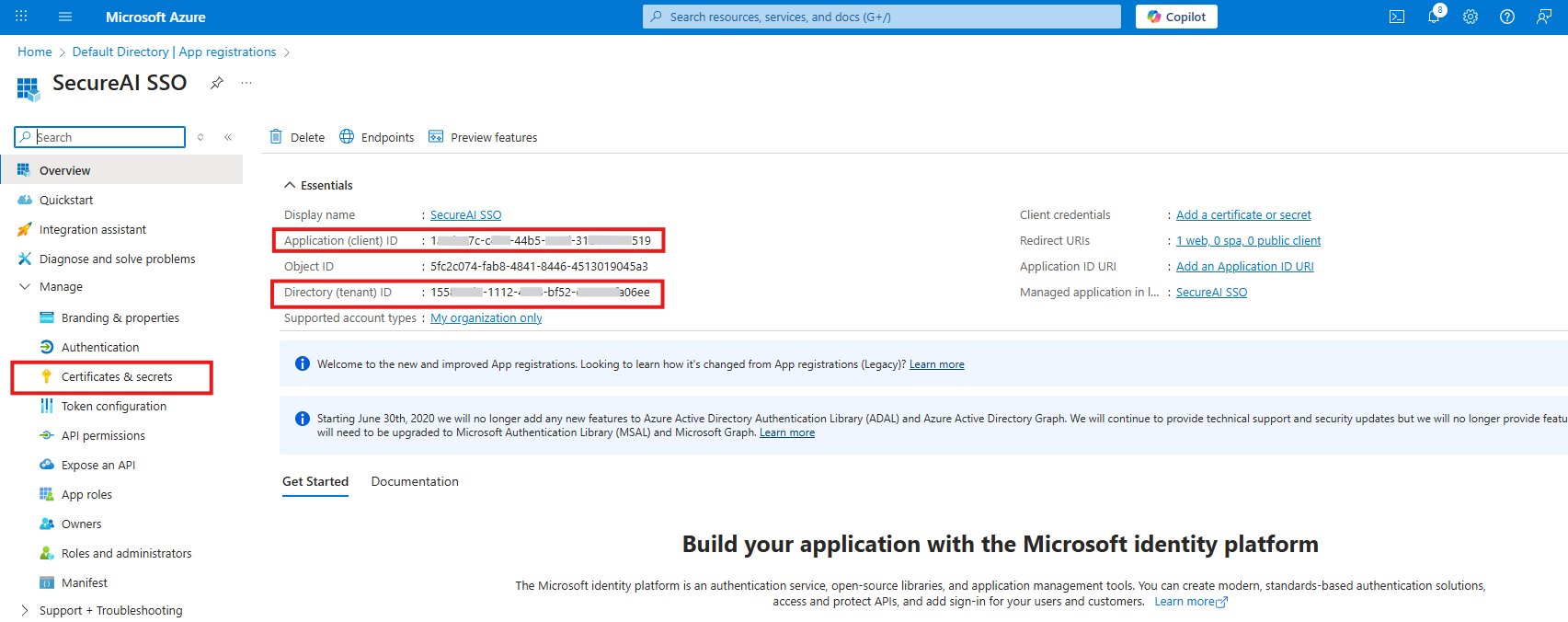
1. 지원서 **개요** 페이지에서
2. **애플리케이션(클라이언트) ID** 값을 복사합니다.
* GUID는 다음과 같습니다: `b96ee19f-5a15-4a85-b936-****-****`
* **이 값을 저장하세요** - 나중에 필요합니다.
## 4단계: 디렉터리(테넌트) ID 가져오기
1. 동일한 **개요** 페이지에서
2. **디렉터리(테넌트) ID** 값을 복사합니다.
* GUID는 다음과 같습니다: `155812d2-1112-46c8-bf52-****-****`
* **이 값을 저장하세요** - 나중에 필요합니다.
## 5단계: 클라이언트 비밀번호 생성
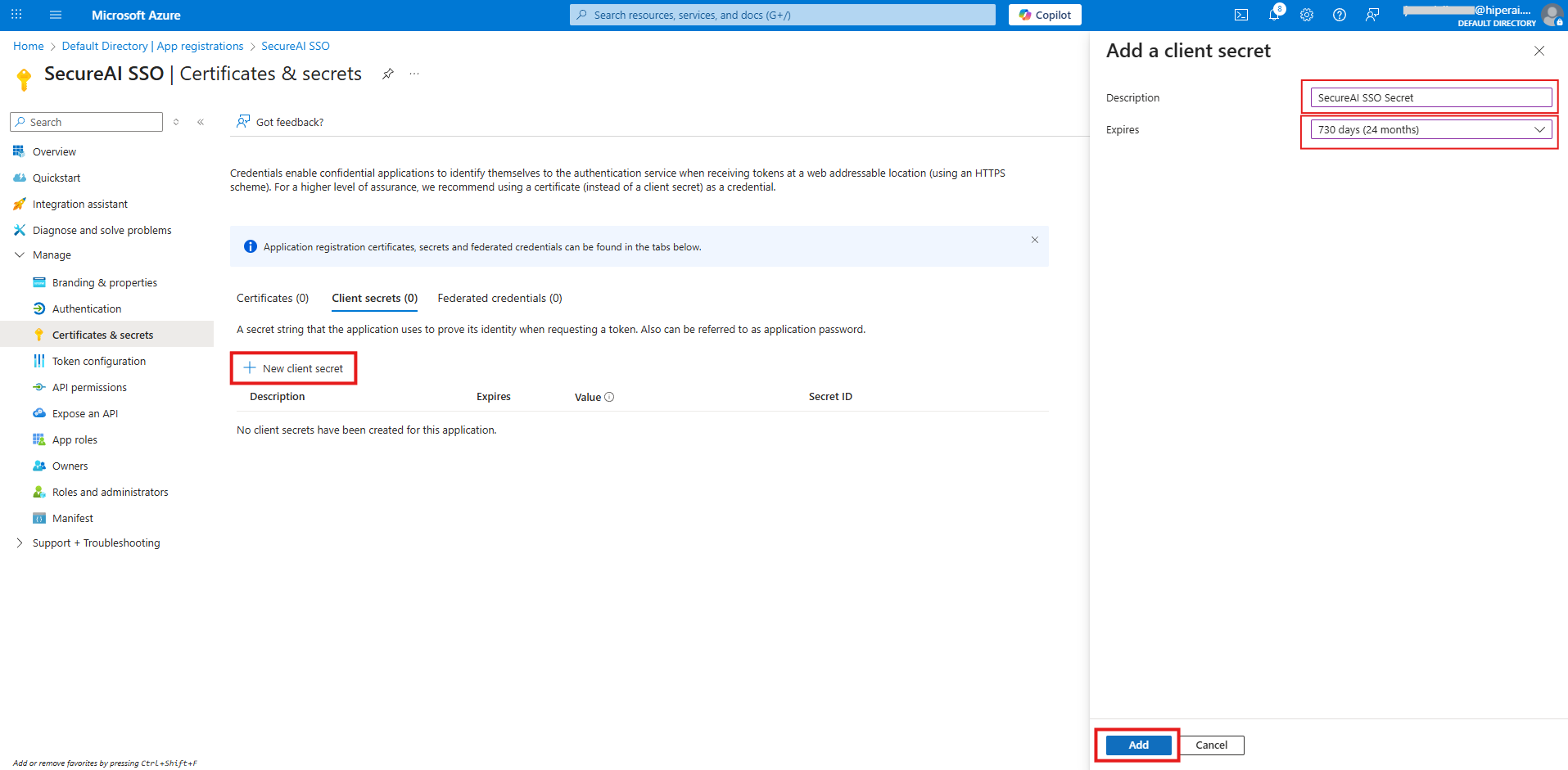
1. 애플리케이션 사이드 메뉴에서 **인증서 및 비밀**을 선택합니다.
2. **클라이언트 비밀** 섹션에서 **+ 새 클라이언트 비밀**을 클릭합니다.
3. **설명**: 설명을 입력합니다(예: "SecureAI SSO 비밀")
4. **만료**:
* 유효기간을 선택하세요. (권장 : 24개월)
* **중요**: 비밀번호가 만료되기 전에 반드시 갱신하세요.
5. **추가**를 클릭하세요.
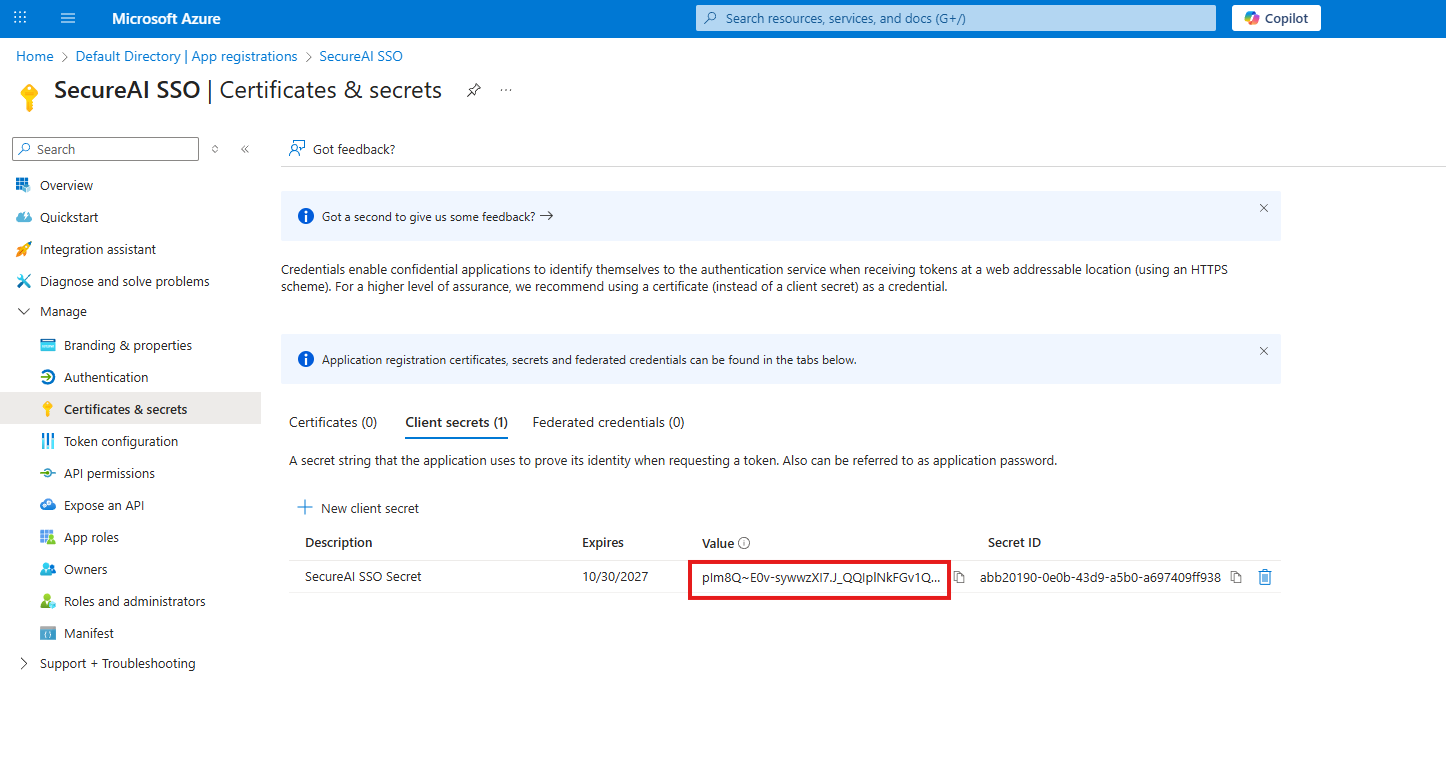
6. **즉시** 비밀의 **값**을 복사합니다.
* 다음과 같습니다: `plm8Q~************************************`
* **경고**: 이 값은 한 번만 표시됩니다. 분실한 경우 새 비밀번호를 만들어야 합니다.
* **이 값을 안전하게 저장하세요**
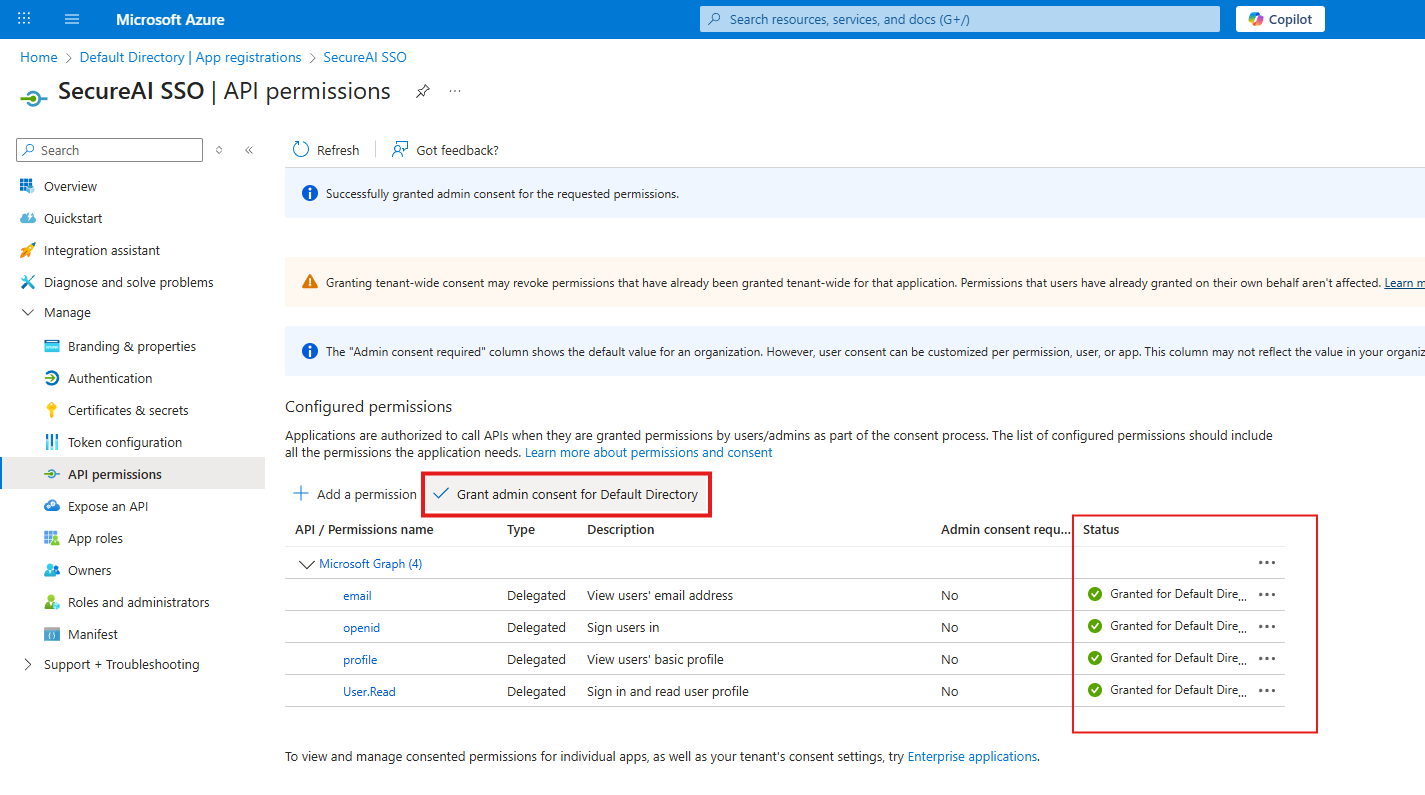
## 6단계: API 권한 구성
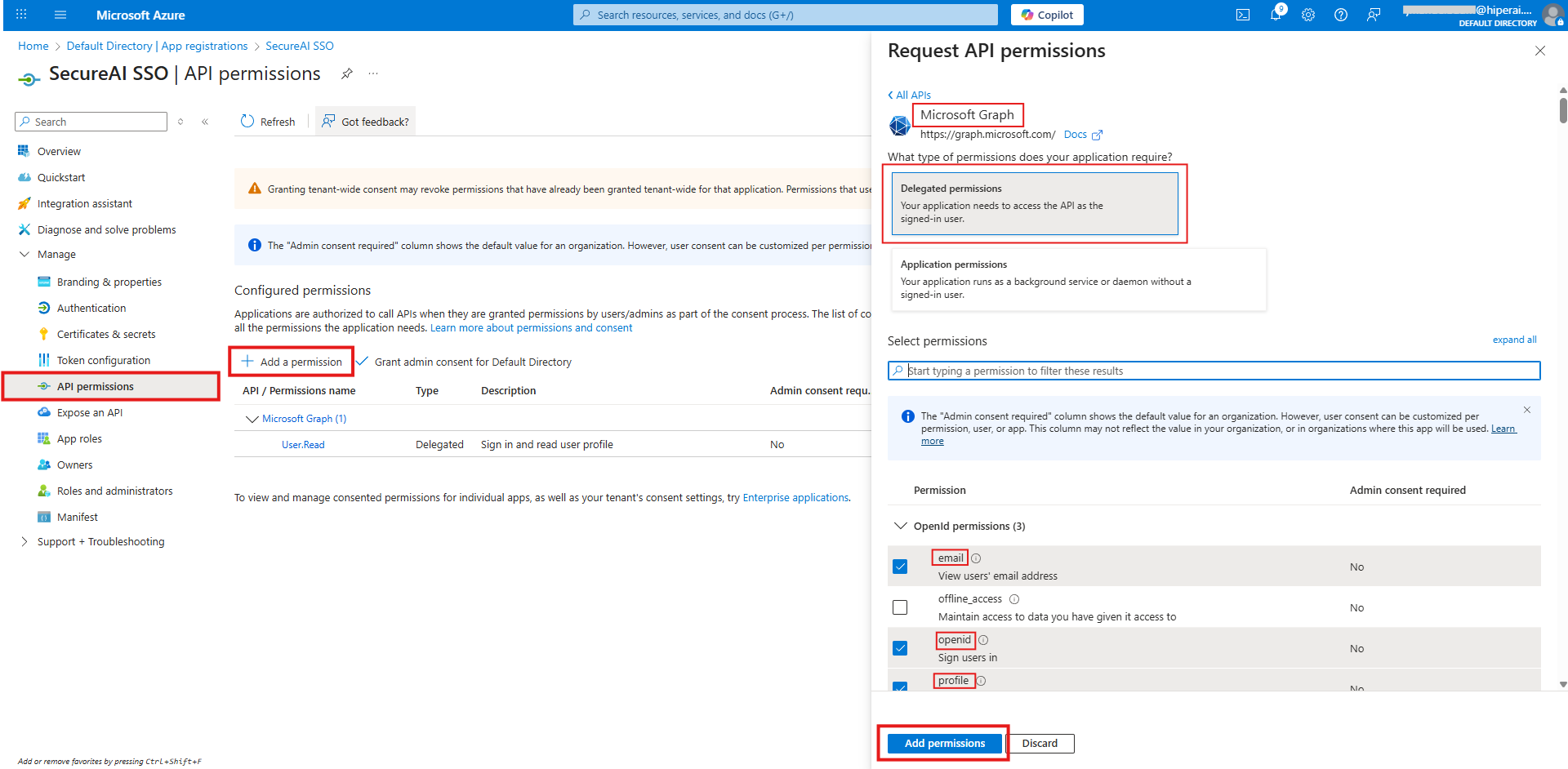
1. 사이드 메뉴에서 **API 권한**을 선택하세요.
2. **+ 권한 추가**를 클릭합니다.
3. **Microsoft Graph**를 선택합니다.
4. **위임된 권한**을 선택합니다.
5. 다음 권한을 확인하세요.
* `openid` (자동으로 포함됨)
* `profile`
* `email`
6. **권한 추가**를 클릭하세요.
7. 조직에서 관리자 동의가 필요한 경우:
* **관리자 동의 부여**를 클릭합니다.
## 7단계: Hiper AI 팀에 변수 보내기
Azure에서 애플리케이션을 만들고 위의 단계를 수행하면 세 가지 중요한 정보를 얻게 됩니다.
1. **클라이언트 ID**(3단계)
2. **테넌트 ID**(4단계)
3. **클라이언트 비밀번호 값**(5단계)
SSO 통합을 완료하려면 이 세 가지 값을 Hiper AI 팀에 보내야 합니다.
### A. 관리자 패널에 액세스합니다.
1. SecureAI 인스턴스에 관리자로 로그인합니다.
2. `https://{enterprise.name}.hiperai.ai/admin/home`로 이동합니다.
3. 오른쪽 상단에서 관리자 프로필 사진을 클릭하세요.
4. 다양한 옵션이 포함된 드롭다운 메뉴가 열립니다.
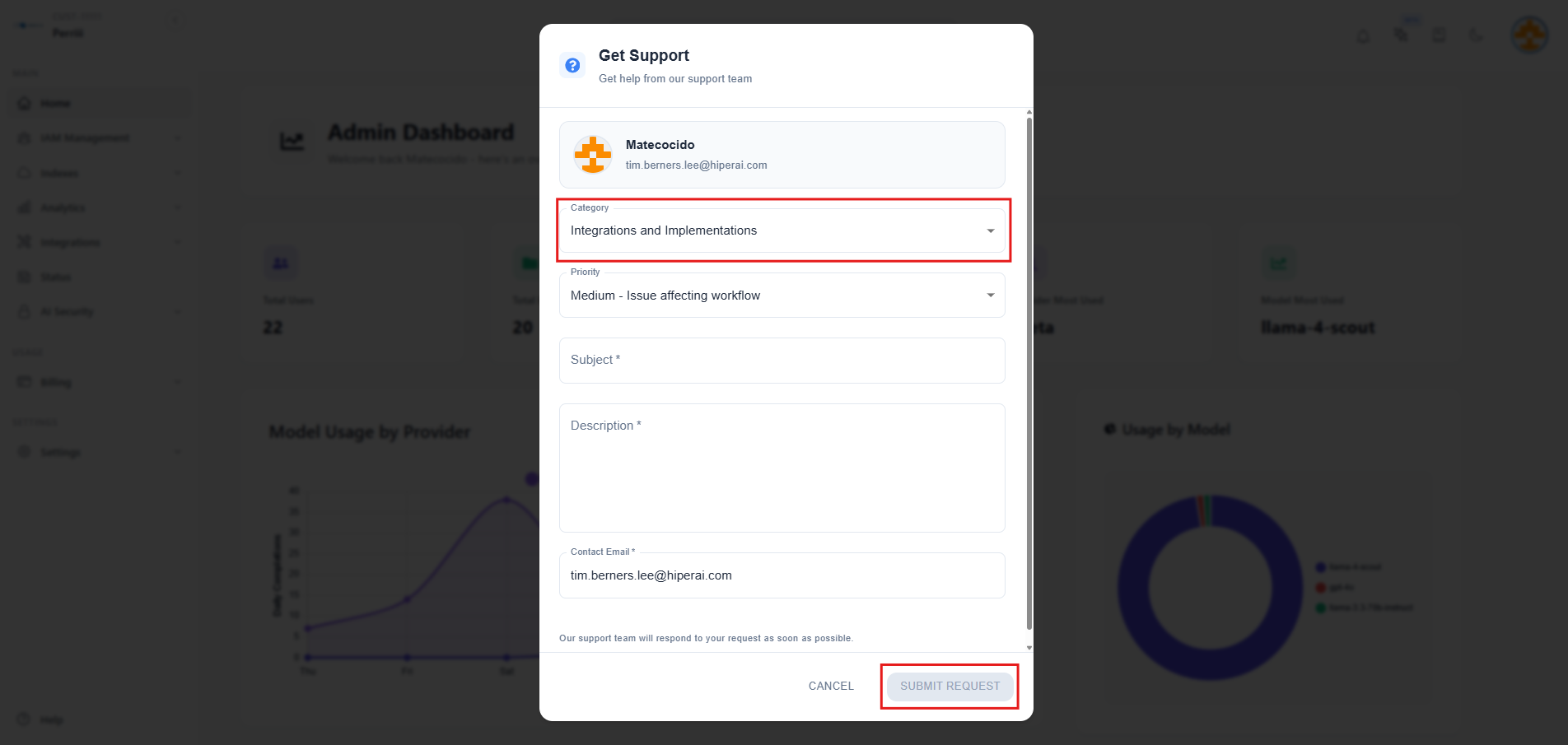
### B. 지원 요청 제출
1. 드롭다운 메뉴에서 \*\*"지원 받기"\*\*를 클릭하세요.
2. 지원 티켓 양식이 포함된 팝업창이 나타납니다.
3. 다음 정보로 양식을 작성하십시오.
* **범주**: \*\*"통합 및 구현"\*\*을 선택합니다.
* **제목**: \*\*"Microsoft Entra ID SSO 통합"\*\*을 입력하세요.
* **설명**: 설정 과정에서 복사한 세 가지 값을 붙여넣습니다.
* 클라이언트 ID(애플리케이션 ID)
* 테넌트 ID(디렉터리 ID)
* 클라이언트 비밀 값
4. **"요청 제출"** 버튼을 클릭하세요
### C. 확인을 기다립니다.
* **24\~72시간** 이내에 확인 이메일을 받게 됩니다(이용 가능 여부에 따라 다름).
* SSO가 성공적으로 구성되었음을 확인하는 이메일이 전송됩니다.
* 일단 구성되면 로그인 페이지에서 **"Azure EntraID로 계속하기"** 로그인 버튼을 사용하여 SecureAI 인스턴스에 액세스할 수 있습니다.
**중요**: 통합이 완료될 때까지 자격 증명을 안전하게 유지하세요. 안전하지 않은 채널을 통해 공유하지 마세요.
## 사용자 구성
### 기존 사용자
SecureAI에 이미 계정이 있는 사용자는 (기본 인증 사용 여부와 관계없이) **다시 생성할 필요가 없습니다**. 기존 계정을 계속 사용할 수 있으며, 구성된 Azure Entra ID SSO를 사용하여 로그인할 수도 있습니다.
**중요**: SSO가 작동하려면 Azure의 사용자 이메일이 SecureAI의 이메일과 정확히 일치해야 합니다.
### 새 SSO 사용자 만들기
SSO를 통해서만 SecureAI에 액세스해야 하는 신규 사용자의 경우:
1. SecureAI 관리자 패널에서 **사용자 관리**로 이동합니다.
2. 새 사용자를 생성하려면 클릭하세요.
3. 사용자 생성 시 **"비즈니스 계정 / SSO"** 옵션을 선택하세요.
4. 이 구성은 다음을 보장합니다.
* 신규 사용자는 비밀번호를 생성하라는 이메일을 받지 않습니다\*\*
* 사용자는 **Azure Entra ID SSO** 로그인 버튼을 사용하여 SecureAI에 직접 액세스할 수 있습니다.
* Azure의 사용자 이메일은 SecureAI에 입력한 이메일과 정확히 일치해야 합니다.
## 문제 해결
### 오류: "redirect\_uri 값은 유효한 절대 URI여야 합니다."
* Azure의 리디렉션 URI가 서버에 구성된 것과 정확히 일치하는지 확인합니다.
* `https://` 또는 `http://`를 적절하게 포함해야 합니다.
### 오류: "SecureAI 데이터베이스에서 사용자를 찾을 수 없습니다."
* 사용자는 SecureAI에 사전 등록되어 있어야 합니다.
* 사용자 계정 생성은 SecureAI 관리자에게 문의하세요.
### 오류: "잘못된 클라이언트 비밀번호"
* 비밀이 만료되었을 수 있습니다.
* 새 클라이언트 암호를 생성하고 구성을 업데이트합니다.
## 클라이언트 비밀 갱신
클라이언트 비밀번호에는 만료 날짜가 있습니다. 만료되기 전:
1. 5단계에 따라 새 클라이언트 비밀번호를 생성하세요.
2. 개발팀에 새로운 가치를 제공하세요
3. 서비스를 중단하지 않고 구성을 업데이트합니다.
## 지원
구성 중에 문제가 발생하는 경우:
1. Azure에서 관리자 권한이 있는지 확인
2. 개발팀에 다음 정보를 문의하세요.
* 오류 스크린샷
* 귀하가 획득한 ID(비밀은 제외)
* 전체 오류 메시지