> ## Documentation Index
> Fetch the complete documentation index at: https://docs.hiperai.com/llms.txt
> Use this file to discover all available pages before exploring further.
# 柔軟なセキュリティの統合
> HiperAI と Elastic Security を統合して、高度な脅威検出とセキュリティ分析を実現
# SecureAI と Elastic SIEM の統合
このガイドでは、SecureAI を Elastic SIEM インスタンスと統合する方法について段階的に説明します。この統合により、監視、分析、アラートのためにイベント ログを SecureAI から Elasticsearch に転送できるようになります。
## ステップ 1: Elastic Cloud エンドポイントを取得する
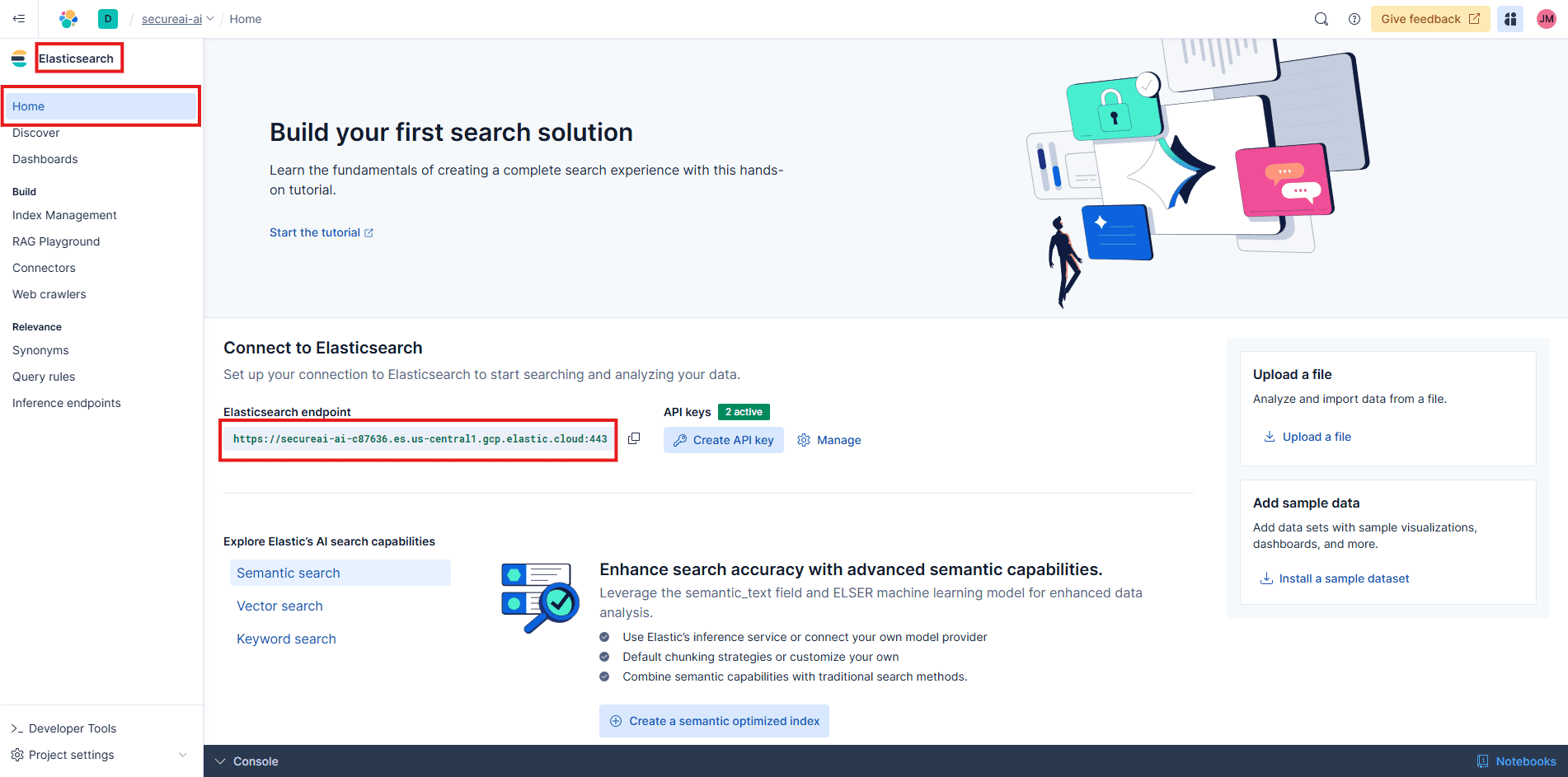
まず、Elastic Cloud デプロイメントからエンドポイント URL を取得する必要があります。
1. Elastic Cloud アカウントにログインします。
2. ホームページから、目的の展開を見つけます。
3. Elasticsearch エンドポイント URL を見つけてコピーします。これは、後で SecureAI 構成に必要になります。
## ステップ 2: Elasticsearch で API キーを作成する
SecureAI がデータを Elasticsearch クラスターに安全に送信するには API キーが必要です。
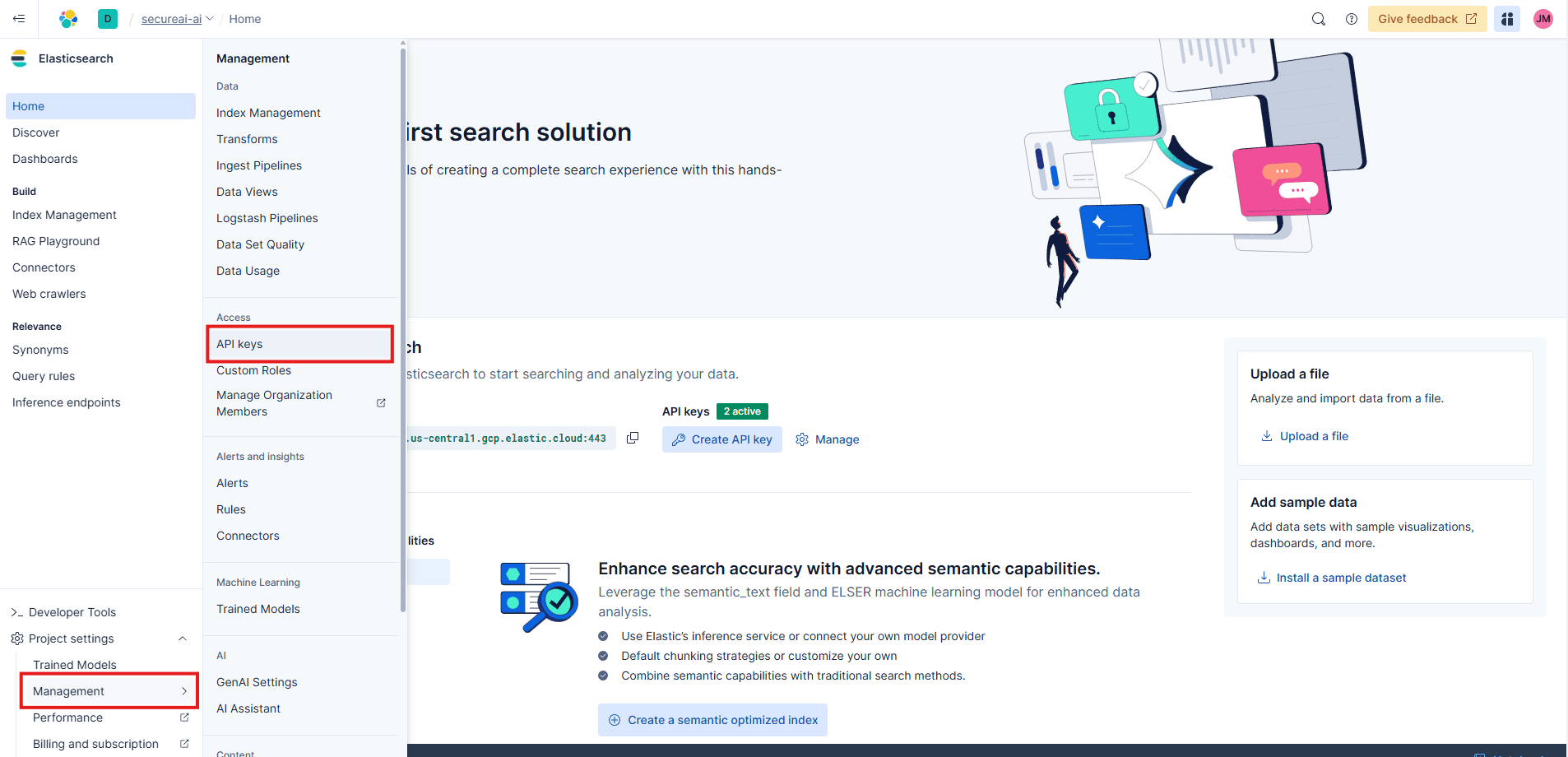
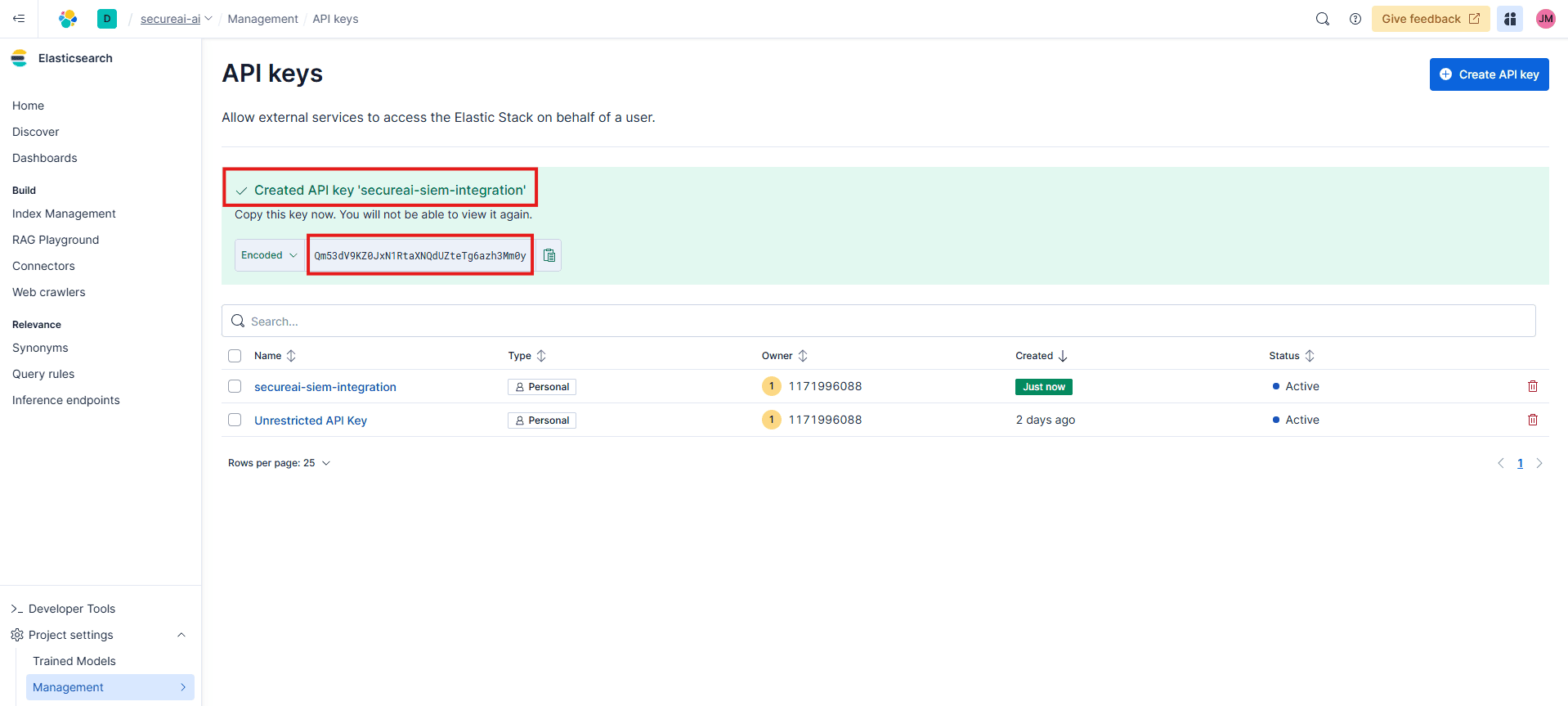
1. Kibana ダッシュボードで、**管理** > **API キー** に移動します。
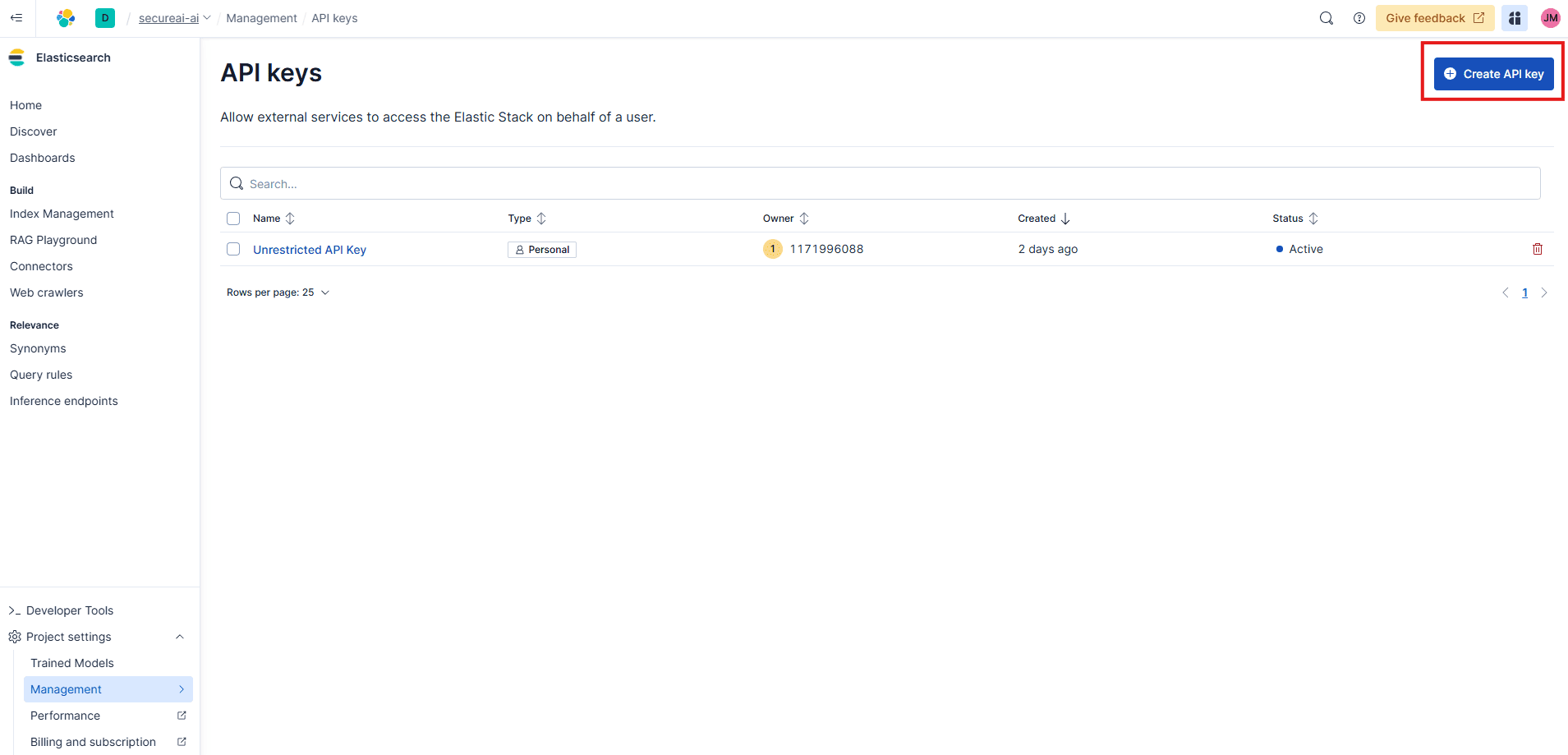
2. \[**API キーの作成**] ボタンをクリックします。
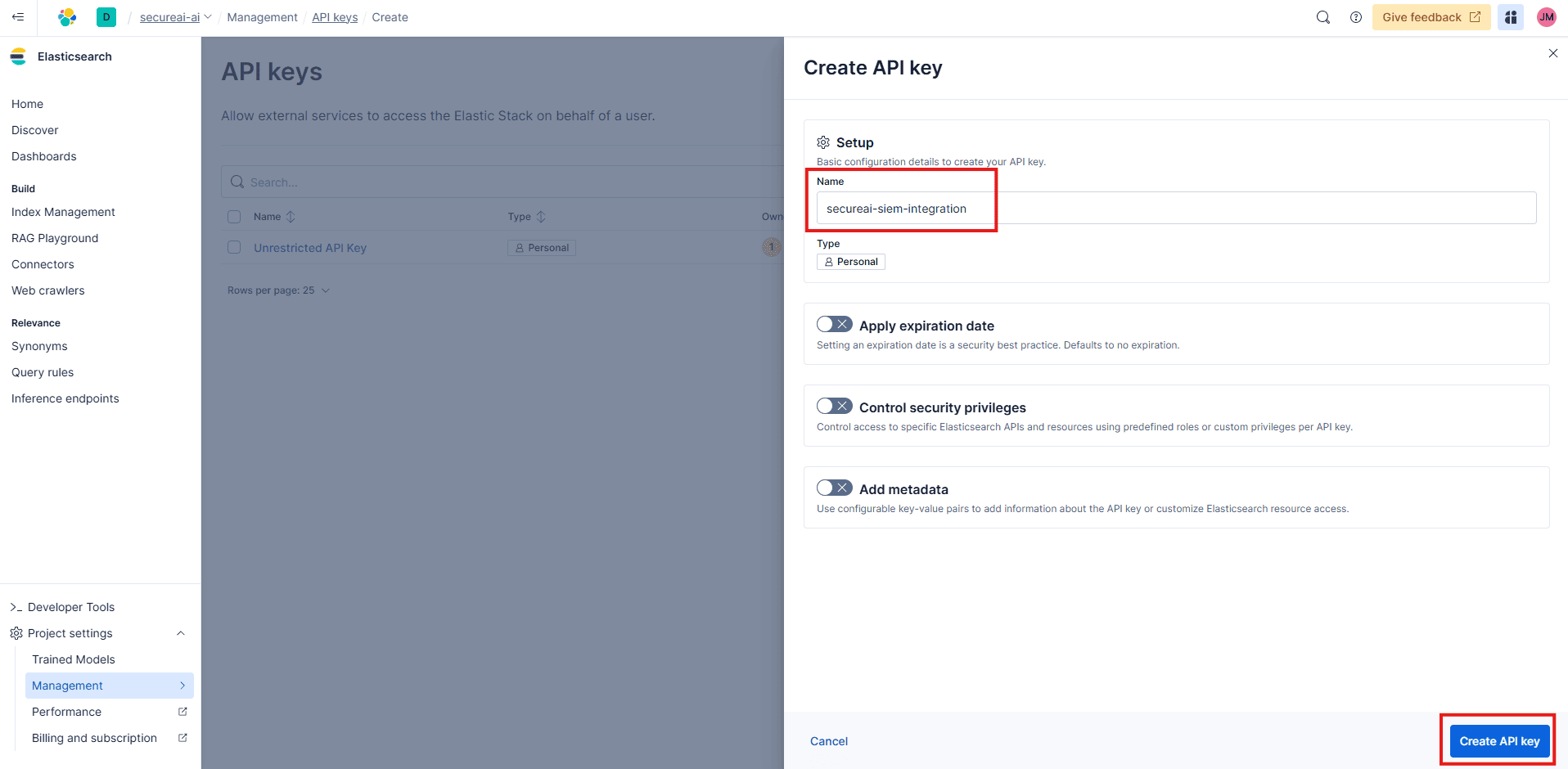
3. 次の詳細を使用して API キーを構成します。
* **名前**: `secureai-siem-integration` (または別のわかりやすい名前)。
* **ロール**: インデックスへの書き込みに必要な権限を持つロールを割り当てます。このガイドではわかりやすくするために、有効期限や特定のロール制限を設定していません。
4. \[**API キーの作成**] をクリックします。
5. キーが生成され、表示されます。 Base64 でエンコードされた API キーをコピーし、安全な場所に保存します。この画面を終了すると、再度表示することはできません。
## ステップ 3: Elasticsearch でターゲット インデックスを作成する
SecureAI イベントが保存される Elasticsearch でインデックスを作成してマッピングする必要があります。
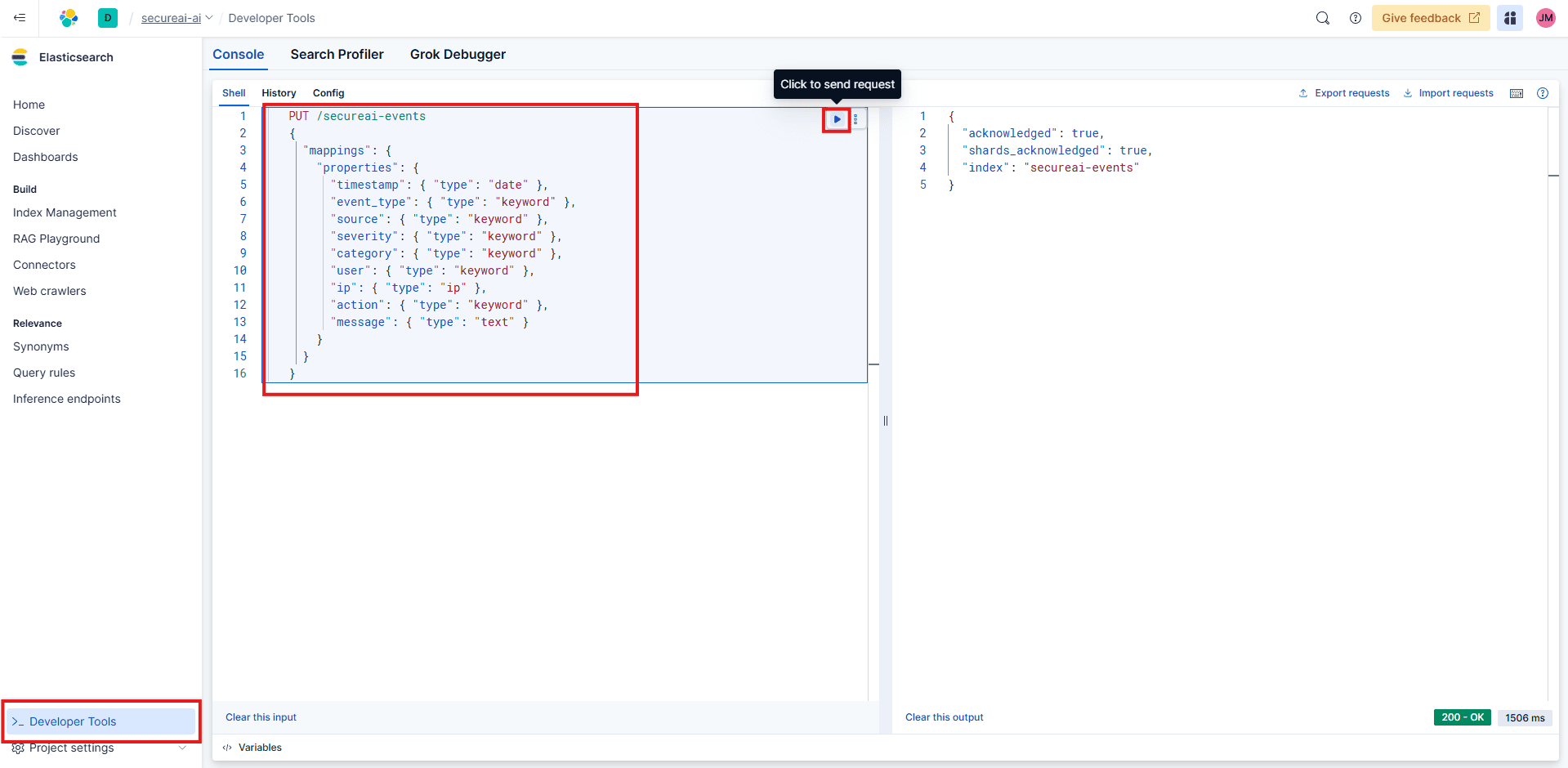
1. Kibana で、**開発者ツール** に移動します。
2. コンソールで次のコマンドを実行して、適切なフィールド マッピングを使用して `secureai-events` インデックスを作成します。
```json theme={null}
PUT /secureai-events
{
"mappings": {
"properties": {
"timestamp": { "type": "date" },
"event_type": { "type": "keyword" },
"source": { "type": "keyword" },
"severity": { "type": "keyword" },
"category": { "type": "keyword" },
"user": { "type": "keyword" },
"ip": { "type": "ip" },
"action": { "type": "keyword" },
"message": { "type": "text" }
}
}
}
```
## ステップ 4: SecureAI で Elastic SIEM 統合を構成する
ここで、SecureAI 統合パネルに Elastic の詳細を入力します。
1. SecureAI ダッシュボードで、**統合** に移動します。
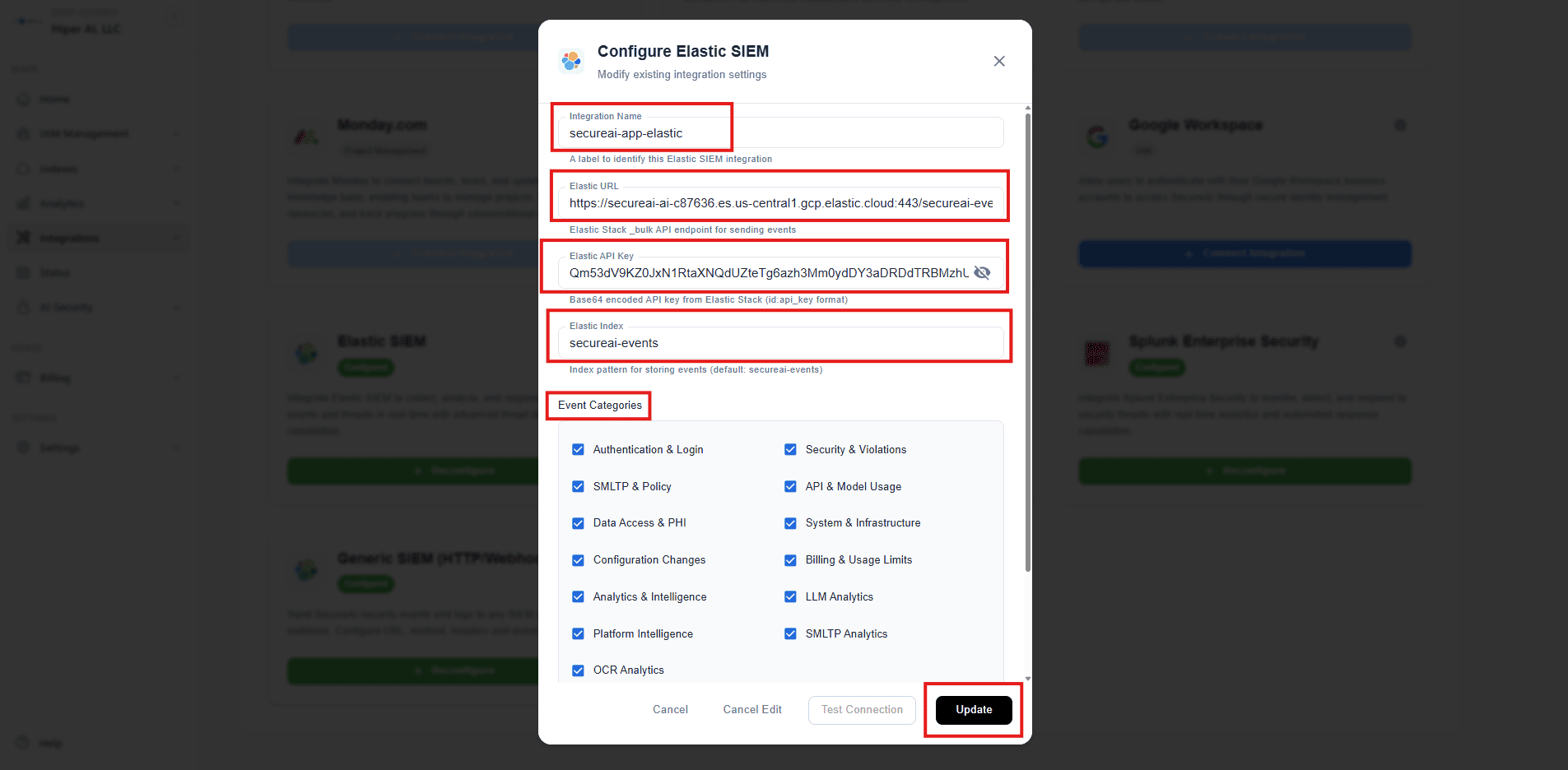
2. **Elastic SIEM** 統合カードを見つけて、**構成** をクリックします。
3. 次のように構成フィールドに入力します。
* **統合名**: `secureai-app-elastic`
* **エラスティック URL**: ステップ 1 でコピーしたエンドポイントを貼り付けます。
* **Elastic API Key**: ステップ 2 で作成した Base64 エンコードされた API キーを貼り付けます。
* **弾性指数**: `secureai-events`
* **イベント カテゴリの選択**: すべてのボックスをオンにして、利用可能なすべてのイベント タイプを Elastic SIEM に転送します。
4. \[**更新**] をクリックして構成を保存します。
## ステップ 5: 接続のテストと検証
構成を保存した後、接続をテストして、SecureAI が Elastic インスタンスと通信できることを確認します。
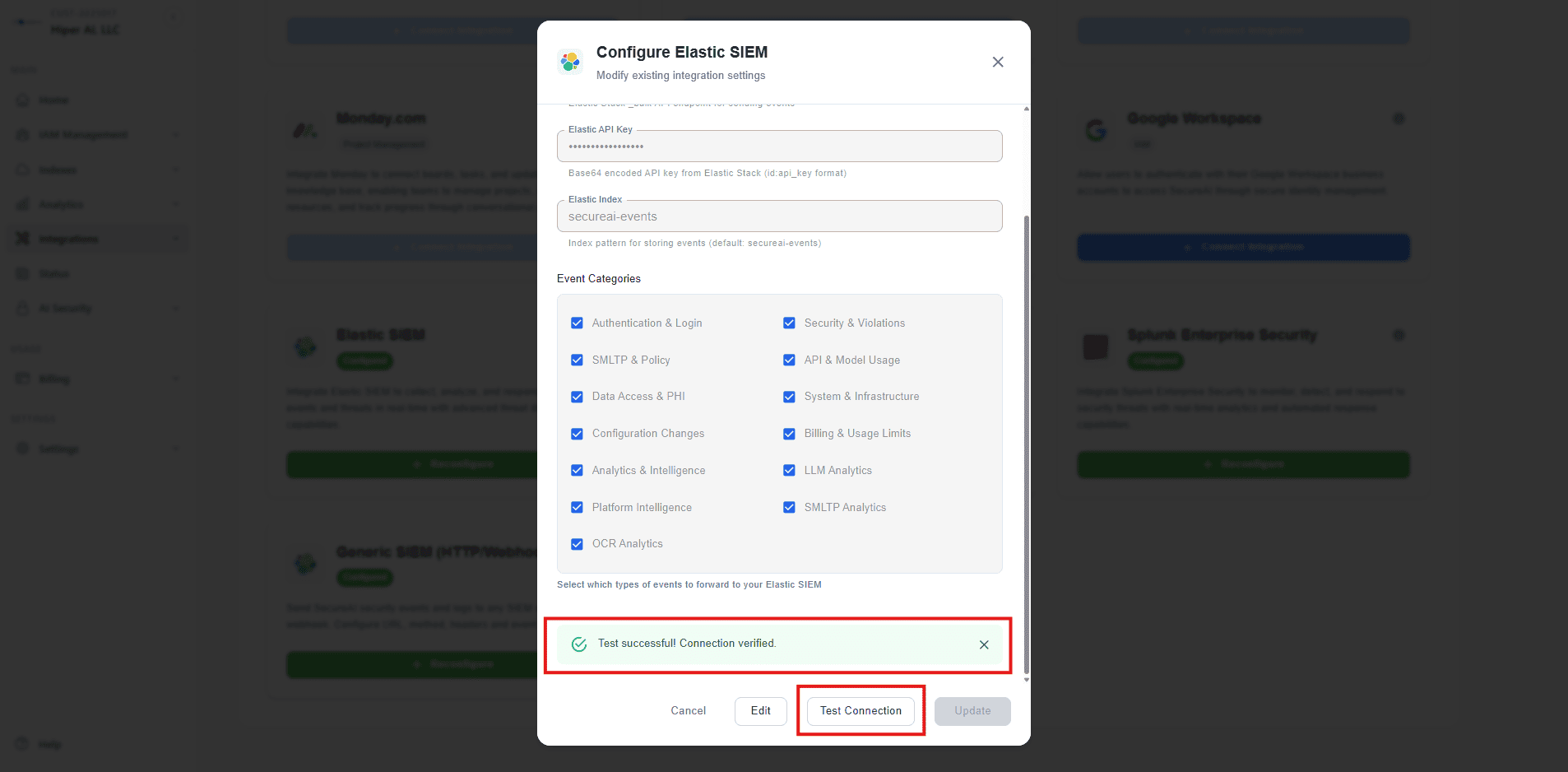
1. 統合設定モーダルで、**接続のテスト** ボタンをクリックします。
2. 「テスト成功! 接続が確認されました。」という成功メッセージが表示されます。
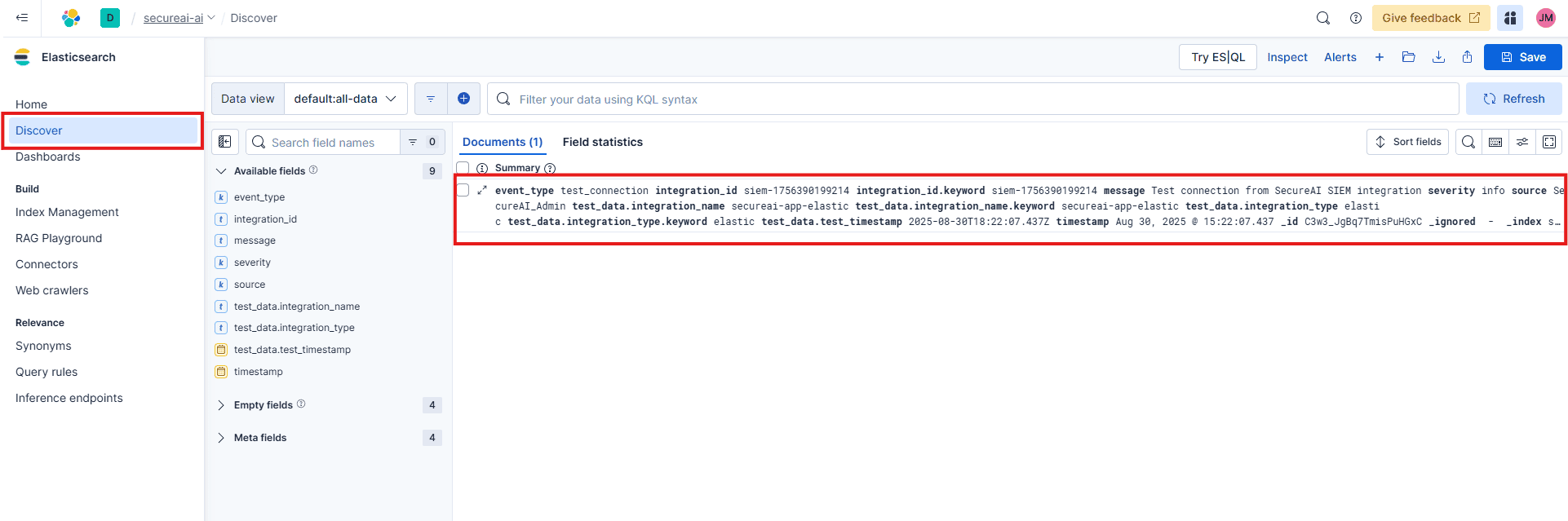
3. テスト データが受信されたことを確認するには、Kibana の **Discover** に移動します。
4. `secureai-events` データ ビュー (インデックス パターン) を選択します。
5. SecureAI からのテスト イベント ログが表示され、統合が正しく機能していることが確認されます。
SecureAI と Elastic SIEM の統合がアクティブになりました。イベントは発生時に `secureai-events` インデックスに記録されます。
## 完了しました!
これらの手順により、Elastic インスタンスは SecureAI と統合するように完全に構成されます 😎。