> ## Documentation Index
> Fetch the complete documentation index at: https://docs.hiperai.com/llms.txt
> Use this file to discover all available pages before exploring further.
# Microsoft Entra ID (SSO)
# Microsoft Entra ID (SSO) の統合
このガイドでは、SecureAI を使用したシングル サインオン (SSO) 用に Microsoft Entra ID (旧称 Azure Active Directory) を構成するプロセスについて説明します。 Azure から必要な資格情報を取得し、それを送信して統合を完了する方法を学習します。
## 前提条件
* Azure ポータルへの管理者アクセス
* Azure Entra ID (Azure AD) テナント
* SecureAI への管理者アクセス
## ステップ 1: Azure Portal でアプリケーションを作成する
1. [Azure ポータル](https://portal.azure.com) にサインインします。
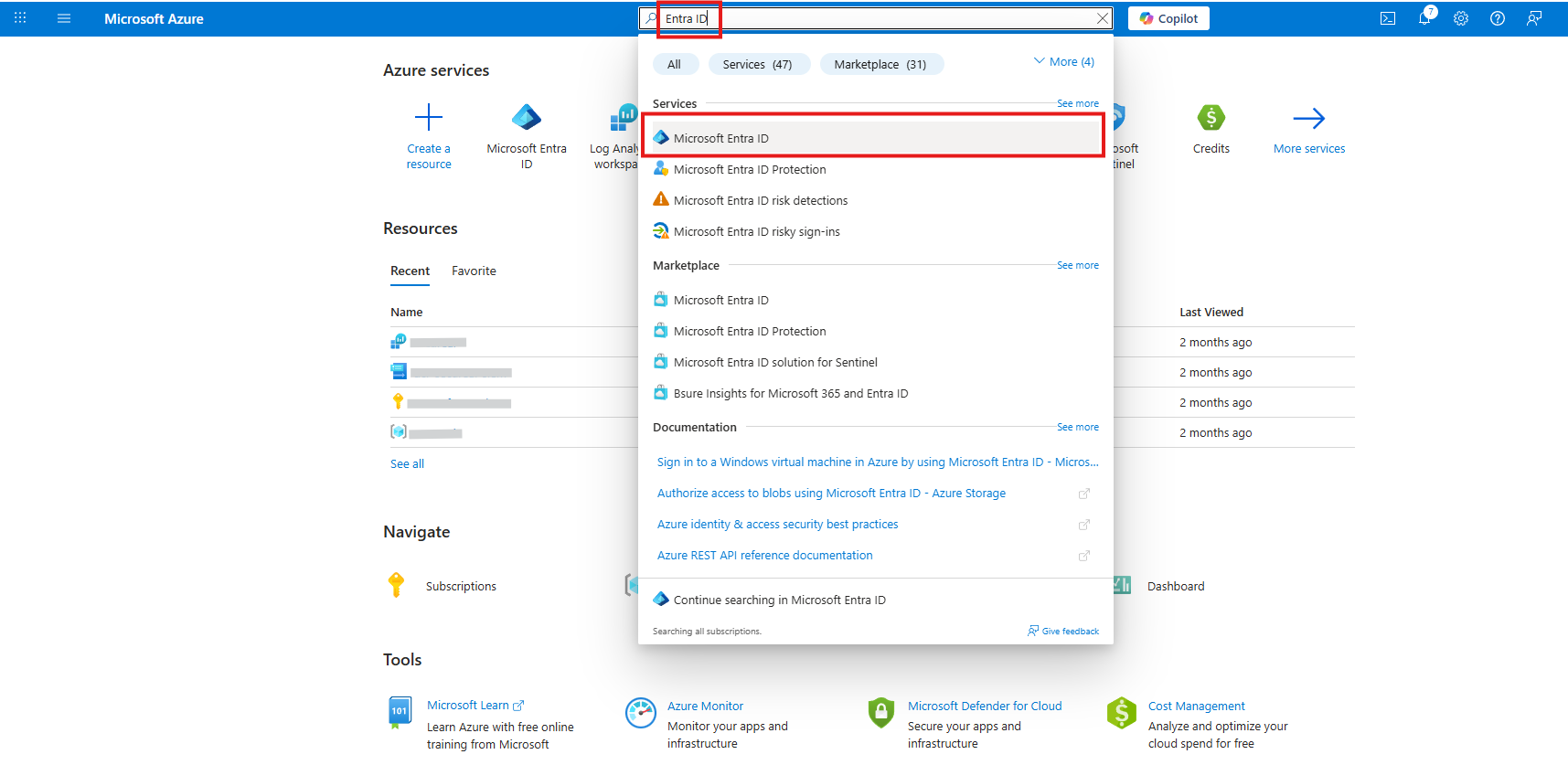
2. **Azure Active Directory** または **Microsoft Entra ID** を検索して選択します
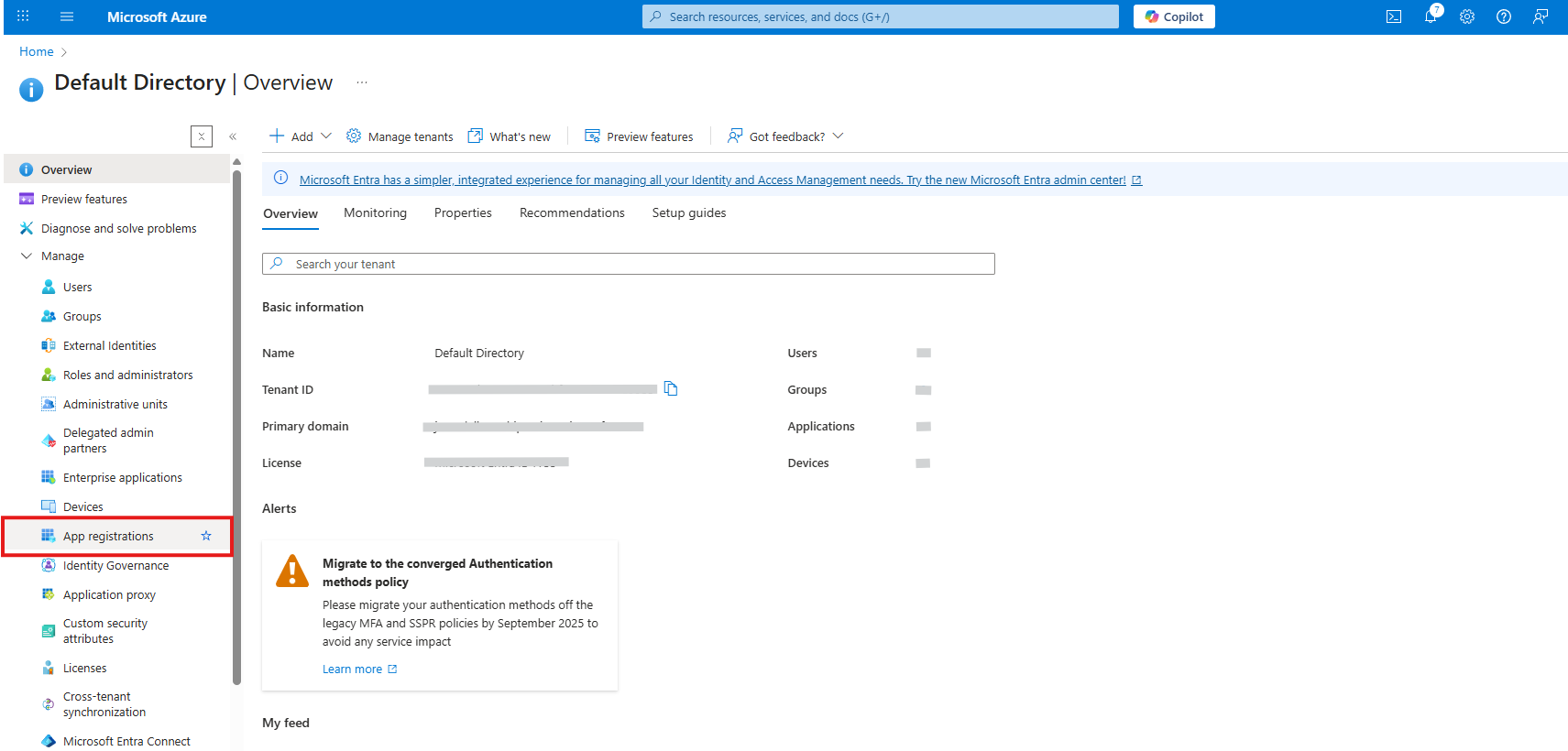
3. サイド メニューで、**アプリの登録** を選択します。
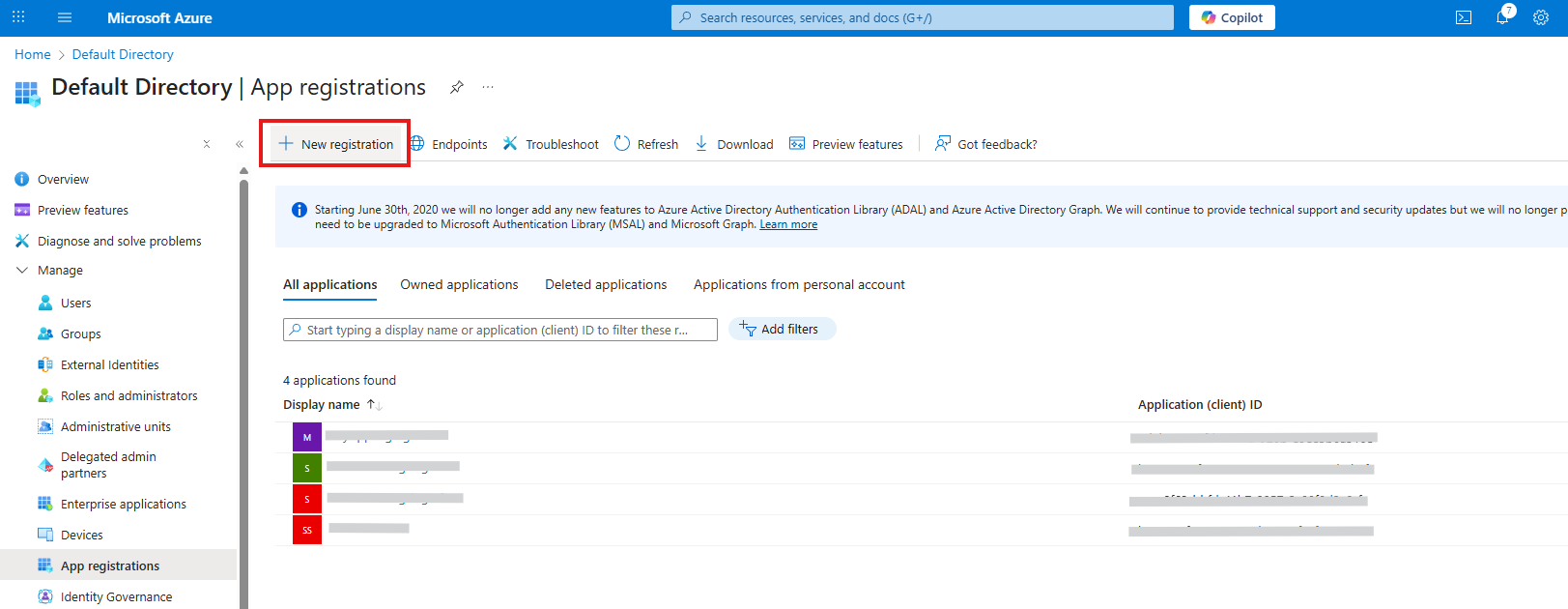
4. \[**+新規登録**] をクリックします。
## ステップ 2: アプリケーションを構成する
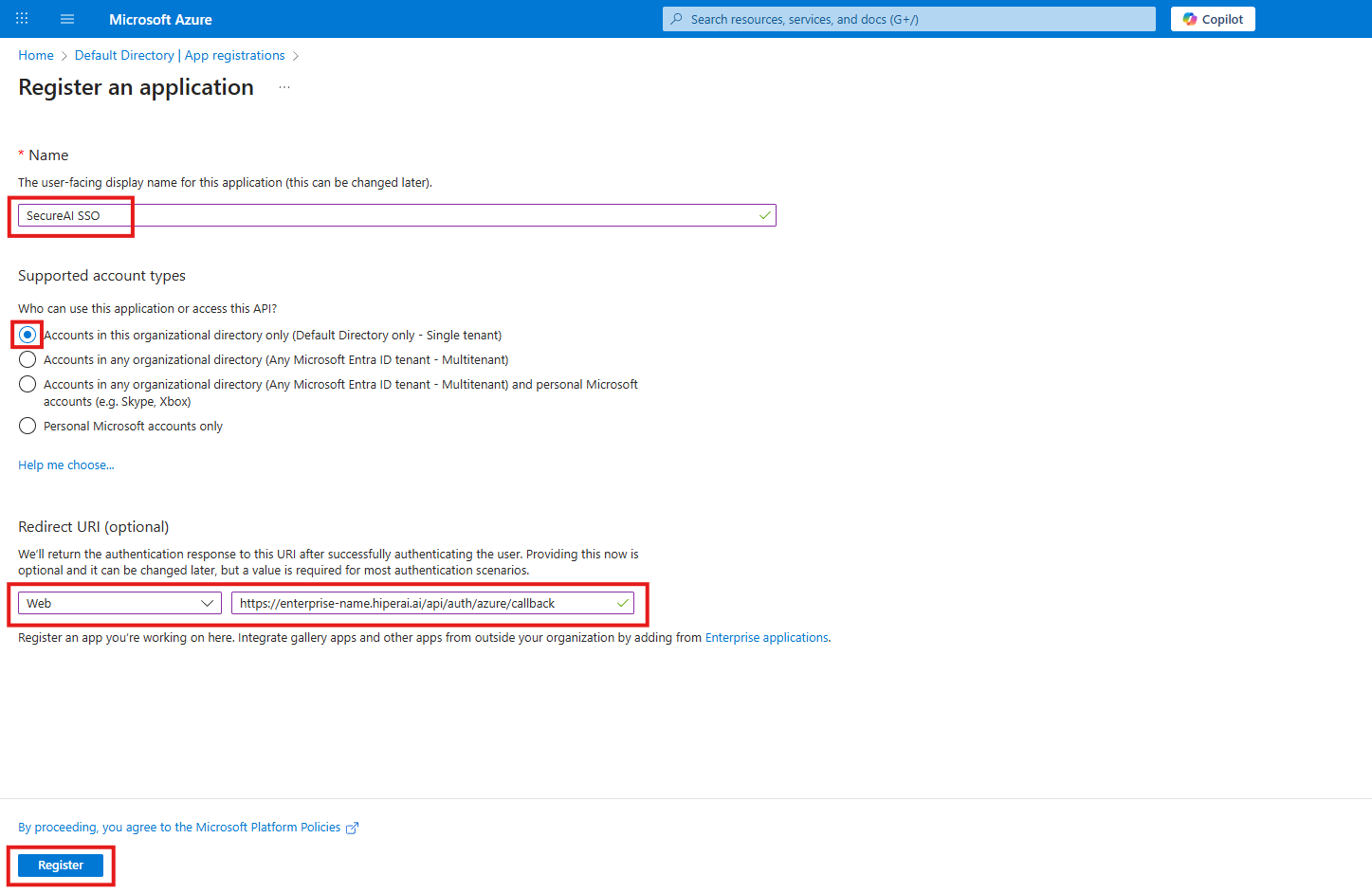
1. **名前**: わかりやすい名前を入力します (例: 「SecureAI SSO」)
2. **サポートされているアカウントの種類**:
* **この組織ディレクトリ内のアカウントのみ** を選択します
* または、複数の組織をサポートする必要がある場合は **任意の組織ディレクトリ内のアカウント**
3. **リダイレクト URI**:
* プラットフォーム: **ウェブ**
* URI: `https://your-backend-domain.com/api/auth/azure/callback`
* **注意**: この URL は開発チームから取得します。
4. \[**登録**] をクリックします。
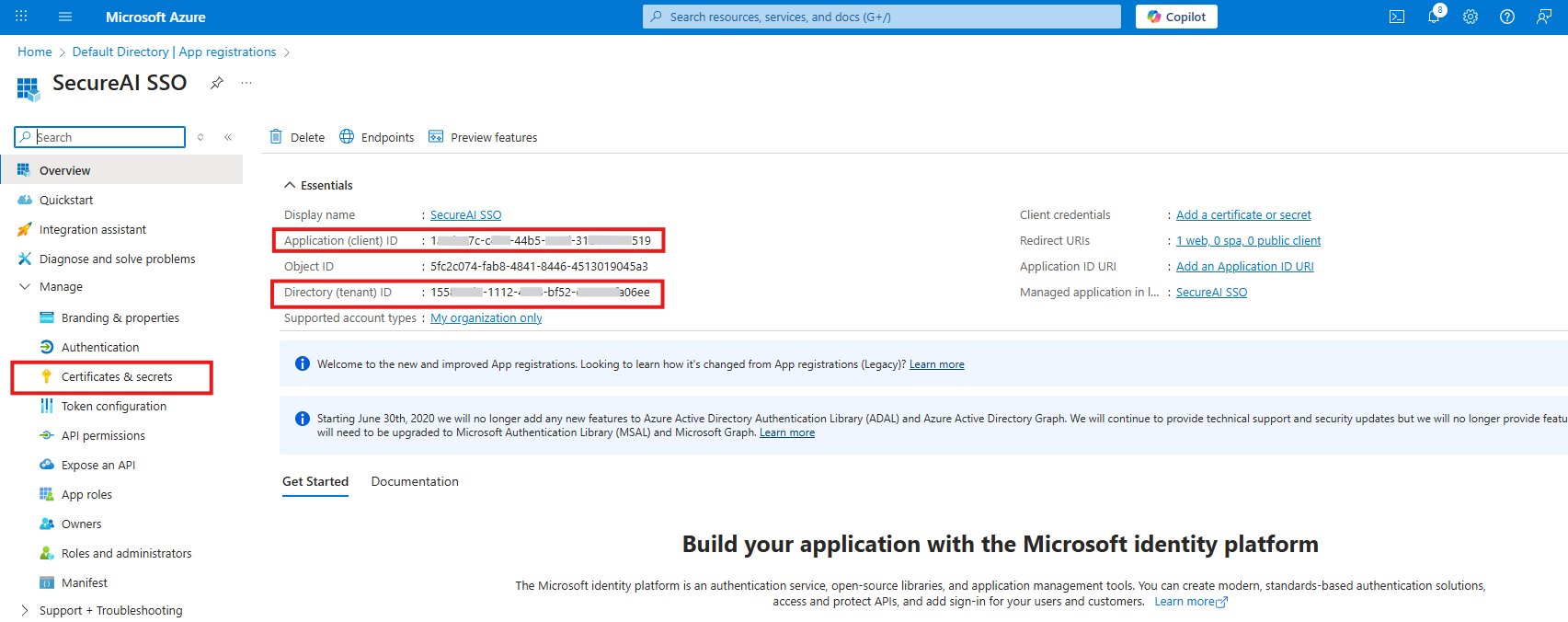
## ステップ 3: アプリケーション (クライアント) ID を取得する
1. アプリケーションの **概要** ページ
2. **アプリケーション (クライアント) ID** の値をコピーします。
* これは次のような GUID です: `b96ee19f-5a15-4a85-b936-****-****`
* **この値を保存** - 後で必要になります
## ステップ 4: ディレクトリ (テナント) ID を取得する
1. 同じ **概要** ページ上
2. **ディレクトリ (テナント) ID** 値をコピーします。
* これは次のような GUID です: `155812d2-1112-46c8-bf52-****-****`
* **この値を保存** - 後で必要になります
## ステップ 5: クライアント シークレットを作成する
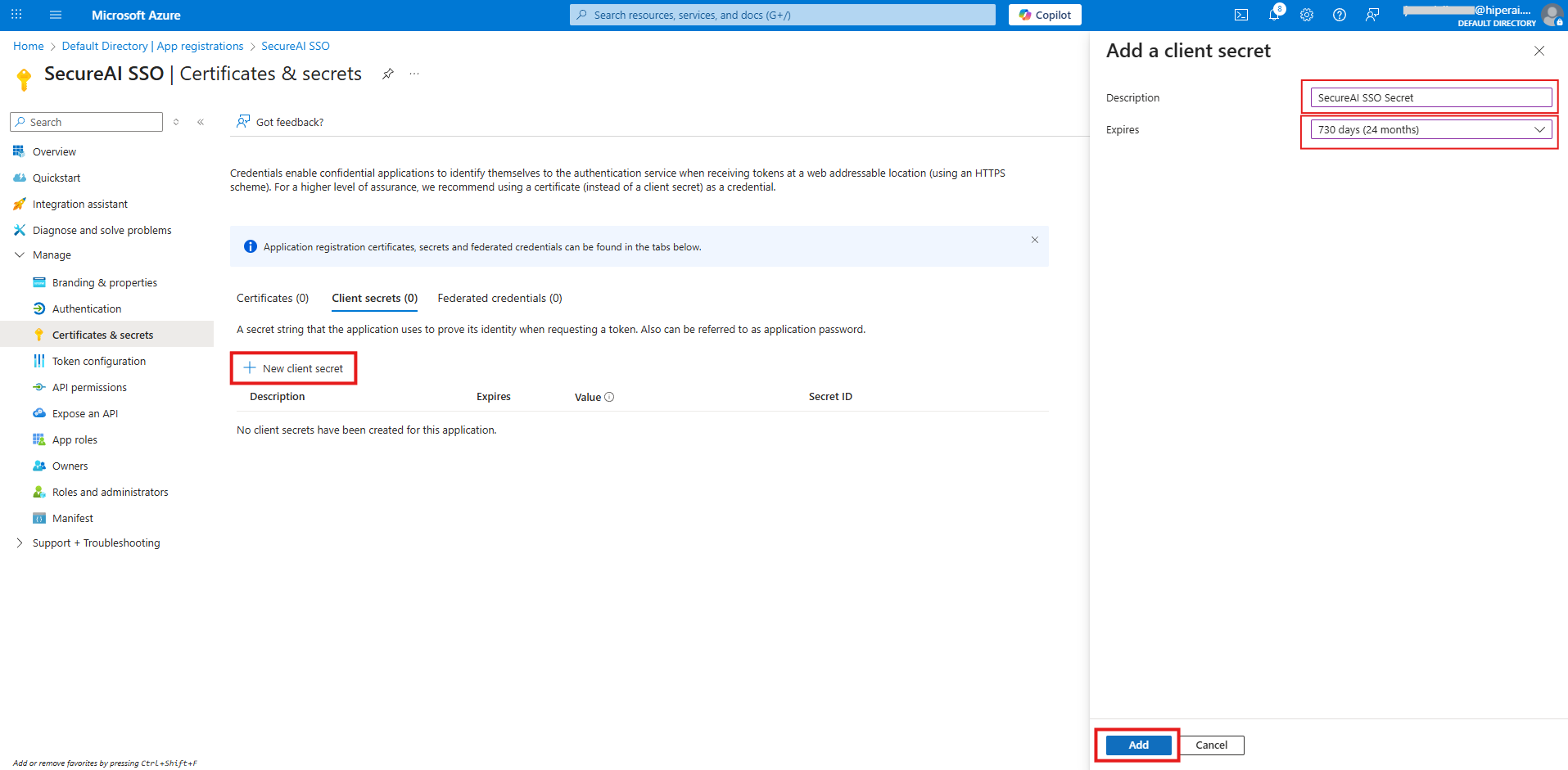
1. アプリケーションのサイド メニューで、**証明書とシークレット** を選択します
2. \[**クライアント シークレット**] セクションで、\[**+ 新しいクライアント シークレット**] をクリックします。
3. **説明**: 説明を入力します (例: 「SecureAI SSO Secret」)
4. **有効期限**:
* 有効期限を選択します (推奨: 24 か月)
* **重要**: シークレットの有効期限が切れる前に必ず更新してください。
5. \[**追加**] をクリックします。
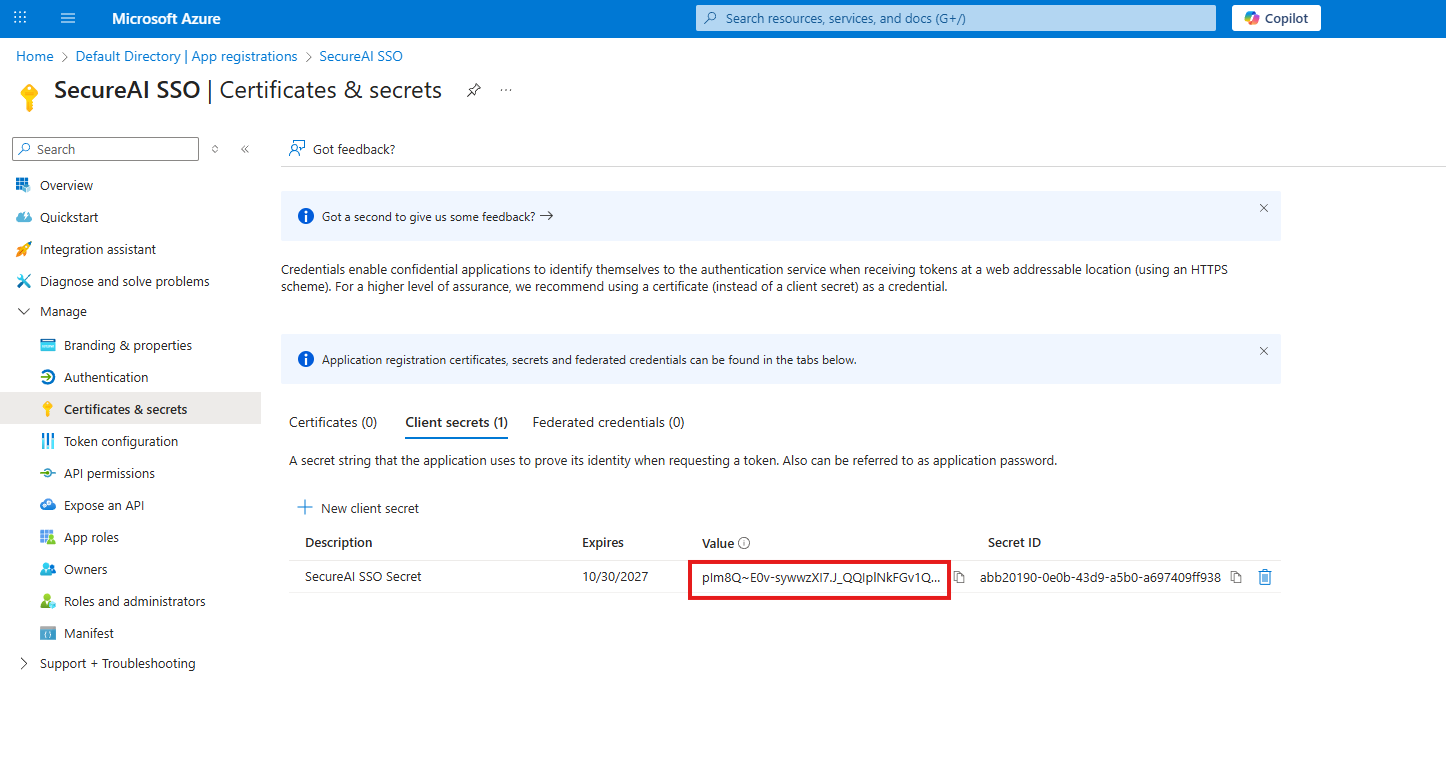
6. **すぐに**、シークレットの**値**をコピーします。
* 次のようになります: `plm8Q~************************************`
* **警告**: この値は 1 回だけ表示されます。紛失した場合は、新しいシークレットを作成する必要があります
* **この値を安全に保存してください**
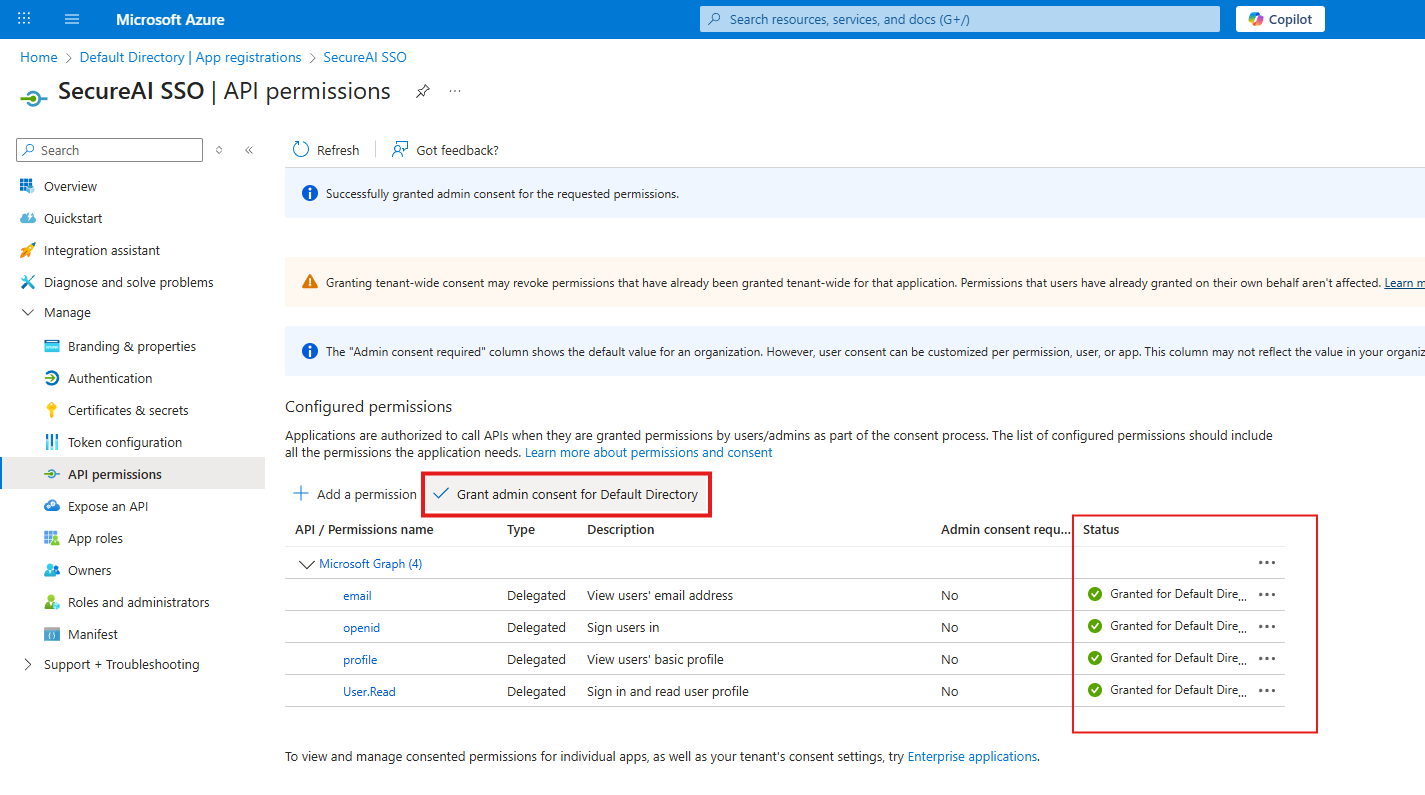
## ステップ 6: API 権限を構成する
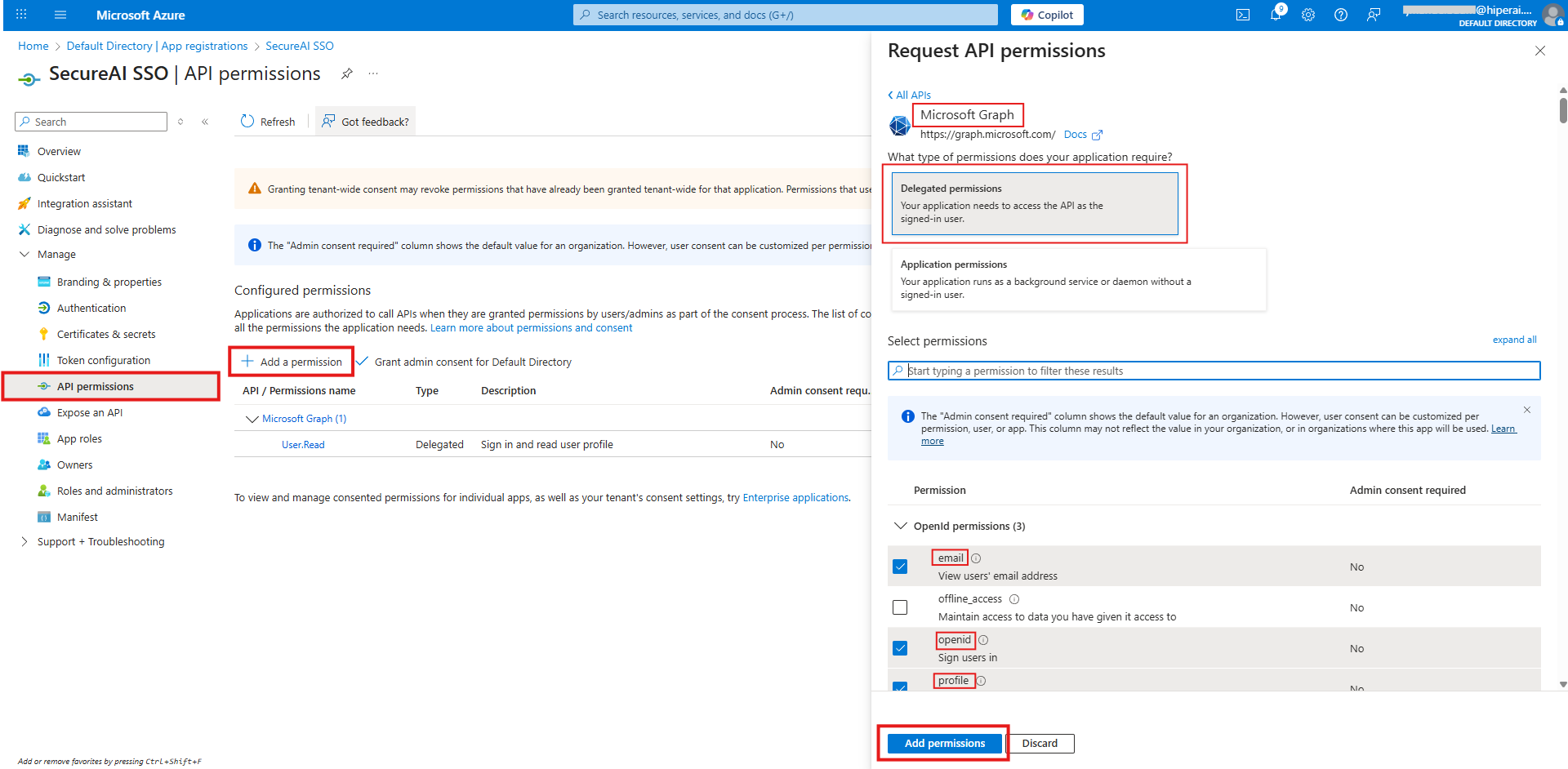
1. サイド メニューで、**API 権限** を選択します。
2. \[**+ 権限の追加**] をクリックします。
3. **Microsoft Graph** を選択します
4. \[**委任されたアクセス許可**] を選択します。
5. 次の権限を確認します。
* `openid` (自動的に含まれます)
* `profile`
* `email`
6. \[**権限の追加**] をクリックします。
7. 組織で管理者の同意が必要な場合:
* \[**管理者の同意を与える**] をクリックします。
## ステップ 7: Hiper AI チームに変数を送信する
Azure でアプリケーションを作成し、上記の手順を実行すると、次の 3 つの重要な情報を取得できます。
1. **クライアント ID** (ステップ 3 から)
2. **テナント ID** (ステップ 4 から)
3. **クライアント シークレット値** (ステップ 5 から)
SSO 統合を完了するには、これら 3 つの値を Hiper AI チームに送信する必要があります。
### A. 管理パネルにアクセスする
1. SecureAI インスタンスに管理者としてログインします。
2. `https://{enterprise.name}.hiperai.ai/admin/home` に移動します
3. 右上隅で、管理者のプロフィール写真をクリックします。
4. これにより、さまざまなオプションを含むドロップダウン メニューが開きます
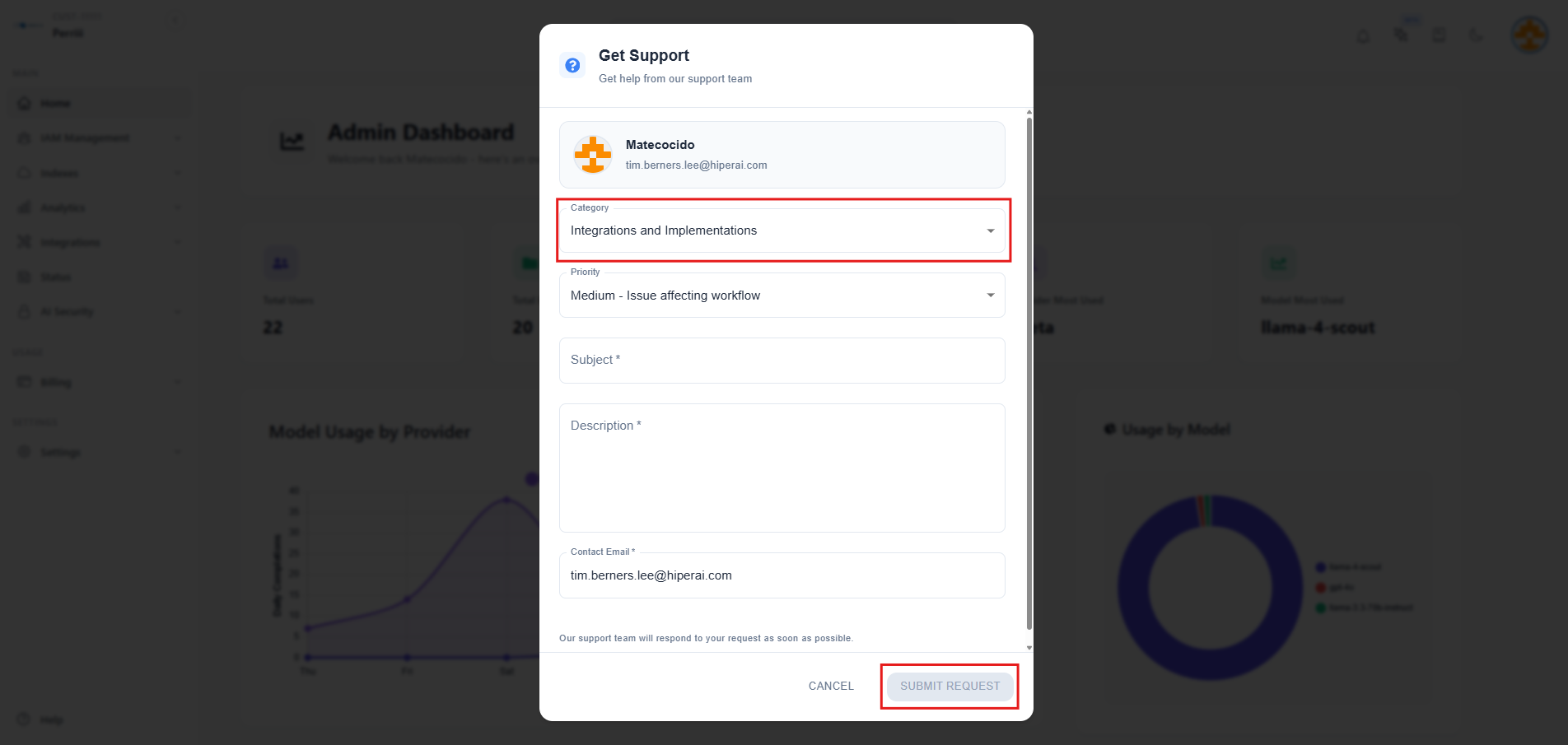
### B. サポート リクエストを送信する
1. ドロップダウン メニューから **「サポートを受ける」** をクリックします
2. ポップアップ ウィンドウにサポート チケット フォームが表示されます。
3. フォームに次の情報を入力します。
* **カテゴリ**: \*\*「統合と実装」\*\*を選択します
* **件名**: **「Microsoft Entra ID SSO Integration」** と入力します。
* **説明**: セットアップ プロセス中にコピーした 3 つの値を貼り付けます。
・クライアントID(アプリケーションID)
・テナントID(ディレクトリID)
* クライアントシークレット値
4. **「リクエストを送信」** ボタンをクリックします。
### C. 確認を待つ
* **24 ~ 72 時間**以内に確認メールが届きます (空き状況によって異なります)。
* 電子メールにより、SSO が正常に設定されたことが確認されます。
* 構成が完了すると、サインイン ページの **「Azure EntraID で続行」** ログイン ボタンを使用して SecureAI インスタンスにアクセスできるようになります。
**重要**: 統合が完了するまで、資格情報を安全に保管してください。安全でないチャネルを通じて共有しないでください。
## ユーザー設定
### 既存ユーザー
SecureAI にすでにアカウントを持っているユーザー (基本認証を使用するかどうかに関係なく) **再作成する必要はありません**。ユーザーは既存のアカウントを引き続き使用でき、構成が完了すると、Azure Entra ID SSO を使用してサインインすることもできます。
**重要**: SSO が機能するには、Azure のユーザーの電子メールが SecureAI の電子メールと正確に一致する必要があります。
### 新しい SSO ユーザーの作成
SSO 経由のみで SecureAI にアクセスする必要がある新規ユーザーの場合:
1. SecureAI 管理パネルの **ユーザー管理** に移動します
2. クリックして新しいユーザーを作成します
3. ユーザーを作成するときに、**「ビジネス アカウント / SSO」** オプションを選択します。
4. この構成により、次のことが保証されます。
* 新しいユーザーは **パスワードを生成するための電子メールを受け取りません**
* ユーザーは、Azure Entra ID SSO\*\* ログイン ボタンを使用して \*\*SecureAI に直接アクセスできるようになります。
* Azure のユーザーの電子メールは、SecureAI に入力された電子メールと正確に一致する必要があります
## トラブルシューティング
### エラー: 「redirect\_uri 値は有効な絶対 URI である必要があります」
* Azure のリダイレクト URI がサーバーで構成されているものと正確に一致することを確認します。
* 必要に応じて `https://` または `http://` を含めてください。
### エラー: 「SecureAI データベースにユーザーが見つかりません」
* ユーザーは事前にSecureAIに登録されている必要があります
* SecureAI 管理者に連絡してユーザー アカウントを作成してください
### エラー: 「クライアント シークレットが無効です」
* シークレットの有効期限が切れている可能性があります
* 新しいクライアント シークレットを作成し、構成を更新します
## クライアント シークレットの更新
クライアントシークレットには有効期限があります。有効期限が切れる前に:
1. ステップ 5 に従って新しいクライアント シークレットを作成します。
2. 開発チームに新しい価値を提供する
3. サービスを中断することなく構成を更新します。
## サポート
構成中に問題が発生した場合:
1. Azure で管理者権限があることを確認します
2. 開発チームに次のように連絡します。
* エラーのスクリーンショット
* 取得したID(シークレットなし)
* 完全なエラーメッセージ