> ## Documentation Index
> Fetch the complete documentation index at: https://docs.hiperai.com/llms.txt
> Use this file to discover all available pages before exploring further.
# Intégration de Microsoft Sentinel
> Guide d'intégration : connexion de Microsoft Sentinel à HiperAI via Azure Data Collection Rules (DCR)
# Intégration Microsoft Sentinel
Guide d'intégration : connexion de Microsoft Sentinel à HiperAI
Ce guide décrit les étapes nécessaires pour configurer Microsoft Sentinel pour recevoir les journaux de sécurité de SecureAI via Azure Data Collection Rules (DCR).
## Étape 1 : Créer l'identité de l'application (enregistrement de l'application)
Tout d’abord, nous allons créer une identité pour votre application dans Azure, lui permettant de s’authentifier en toute sécurité.
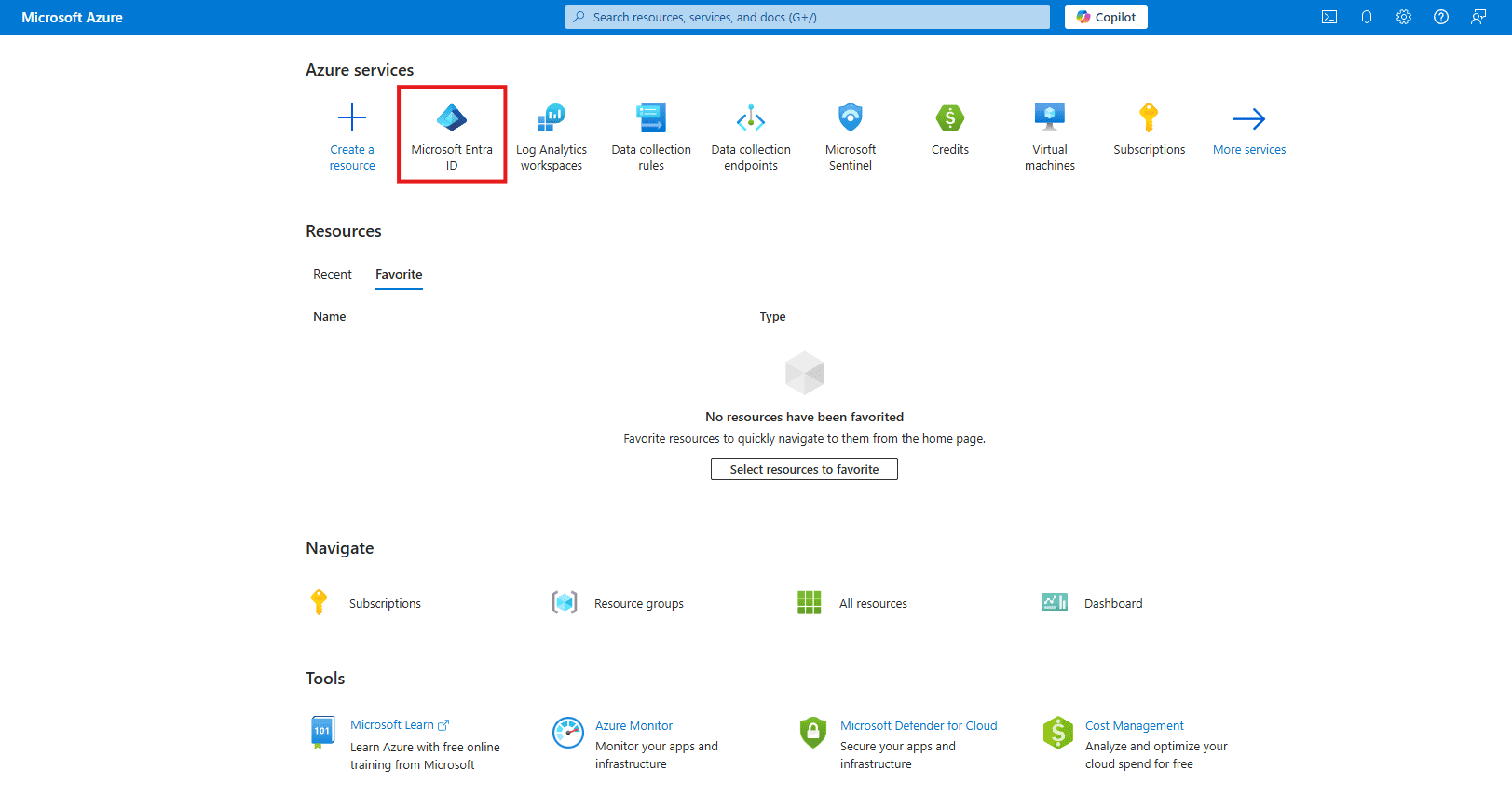
### A. Accédez à Azure Active Directory
Dans le portail Azure, recherchez et sélectionnez **Azure Active Directory**.
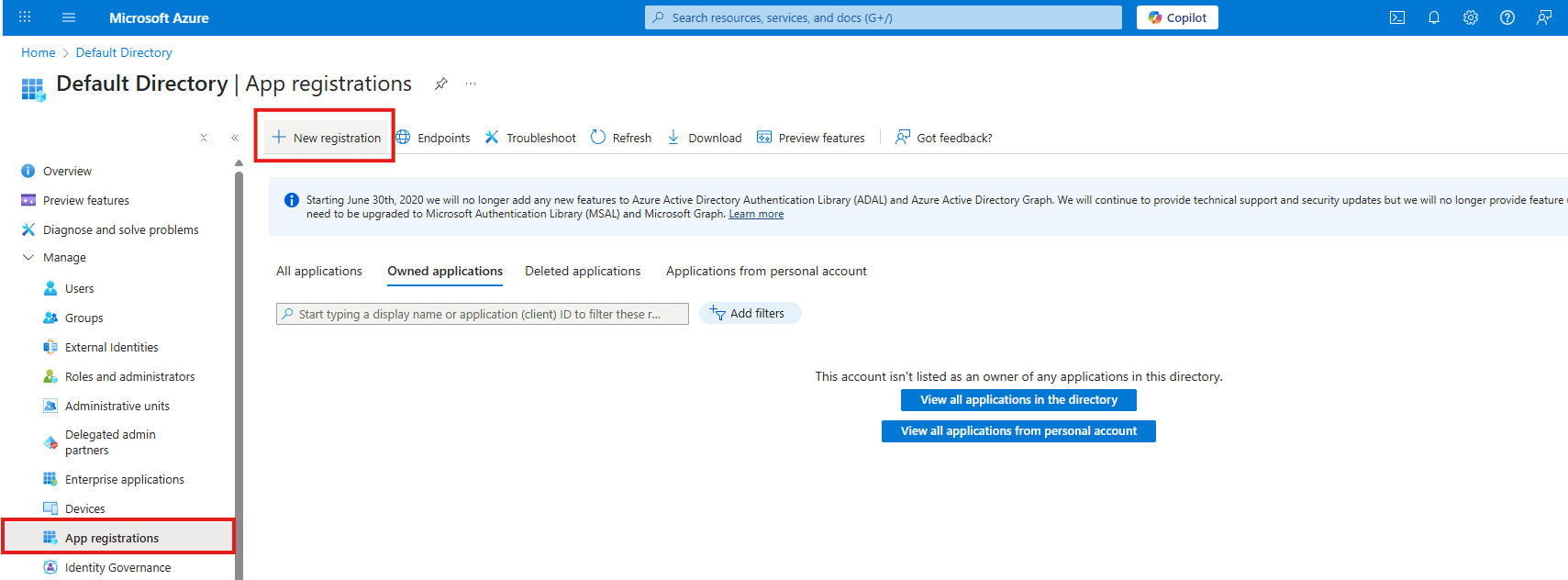
### B. Nouvelle inscription
Dans le menu de gauche, accédez à **Inscriptions d'applications** et cliquez sur **+ Nouvelle inscription**.
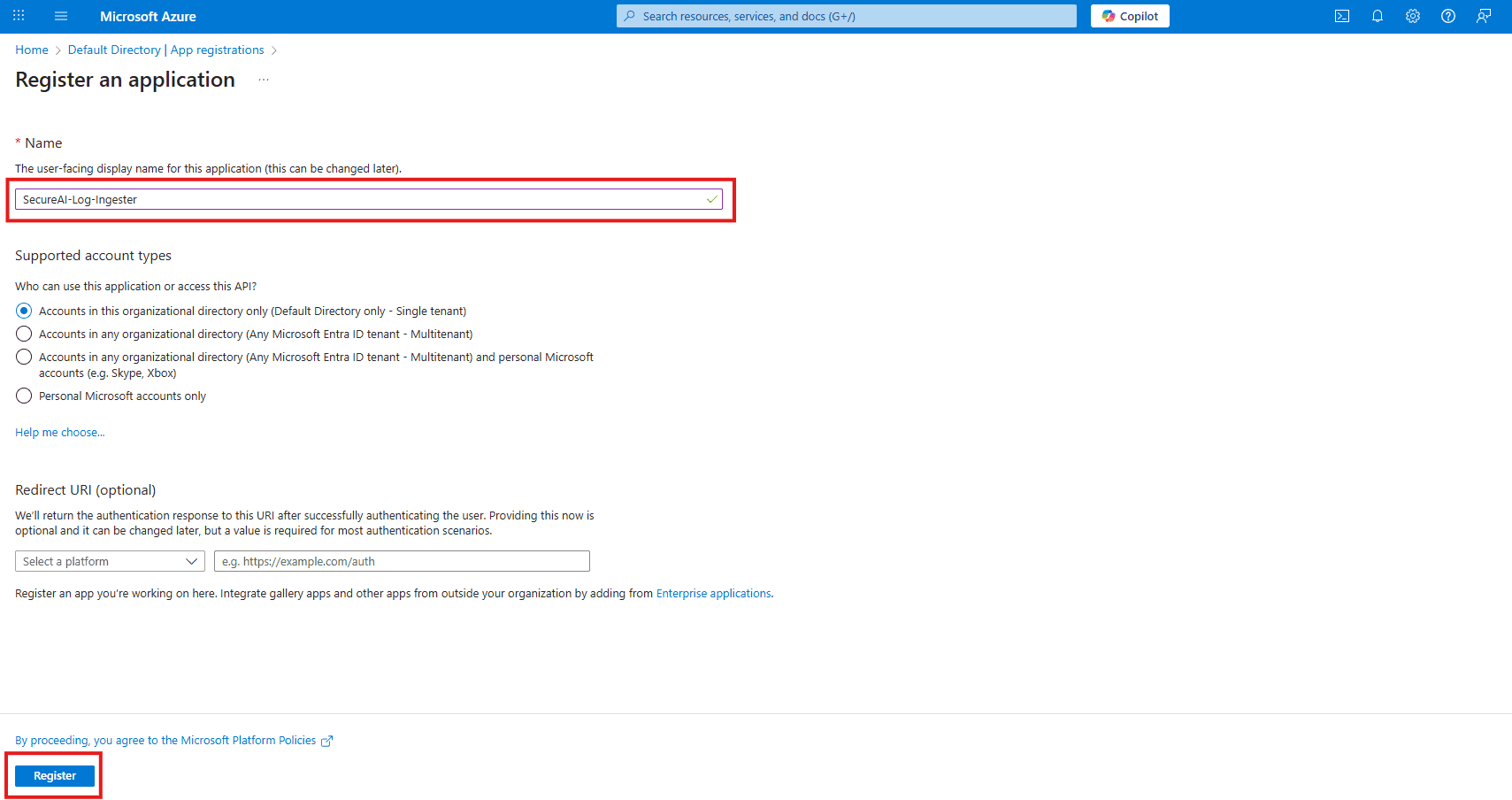
### C. Nommer l'application
Fournissez un nom clair, tel que `SecureAI-Log-Ingester` et laissez les autres options par défaut. Cliquez sur **S'inscrire**.
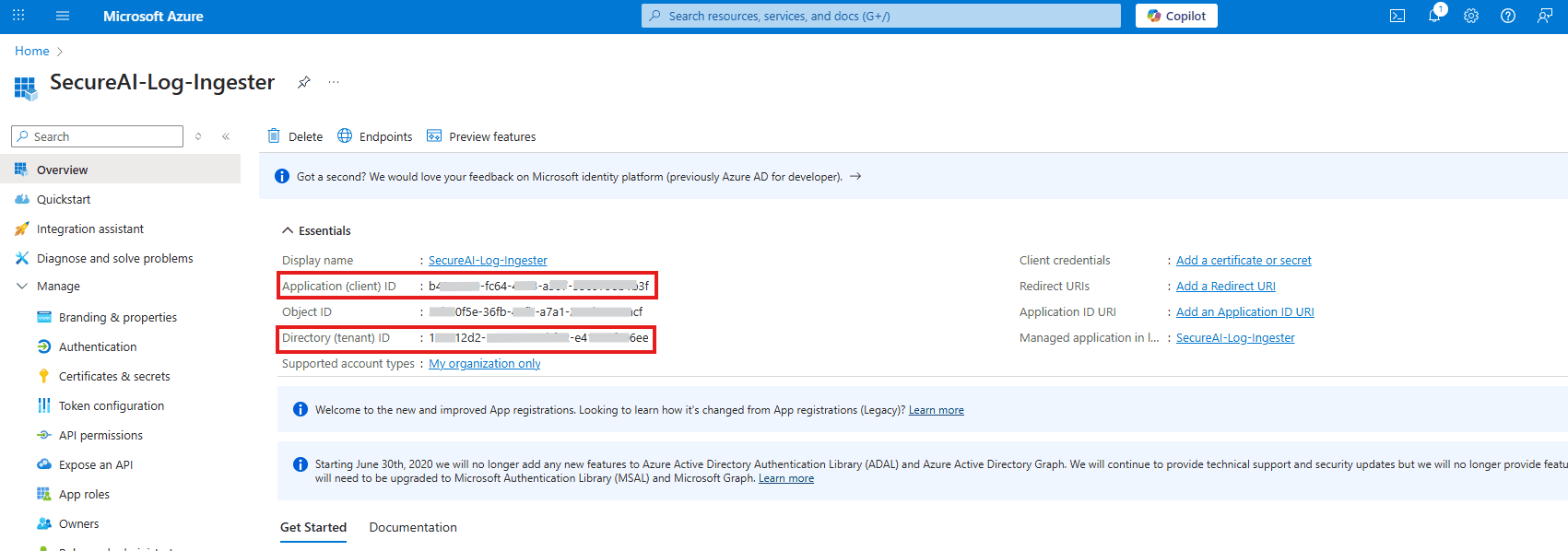
### D. Copiez les identifiants
À partir de la page Présentation de la nouvelle application, copiez et stockez en toute sécurité les valeurs suivantes :
* **ID d'application (client)**
* **ID de répertoire (locataire)**
### E. Créer le secret client
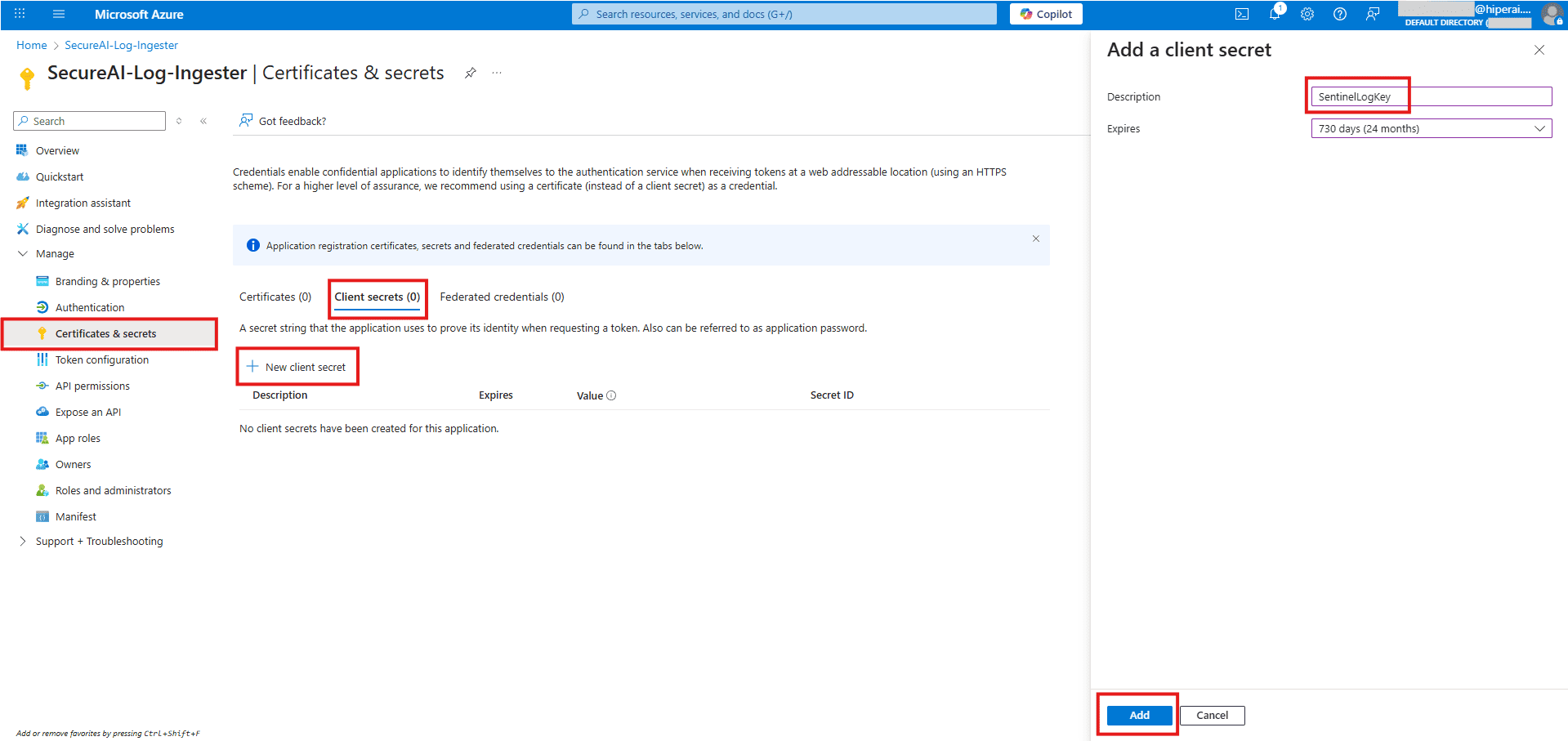
Dans le menu de gauche, accédez à **Certificats et secrets** et cliquez sur **+ Nouveau secret client**. Fournissez une description (par exemple, « SentinelLogKey ») et cliquez sur **Ajouter**.
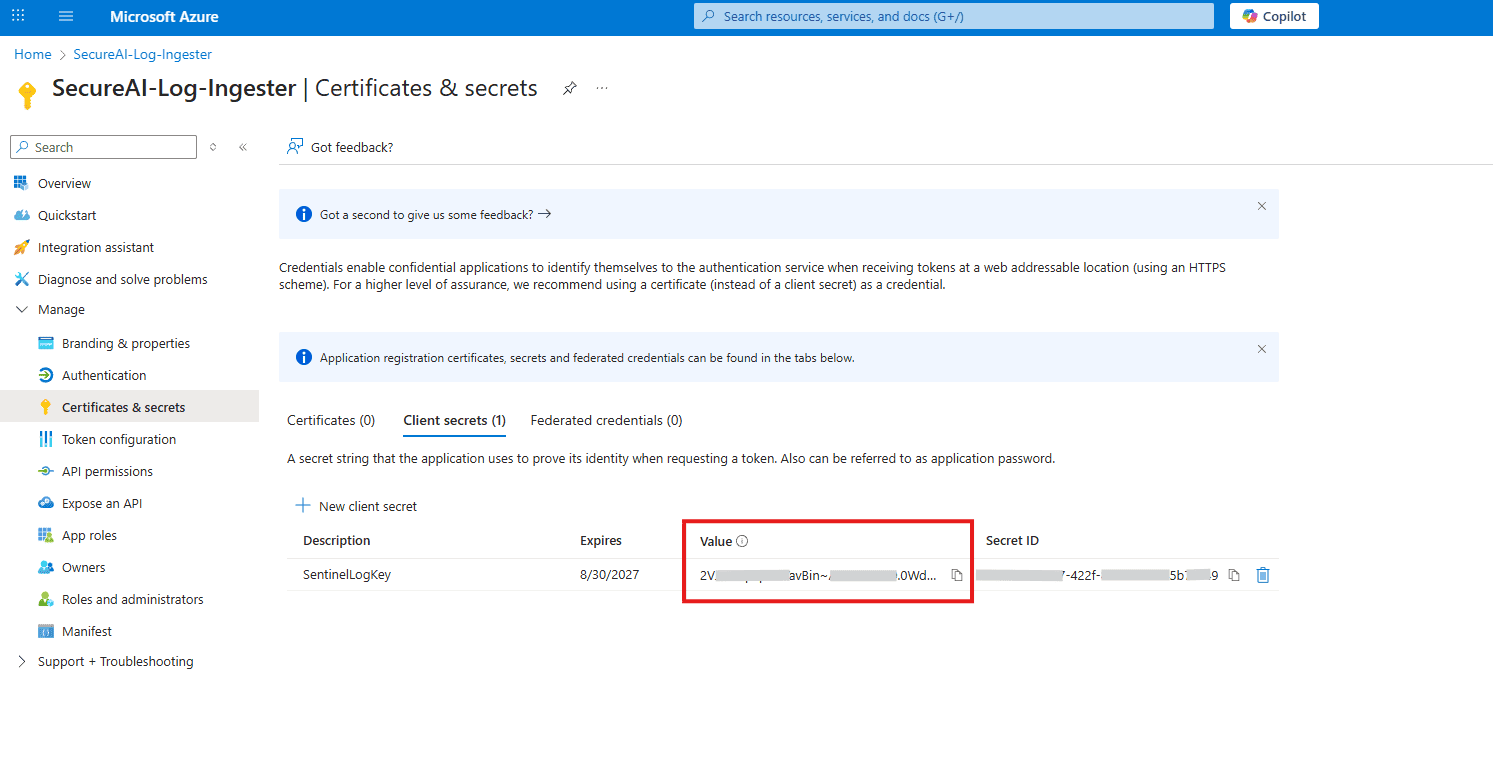
**ÉTAPE CRITIQUE** : copiez immédiatement la **Valeur** du secret. C'est la seule fois où il sera entièrement visible. Conservez-le en toute sécurité avec les autres identifiants.
## Étape 2 : Créer l'infrastructure d'ingestion Azure
Maintenant, nous allons construire le « chemin » et le « stockage » pour vos journaux.
### A. Créer le point de terminaison de collecte de données (DCE)
#### 1. Trouver le service
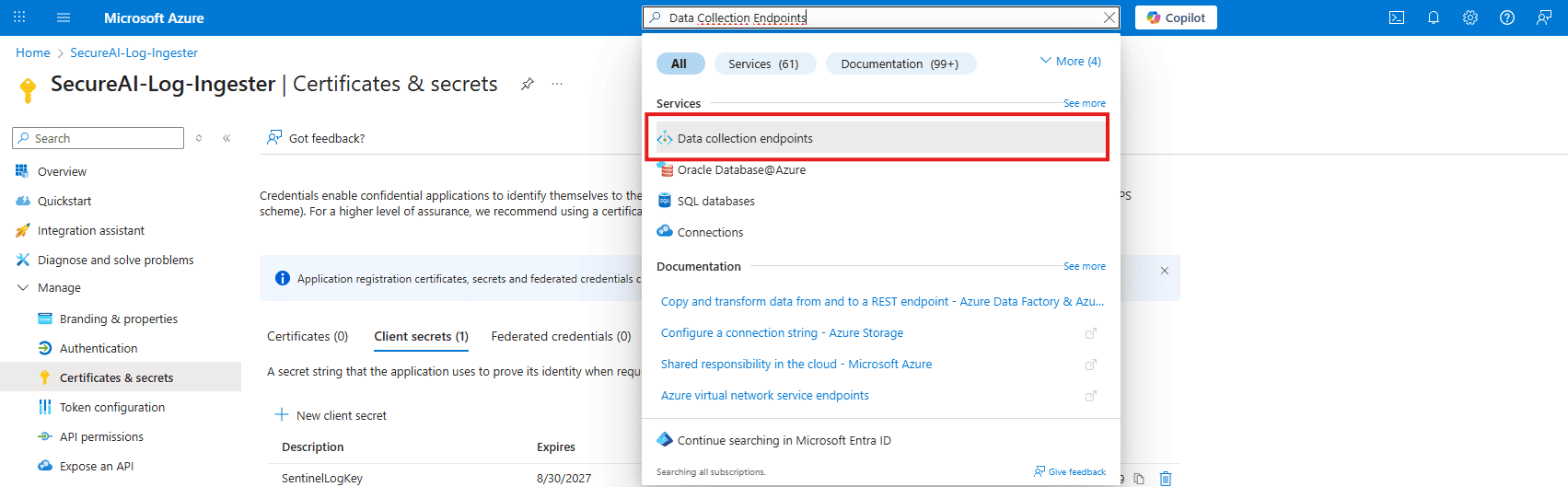
Dans la barre de recherche Azure, recherchez et sélectionnez **Points de terminaison de collecte de données**.
#### 2. Créer un nouveau DCE
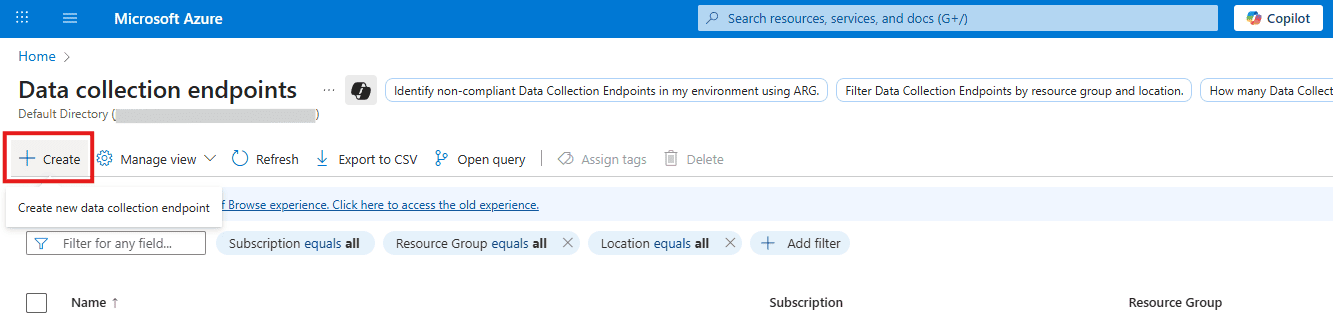
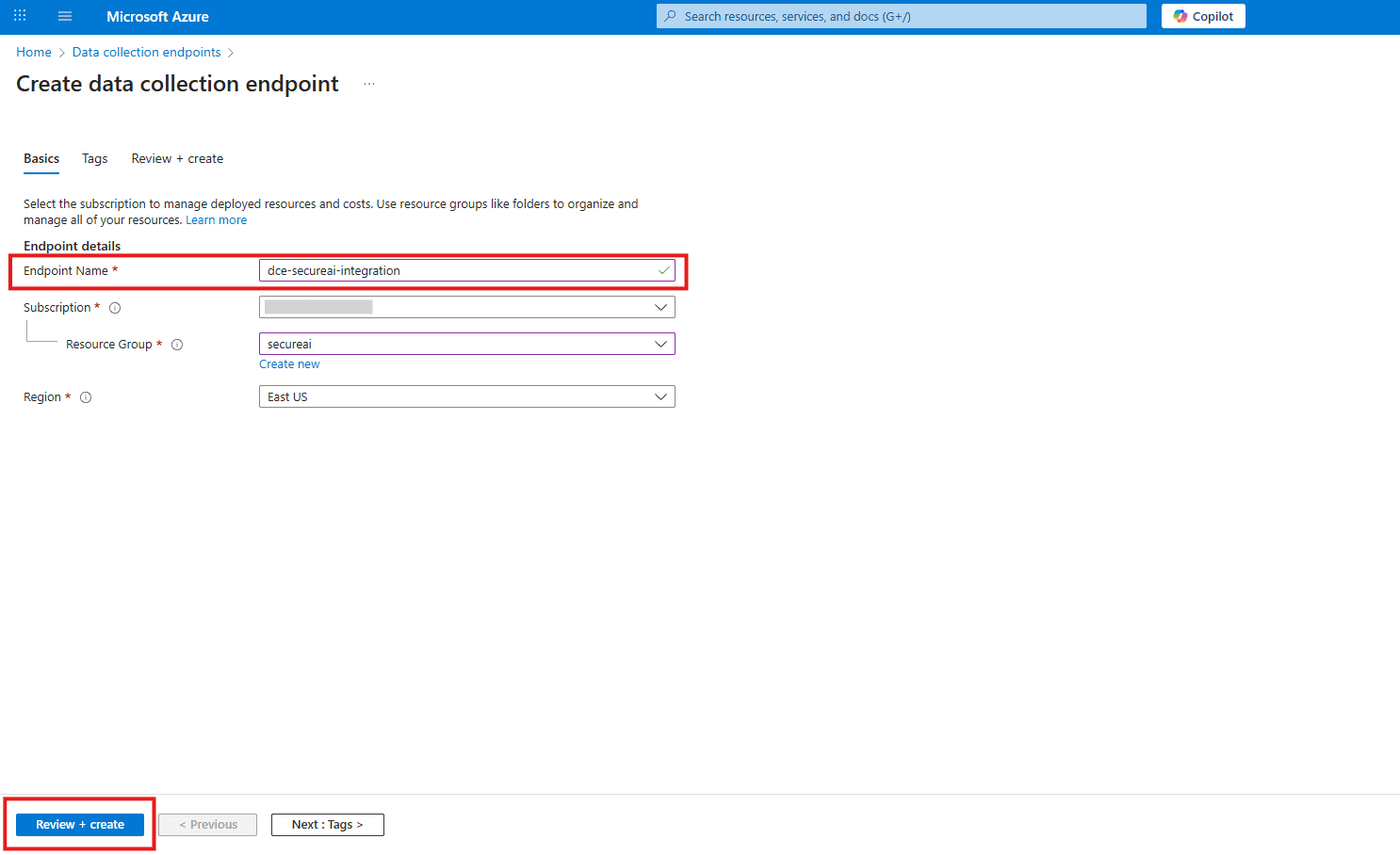
Cliquez sur \*\* Créer \*\*.
#### 3. Configurez le DCE
* **Nom** : `dce-secureai-integration`
* **Région** : choisissez la même région que votre espace de travail Log Analytics
– Cliquez sur **Réviser + Créer**, puis sur **Créer**.
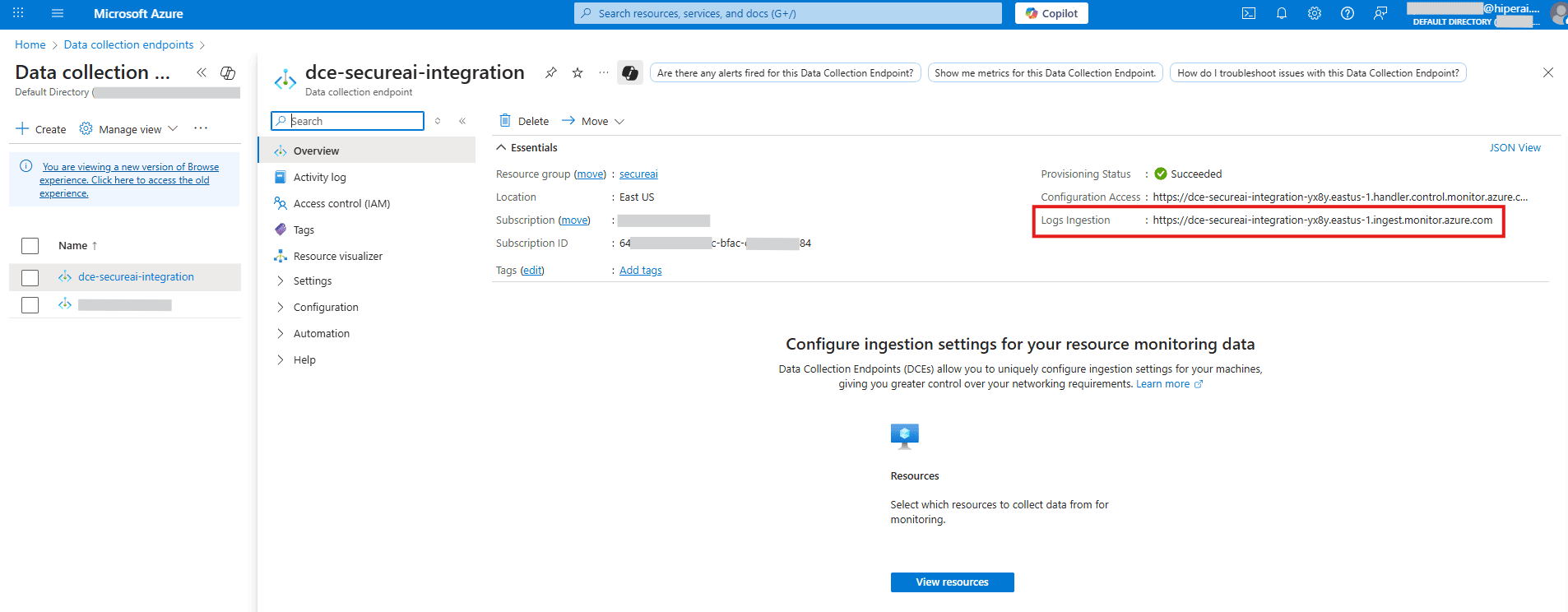
#### 4. Copiez l'URI
Une fois déployé, accédez à la ressource. Sur sa page Présentation, copiez l'**URI d'ingestion des journaux** et enregistrez-le.
### B. Créer la table personnalisée et la règle de collecte de données (DCR)
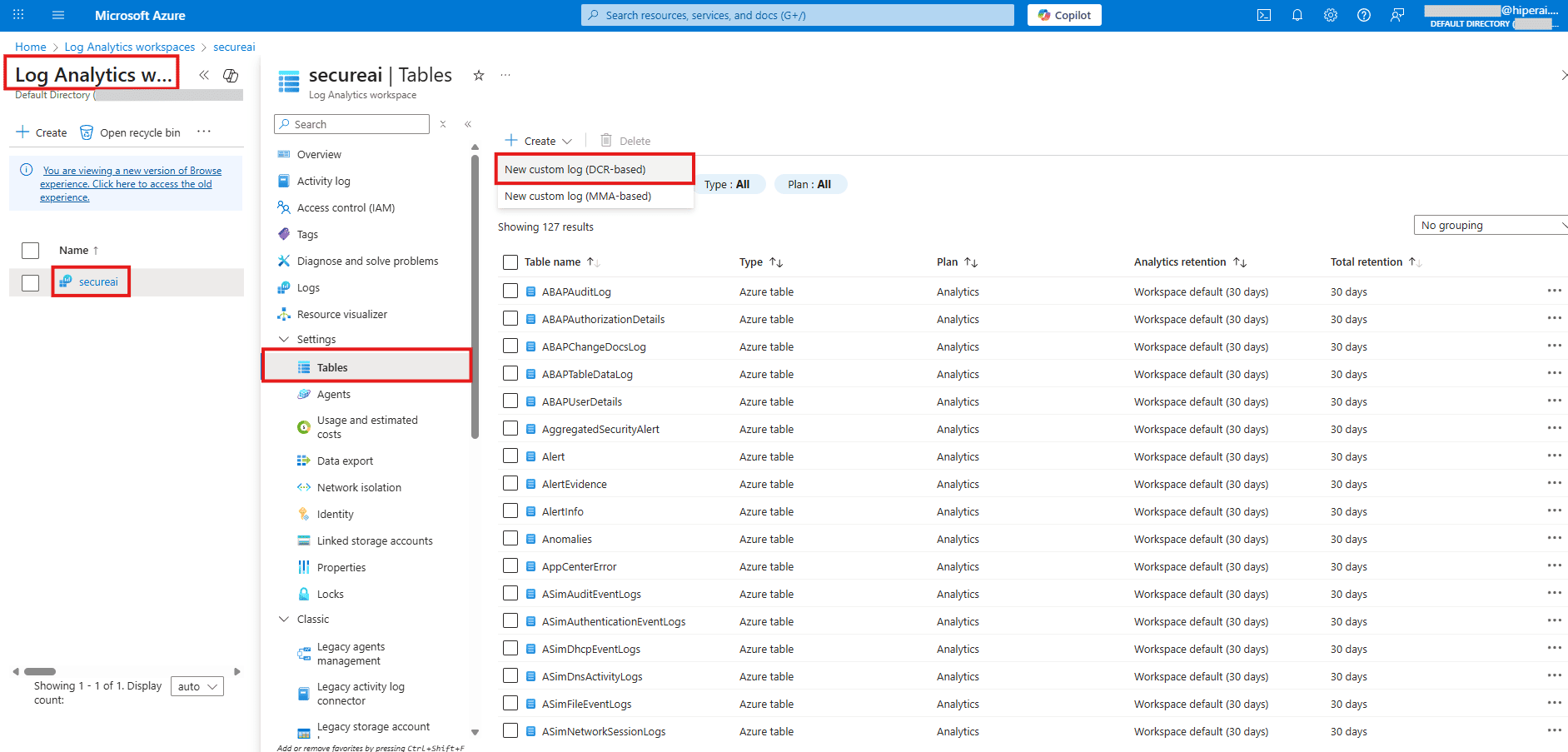
#### 1. Accédez à Log Analytics
Accédez à votre **espace de travail Log Analytics**.
#### 2. Créez un tableau personnalisé
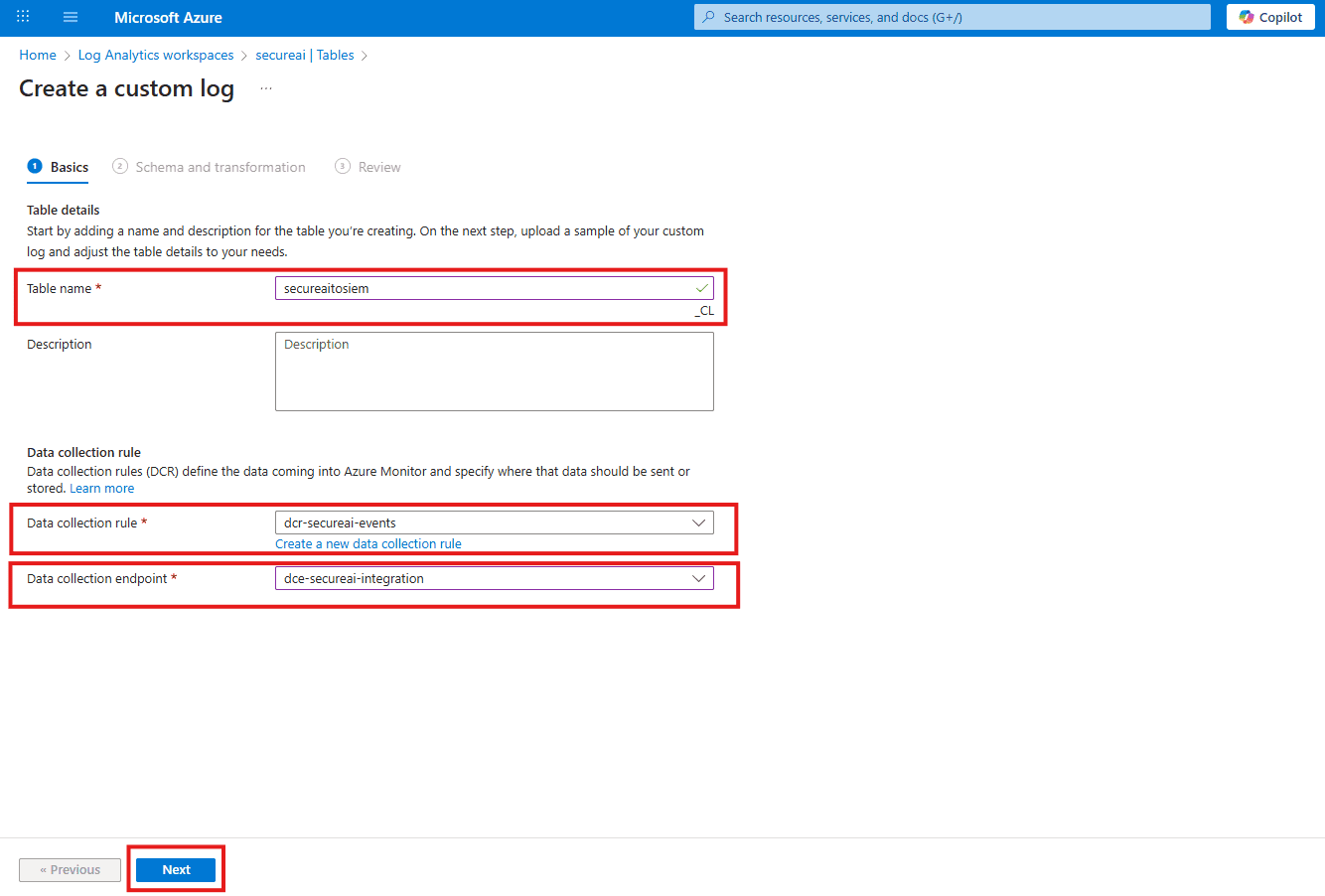
Dans le menu de gauche, cliquez sur **Tables**, puis sur **Créer** et sélectionnez **Nouveau journal personnalisé (basé sur DCR)**.
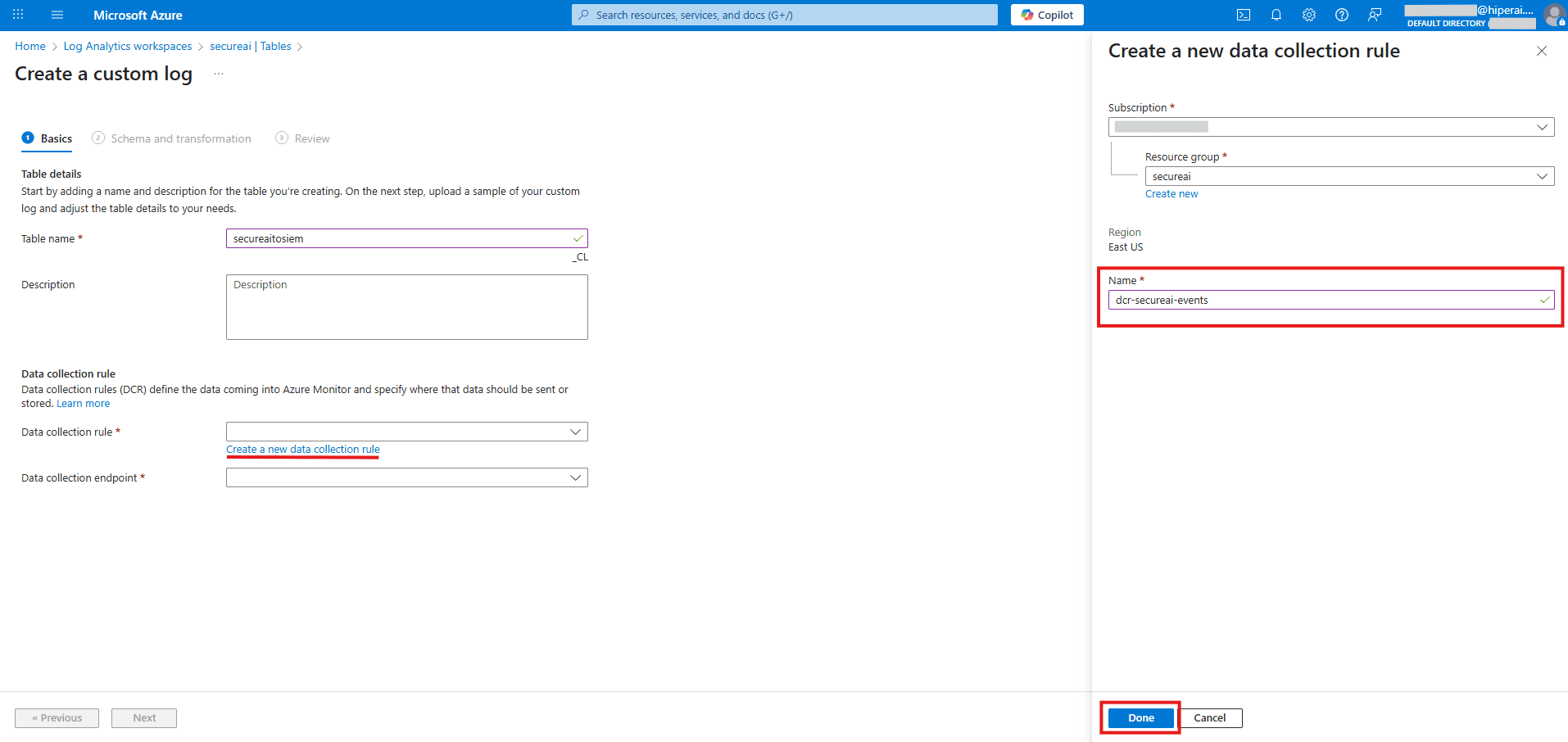
#### 3. Onglet "Bases"
* **Nom de la table** : `secureaitosiem` (Azure ajoutera automatiquement `_CL`, ce qui donnera le nom complet `secureaitosiem_CL`)
* **Règle de collecte de données** : sélectionnez "Créer un nouveau..." et nommez-le `dcr-secureai-events`
* **Point de terminaison de la collecte de données** : sélectionnez le DCE que vous avez créé précédemment (`dce-secureai-integration`)
* Cliquez sur **Suivant : Schéma et transformation**
#### 4. Onglet "Schéma et transformation"
**Télécharger un exemple de fichier** : le système vous le demandera. Créez un fichier `.json` avec le contenu suivant et téléchargez-le :
```json theme={null}
[
{
"time": "2025-08-30T21:34:29.013Z",
"level": "Info",
"message": "SecureAI platform started successfully",
"component": "SystemService",
"correlationId": "test-001"
},
{
"time": "2025-08-30T21:34:30.013Z",
"level": "Warning",
"message": "High memory usage detected on server",
"component": "MonitoringService",
"correlationId": "test-002"
},
{
"time": "2025-08-30T21:34:31.013Z",
"level": "Error",
"message": "Database connection timeout after 30 seconds",
"component": "DatabaseService",
"correlationId": "test-003"
},
{
"time": "2025-08-30T21:34:32.013Z",
"level": "Info",
"message": "User admin@secureai.com logged in successfully",
"component": "AuthService",
"correlationId": "test-004"
},
{
"time": "2025-08-30T21:34:33.013Z",
"level": "Warning",
"message": "API rate limit approaching threshold",
"component": "APIGateway",
"correlationId": "test-005"
},
{
"time": "2025-08-30T21:34:34.013Z",
"level": "Info",
"message": "Security scan completed - 0 threats found",
"component": "SecurityScanner",
"correlationId": "test-006"
},
{
"time": "2025-08-30T21:34:35.013Z",
"level": "Error",
"message": "Failed to sync with external SIEM system",
"component": "SIEMSync",
"correlationId": "test-007"
},
{
"time": "2025-08-30T21:34:36.013Z",
"level": "Info",
"message": "Backup job completed successfully",
"component": "BackupService",
"correlationId": "test-008"
}
]
```
**Télécharger un exemple de fichier** : vous pouvez également télécharger l'exemple de fichier JSON complet à utiliser directement :
📥 exemple.json
#### 5. Appliquer la transformation
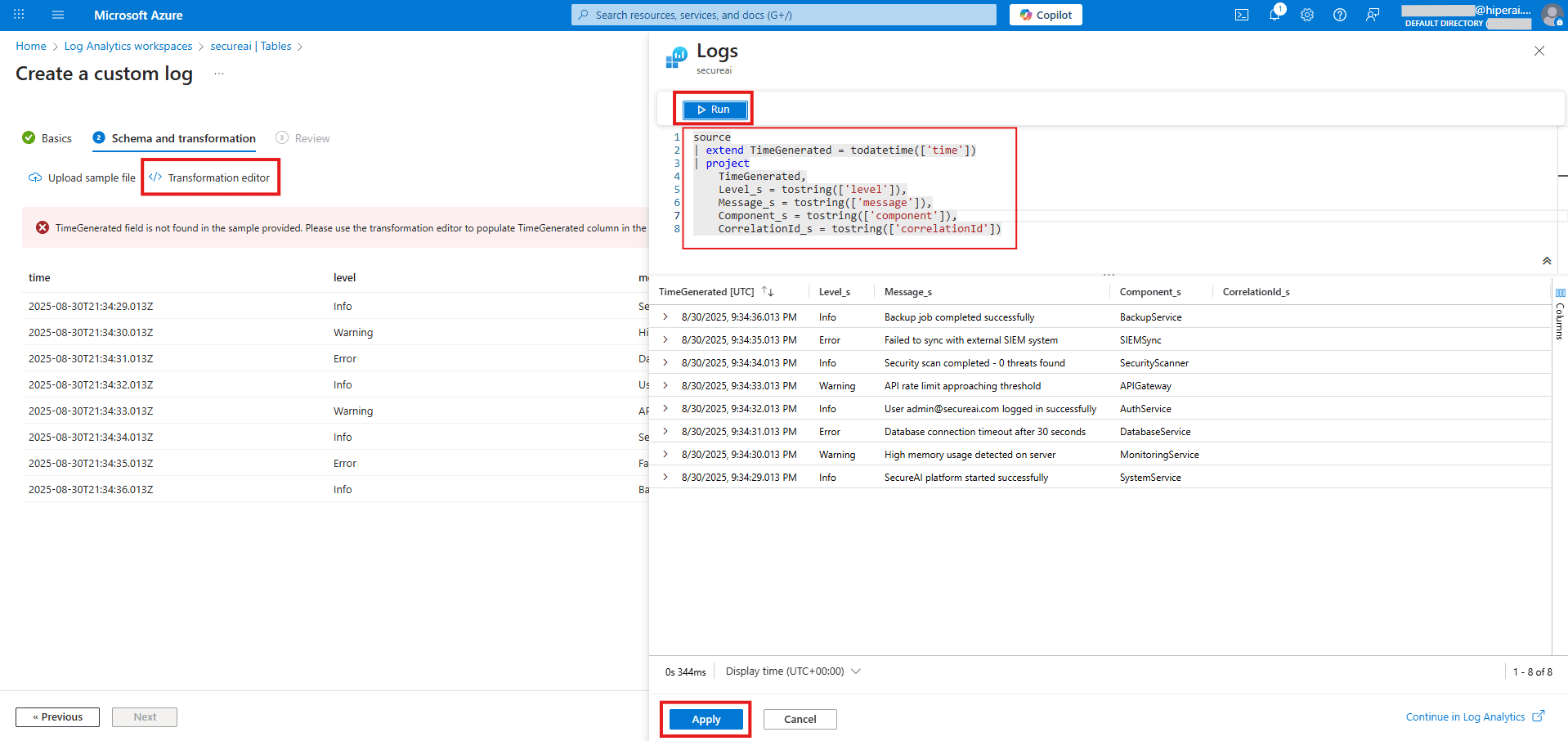
Le système peut afficher un avertissement concernant le champ TimeGenerated. Cliquez sur le bouton **Éditeur de transformation**, supprimez tout le contenu existant et collez la requête KQL complète suivante :
```kql theme={null}
source
| extend TimeGenerated = todatetime(['time'])
| project
TimeGenerated,
Level_s = tostring(['level']),
Message_s = tostring(['message']),
Component_s = tostring(['component']),
CorrelationId_s = tostring(['correlationId'])
```
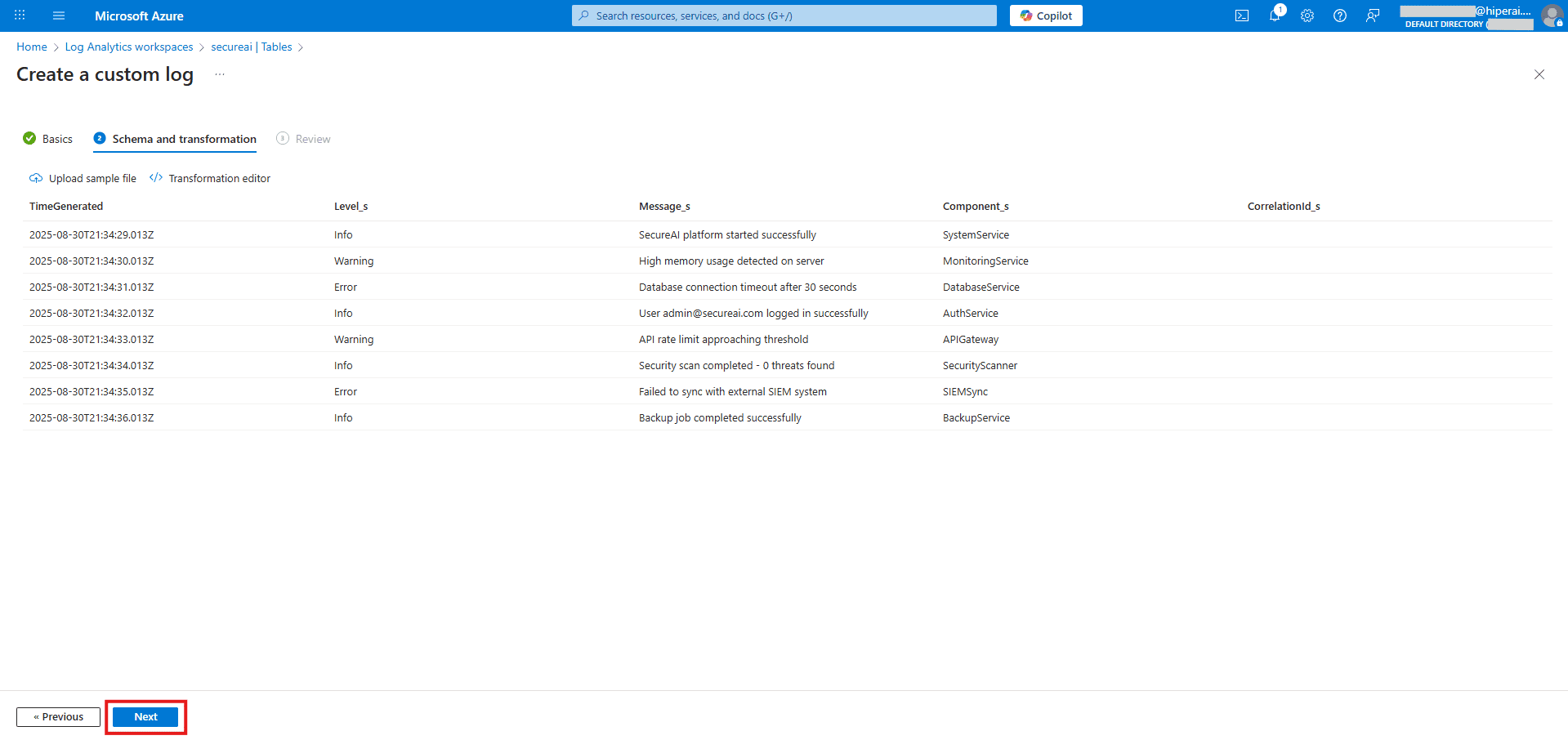
Cliquez sur **Appliquer**. Vous devriez voir un aperçu du tableau avec toutes les colonnes et types de données corrects.
#### 6. Finaliser la création
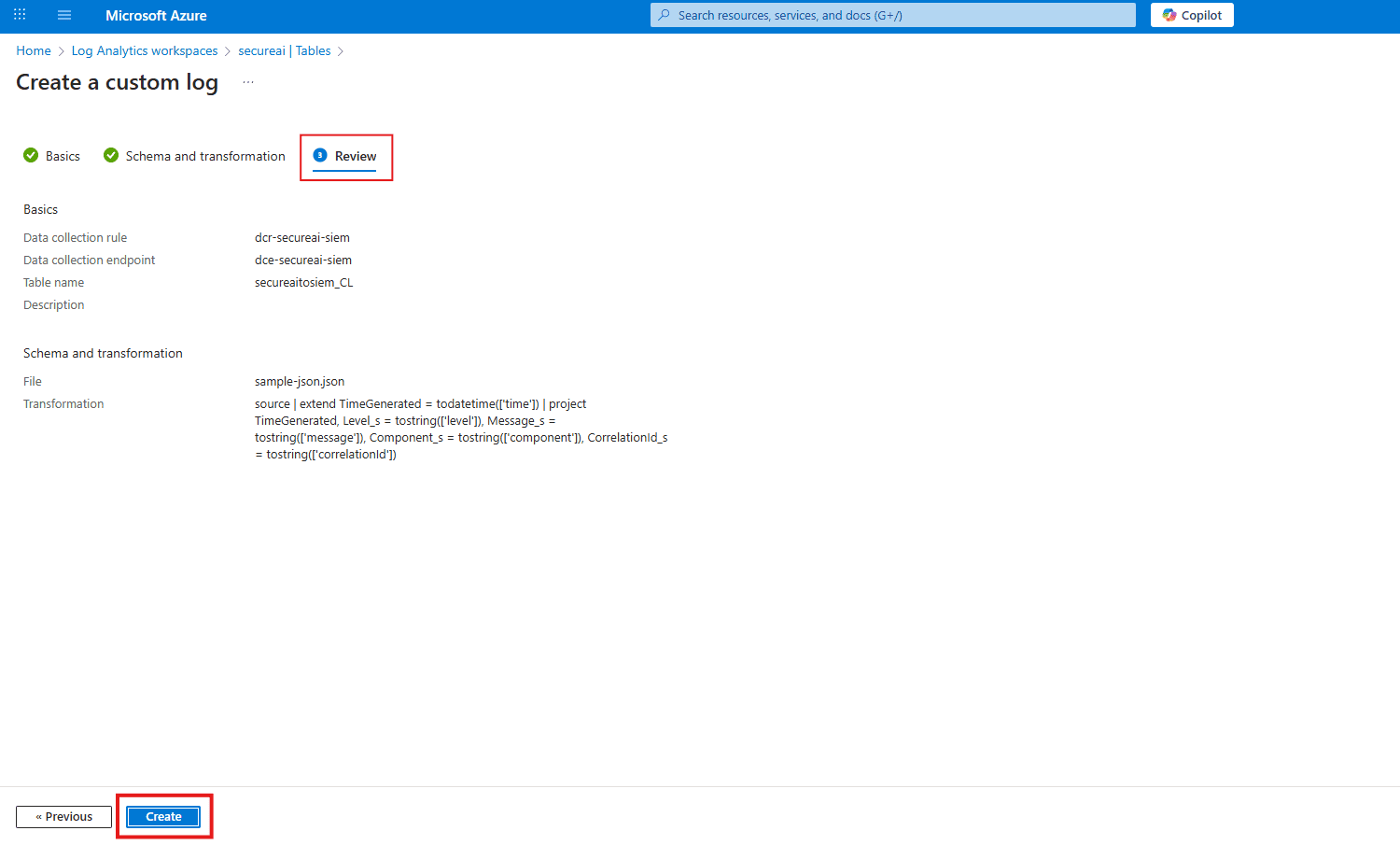
Cliquez sur **Suivant : Vérifier + créer**, puis sur **Créer**.
## Étape 3 : Connecter l'identité à l'infrastructure (autorisations)
Cette étape cruciale autorise notre application à utiliser la règle de collecte de données que nous venons de créer.
### A. Accédez à votre nouveau DCR
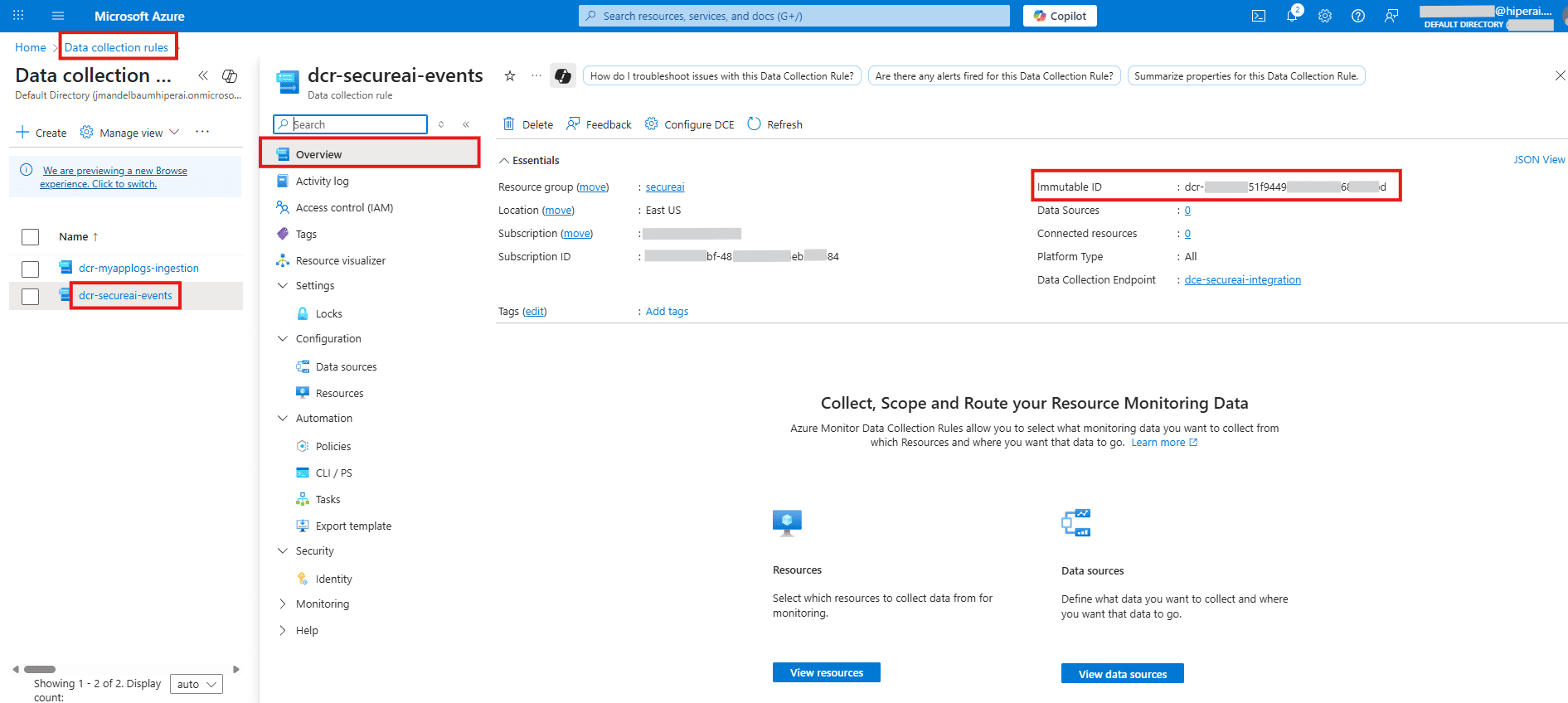
Recherchez et ouvrez votre règle de collecte de données, `dcr-secureai-events` et dans « Présentation », copiez l'ID immuable et enregistrez-le pour l'intégration.
### B. Attribuer le rôle
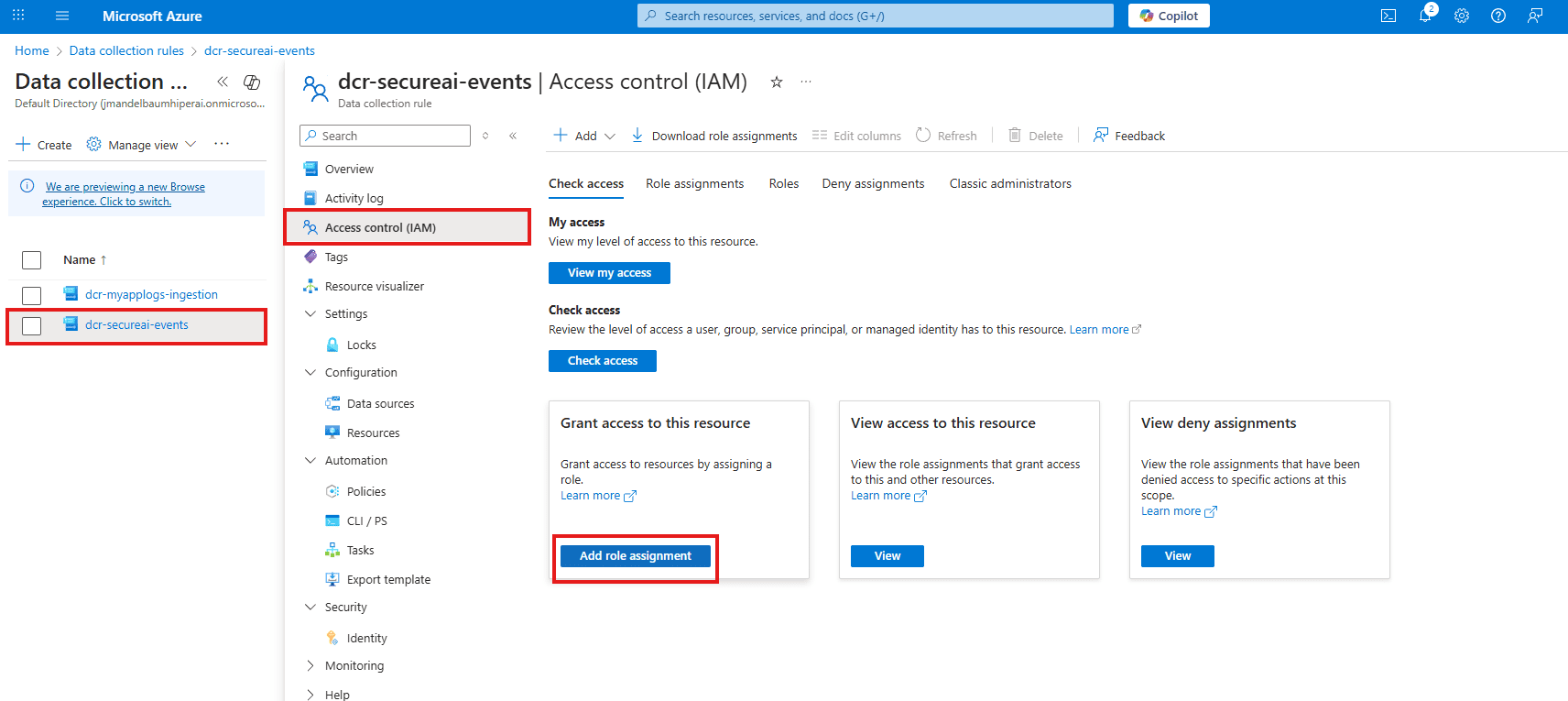
Dans le menu de gauche, accédez à **Contrôle d'accès (IAM)** et cliquez sur **+ Ajouter** → **Ajouter une attribution de rôle**.
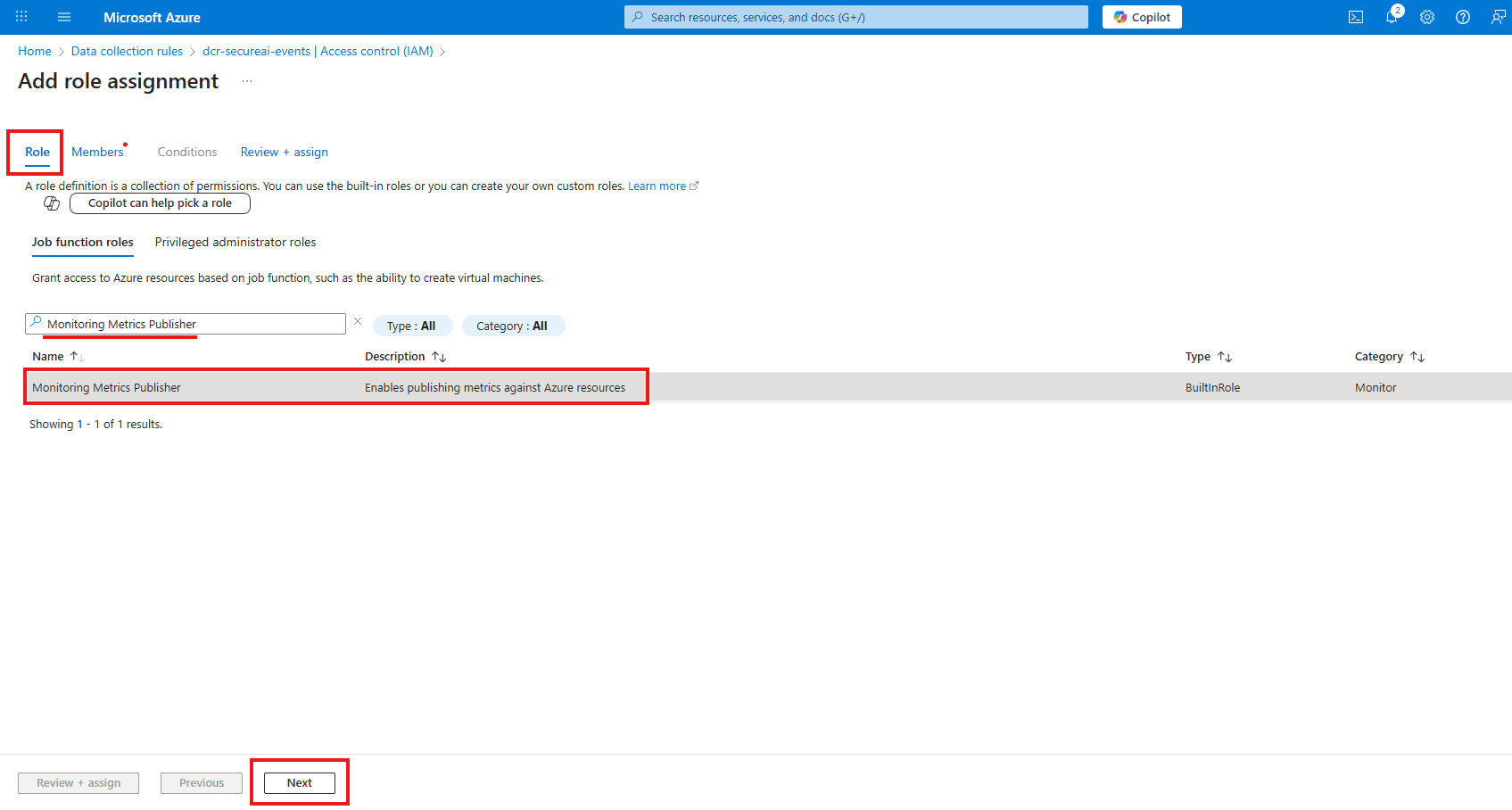
**Rôle** : recherchez et sélectionnez **Monitoring Metrics Publisher**.
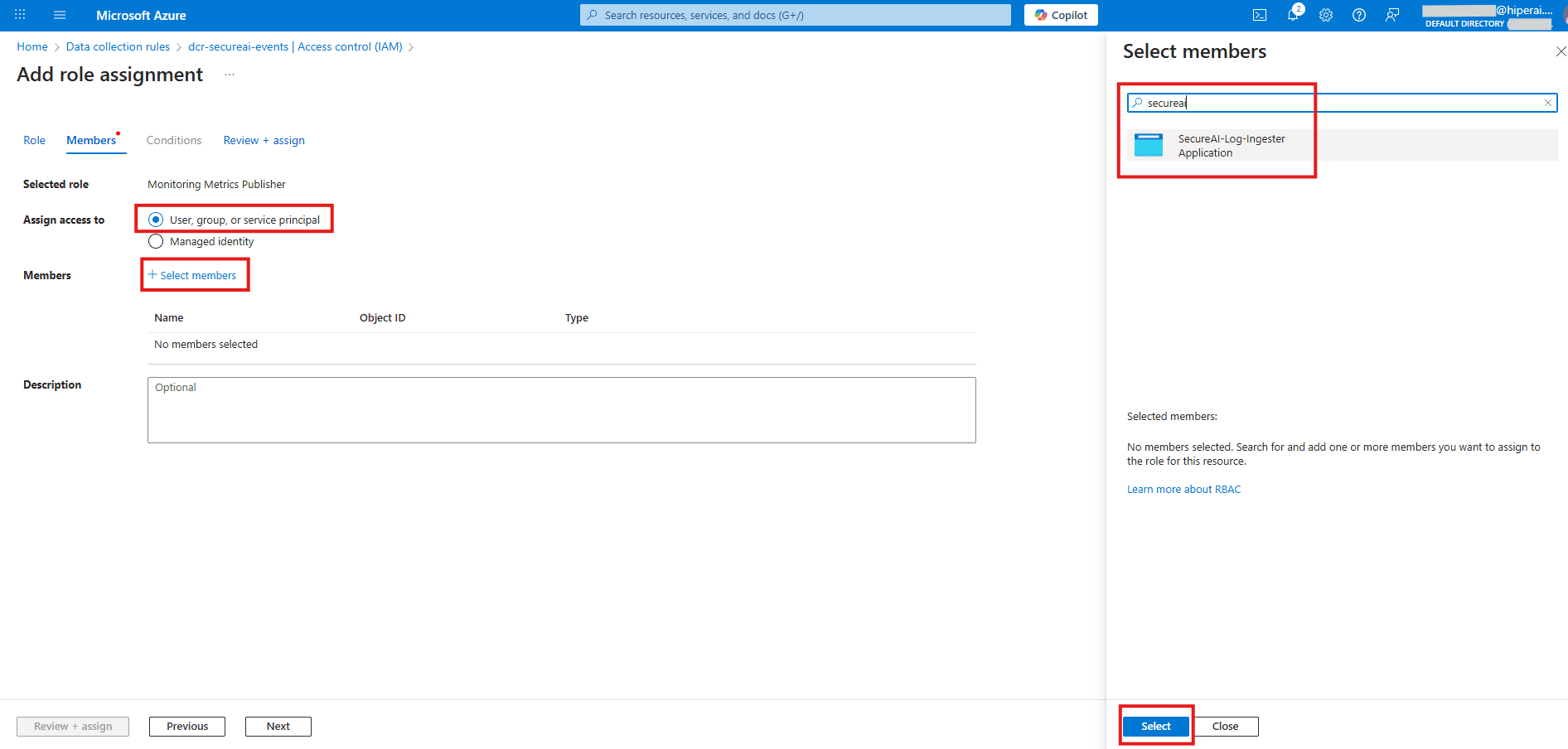
**Membres** : cliquez sur **Sélectionner des membres** et recherchez le nom d'enregistrement de votre application (`SecureAI-Log-Ingester`). Sélectionnez-le.
Cliquez sur **Réviser + attribuer**.
## Étape 4 : Finaliser et partager les informations
Vous avez presque terminé. Juste une dernière étape.
### A. Rassembler les informations
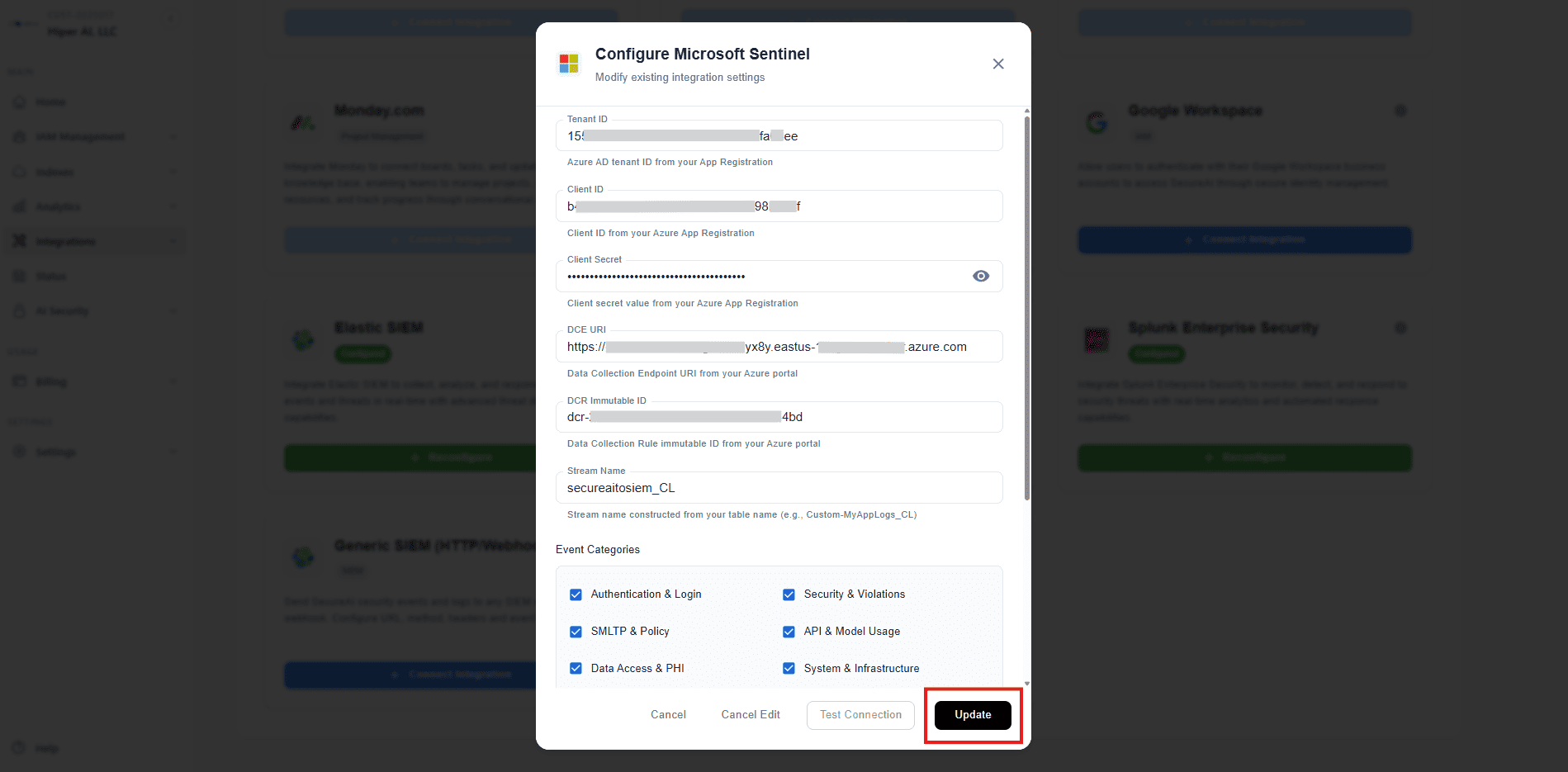
Pour terminer l'intégration, l'application a besoin des six informations suivantes :
1. **ID du locataire** : (à partir de l'étape 1)
2. **ID client** : (à partir de l'étape 1)
3. **Secret client** : (à partir de l'étape 1)
4. **URI DCE** : (à partir de l'étape 2A)
5. **ID immuable DCR** : (Accédez à votre DCR `dcr-secureai-events` et copiez-le depuis la vue JSON)
6. **Nom du flux** : il s'agit d'une valeur construite. Le format est `Custom-{TableName}`. Dans notre cas, ce sera : `Custom-secureaitosiem_CL`
### B. Configurer l'application
Saisissez ces 6 valeurs dans les paramètres de configuration de votre application.
## Étape 5 : Vérifiez l'intégration
Une fois que vous avez saisi les détails d'intégration dans l'application SecureAI, vous pouvez vérifier que la connexion fonctionne correctement.
### A. Testez la connexion
Utilisez le bouton "Test de connexion" au sein de notre application. Cela enverra un événement de test à votre espace de travail Microsoft Sentinel.
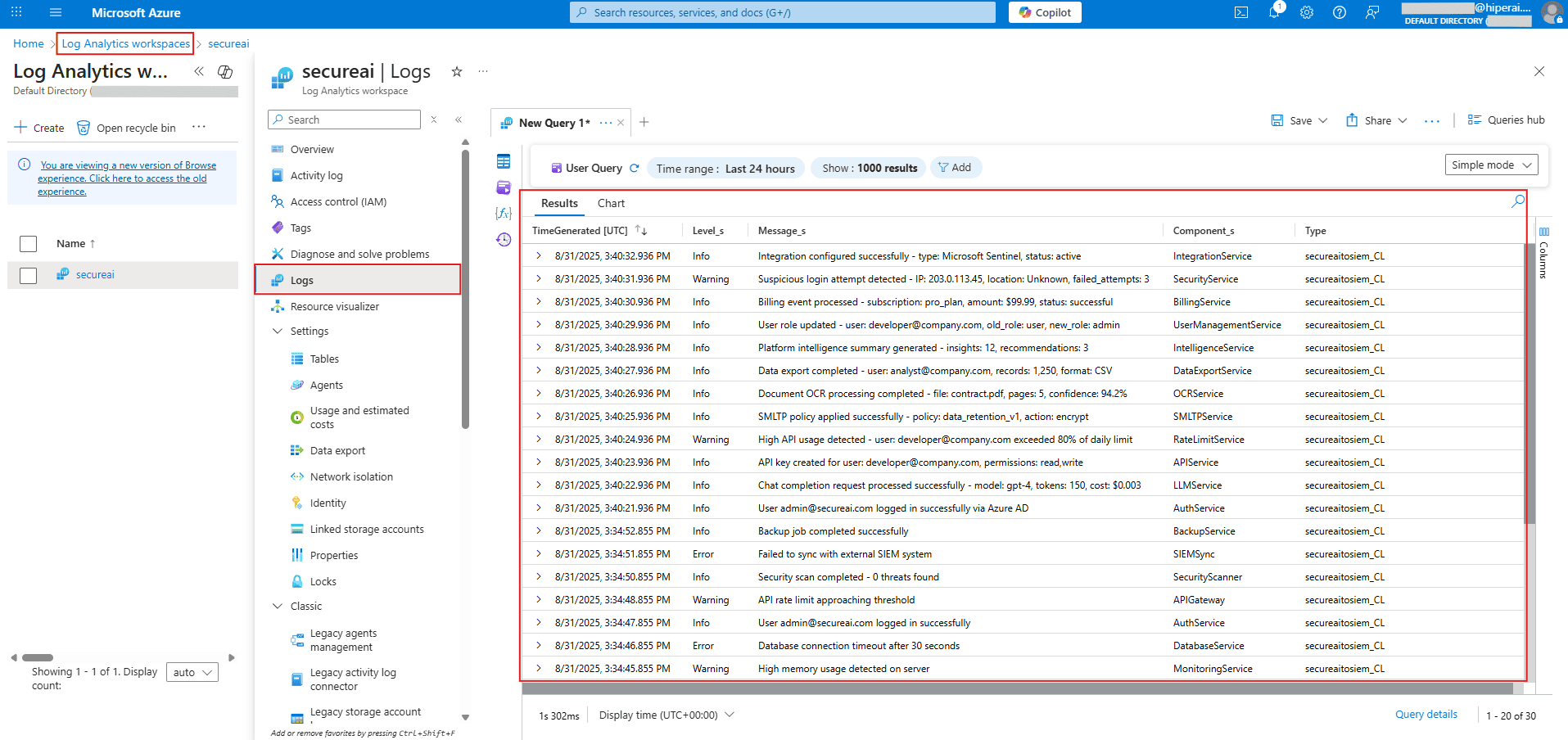
### B. Rechercher l'événement de test dans Log Analytics
Pour voir si l'événement est arrivé dans Microsoft Sentinel, accédez à votre espace de travail Log Analytics et cliquez sur **Journaux**.
Exécutez la requête suivante pour voir vos données entrantes :
```kql theme={null}
secureaitosiem_CL
| order by TimeGenerated desc
```
Vous devriez voir vos données de journal apparaître avec toutes les colonnes (`TimeGenerated`, `Level_s`, `Message_s`, etc.) correctement renseignées. Si oui, votre intégration est une réussite ! ✅
**Remarque** : En fonction du trafic réseau et de la charge du système, l'affichage des journaux dans Microsoft Sentinel peut parfois prendre jusqu'à 10 minutes.
## Terminé !
Avec ces étapes, votre instance Microsoft Sentinel est entièrement configurée pour s'intégrer à SecureAI 😎.