> ## Documentation Index
> Fetch the complete documentation index at: https://docs.hiperai.com/llms.txt
> Use this file to discover all available pages before exploring further.
# Google Drive — Add from Drive
> Ermöglichen Sie Ihren Benutzern, Dateien aus Google Drive und aus freigegebenen Ablagen im SecureAI-Chat anzuhängen. Self-Service-Einrichtung mit Ihrem eigenen OAuth-Client in Google Cloud.
# Google Drive — Add from Drive
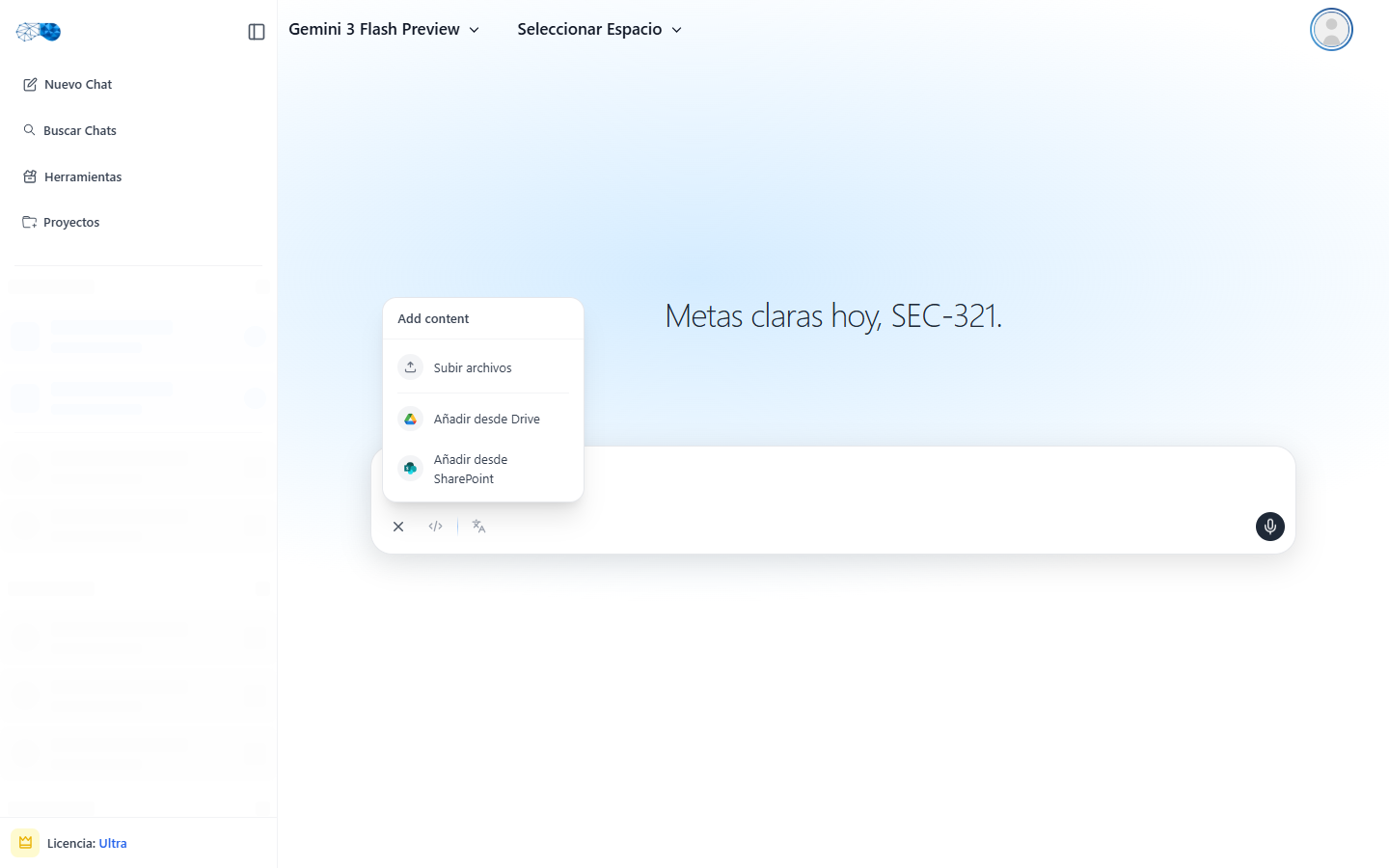
Mit dieser Integration hängen Ihre Benutzer Dateien aus **Google Drive** (Meine Ablage, Mit mir geteilt und **freigegebene Ablagen**) direkt im Chat an, über die Option **Add from Drive** der Schaltfläche zum Anhängen.
Die Einrichtung erfolgt per **Self-Service**: Ein Administrator Ihrer Organisation erstellt einen OAuth-Client und einen API-Schlüssel in **Ihrem eigenen Google-Cloud-Projekt** und trägt sie unter **Admin → Integrations → Files** ein. Es ist weder ein Ticket noch eine Wartezeit auf Hiper AI nötig: Die Option erscheint im Chat, sobald Sie die Konfiguration speichern.
Geschätzte Dauer: 10 Minuten.
## So funktioniert es
1. Der Benutzer klickt auf **Attach → Add from Drive**. Beim ersten Mal fordert Google ihn auf, sich mit **seinem eigenen Konto** anzumelden und SecureAI zu autorisieren.
2. Die **offizielle Google-Drive-Auswahl** (Google Picker) wird geöffnet. Der Benutzer wählt eine oder mehrere Dateien aus.
3. Der Browser des Benutzers lädt **nur die ausgewählten Dateien** mit dem Token des Benutzers herunter und hängt sie an die Nachricht an. Google-Dokumente werden in Office-Formate exportiert (Docs → `.docx`, Sheets → `.xlsx`, Slides → `.pptx`; alle übrigen als PDF).
4. Die Datei durchläuft denselben Weg wie jeder Anhang: Sie **durchläuft die DLP** und die Richtlinien Ihrer Organisation, bevor sie ein Modell erreicht.
**SecureAI sieht nie Ihr gesamtes Drive.** Es wird der Bereich `drive.file` verwendet: SecureAI kann nur die Dateien lesen, die jeder Benutzer in der Auswahl auswählt, und sonst nichts. Es gibt kein Dienstkonto, keine domänenweite Delegierung und kein Lesen im Hintergrund: Ein Benutzer kann nur anhängen, was er in Drive bereits öffnen kann.
## Voraussetzungen
* Ein Google-Cloud-Projekt **innerhalb der Organisation Ihres Google Workspace** sowie Berechtigungen, darin APIs zu aktivieren, die Google Auth Platform zu konfigurieren und Anmeldedaten zu erstellen (zum Beispiel die Rolle **Inhaber** oder **Bearbeiter** des Projekts).
* Administratorzugriff auf SecureAI mit der Berechtigung **Administrator** für den Bereich **Integrations**.
* Ein SecureAI-Tarif, der **Attach from Drive / SharePoint** enthält. Ohne ihn können Sie die Konfiguration vorbereiten, aber die Benutzer sehen die Option nicht.
## Schritt 1: Adressen aus SecureAI kopieren
1. Melden Sie sich als Administrator bei SecureAI an.
2. Wechseln Sie zu **Admin → Integrations** und filtern Sie nach der Kategorie **Files**.
3. Klicken Sie auf der Karte **Google Drive** auf **Connect integration**.
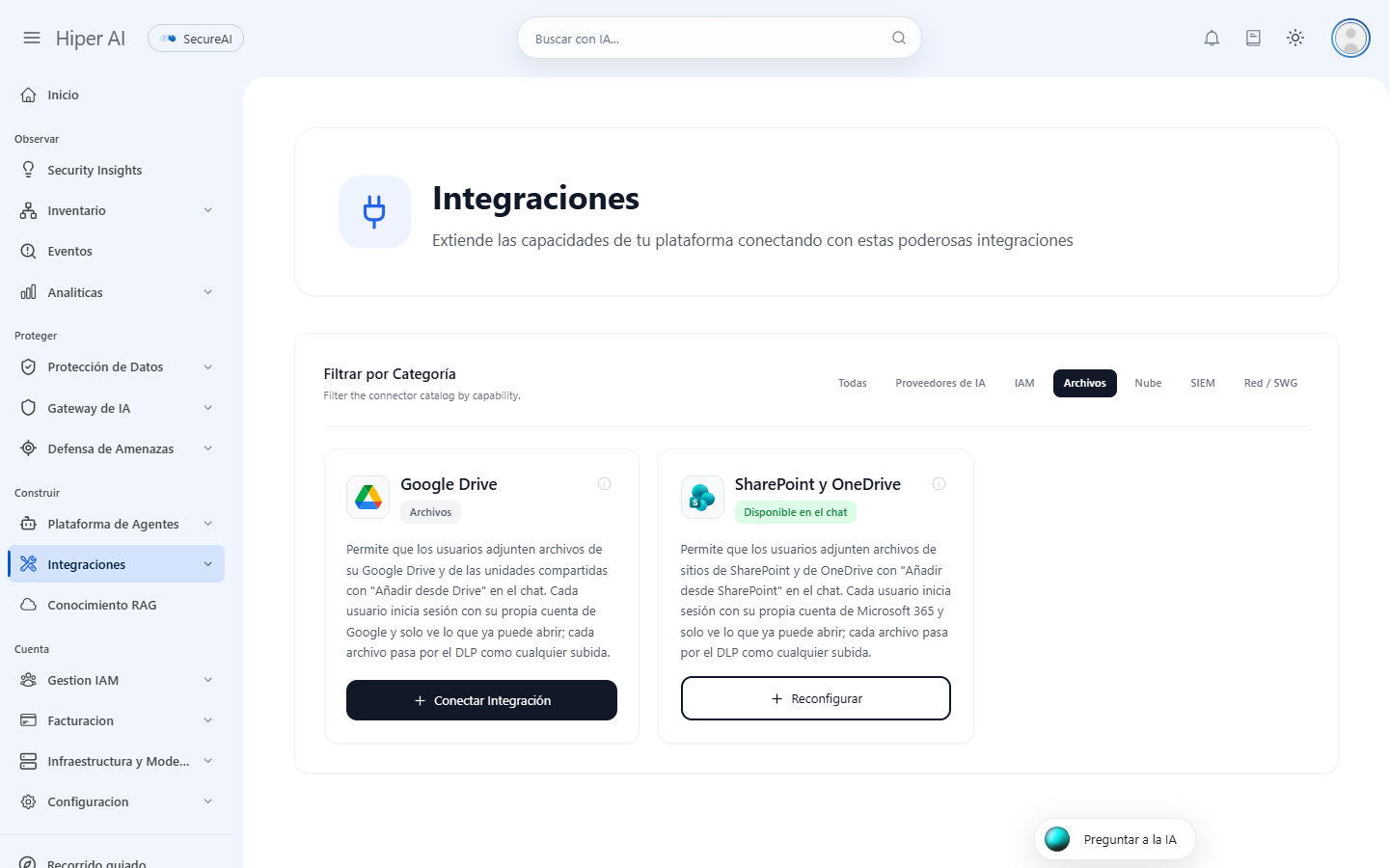
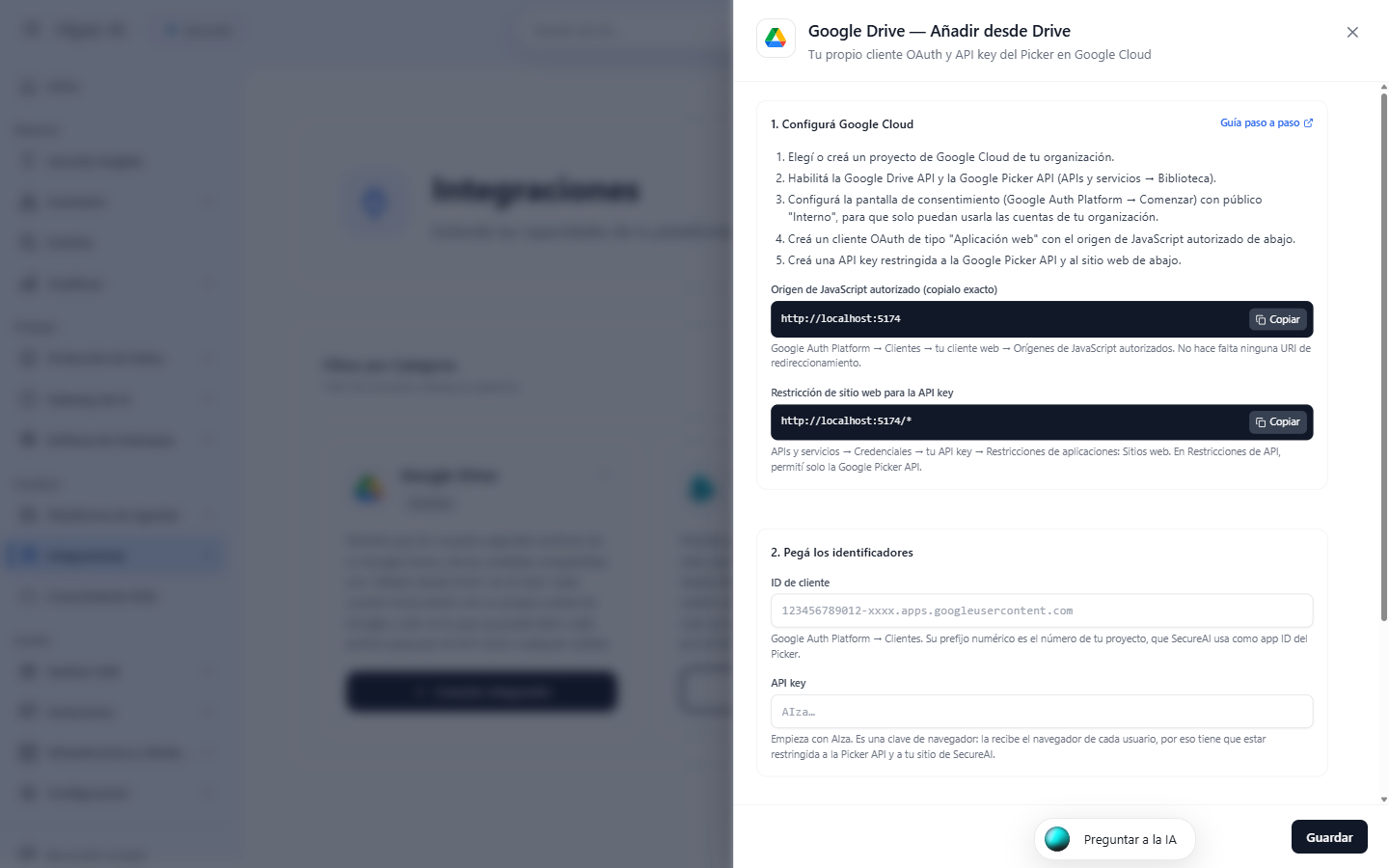
4. Im Abschnitt **1. Set up Google Cloud** finden Sie die beiden Werte, die Sie in Google Cloud benötigen, jeweils mit einer Schaltfläche **Copy**:
* **Authorized JavaScript origin**: die Adresse Ihrer Instanz, zum Beispiel `https://.hiperai.ai`.
* **Website restriction for the API key**: dieselbe Adresse, mit `/*` am Ende.
Verwenden Sie immer die Werte, die Ihre Instanz anzeigt: Sie müssen exakt übereinstimmen, einschließlich `https://` und ohne abschließendes `/` bei der Origin.
## Schritt 2: Projekt auswählen und APIs aktivieren
1. Öffnen Sie die [Google-Cloud-Konsole](https://console.cloud.google.com) und wählen Sie in der Projektauswahl in der oberen Leiste ein Projekt Ihrer Organisation aus (oder erstellen Sie ein neues, zum Beispiel `SecureAI Drive`).
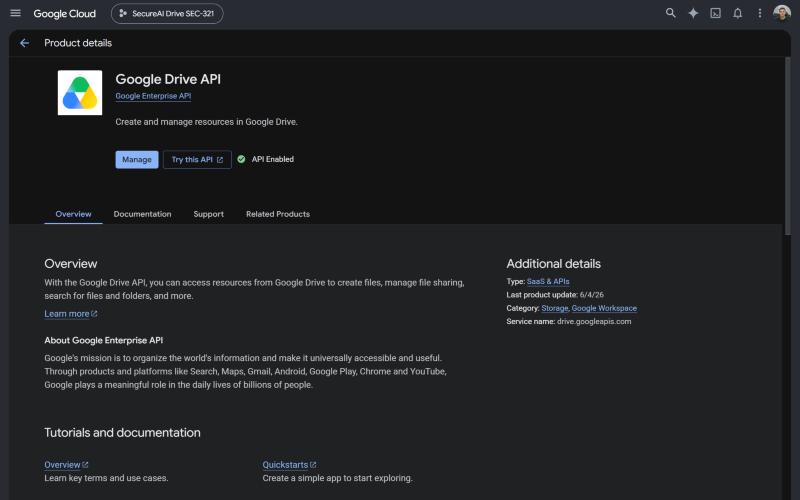
2. Wechseln Sie zu **APIs und Dienste → Bibliothek** (APIs & Services → Library), suchen Sie nach **Google Drive API** und klicken Sie auf **Aktivieren** (Enable).
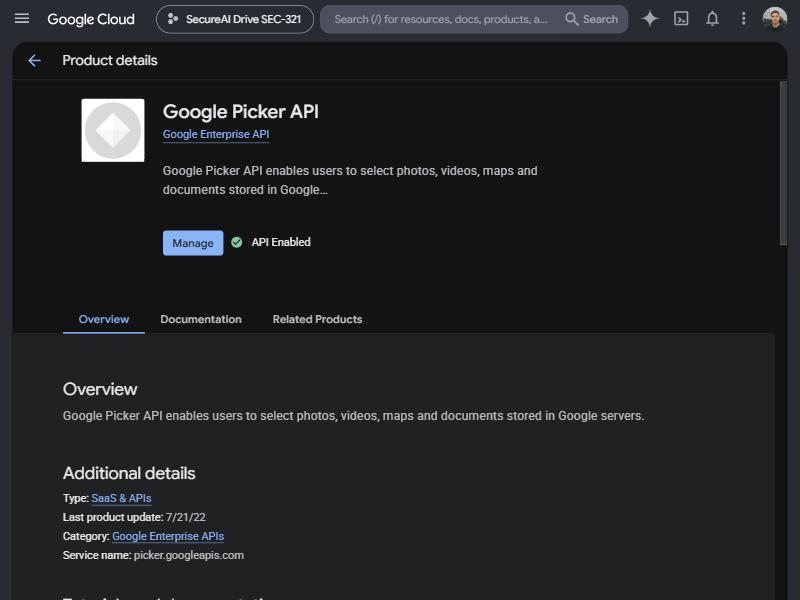
3. Wiederholen Sie den Vorgang für die **Google Picker API**.
## Schritt 3: Zustimmungsbildschirm konfigurieren
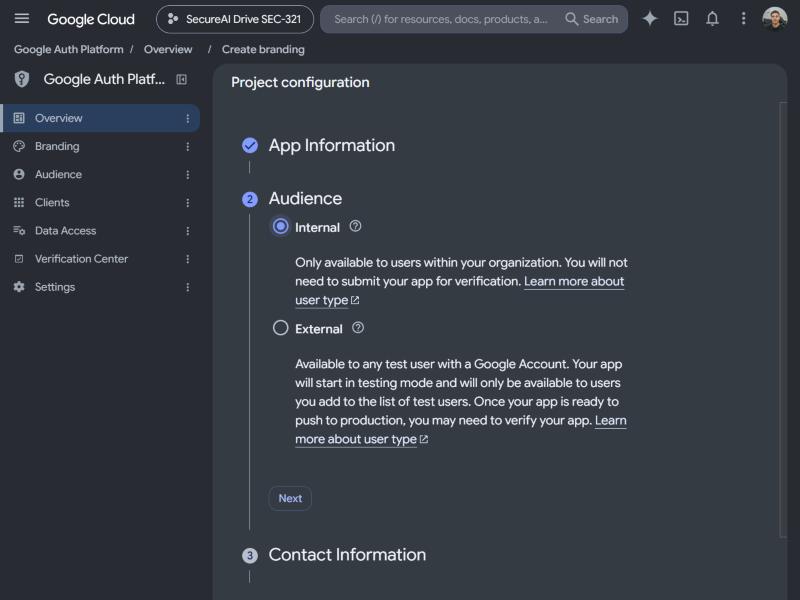
1. Wechseln Sie zu **Google Auth Platform** (Menü **APIs und Dienste → OAuth-Zustimmungsbildschirm**, englisch „OAuth consent screen"). Wenn das Projekt sie noch nicht konfiguriert hat, klicken Sie auf **Jetzt starten** (Get started).
2. Füllen Sie **App-Name** (App name; zum Beispiel `SecureAI`) und **Support-E-Mail-Adresse für Nutzer** (User support email) aus.
3. Wählen Sie unter **Zielgruppe** (Audience) die Option **Intern** (Internal): Nur Konten Ihrer Google-Workspace-Organisation können die App autorisieren, und Google verlangt keine Verifizierung.
4. Geben Sie die Kontakt-E-Mail-Adresse an, akzeptieren Sie die Richtlinie zu Nutzerdaten und klicken Sie auf **Erstellen** (Create).
Sie müssen keine Bereiche manuell hinzufügen: SecureAI fordert nur `drive.file` an, einen nicht sensiblen Bereich.
## Schritt 4: OAuth-Client erstellen
1. Klicken Sie unter **Google Auth Platform → Clients** auf **Client erstellen** (Create client).
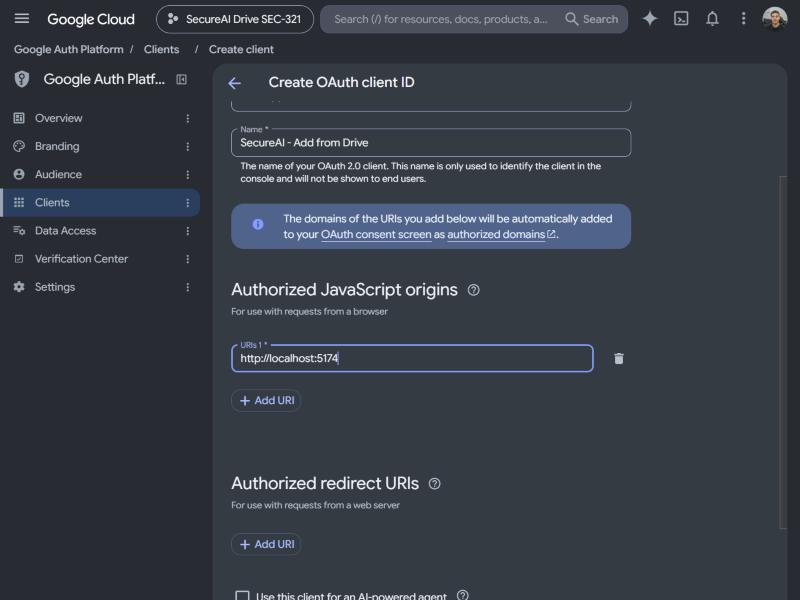
2. Wählen Sie unter **Anwendungstyp** (Application type) die Option **Webanwendung** (Web application) und geben Sie einen Namen ein (zum Beispiel `SecureAI — Add from Drive`).
3. Klicken Sie unter **Autorisierte JavaScript-Quellen** (Authorized JavaScript origins) auf **URI hinzufügen** (Add URI) und fügen Sie die **Authorized JavaScript origin** ein, die Sie in Schritt 1 kopiert haben.
4. Lassen Sie die **Autorisierten Weiterleitungs-URIs** (Authorized redirect URIs) leer: Die Auswahl verwendet sie nicht.
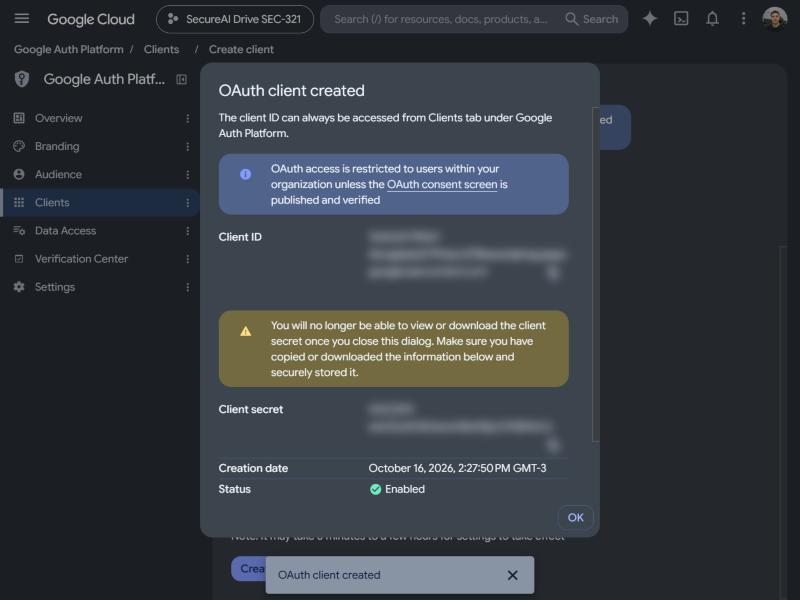
5. Klicken Sie auf **Erstellen**.
6. Kopieren Sie die **Client-ID** (Client ID; sie endet auf `.apps.googleusercontent.com`). Dieser Client benötigt kein Secret: Kopieren Sie es nicht und tragen Sie es nirgends ein.
Wenn Ihre Organisation in SecureAI bereits einen Google-Web-Client für die [Anmeldung mit Google Workspace](/de/iam/google-workspace) verwendet, können Sie ihn wiederverwenden: Fügen Sie die JavaScript-Origin zu demselben Client hinzu.
## Schritt 5: API-Schlüssel erstellen und einschränken
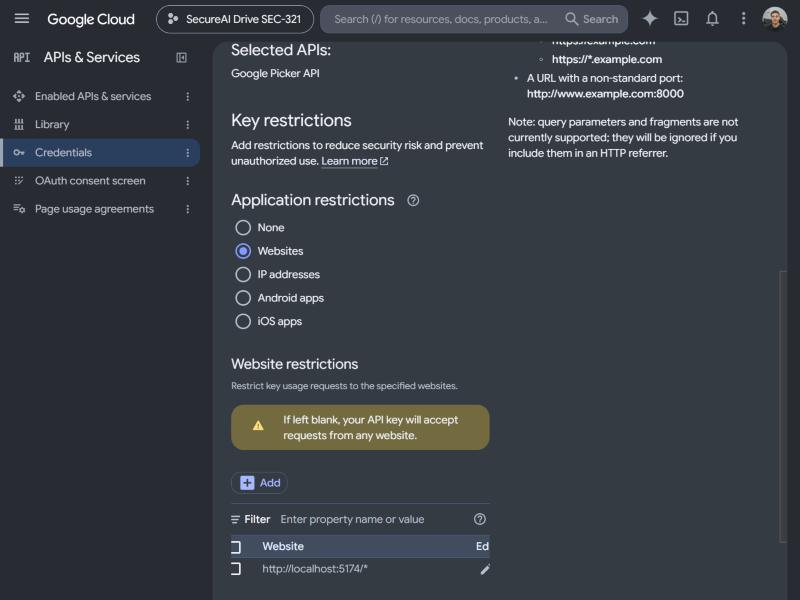
1. Wechseln Sie zu **APIs und Dienste → Anmeldedaten** (Credentials) und klicken Sie auf **Anmeldedaten erstellen → API-Schlüssel** (Create credentials → API key).
2. Öffnen Sie den neu erstellten Schlüssel (**API-Schlüssel bearbeiten**, englisch „Edit API key"):
* Wählen Sie unter **Anwendungsbeschränkungen** (Application restrictions) die Option **Websites** und fügen Sie die **Website restriction** hinzu, die Sie in Schritt 1 kopiert haben (die Adresse mit `/*` am Ende).
* Wählen Sie unter **API-Einschränkungen** (API restrictions) die Option **Schlüssel einschränken** (Restrict key) und markieren Sie nur **Google Picker API**.
3. Klicken Sie auf **Speichern** (Save) und kopieren Sie den Schlüssel (er beginnt mit `AIza`).
Der API-Schlüssel **ist von Natur aus öffentlich**: Der Browser jedes Benutzers erhält ihn, um die Auswahl zu öffnen. Deshalb ist es zwingend erforderlich, ihn auf die SecureAI-Website und die Google Picker API einzuschränken. Schränken Sie ihn **vor** der Verwendung von **Test connection** in SecureAI ein: Google kann verhindern, dass Sie einem Schlüssel Einschränkungen hinzufügen, der bereits Nutzung mit anderen APIs verzeichnet hat.
## Schritt 6: In SecureAI eintragen, testen und aktivieren
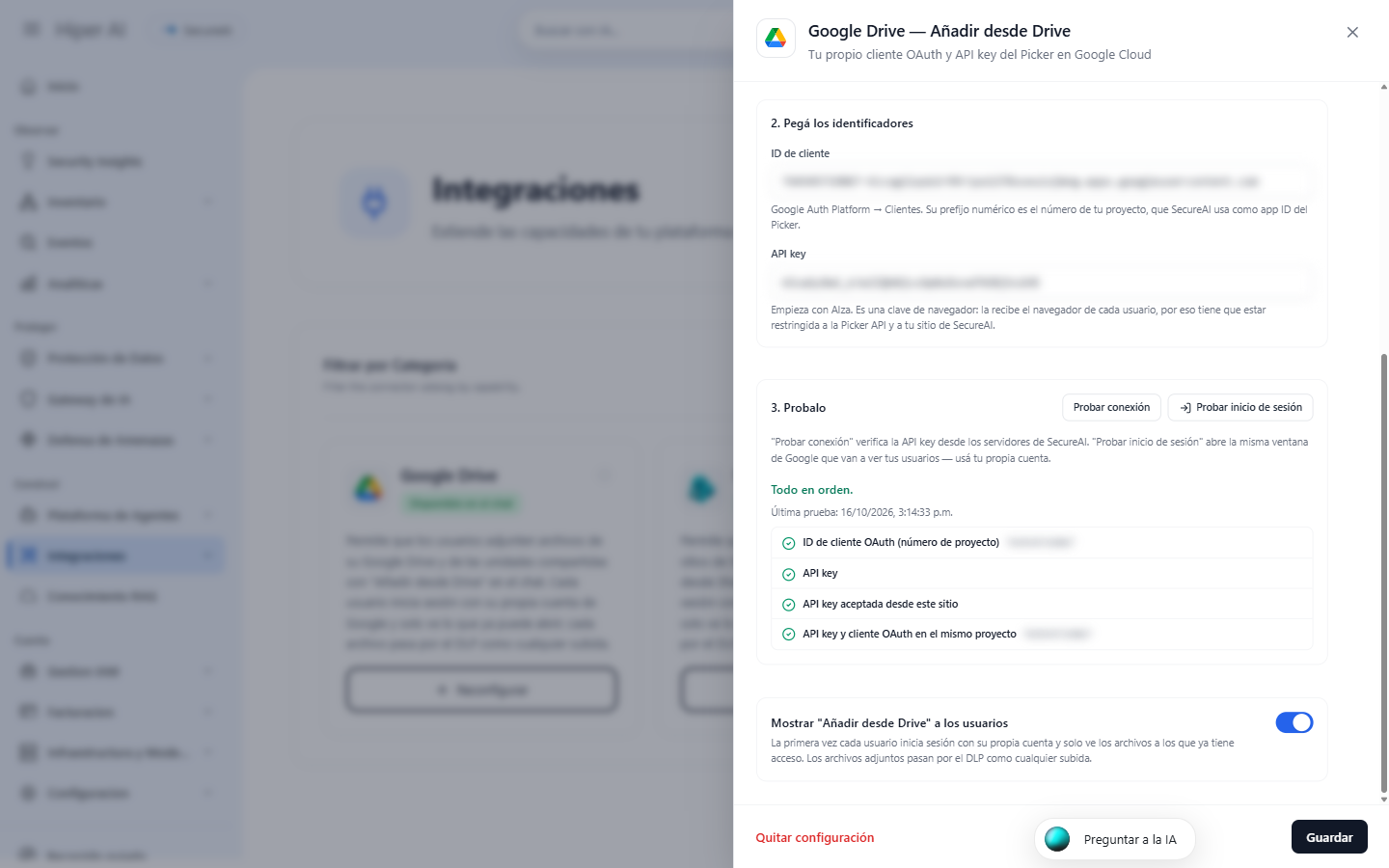
1. Kehren Sie zum Seitenbereich **Google Drive** in SecureAI zurück.
2. Fügen Sie unter **2. Paste the identifiers** die **Client ID** und den **API key** ein.
3. Unter **3. Test it**:
* **Test connection** prüft von den SecureAI-Servern aus, dass der API-Schlüssel gültig ist, dass er Anfragen Ihrer Instanz akzeptiert und dass er zum **selben Projekt** wie der OAuth-Client gehört.
* **Try signing in** öffnet dasselbe Google-Fenster, das Ihre Benutzer sehen werden: Melden Sie sich mit Ihrem Konto an. SecureAI bestätigt, dass die Origin autorisiert ist und dass die Google Drive API antwortet.
4. Lassen Sie unter **4.** die Option **Show "Add from Drive" to users** aktiviert und klicken Sie auf **Save**.
Die Karte wechselt zu **Available in the chat**.
## Schritt 7: So verwenden Ihre Benutzer es
1. Im Chat klickt der Benutzer auf die Schaltfläche zum **Anhängen** und wählt **Add from Drive**.
2. Beim ersten Mal fordert Google ihn auf, sein Konto auszuwählen und SecureAI zu autorisieren, die von ihm ausgewählten Dateien zu sehen.
3. Die Google-Drive-Auswahl wird geöffnet, mit den Tabs Meine Ablage, freigegebene Ablagen und Bilder. Der Benutzer wählt eine oder mehrere Dateien aus und klickt auf **Select**.
4. Die Dateien erscheinen an die Nachricht angehängt, mit dem Google-Drive-Symbol.
## Fehlerbehebung
| Was Sie sehen | Ursache | Was zu tun ist |
| - | - | - |
| **Test connection**: „The API key's website restrictions do not include this address" (Die Website-Einschränkungen des API-Schlüssels enthalten diese Adresse nicht) | Der API-Schlüssel enthält nicht die SecureAI-Website | Fügen Sie die exakte Einschränkung aus Schritt 1 hinzu, mit `/*` am Ende |
| **Test connection**: „The API key belongs to a different project than the OAuth client" (Der API-Schlüssel gehört zu einem anderen Projekt als der OAuth-Client) | Die Anmeldedaten wurden in verschiedenen Projekten erstellt | Erstellen Sie den API-Schlüssel im selben Projekt wie den OAuth-Client |
| **Test connection**: „The Google Drive API is not enabled" (Die Google Drive API ist nicht aktiviert) | Die API wurde nicht aktiviert | Schritt 2 |
| Das Google-Fenster zeigt **Error 400: origin\_mismatch** oder **redirect\_uri\_mismatch** | Die JavaScript-Origin ist nicht im OAuth-Client eingetragen | Fügen Sie sie hinzu (Schritt 4). Änderungen können einige Minuten dauern |
| Das Google-Fenster zeigt **Error 403: org\_internal** | Der Benutzer verwendet ein Konto außerhalb Ihres Workspace | Er muss sich mit dem Konto der Organisation anmelden |
| Die Auswahl zeigt „The API developer key is invalid" | API-Schlüssel falsch kopiert oder ohne die Google Picker API | Prüfen Sie Schritt 5 |
| „SecureAI did not receive access to this file" (SecureAI hat keinen Zugriff auf diese Datei erhalten) | Die Datei wurde nicht in der Auswahl ausgewählt | Wählen Sie sie über das Drive-Fenster aus |
| „Its owner does not allow downloading it" (Der Eigentümer erlaubt den Download nicht) | Der Eigentümer hat das Herunterladen deaktiviert | Bitten Sie den Eigentümer, es zu aktivieren |
| Der Benutzer sieht **Add from Drive** nicht | Die Integration ist deaktiviert, nicht gespeichert, oder der Tarif enthält sie nicht | Prüfen Sie die Karte unter **Admin → Integrations → Files** |
## Häufig gestellte Fragen
**Funktioniert es mit freigegebenen Ablagen?** Ja. Die Auswahl hat einen Tab für freigegebene Ablagen; der Benutzer sieht die Ablagen, in denen er Mitglied ist.
**Welche Berechtigungen erteilt jeder Benutzer SecureAI?** Nur `drive.file`: Zugriff auf die Dateien, die der Benutzer in der Auswahl ausgewählt hat. SecureAI kann keine anderen Dateien Ihres Drive auflisten, durchsuchen oder lesen.
**Wie deaktiviere ich es?** Deaktivieren Sie **Show "Add from Drive" to users** und speichern Sie, oder klicken Sie auf **Remove configuration**. Um auch den bereits von den Benutzern erteilten Zugriff zu beenden, löschen Sie den OAuth-Client in Google Cloud.
**Hiper AI hatte Drive bereits für mich konfiguriert. Muss ich etwas tun?** Nein. Solange Sie keine eigene Konfiguration speichern, zeigt die Karte **Configured by Hiper AI** an und alles funktioniert unverändert weiter. Wenn Sie Ihre eigene speichern, ersetzt sie diese.
**Und das „Google-Drive-Dienstkonto" der Vorgängerversion?** Es wird nicht mehr verwendet: Jeder Download erfolgt mit dem Token des Benutzers selbst, was sicherer ist, da ein Benutzer nie eine Datei anhängen kann, die er nicht öffnen kann.
This documentation is built and hosted on [Mintlify](https://mintlify.com), a developer documentation platform.