> ## Documentation Index
> Fetch the complete documentation index at: https://docs.hiperai.com/llms.txt
> Use this file to discover all available pages before exploring further.
# Google Workspace (SSO)
# Google Workspace (SSO)-Integration
Dieser Leitfaden führt Sie durch den Prozess der Konfiguration von Google Workspace für Single Sign-On (SSO) mit SecureAI. Sie erfahren, wie Sie die erforderlichen Anmeldeinformationen von der Google Cloud Console erhalten und diese übermitteln, um die Integration abzuschließen.
## Voraussetzungen
* Administratorzugriff auf die Google Cloud Console
– Ein Google Workspace-Konto für Ihre Organisation
– Zugriff auf die Google Workspace-Administratorkonsole Ihrer Organisation (bei Verwendung von Domänenbeschränkungen)
* Administratorzugriff auf SecureAI
## Schritt 1: Erstellen Sie ein Projekt in der Google Cloud Console
1. Melden Sie sich bei der \[Google Cloud Console] an ([https://console.cloud.google.com](https://console.cloud.google.com)).
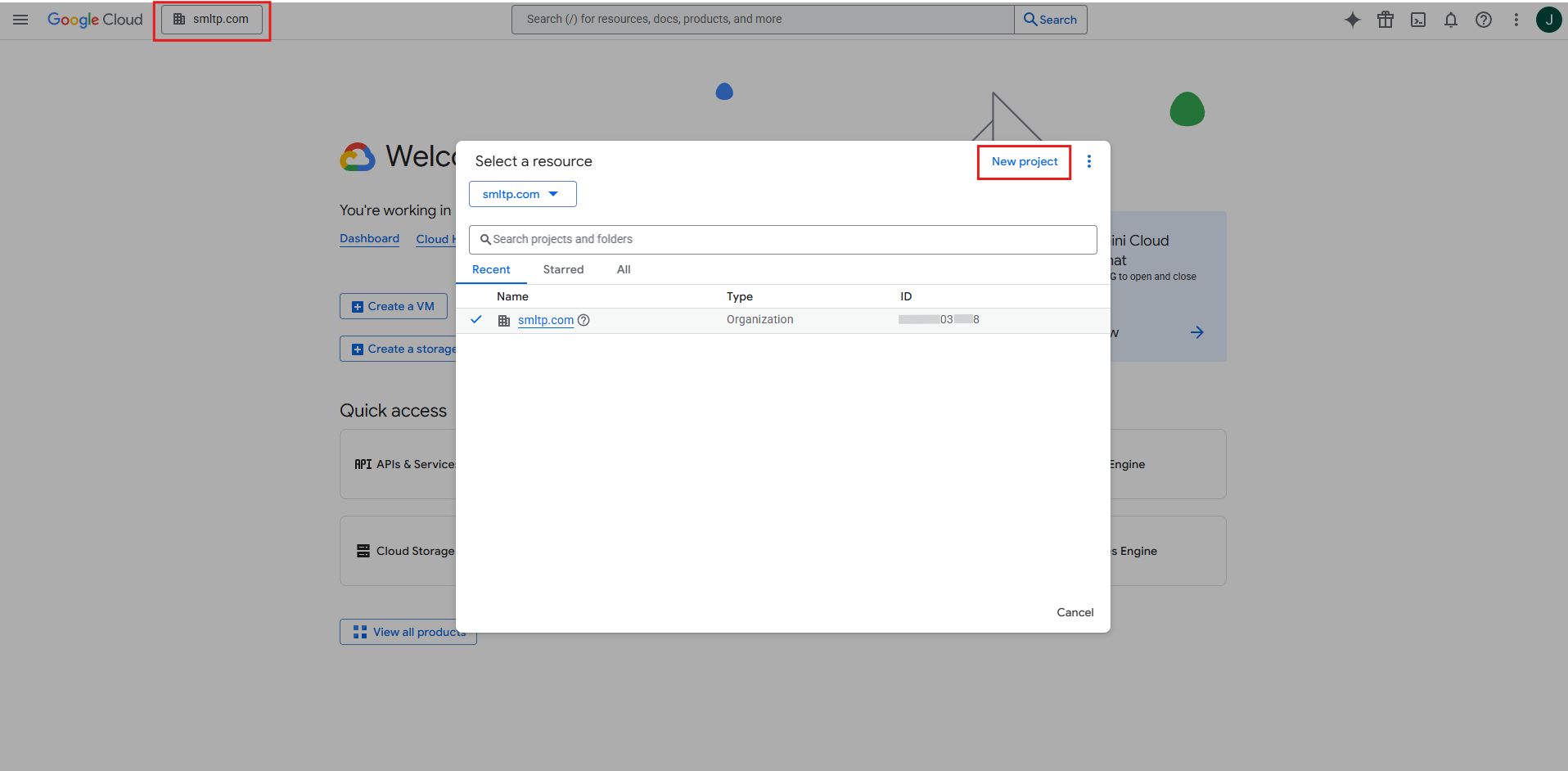
2. Klicken Sie oben auf der Seite auf das Projekt-Dropdown-Menü
3. Klicken Sie auf **Neues Projekt**
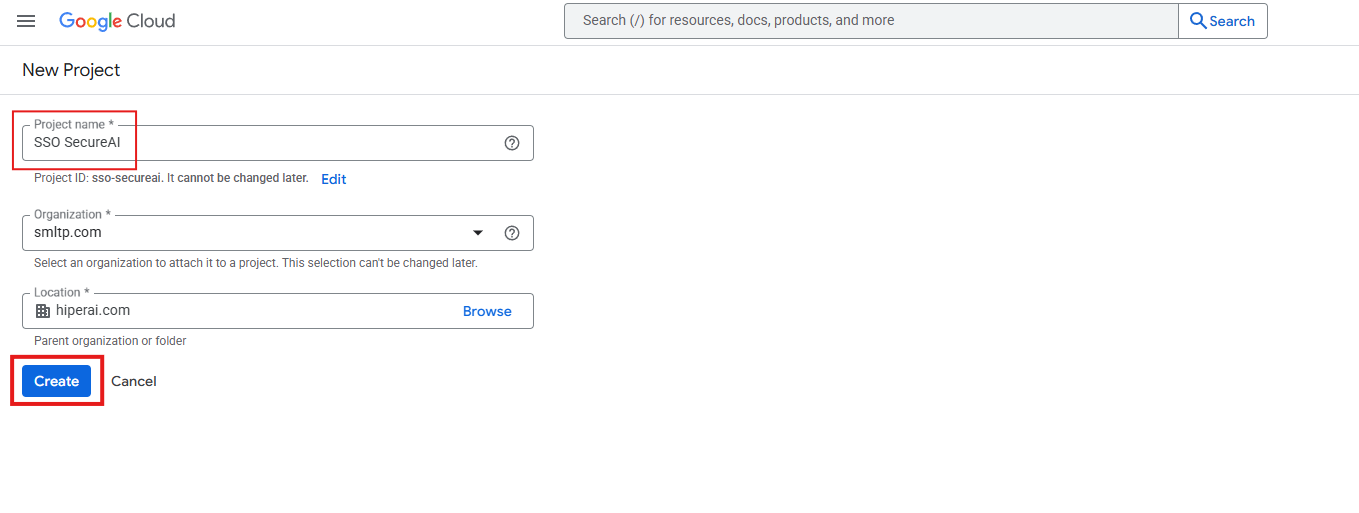
4. Geben Sie einen Projektnamen ein (z. B. „SecureAI SSO“).
5. Klicken Sie auf **Erstellen**
## Schritt 2: Aktivieren Sie die Google+ API (falls erforderlich)
1. Gehen Sie in Ihrem Projekt zu **APIs & Dienste** > **Bibliothek**
2. Suchen Sie nach „Google+ API“ oder „Google Identity“
3. Klicken Sie darauf und dann auf **Aktivieren** (falls nicht bereits aktiviert).
4. **Hinweis**: Modernes Google OAuth erfordert dies möglicherweise nicht, aber die Aktivierung stellt die Kompatibilität sicher
## Schritt 3: Konfigurieren Sie den OAuth-Zustimmungsbildschirm
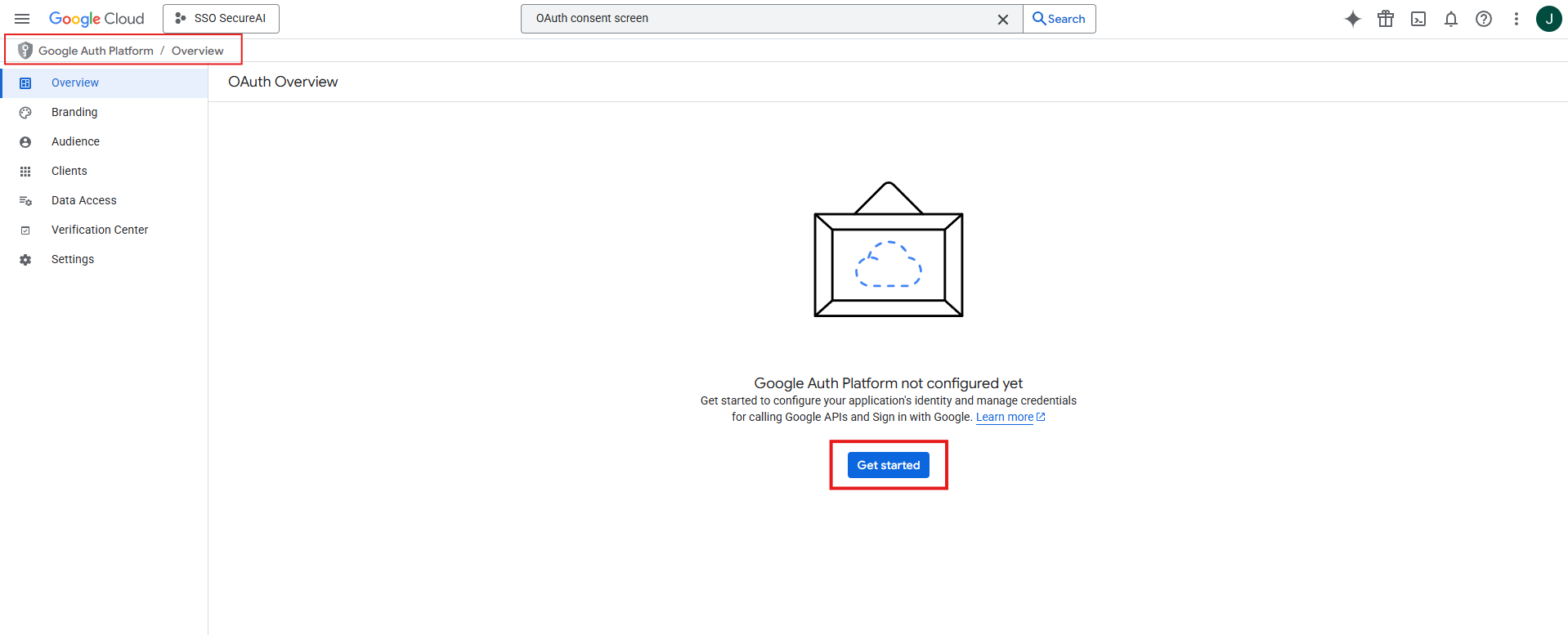
1. Gehen Sie zu **APIs & Dienste** > **OAuth-Zustimmungsbildschirm**
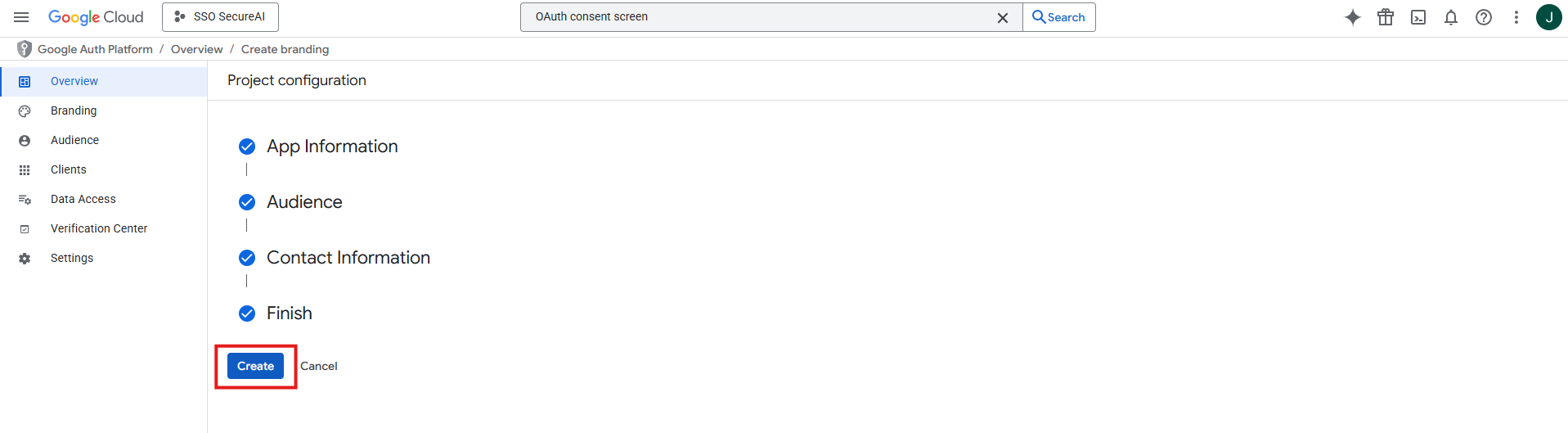
2. Geben Sie die erforderlichen Informationen ein:
* **App-Name**: Geben Sie einen Namen ein (z. B. „SecureAI“).
* **Benutzer-Support-E-Mail**: Wählen Sie eine Support-E-Mail-Adresse aus
* **Kontaktinformationen**: Fügen Sie eine Kontakt-E-Mail-Adresse hinzu
3. Wählen Sie **Benutzertyp**:
* **Intern**: Nur für Nutzer in Ihrer Google Workspace-Organisation (empfohlen für die Nutzung durch Unternehmen)
* **Extern**: Für Benutzer außerhalb Ihrer Organisation
4. Klicken Sie auf **Erstellen**
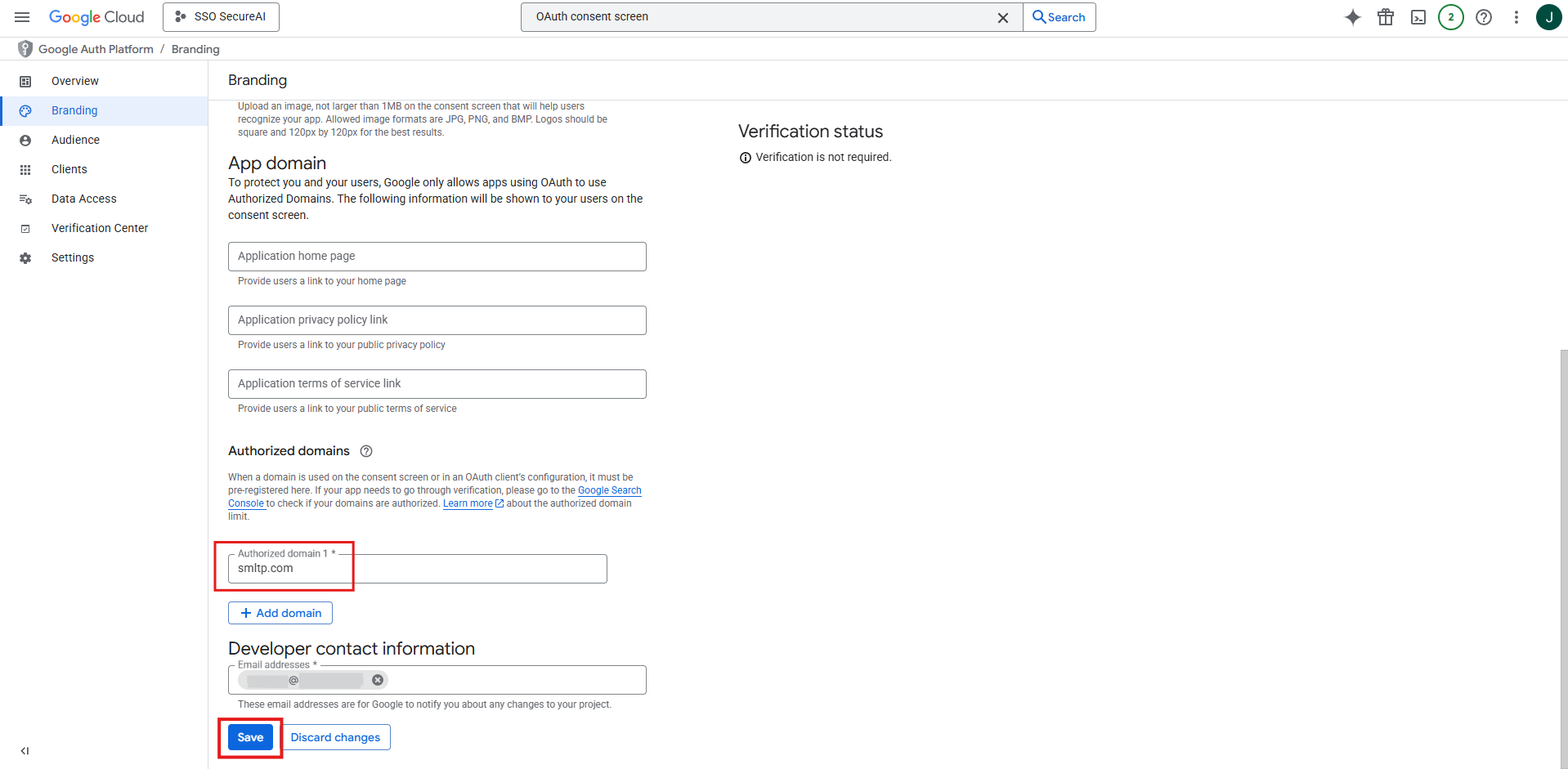
5. **Branding**:
* Gehen Sie im linken Menü zum Abschnitt **Branding**
* Suchen Sie nach **Autorisierten Domänen** und fügen Sie Ihre Unternehmensdomäne hinzu
* Dadurch können sich Benutzer mit ihrer Firmen-E-Mail-Adresse anmelden
* (Zusätzlich können Sie bei Bedarf Ihre Homepage-URL, Datenschutzrichtlinie und Nutzungsbedingungen hinzufügen.)
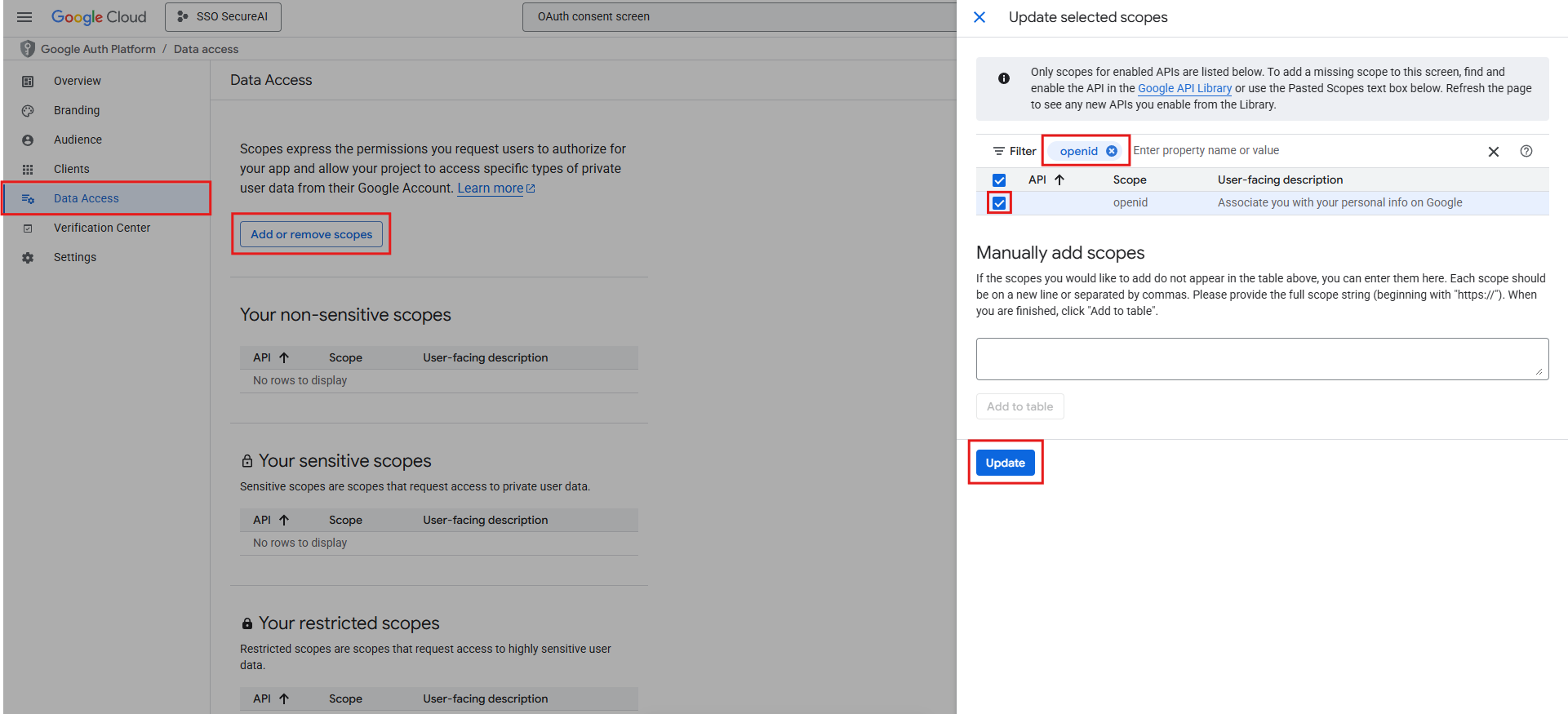
6. **Umfang**:
* Klicken Sie im linken Menü auf den Abschnitt **Datenzugriff**
* Klicken Sie im Abschnitt „Datenzugriff“ auf **Bereiche hinzufügen oder entfernen**
* Auf der linken Seite öffnet sich ein Fenster, in dem Sie nach Rollen suchen können
* Suchen Sie nach der Rolle **"openid"** und wählen Sie sie aus
* Klicken Sie auf **Aktualisieren**
* Klicken Sie dann im Abschnitt „Datenzugriff“ auf **Speichern**
* **Hinweis**: Der Bereich `openid` umfasst automatisch den Zugriff auf `profile` und `email` – Sie müssen diese nicht separat hinzufügen
– Wenn Sie andere Bereichsoptionen sehen, benötigen Sie nur **OpenID** für SecureAI SSO
* **Wichtig**: Der OpenID-Bereich bietet Zugriff auf:
* E-Mail-Adresse des Benutzers
* Grundlegende Profilinformationen
– Das ist alles, was für die SecureAI-Authentifizierung benötigt wird
7. **Testbenutzer** (bei Verwendung von Extern):
* Fügen Sie bei Bedarf während des Tests Testbenutzer hinzu
* Klicken Sie auf **Speichern und fortfahren**
8. **Zusammenfassung**:
* Überprüfen Sie Ihre Konfiguration
* Klicken Sie auf **Zurück zum Dashboard**
## Schritt 4: OAuth 2.0-Anmeldeinformationen erstellen
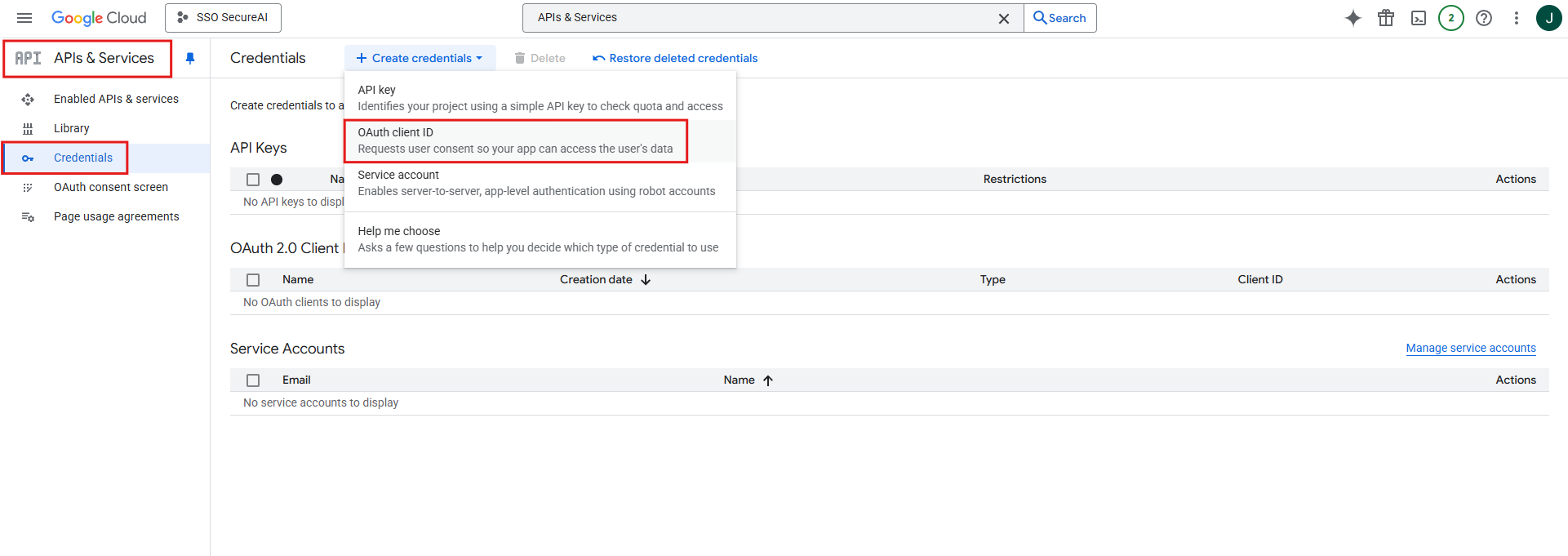
1. Gehen Sie zu **APIs & Dienste** > **Anmeldeinformationen**
2. Klicken Sie auf **+ Anmeldeinformationen erstellen** > **OAuth-Client-ID**
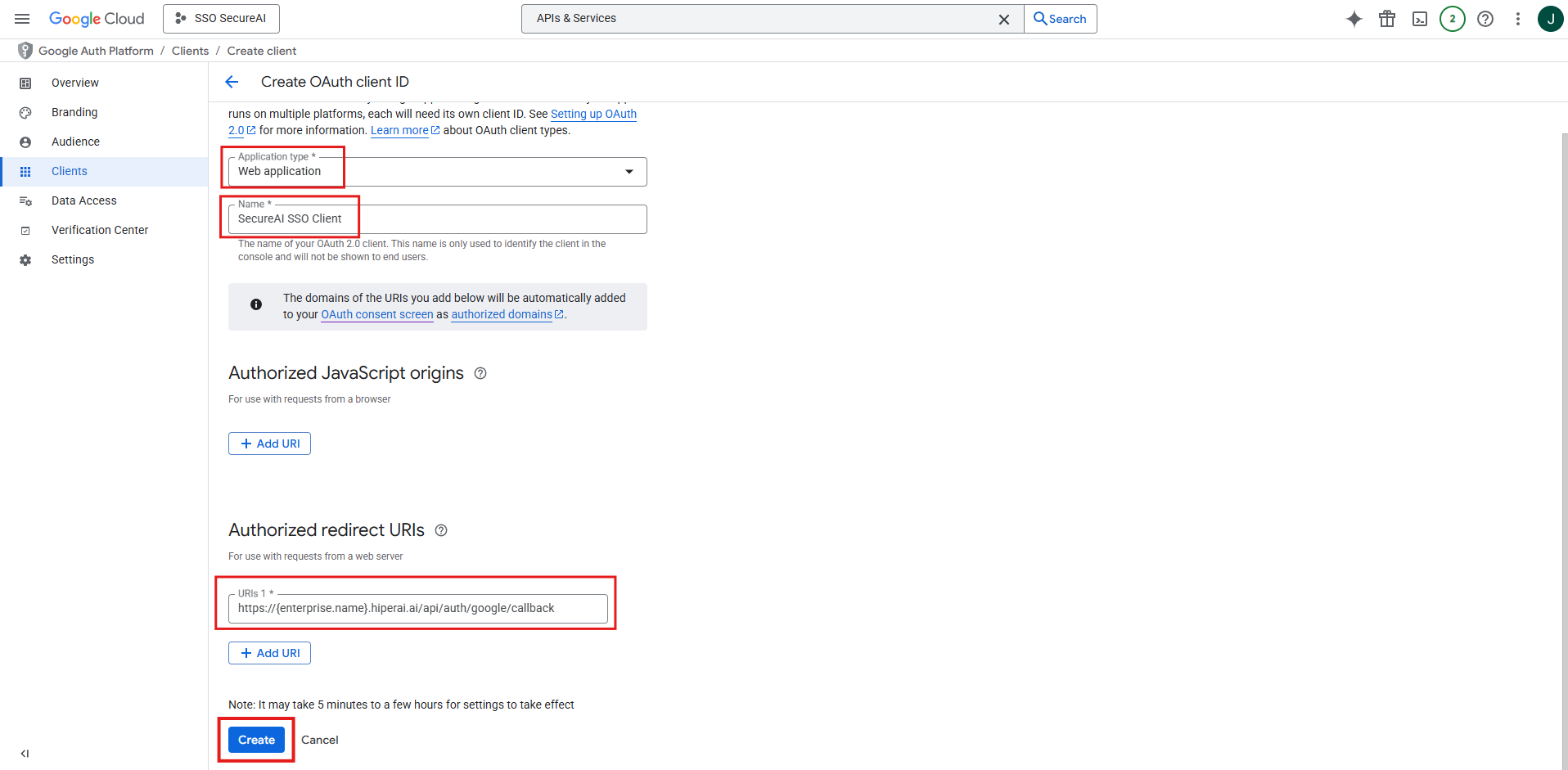
3. **Anwendungstyp**: Wählen Sie **Webanwendung**
4. **Name**: Geben Sie einen aussagekräftigen Namen ein (z. B. „SecureAI SSO Client“).
5. **Autorisierte Weiterleitungs-URIs**: Klicken Sie auf **+ URI hinzufügen** und geben Sie Folgendes ein:
* `https://{enterprise.name}.hiperai.ai/api/auth/google/callback`
* **Wichtig**: Die URL muss genau übereinstimmen (einschließlich `https://` und `/api/auth/google/callback`).
6. Klicken Sie auf **Erstellen**
## Schritt 5: Holen Sie sich Ihre Anmeldeinformationen
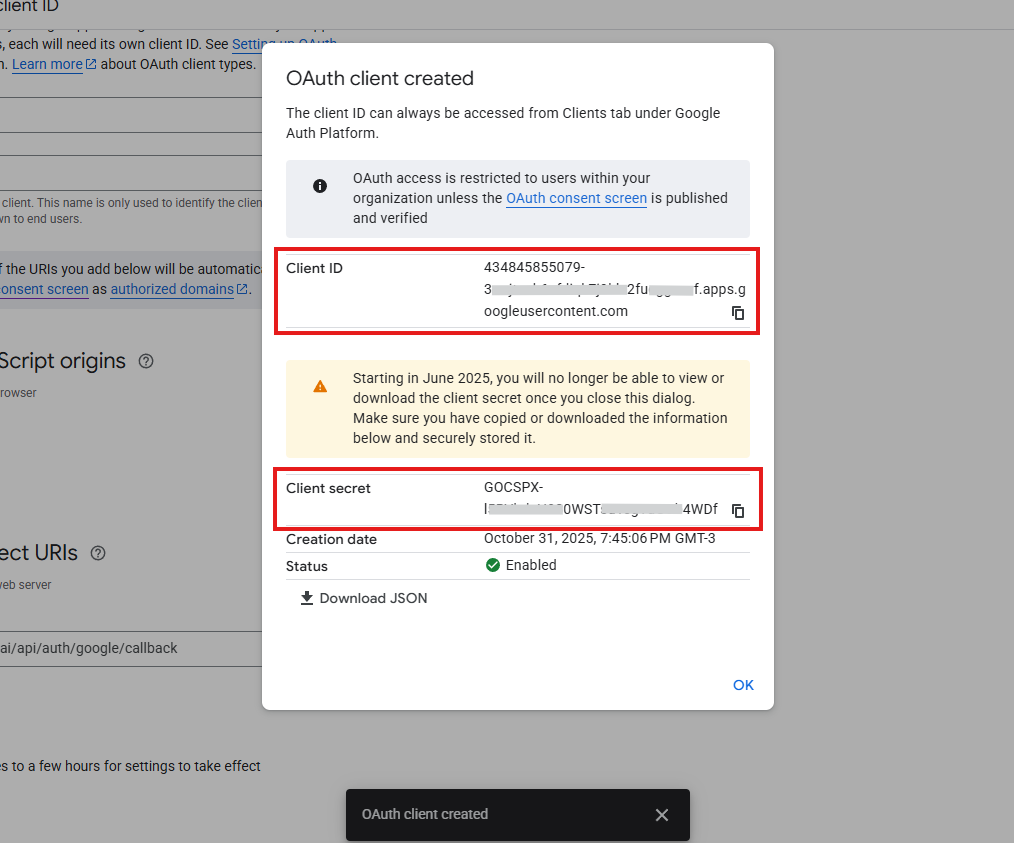
Nach dem Erstellen des OAuth-Clients:
1. Ein Popup mit Ihren Anmeldeinformationen wird angezeigt
2. **Kunden-ID**:
* Sieht aus wie: `123456789012-abcdefghijklmnopqrstuvwxyz123456.apps.googleusercontent.com`
* **Kopieren Sie diesen Wert** – Sie werden ihn später benötigen
3. **Client-Geheimnis**:
* Sieht aus wie: `GOCSPX-abcdefghijklmnopqrstuvwxyz`
* **Diesen Wert sofort kopieren**
* **WARNUNG**: Dieses Geheimnis wird nur einmal im Popup angezeigt. Wenn Sie es verlieren, müssen Sie einen neuen OAuth-Client erstellen
## Schritt 6: Variablen an das Hiper AI-Team senden
Nachdem Sie den OAuth-Client in der Google Cloud Console erstellt und die oben genannten Schritte ausgeführt haben, erhalten Sie die folgenden wichtigen Informationen:
1. **Kunden-ID** (aus Schritt 5)
2. **Client-Geheimnis** (aus Schritt 5)
3. **Umleitungs-URI**: `https://{enterprise.name}.hiperai.ai/api/auth/google/callback`
Sie müssen diese Werte an das Hiper AI-Team senden, um die SSO-Integration abzuschließen.
### A. Greifen Sie auf das Admin-Panel zu
1. Melden Sie sich als Administrator bei Ihrer SecureAI-Instanz an
2. Navigieren Sie zu `https://{enterprise.name}.hiperai.ai/admin/home`
3. Klicken Sie in der oberen rechten Ecke auf Ihr Admin-Profilbild
4. Dadurch wird ein Dropdown-Menü mit verschiedenen Optionen geöffnet
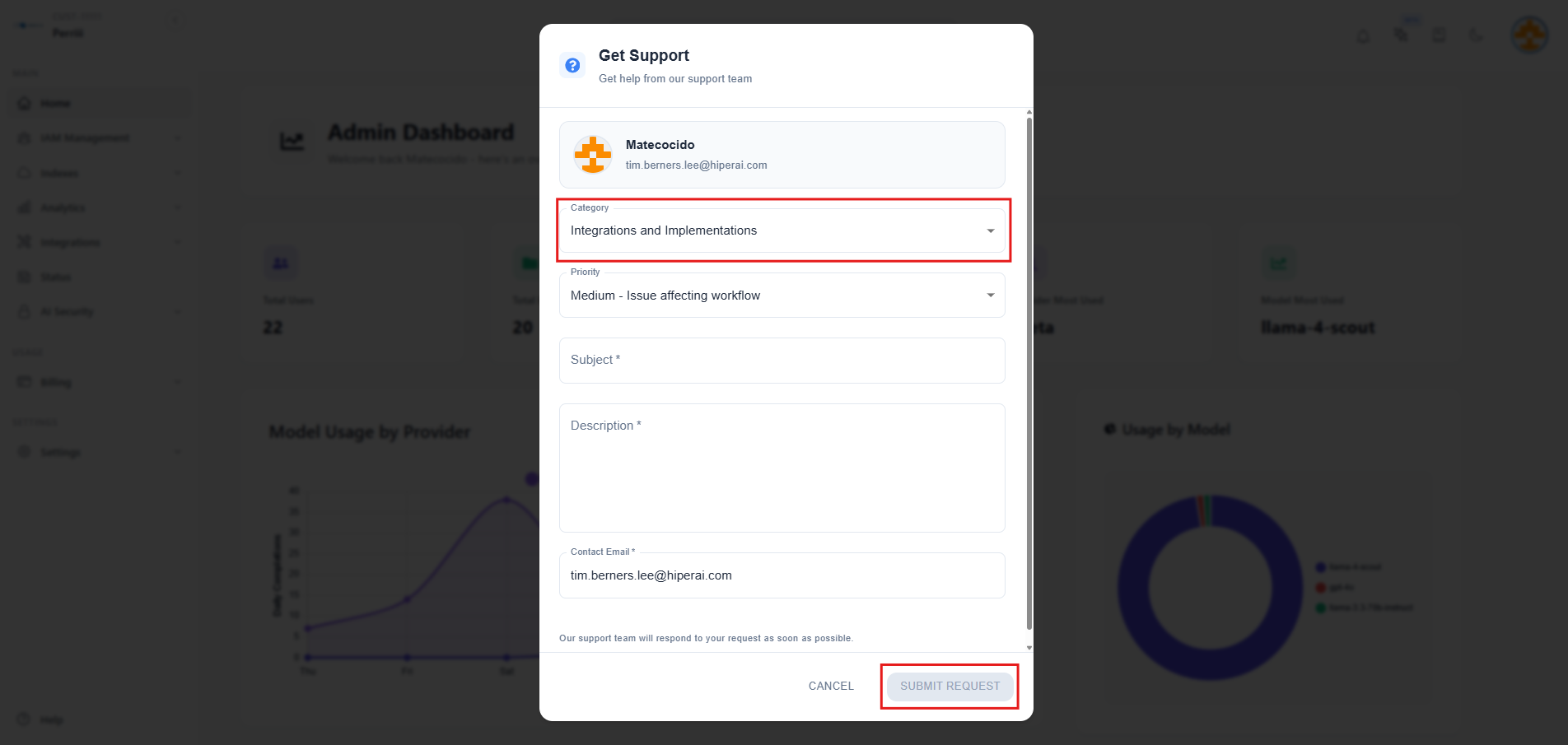
### B. Senden Sie die Supportanfrage
1. Klicken Sie im Dropdown-Menü auf **"Support erhalten"**
2. Es erscheint ein Popup-Fenster mit einem Support-Ticket-Formular
3. Füllen Sie das Formular mit den folgenden Informationen aus:
* **Kategorie**: Wählen Sie **"Integrationen und Implementierungen"**
* **Betreff**: Geben Sie **„Google Workspace SSO-Integration“** ein.
* **Beschreibung**: Fügen Sie die Werte ein, die Sie während des Einrichtungsvorgangs kopiert haben:
* Kunden-ID
* Kundengeheimnis
– Umleitungs-URI: `https://{enterprise.name}.hiperai.ai/api/auth/google/callback`
4. Klicken Sie auf die Schaltfläche **Anfrage senden**
### C. Warten Sie auf die Bestätigung
* Sie erhalten innerhalb von **24 bis 72 Stunden** eine E-Mail-Bestätigung (je nach Verfügbarkeit)
* Die E-Mail bestätigt, dass Ihr SSO erfolgreich konfiguriert wurde
* Nach der Konfiguration können Sie über die Anmeldeschaltfläche **„Weiter mit Google“** auf der Anmeldeseite auf Ihre SecureAI-Instanz zugreifen
**Wichtig**: Bewahren Sie Ihre Anmeldeinformationen sicher auf, bis die Integration abgeschlossen ist. Teilen Sie sie nicht über unsichere Kanäle.
## Benutzerkonfiguration
### Vorhandene Benutzer
Benutzer, die bereits über Konten in SecureAI verfügen (unabhängig davon, ob sie die Basisauthentifizierung verwenden) **müssen nicht neu erstellt werden**. Sie können weiterhin ihre bestehenden Konten verwenden und sich nach der Konfiguration auch über Google Workspace SSO anmelden.
**Wichtig**: Die E-Mail-Adresse des Benutzers in Google Workspace muss genau mit der E-Mail-Adresse in SecureAI übereinstimmen, damit SSO funktioniert.
### Neue SSO-Benutzer erstellen
Für neue Benutzer, die ausschließlich über SSO auf SecureAI zugreifen sollten:
1. Navigieren Sie im SecureAI-Administrationsbereich zu **Benutzerverwaltung**
2. Klicken Sie, um einen neuen Benutzer zu erstellen
3. Wählen Sie beim Anlegen des Benutzers die Option **"Geschäftskonto / SSO"**
4. Diese Konfiguration stellt sicher, dass:
* Der neue Benutzer erhält **keine E-Mail** zur Generierung eines Passworts
* Der Benutzer kann **direkt über die Google Workspace SSO**-Anmeldeschaltfläche auf SecureAI zugreifen
– Die E-Mail-Adresse des Nutzers in Google Workspace muss genau mit der in SecureAI eingegebenen E-Mail-Adresse übereinstimmen
## Fehlerbehebung
### Fehler: „redirect\_uri\_mismatch“
– Stellen Sie sicher, dass der Umleitungs-URI in der Google Cloud Console genau mit der Konfiguration auf dem Server übereinstimmt
* Stellen Sie sicher, dass `https://` (nicht `http://` in die Produktion einbezogen wird).
– Der Weiterleitungs-URI muss genau lauten: `https://{enterprise.name}.hiperai.ai/api/auth/google/callback`
* Suchen Sie nach abschließenden Schrägstrichen oder Tippfehlern
### Fehler: „Benutzer nicht in SecureAI-Datenbank gefunden“
* Der Benutzer muss zuvor in SecureAI registriert sein
* Wenden Sie sich an den SecureAI-Administrator, um das Benutzerkonto zu erstellen
– Stellen Sie sicher, dass die E-Mail-Adresse in Google Workspace genau mit der E-Mail in SecureAI übereinstimmt
### Fehler: „E-Mail-Domäne für Google Workspace-Anmeldung nicht zulässig“
– Die E-Mail-Domäne des Benutzers ist nicht in der Liste der zulässigen Domänen enthalten
* Wenden Sie sich an Ihr Entwicklungsteam, um Ihre Domain zur Liste der zulässigen Domains hinzuzufügen
* Oder überprüfen Sie, ob die Konfiguration der Domänenbeschränkung korrekt ist
### Fehler: „access\_denied“ oder „unauthorized\_client“
– Stellen Sie sicher, dass der OAuth-Zustimmungsbildschirm ordnungsgemäß konfiguriert ist
* Überprüfen Sie, ob Ihr Antrag genehmigt wurde (bei Verwendung des externen Benutzertyps).
* Stellen Sie sicher, dass die Client-ID und das Client-Geheimnis korrekt sind
### Fehler: „invalid\_client“
* Das Client-Geheimnis wurde möglicherweise zurückgesetzt oder ist falsch
– Überprüfen Sie das Client-Geheimnis in der Google Cloud Console
* Erstellen Sie bei Bedarf ein neues Client Secret und stellen Sie Ihrem Entwicklungsteam den neuen Wert zur Verfügung
## Best Practices für die Sicherheit von Client-Geheimnissen
1. **Übergeben Sie niemals Geheimnisse an Code-Repositories**
2. **Geheimnisse regelmäßig wechseln** (empfohlen: alle 90 Tage)
3. **Beschränken Sie den Zugriff** auf die Anmeldeinformationsseite der Google Cloud Console
4. **Verwenden Sie sichere Kanäle**, wenn Sie Geheimnisse mit Ihrem Entwicklungsteam teilen
5. **Überwachen Sie die Nutzung** in der Google Cloud Console auf verdächtige Aktivitäten
## Erneuerung des Kundengeheimnisses
So rotieren Sie Ihr Client Secret (empfohlen alle 90 Tage):
1. Gehen Sie zu **APIs & Dienste** > **Anmeldeinformationen**
2. Suchen Sie Ihre OAuth 2.0-Client-ID
3. Klicken Sie auf das **Bleistiftsymbol** (Bearbeiten).
4. Klicken Sie im Abschnitt **Client-Geheimnis** auf **Geheimnis zurücksetzen**
5. **Sofort kopieren** Sie den neuen Geheimwert
6. Stellen Sie Ihrem Entwicklungsteam das neue Geheimnis über die Supportanfrage im Admin-Panel zur Verfügung
7. Sie aktualisieren die Konfiguration, ohne den Dienst zu unterbrechen
8. Nachdem Sie bestätigt haben, dass das neue Geheimnis funktioniert, können Sie optional das alte Geheimnis löschen
**Hinweis**: Während der Rotation gibt es eine kurze Überschneidungsphase, in der beide Geheimnisse funktionieren, was einen reibungslosen Übergang ermöglicht.
## SSO-Anmeldung testen
Nach Abschluss der Konfiguration:
1. Gehen Sie zu Ihrer SecureAI-Anmeldeseite
2. Klicken Sie auf **Weiter mit Google**
3. Wählen Sie Ihr Google Workspace-Konto aus
4. Erteilen Sie Berechtigungen, wenn Sie dazu aufgefordert werden
5. Sie sollten zu SecureAI weitergeleitet und angemeldet werden
Wenn Sie auf Probleme stoßen:
* Löschen Sie Ihre Browser-Cookies und versuchen Sie es erneut
– Stellen Sie sicher, dass Sie das richtige Google Workspace-Konto verwenden
* Überprüfen Sie, ob Ihre E-Mail in SecureAI vorhanden ist
## Unterstützung
Wenn bei der Konfiguration Probleme auftreten:
1. Stellen Sie sicher, dass Sie über Administratorrechte in der Google Cloud Console verfügen
2. Stellen Sie sicher, dass Sie über Google Workspace-Administratorzugriff verfügen (falls Domänenbeschränkungen verwendet werden).
3. Kontaktieren Sie Ihr Entwicklungsteam über die Supportanfrage im Admin-Panel mit:
* Screenshots der Fehler
* Die Kunden-ID (Sie können diese weitergeben, sie ist nicht vertraulich)
* Die vollständige Fehlermeldung
* Alle relevanten Browserkonsolenfehler
**Geben Sie Ihr Kundengeheimnis niemals in Supportanfragen weiter** – geben Sie es nur über sichere Kanäle weiter, nachdem die Identitätsüberprüfung durchgeführt wurde.
## Zusätzliche Ressourcen
* [Dokumentation zur Google Cloud Console](https://cloud.google.com/docs)
* [Google OAuth 2.0-Dokumentation](https://developers.google.com/identity/protocols/oauth2)
* [Google Workspace-Administratorhilfe](https://support.google.com/a)